AlertNow
AlertNow是一个通过告警监控、升级规则和随时调度功能帮助客户迅速检测并解决事件的事件管理平台。
快速入门指南
本指南将介绍使用AlertNow服务所需的基本设置。完成以下设置即可立即使用服务。
📑 步骤1:个人设置
在个人设置菜单中设置用户的基本信息和接收通知所需的通知规则。在此可以设置联系方式、通知设置和附加信息等。有关个人设置的更多内容,请参阅用户指南的个人设置。
📑 步骤2:设置集成
在AlertNow提供的集成列表中选择使用中的工具或服务来设置集成。通过设置集成,可以将在相应工具或服务中发生的告警发送到AlertNow中进行管理。有关设置集成的更多内容,请参阅用户指南的集成。
📑 步骤3:创建服务
创建服务来管理集成中发生的事件。创建服务后,用户可根据需要灵活使用服务。有关创建服务的更多内容,请参阅用户指南的服务。
AlertNow 介绍
什么是AlertNow?
AlertNow是一个基于SaaS的服务事件生命周期管理平台,可以查看使用中服务的状态,接收相应服务中发生的告警并管理历史记录。
主要功能如下。
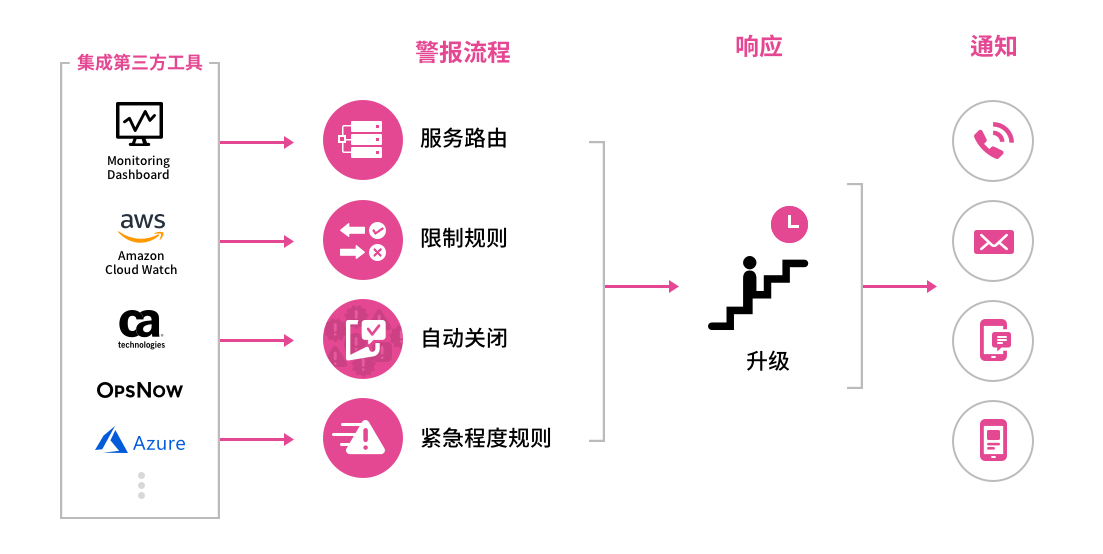
- 统一管理事件
- 接收各种第三方监控工具中产生的告警信息。
- 根据规则去除重复告警,仅将需要的告警创建为事件。
- 提升团队沟通效率
- 发生事件后,在准确的时间向最适当的负责人发送通知。
- 可以通过用户指定渠道(SMS、语音通话、Slack、KakaoTalk、Jandi等)快速传达信息。
- 事件处理升级
- 发生事件时,可设置各阶段的负责人、操作和时间。
- 当事件未被确认或关闭时,自动升级给下一阶段的负责人,从而减少故障初始响应时间(MTTD)和故障修复时间(MTTR)。
AlertNow 流程
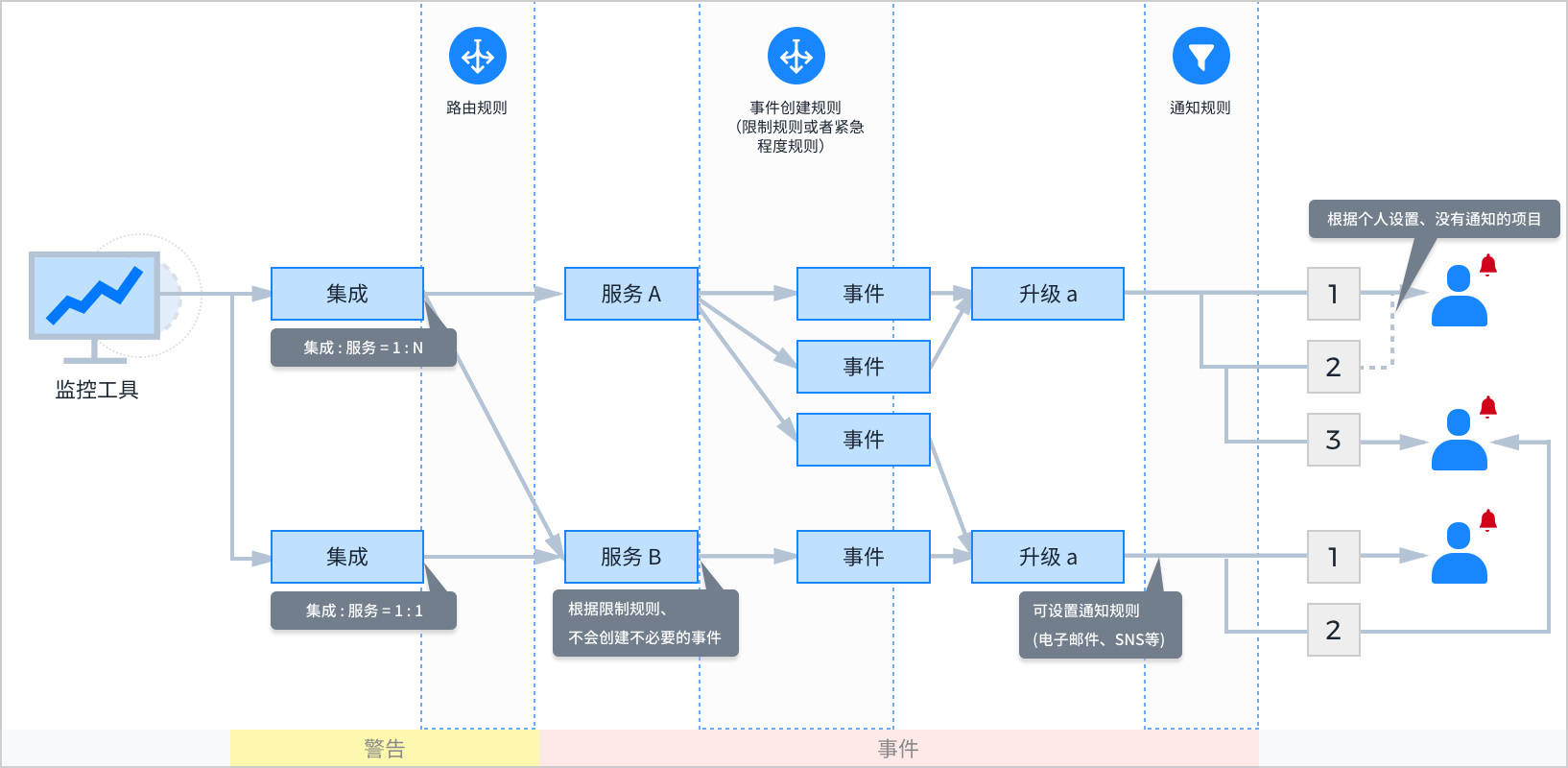
AlertNow 设置程序

如果您是管理员,请按照以下步骤进行:创建服务 → 创建集成 → 创建时间表(选填) → 创建升级策略 → 创建团队(选填) → 设置扩展(选填)。完成设置后,通过关联到集成的信息会创建警报和事件,您可以收到创建事件和更改状态的通知并可以修改事件。
AlertNow 关键术语
- 个人设置:用户可对个人信息和事件通知规则进行个性化设置。
- 警报:用户不可随意更改或删除的系统数据。
- 服务:作为管理集成中发生的事件的单位,可以是用户实际管理的服务或应用,可根据用户需要灵活使用。
- 升级:设置发生事件时各阶段的负责人、要进行的操作及限制时间。
- 扩展:可以将AlertNow中创建的特定数据通过第三方工具或服务导出。
- 事件:收集警报时,按事件策略管理已创建事件的状态。
- 集成:将第三方监控工具中发生的告警对接到AlertNow的终端节点。
- 团队:以组为单位管理升级、用户、服务等与事件相关联的信息。
AlertNow各角色权限
您可通过以下表格和图表查看管理员、服务负责人、响应者和抄送人员的角色权限。
权限 – 表
| 角色 | 功能 | 集成 | 时间表 | 扩展 | 团队 | 事件 | 服务 | 升级 | 用户 |
|---|---|---|---|---|---|---|---|---|---|
| 管理员 | 创建 | √ | √ | √ | √ | √ | √ | √ | |
| 修改 | √ | √ | √ | √ | √ | √ | √ | √ | |
| 删除 | √ | √ | √ | √ | √ | √ | |||
| 查询 | √ | √ | √ | √ | √ | √ | √ | √ | |
| 服务负责人 | 创建 | √ | √ | √ | √ | √ | √ | ||
| 修改 | √ | √ | √ | √ | √ | √ | |||
| 删除 | √ | √ | √ | √ | √ | ||||
| 查询 | √ | √ | √ | √ | √ | √ | √ | √ | |
| 响应者 | 创建 | 无访问权限 | √ | ||||||
| 修改 | √ | ||||||||
| 删除 | |||||||||
| 查询 | √ | √ | √ | √ | √ | √ | √ | ||
| 抄送人员 | 创建 | 无访问权限 | |||||||
| 修改 | |||||||||
| 删除 | |||||||||
| 查询 | √ | √ | √ | √ | √ | √ | √ |
※ 事件和用户菜单中不提供删除功能。
权限 – 图表
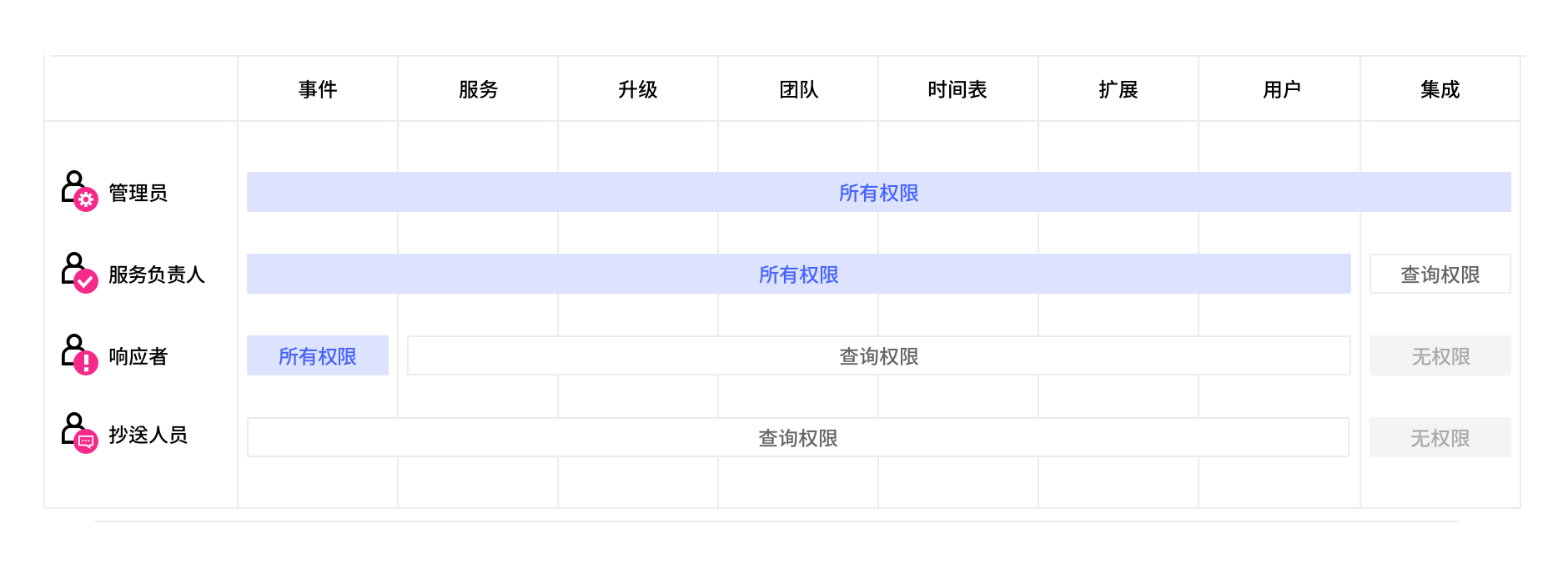
AlertNow 角色
AlertNow服务定义4种角色以确保有效地管理用户和使用服务。
※ 团队和时间表服务是企业级以上套餐提供的功能。
管理员
管理企业购买的全部AlertNow服务。拥有全部权限,是唯一可以创建集成并设置服务路由的用户。
- 如果您是管理员,请按照以下步骤进行:创建服务 → 创建集成 → 创建时间表(选填) → 创建升级策略 → 创建团队(选填) → 设置扩展(选填)。
- 完成设置后,通过关联到集成的信息会创建警报和事件,您可以收到创建事件和更改状态的通知并可以修改事件。
服务负责人
拥有服务责任权限的用户,可以进行创建、修改、删除、查询操作。但是仅可以查看集成列表和用户列表。
- 如果您是服务负责人,请按照以下步骤进行:创建服务 → 创建时间表(选填)→ 创建升级策略 → 创建团队(选填) → 设置扩展(选填)。
- 完成设置后,通过关联到集成的信息会创建警报和事件,您可以收到创建事件和更改状态的通知并可以修改事件。
响应者
作为接收事件通知的主要负责人,是实际处理故障的负责人。拥有创建及查询事件和告警的权限,可查询服务、团队、时间表、扩展、升级和用户,无访问集成的权限。
- 如果您是响应者,请按照以下步骤进行; 虽然不能创建升级策略,但是可以被设置为升级响应者。
- 完成设置后,通过关联到集成的信息会创建警报和事件,您可以收到创建事件和更改状态的通知并可以修改事件。
抄送人员
虽无直接关联,但根据需要需了解故障处理状态的用户。无访问集成的权限,仅可查看事件、服务、团队、升级、时间表、扩展和用户。
- 因为抄送人员不可被指定为升级响应者,所以无法接收创建事件及更改状态通知。
最佳实践
根据不同情况介绍不同的AlertNow设置方法。
设置事件通知的响应者:发送通知
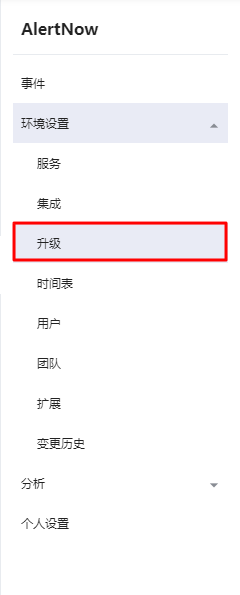

设置响应者
如果您想发送通知,您可以将注册用户指定为响应者,按照顺序发送通知。
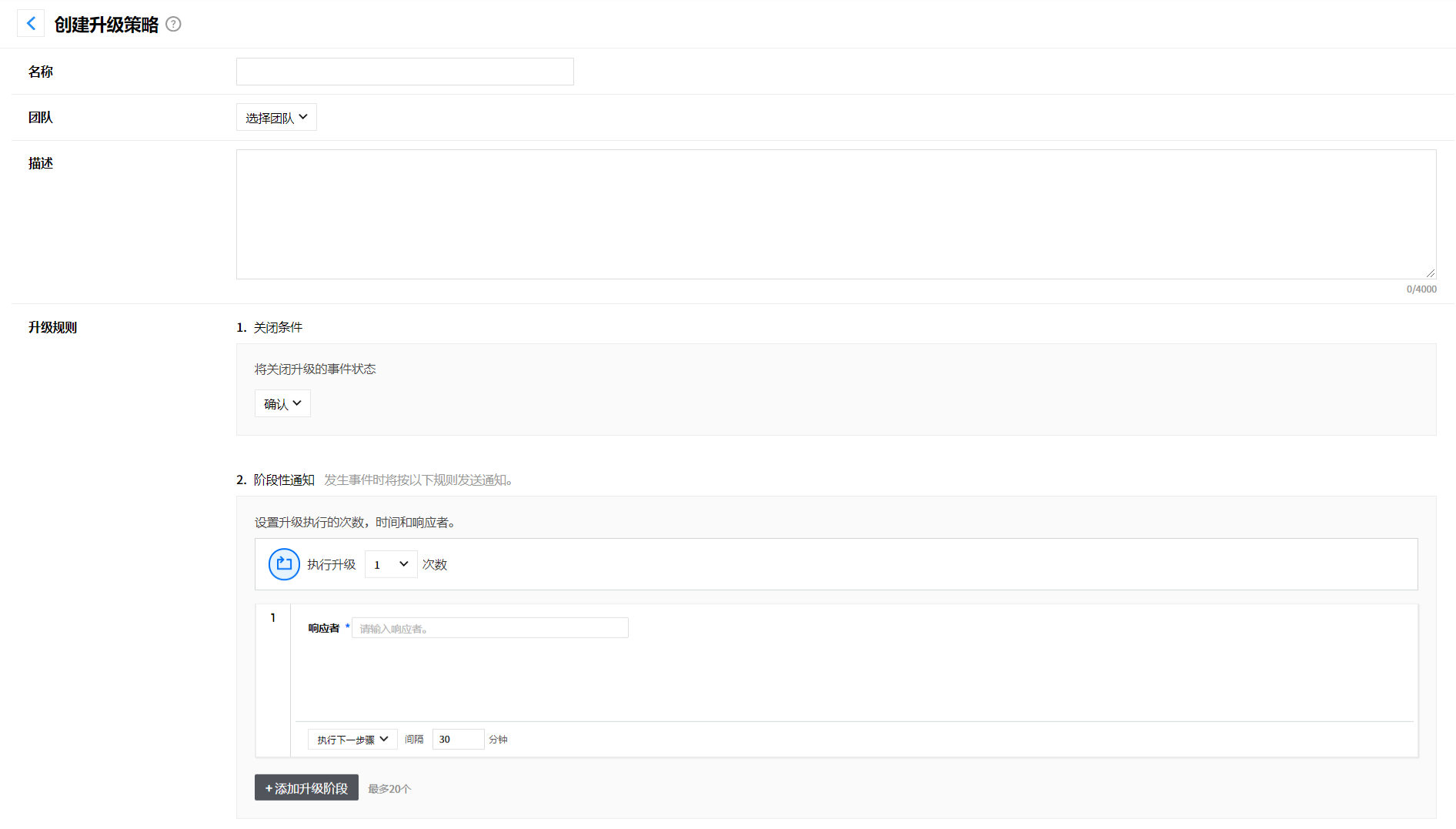
输入升级策略名称和说明。
可以通过将事件状态设置为确认或关闭来结束升级。
![]()
您可以设置重复升级的次数,最多可重复9次。
![]()
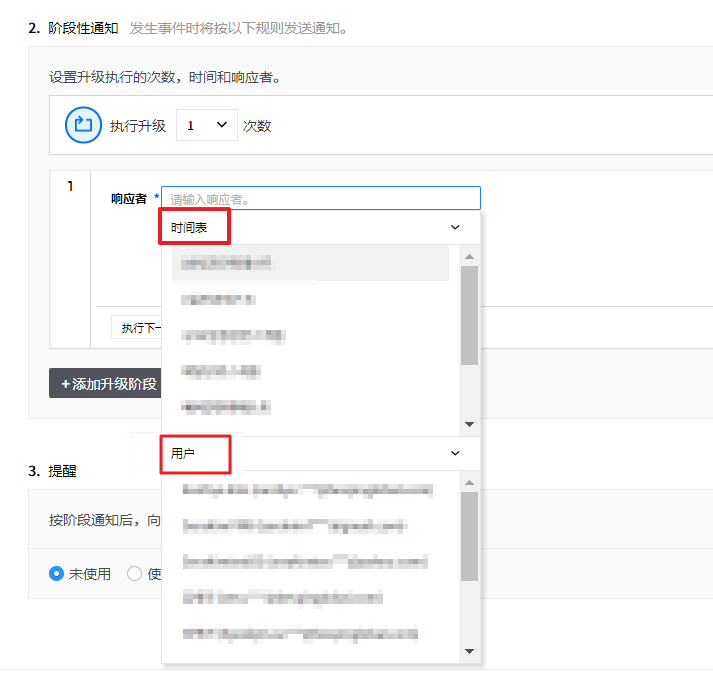
然后在响应者中输入处理升级的响应者。选择响应者时,可以选择时间表、用户、所有团队成员、随机选定的团队成员,并可以选择多个响应者。
![]()
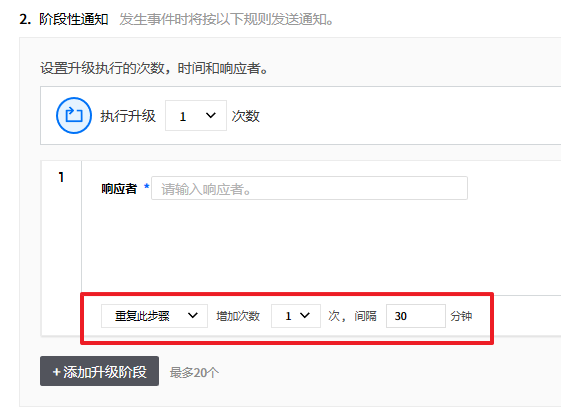
升级到下一阶段前,可以重复执行相应阶段。如下选择[重复此步骤],会显示设置当前阶段重复次数和间隔的选项。
![]()
如下所示设置为间隔30分钟后[执行下一步骤]时,收到通知后30分钟期间未采取任何操作时将会升级到下一阶段。
![]()
您可以点击[添加升级阶段]按钮来添加升级阶段,最多可添加20个升级阶段,可反复执行每个升级阶段。当您勾选[包含之前所有步骤的响应者]时,在发送通知时会包含之前所有步骤的响应者一起发送,被指定为各阶段响应者的用户都将收到通知。
![]()


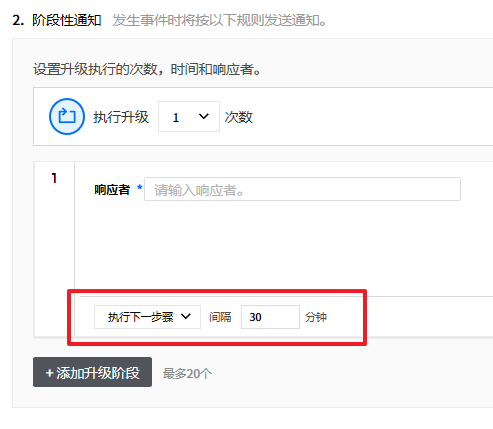
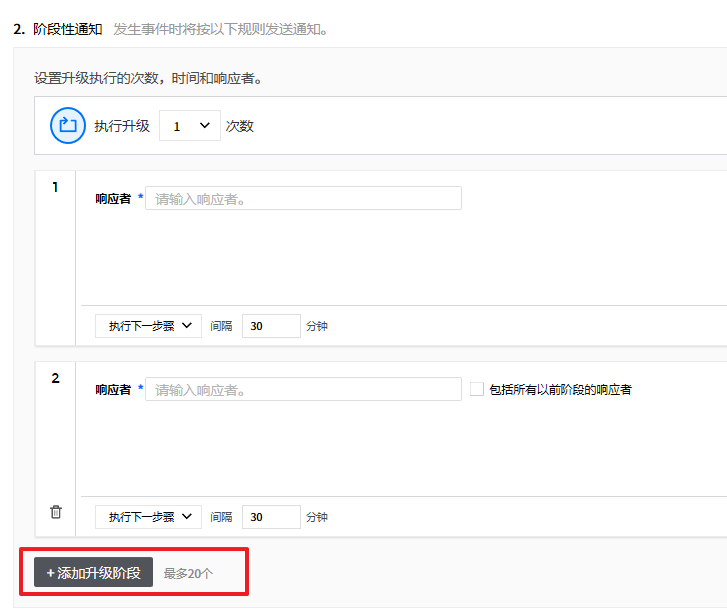
设置最终提醒
如果所有升级阶段都已结束,但仍未有人确认时,会发送最终提醒再次通知响应者。
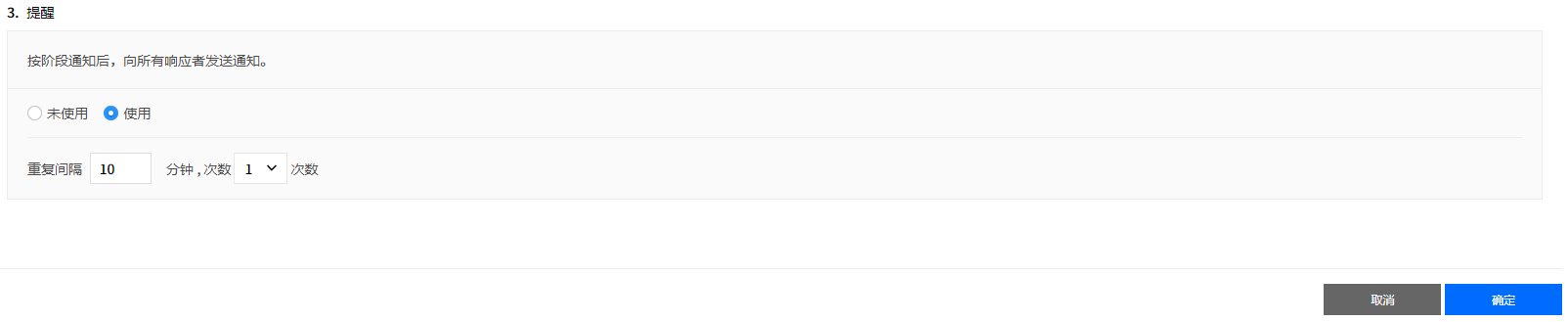
- 选择[使用]按钮可以设置最终提醒重复间隔和次数。
- 点击[确定]按钮创建升级策略后将发送通知。
通过多种方式接收通知:设置通知联系方式
登录联系方式
您可以通过电子邮件、短信、微信、手机端APP、语音通话、KakaoTalk、Telegram等方式接收事件通知。
设置联系方式和通知
点击个人设置菜单。
个人设置页面如下。
![]()
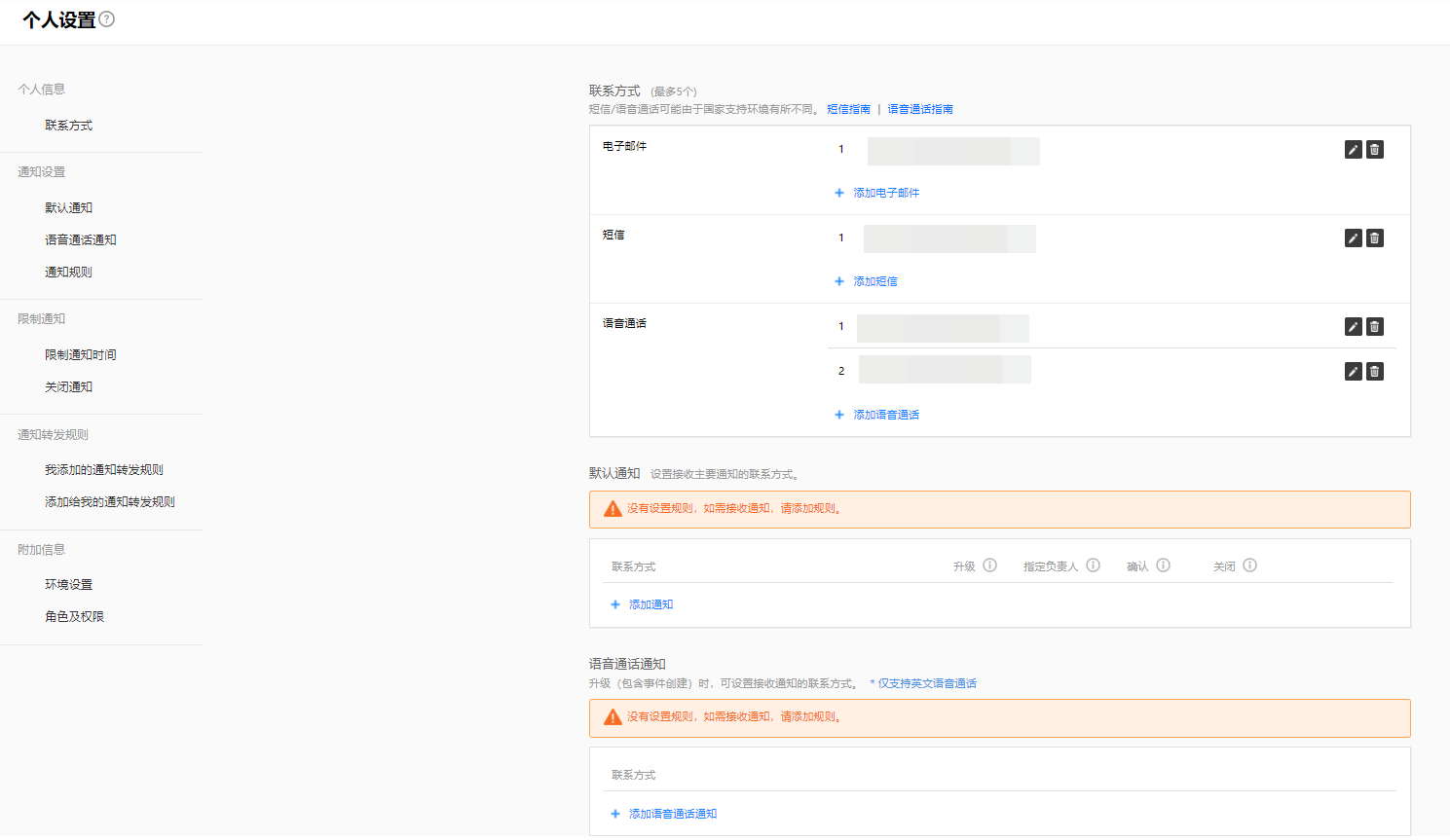
※ 有关添加联系方式和设置通知的更多内容,请参阅个人设置。
设置附加信息
您可以在附加信息中设置基础信息、角色和权限。
![]()
点击
![]() 图标设置时区。
图标设置时区。时区设置弹窗如下。选择自定义设置按钮可更改时区。设置完成后点击[确定]按钮。
![]()
点击
![]() 图标设置语言,设置好要使用的语言后点击勾选按钮。
图标设置语言,设置好要使用的语言后点击勾选按钮。
![]()
 图标设置时区。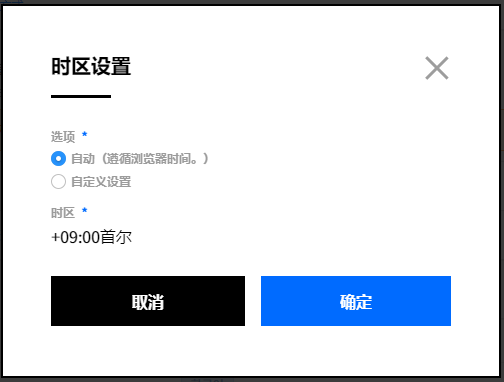

最小化管理费用:设置事件创建规则
出现故障时,根据用户判断限制接收不必要的警报,并根据紧急程度有效管理事件。
设置事件创建限制规则
在故障修复前,警报会持续发生。此时,如果用户已对初始发生的警报创建了事件,之后则不会再对相同警报创建事件。
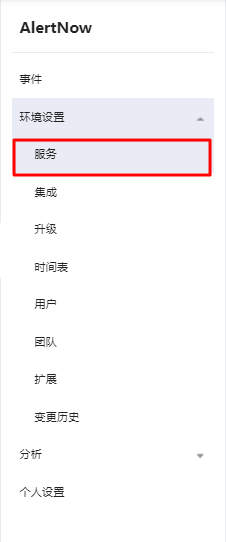
点击服务菜单。
![]()
在已创建服务中点击一个服务后,点击事件创建规则选项卡。
![]()
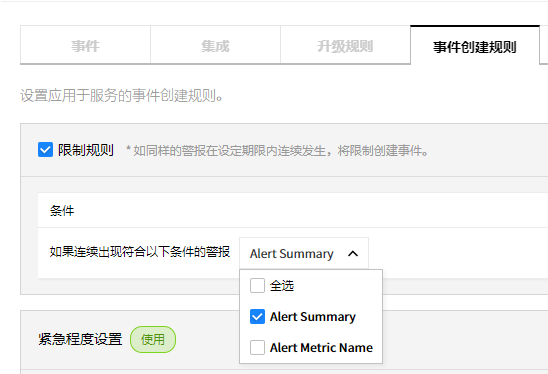
点击事件创建限制规则的修改按钮后,勾选左侧的复选框。
![]()
选择条件和期间后,点击确定按钮创建规则。期间可以选择为秒/分钟/小时/日中的一个。
![]()
仅可创建一个规则,取消勾选点击确定按钮,并在弹窗中点击确定按钮则会关闭规则。


设置事件紧急程度
您可以设置警报的紧急程度,并按照紧急程度区分和查看已创建事件。
点击服务菜单。
![]()
在已创建服务中点击一个服务后,点击事件创建规则选项卡。
![]()
点击事件紧急程度设置的修改按钮后,勾选左侧的复选框。
![]()
选择事件的默认紧急程度。紧急程度可选择紧急/高/中/低/较低中的一个。
勾选添加自定义条件复选框设置优先条件时,将优先应用自定义规则。
![]()

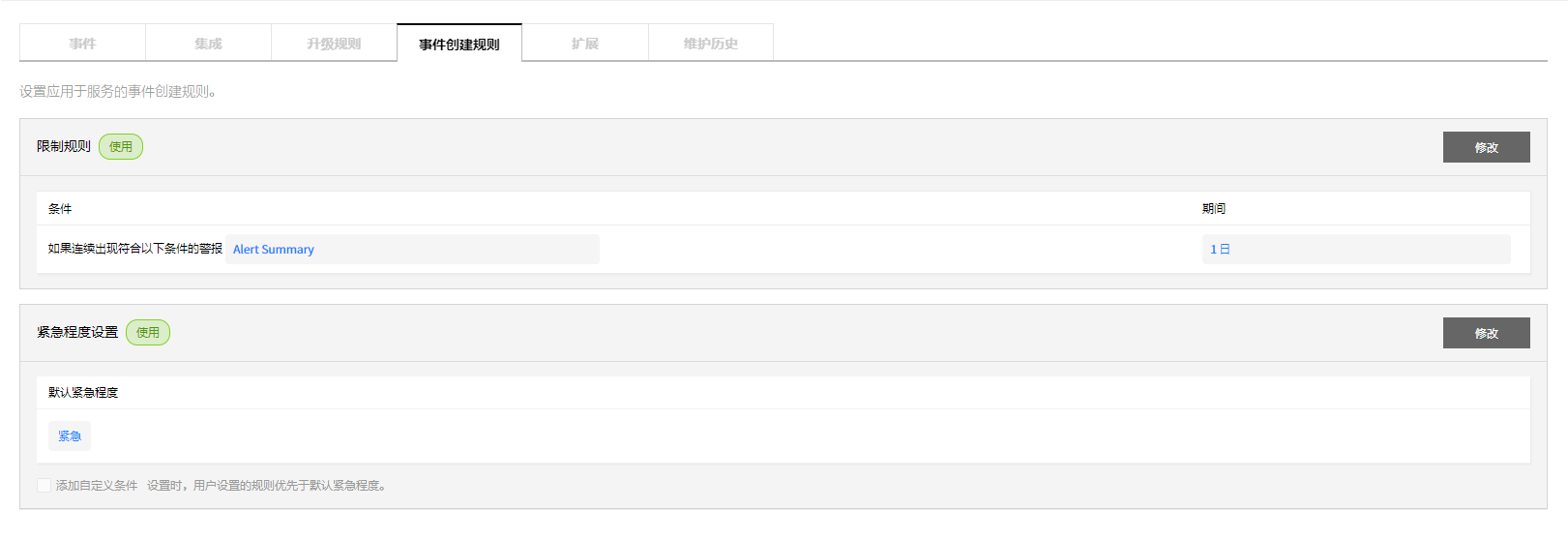
| 项目 | 说明 |
|---|---|
| Alert Summary (警报简要) | 事件列表中的[标题]。 |
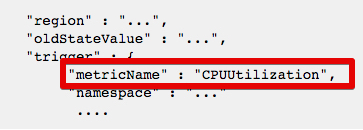
| Alert Metric Name (警报指标名称) | 在警报详情页面中点击查看按钮显示的详细信息。 |
| (也将显示在警报概要中) | |
 |
选择条件、输入比较值、设置紧急程度后,点击确定按钮即可添加紧急程度规则。若想添加更多规则,请点击添加新规则按钮添加。
取消添加自定义条件勾选,点击确定按钮后,在弹窗中点击确定按钮即可关闭规则。
创建接收通知的服务:添加服务
服务是管理集成中发生事件的单位,可根据集成中设置的路由规则进行管理。
服务页面

在服务菜单中创建服务
输入服务名称
点击服务菜单。
![]()
点击按钮后,在服务创建页面中输入服务名称。
设置路由规则
可根据路由规则区分事件接收通知。
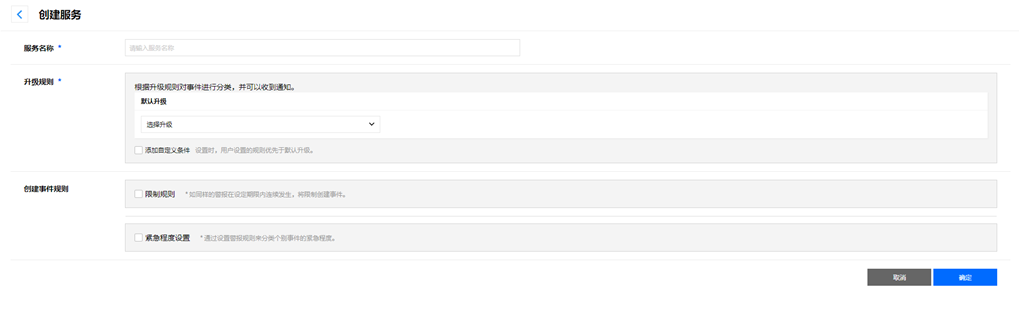
在创建服务页面中设置路由规则。
可以在路由规则中选择在升级菜单中创建的升级。
如果选择设置紧急程度 -> 添加自定义条件设置了优先条件,则会优先应用该条件。
输入条件和比较值后,选择相应的升级规则。
设置事件创建规则(创建限制规则,紧急程度设置)。设置方法见最小化管理费用:设置事件创建规则。
![]()
点击确定按钮创建服务。创建服务将显示如下。
![]()

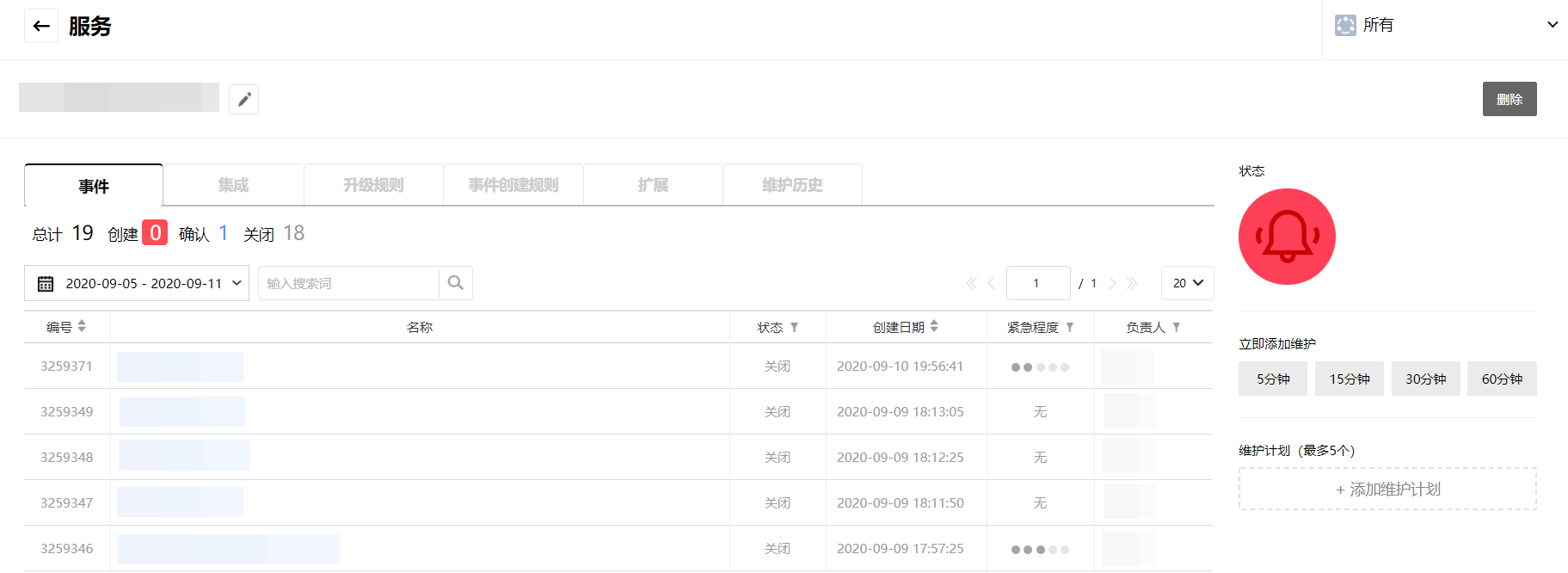
| 内容 | 说明 | 备注 |
|---|---|---|
| 事件 | 可以按期间和搜索条件查看事件状态。 | |
| 集成 | 可以查看相应服务的集成信息。 | |
| 路由规则 | 可以查看相应服务的路由规则。 | 可修改 |
| 事件创建规则 | 可以查看相应服务的事件创建规则。 | 可修改 |
| 扩展 | 可以查看相应服务的扩展信息。 | 可修改 |
| 维护历史 | 可以查看添加和删除维护计划的记录。 |
对接外部监控服务:添加集成
详细说明如何添加集成。
创建集成
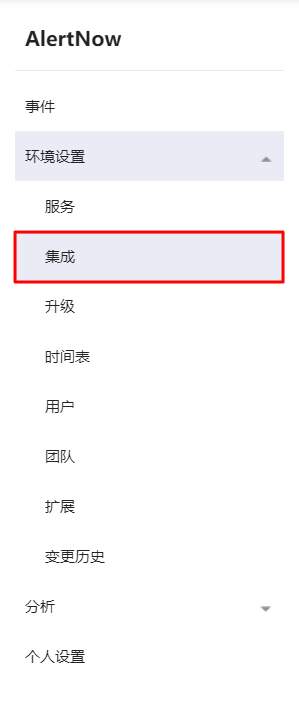
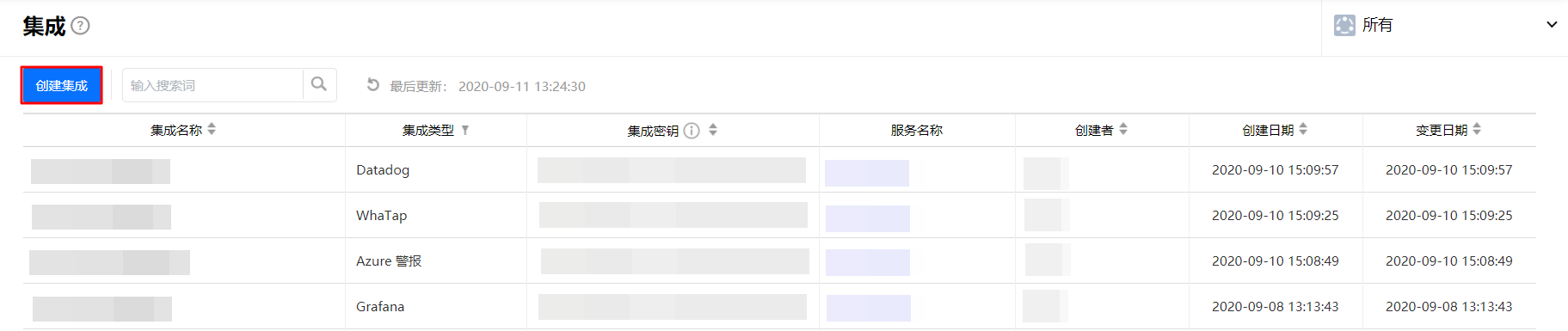
点击集成菜单。
![]()
点击按钮。
![]()
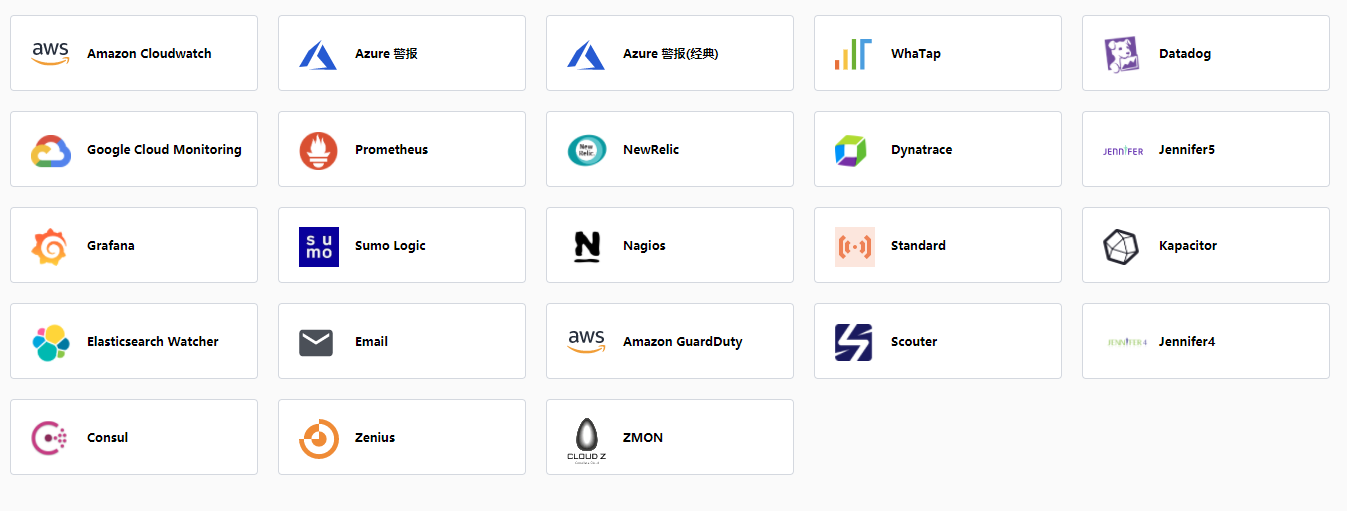
选择与要创建集成类型匹配的视图卡。例如:如果您使用的监控工具是AWS CloudWatch,那么请点击AWS CloudWatch视图卡。
![]()
创建集成页面如下。
![]()
集成输入内容
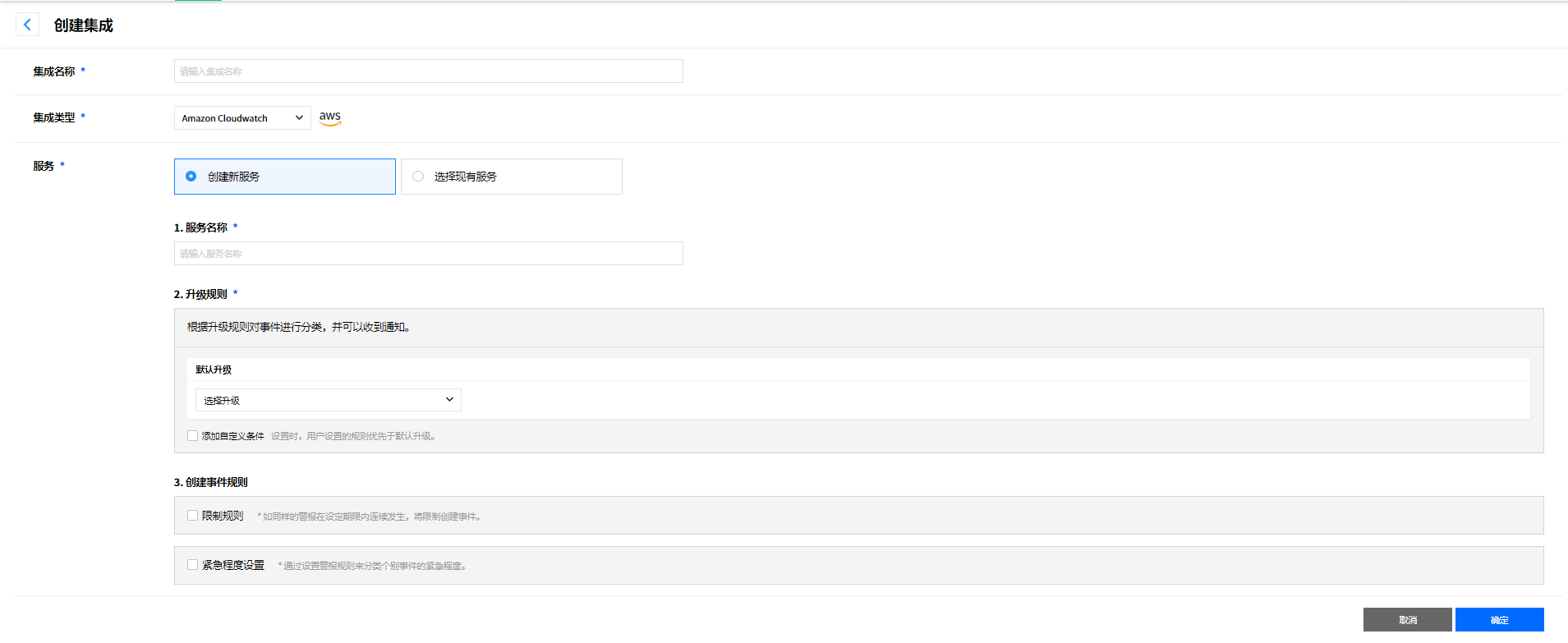
| 内容 | 说明 | 备注 |
|---|---|---|
| 集成名称 | 用户定义集成名称。 | 必填 |
| 集成类型 | 显示选中对象的Logo。 | 必填 |
创建新服务时
创建集成时将同时创建服务。可以在创建新服务的页面中创建集成。设置方法与创建接收通知的服务:添加服务的服务创建方法相同。
选择现有服务时
创建集成时映射现有服务。
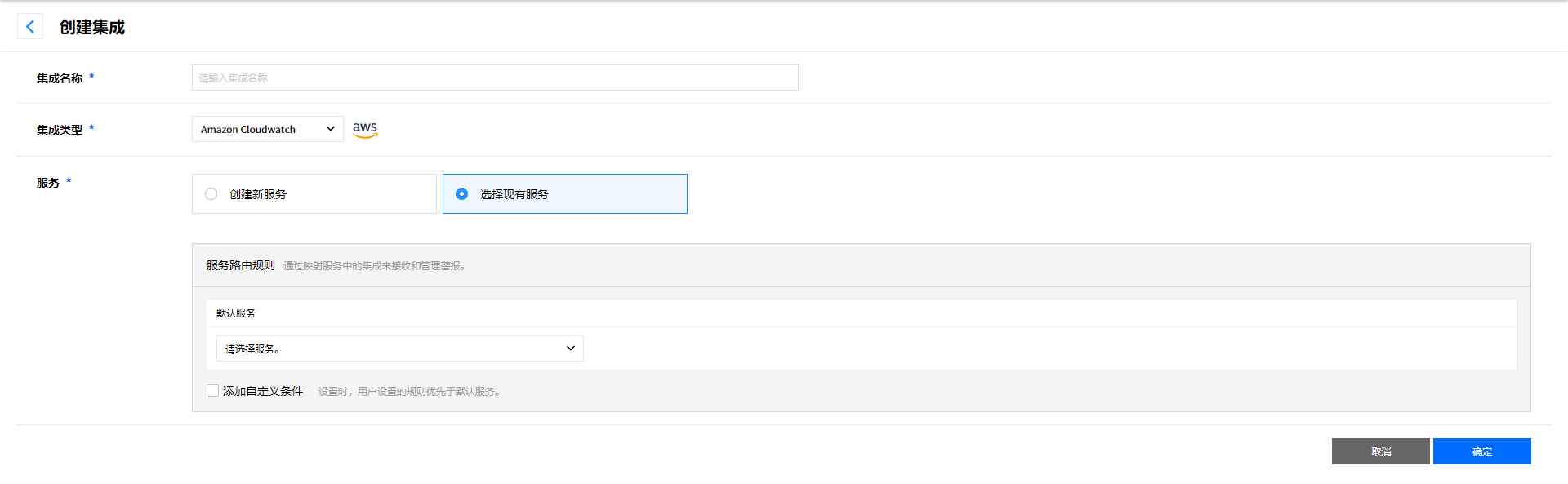
选择默认服务规则。
勾选添加自定义条件复选框设置条件(Summary, Metric Name)。设置优先条件时会优先应用该条件。
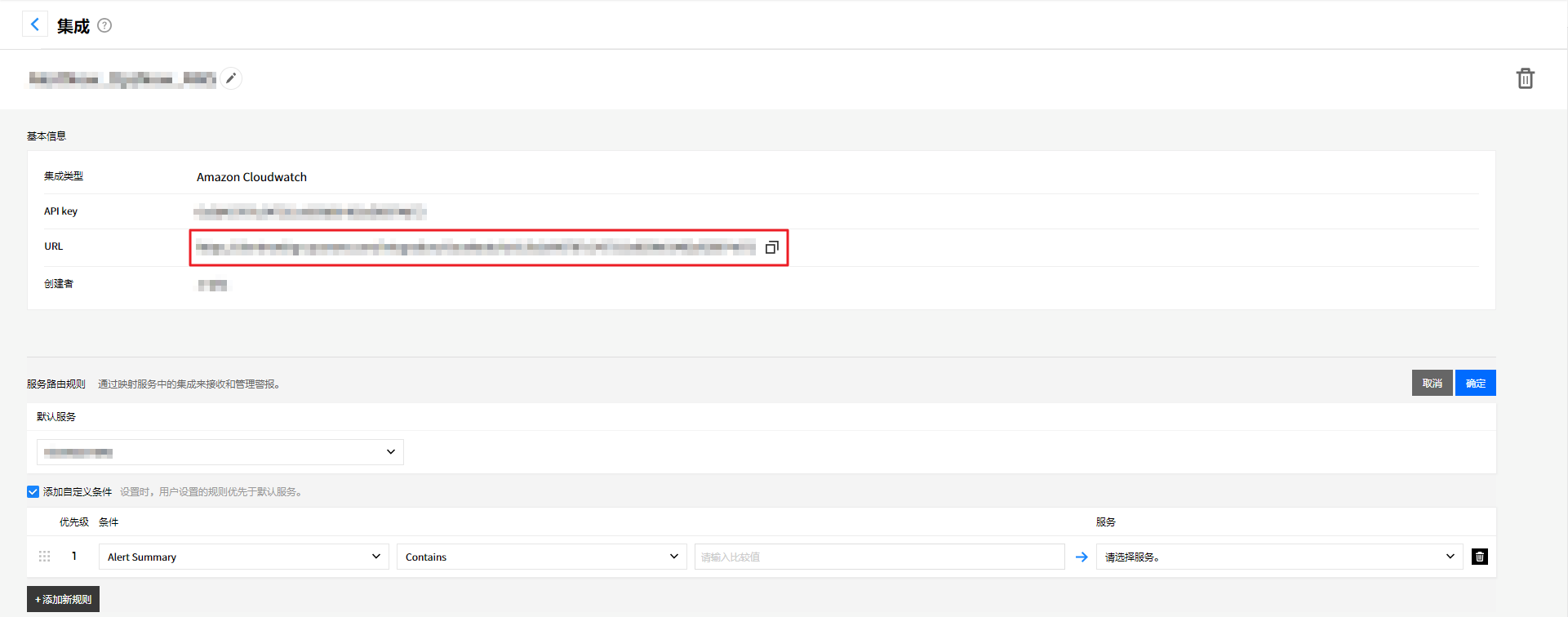
输入集成名称,选择现有服务后,点击确定按钮则会显示如下。
![]()
在连接SNS(Simple Notification Service)和AlertNow时需要URL。创建SNS订阅时,请将该URL复制粘贴到终端节点。
按任务分类响应者时:设置升级路由
创建服务时设置条件来对响应者进行分类。
点击服务菜单进入服务页面.
![]()
点击创建的服务进入相应的服务。
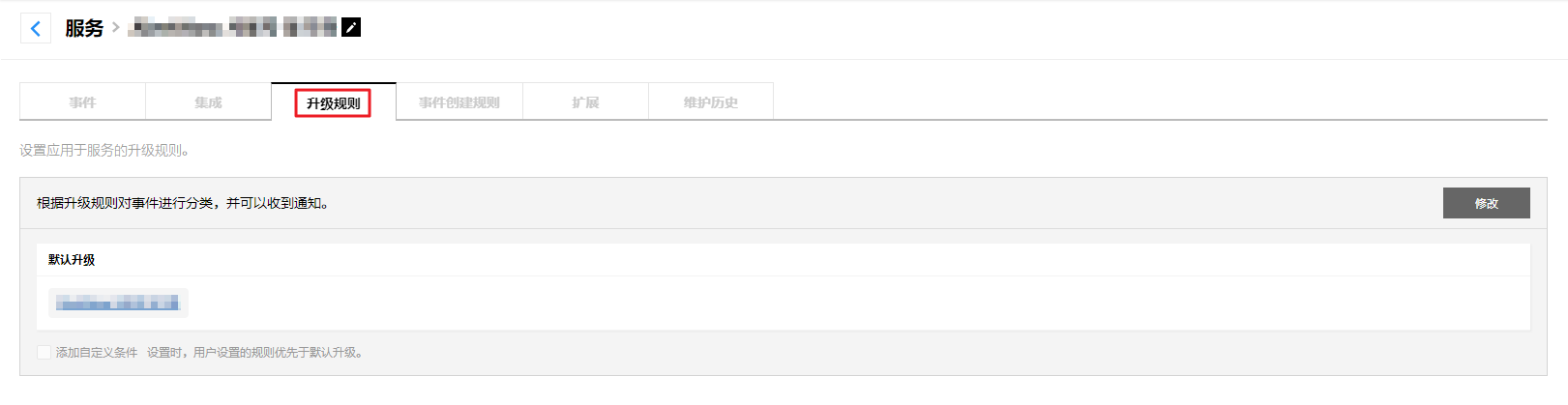
在服务页面中,点击升级规则标签。
![]()
点击[修改]按钮,设置升级规则。

按区域设置响应者
- 激活添加自定义条件复选框后,选择Alert Summary和Contains,并按如下所示在比较值中输入区域名称。根据设置创建升级后,您需要选择升级。
![]()

按指标设置响应者
勾选添加自定义条件复选框。依次选择Alert Metric Name和Contains,并按如下所示在比较值中输入指标名称(例如:CPUUtilization)。根据设置创建升级后,您需要选择升级。
![]()
完成升级规则设置后,点击确定按钮。

按服务器角色(CPU、DB、Network)设置响应者
勾选添加自定义条件复选框。依次选择Alert Summary和Contains,并按如下所示在比较值中输入服务角色。根据设置创建升级后,您需要选择升级。
![]()
完成升级规则设置后,点击确定按钮。

AlertNow 帮助
什么是AlertNow?
AlertNow是一个基于SaaS的服务事件生命周期管理平台,可以查看使用中服务的状态,接收相应服务中发生的告警并管理历史记录。
访问AlertNow服务
注册并申请了AlertNow服务后,会在页面上方显示服务列表。在服务列表中选择AlertNow即可访问相应服务。
菜单配置
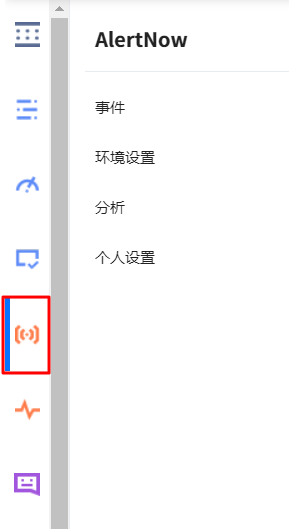
AlertNow菜单结构如下。
| 内容 | 说明 |
|---|---|
| 事件 | 收集警报时,根据事件策略管理已创建事件的状态。 |
| 服务 | 作为管理集成中发生的事件的单位,可以是用户实际管理的服务或应用,可根据用户需要灵活使用。 |
| 时间表 | 指定接收事件通知的负责人,在发生事件时有效管理事件。 |
| 升级 | 设置发生事件时各阶段的负责人、要进行的操作及限制时间。 |
| 集成 | 将第三方监控工具中发生的告警对接到AlertNow的终端。 |
| 扩展 | 可以将AlertNow中创建的特定数据通过第三方工具或服务导出。 |
| 团队 | 以组为单位管理升级、用户、服务等与事件相关联的信息。 |
| 用户 | 分为管理员、响应者和抄送人员等角色,有效地管理事件。 |
| 变更历史 | 提供AlertNow更改内容的历史记录。 |
| 通知历史 | 提供AlertNow发送短信和语音通话等通知的历史记录。 |
| 报告 | 提供根据指标及图表可视化事件数据的系统报告、事件报告以及通知报告。 |
| 个人设置 | 用户可对个人信息和事件通知规则进行个性化设置。 |
| 手机端APP | 通过手机端APP可以接收事件通知,并可以确认和结束事件。 |
事件
概要
通过事件菜单可以查看各服务中发生的警报和事件列表。用户可以通过事件菜单查看要处理的问题,并记录各问题的处理状态。
警报
通过集成设置,以通知事件的形式接收Amazon CloudWatch、Microsoft Azure等监控工具或其它服务中发生的告警时,这个通知事件会被创建为警报。
- 警报是系统数据,用户不可以随意更改数据或删除已创建的警报。
- 基于警报创建事件。并非所有的警报都会创建为事件,仅符合事件创建规则的警报才会创建为事件。
- 警报不会向用户发送全部通知,只有通过相应警报创建了事件时才会向用户发送通知。
事件
发生警报时,会通过提前设置好的事件创建规则创建事件。创建事件后,用户可以记录事件处理情况,或通过升级接收通知。
用户可以通过事件执行以下内容。
- 您可以根据Release、DB操作、基础设施操作及安全操作等特定情况设置运维日程,设定期间内将不会发生事件。因为运维状态下发生的警报会保存为“不可创建(运维日程)”状态, 所以不会创建事件。
- 即使是在未创建警报的状态下,也可以手动创建事件。
- 可以手动将2个以上的事件合并为一个。
除此之外,为防止重复创建事件,提供“接收恢复正常通知”、“限制创建未关闭事件”、“创建限制规则”等功能。
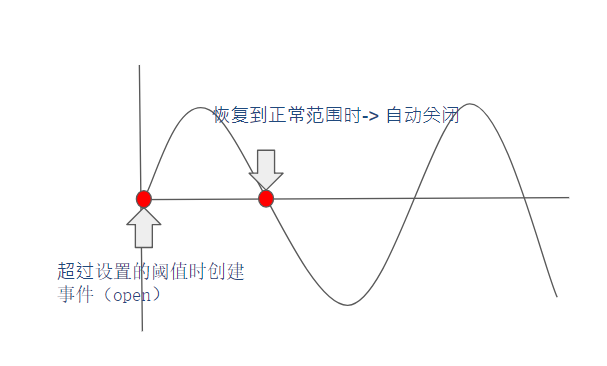
① 接收恢复正常通知
根据设置阈值创建事件的情况,当实例状态恢复正常时,会自动关闭原来创建的事件。
② 限制创建未关闭事件
通过CloudWatch接收的告警中,存在CloudWatch警报名称、维度信息都相同的未关闭事件时限制创建事件。
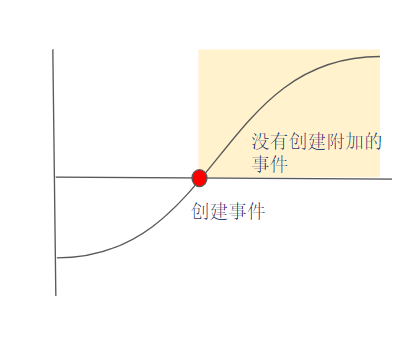
※ 参考:CloudWatch提供的维度(Dimension)信息
InstanceId, ApiName, Fleet, ServiceName, DistributionId, ClientId, RuleName, LogGroupName, ConnectionId, DBInstanceIdentifier, VolumeId, FileSystemId, LoadBalancerName, AutoScalingGroupName, ActionType, ClientId, PipelineId, JobId, Flow, StreamName, KeyId, FunctionName, BotName, MLModelId, Broker, HealthCheckId, Host, TopicName, QueueName, BucketName, AttackVector, LambdaFunctionArn, Domain, GatewayId, ServiceName, NatGatewayId, VpnId, Rule, WorkspaceId
③ 限制创建规则
对未在“限制创建未关闭事件”中限制的告警,应用在服务中设置的规则限制创建。条件(Summary, Metric Name)连续发生时,可以设置期间防止重复创建事件。但是,须存在未关闭的事件。
④ Delay Creation Rules
For recurring incidents, you can delay creating incidents until a specified time period and counts have passed. Enable this feature in the Creating Service of AlertNow page by second, minute, or hour (max. 1 hour), and at a maximum of 5 times for delaying the creation of incidents.
警报与事件的关系
综合以上内容可得出,警报与事件存在以下关系。
- 基于警报
| 创建事件 | 警报:已创建的事件 |
[ 1 : 1 ] |
| 发生事件 | 警报:发生事件 |
[ 1 : N ] |
- 基于事件
| 基于创建的警报 | 事件:警报 |
[ 1 : 1 ] |
| 事件合并 | 标准事件:从属事件 |
[ 1 : N ] |
| 关联事件 | 事件:关联事件 |
[ 1 : N ] |
事件
访问路径:事件 > 事件
您可以在事件菜单中查看已创建事件的列表,可查看各事件的详情并记录处理状态,还可以设置期限和关键字来搜索特定事件。
界面布局
如下图所示,事件菜单主要分为两个部分。
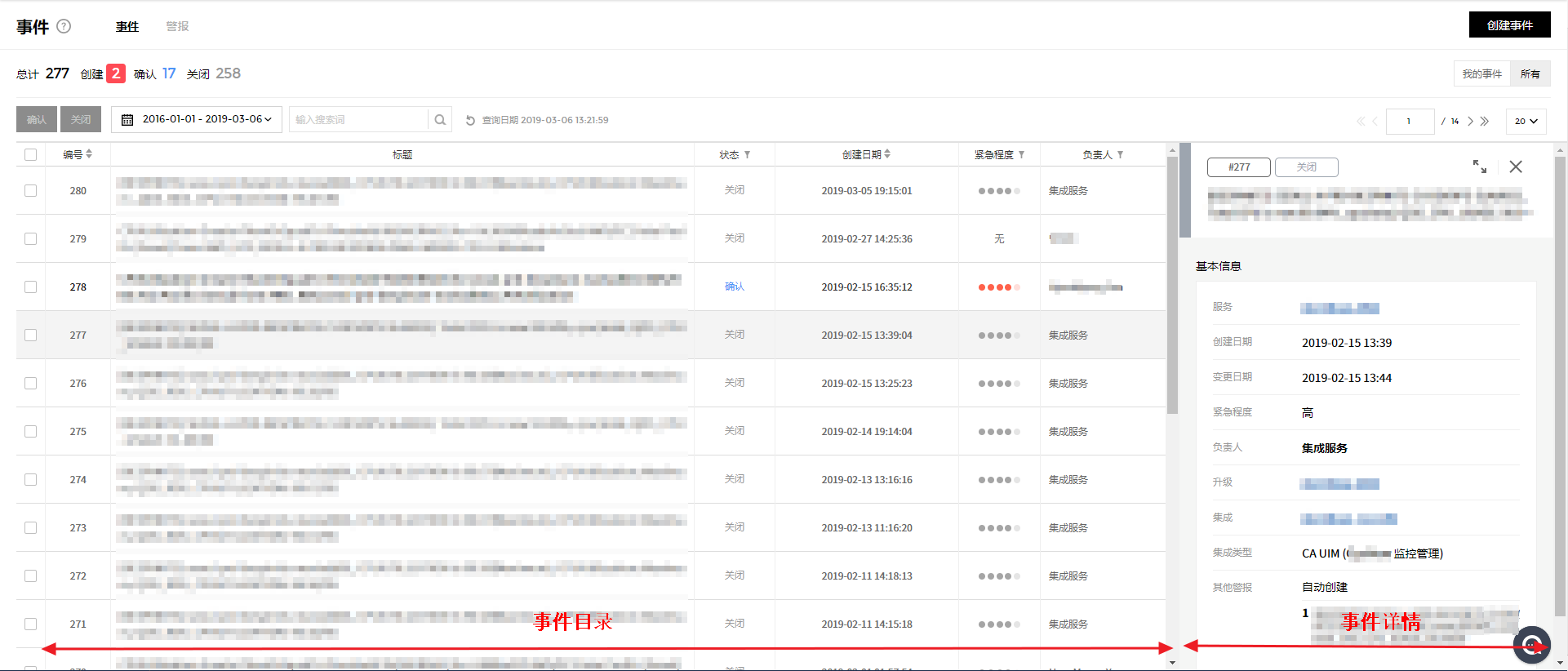
- 事件列表
已发生事件的列表,可以查看和搜索事件。在列表中选择事件时,会显示选中事件的详细信息。事件列表各项说明如下。
| 内容 | 说明 |
|---|---|
| 编号 | 事件的识别号码。 |
| 名称 | 事件的标题。 |
| 状态 | 事件的状态。事件有如下状态值。 - 创建 - 确认 - 关闭 |
| 创建日期 | 创建事件的日期及时间。 |
| 变更日期 | 最终修改事件的日期及时间。 |
| 紧急程度 | 事件的紧急程度。 |
| 服务 | 发生事件的服务的名称。 |
| 负责人 | 指定为事件负责人的用户的名称。 |
- 事件详情
可以查看在事件列表中选中的事件的详细信息。可根据用户需求切换成全屏查看该部分内容。事件详情各项说明如下。
- 基本信息
| 内容 | 说明 |
|---|---|
| 服务 | 发生事件的服务的名称。 |
| 创建日期 | 创建事件的日期及时间。 |
| 变更日期 | 最终修改事件的日期及时间。 |
| 紧急程度 | 事件的紧急程度。 |
| 负责人 | 事件的负责人。 |
| 升级 | 事件中设置的升级规则。 |
| 集成 | 引发事件的集成的名称。 |
| 集成类型 | 引发事件的集成的类型。 |
| 标准警报 | 引发事件的警报。 |
- 详细信息
| 内容 | 说明 |
|---|---|
| 消息 | 发生警报时附加的消息。 |
| 说明 | 事件说明,可直接输入说明。 |
事件状态
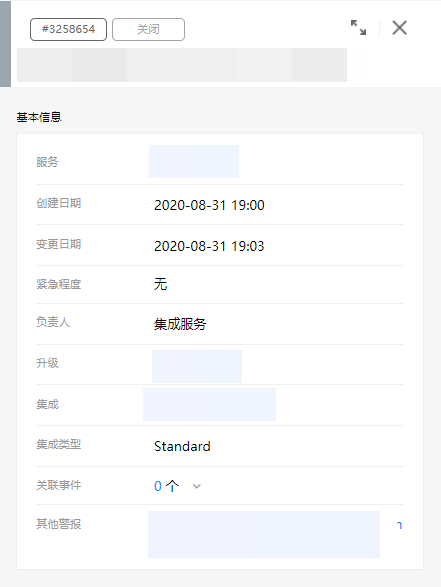
事件有如下三种状态,列表中关闭状态事件的信息显示为灰色。
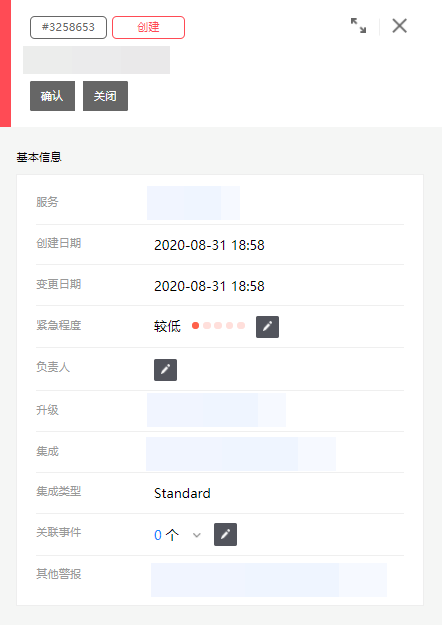
- 创建
创建了新事件,还未处理的状态。
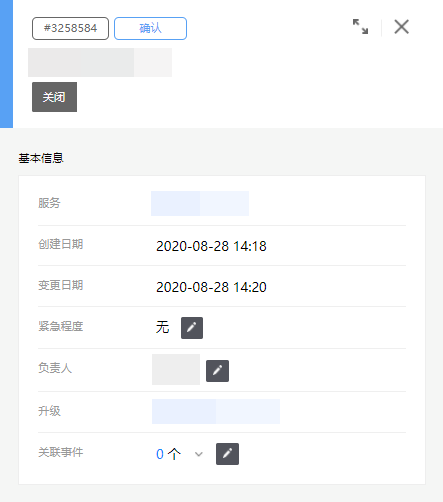
- 确认
负责人已确认事件并在处理中的状态。
- 关闭
事件已处理并关闭的状态。
![关闭状态]()
搜索事件
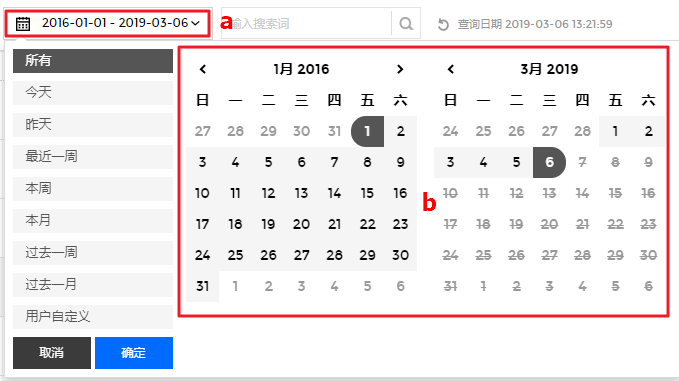
用户可以在事件列表中通过设置期间、输入关键词搜索事件。搜索结果会直接显示在事件列表中。
期间搜索
![]()
- 预设期间
以预设的形式提供可选期间。用户可以在以下预设期间中选择需要的期间,选择期间后结果将直接显示在列表中。
- 预设期间
| 期间 | 说明 |
|---|---|
| 所有 | 发生事件的所有时间 |
| 今天 | 当前日期 |
| 昨天 | 昨天的日期 |
| 最近一周 | 以当前时间为标准的最近一周 |
| 本周 | 以当前时间为标准的本周 |
| 本月 | 以当前时间为标准的本月 |
| 过去一周 | 以当前时间为标准的过去一周 |
| 过去一个月 | 以当前时间为标准的过去一个月 |
用户自定义
选择用户自定义可以直接选择开始日期和结束日期进行搜索。选择期间后,会在列表中显示所选期间内的事件。
输入关键词
可以输入关键词搜索事件。在所选期间事件中,筛选与输入关键词一致的内容显示到搜索结果中。使用切换按钮
您可以使用右上方的[我的事件][所有]切换按钮进行搜索。![]()
- 我的事件
仅在事件列表中显示用户被指定为负责人的事件。 - 所有
在事件列表中显示所有事件。
- 我的事件
事件管理
可以对列表内的事件进行以下操作。
更改状态
您可以更改事件的状态。可以更改个别事件的状态,也可以选中多个事件批量更改状态。更改事件状态
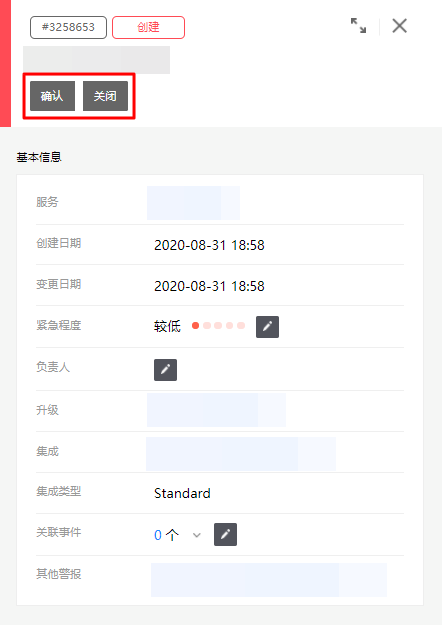
您可以在事件详情页面中通名称下方的按钮更改事件状态。
![]()
- 处于创建状态的事件,可以更改为确认或关闭状态。
- 处于确认状态的事件,可以更改为关闭状态。 .
- 处于关闭状态的事件,无法更改其状态。
批量更改事件状态
您可以在事件列表中选中要更改状态的多个事件,批量更改状态。选中多个事件后,点击列表左上方的确认/关闭按钮更改状态。
![]()
指定及更改负责人
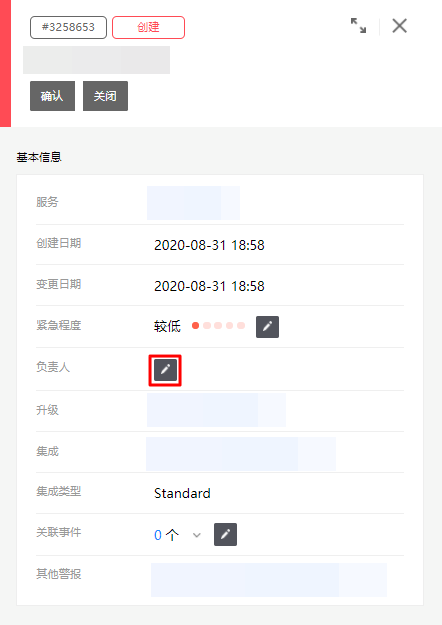
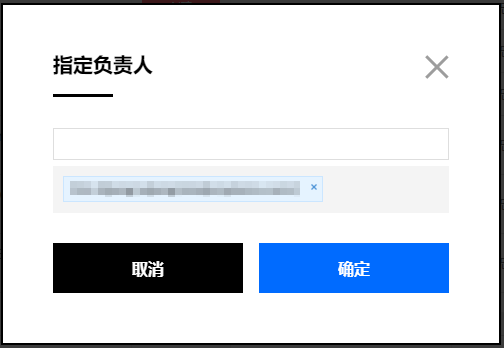
您可以指定或更改各事件的负责人。点击事件详情页面中的更改按钮会弹出可指定负责人的弹窗。选择要指定负责人的事件
负责人一栏显示的是当前指定负责人的名称,点击更改按钮会弹出可更改负责人的弹窗。
![]()
选择负责人
您可以通过指定负责人弹窗搜索负责人后指定。一个事件仅可指定一个负责人。
![]()
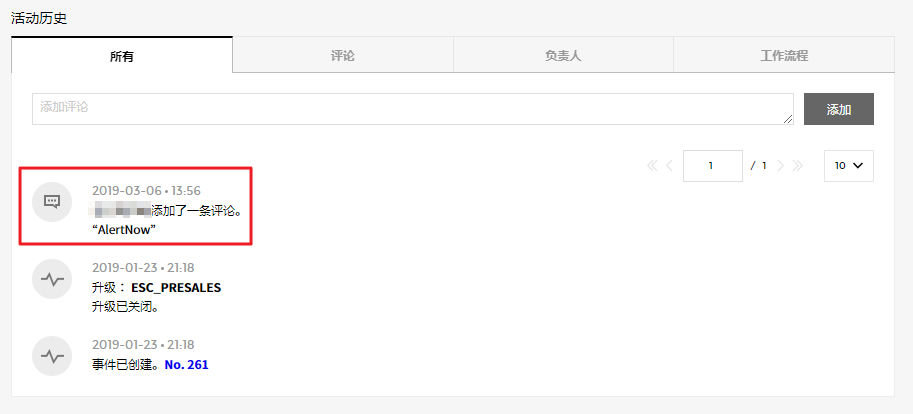
- 发表评论
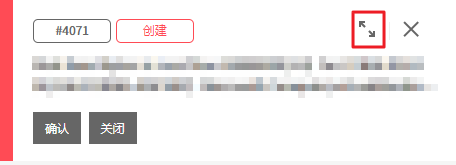
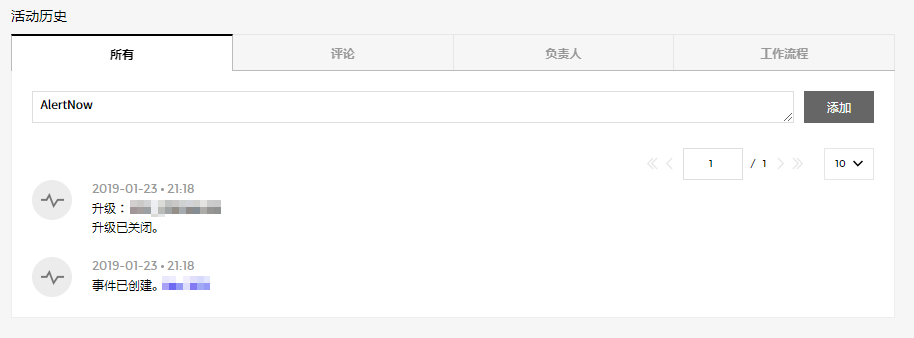
可以对事件发表评论。将事件详情页面扩大为“全屏”,可以在事件详情页面活动历史的“所有”或“评论”选项卡下发表评论。
![]()
输入评论后点击添加按钮。
![]()
查看发表的评论。
![]()
更改标题
可根据用户需要更改各事件的标题。
1. 在全屏页面的标题位置点击修改按钮。
![]()
2. 修改标题后点击确定按钮。
![]()
3. 查看更改后的标题。
![]()
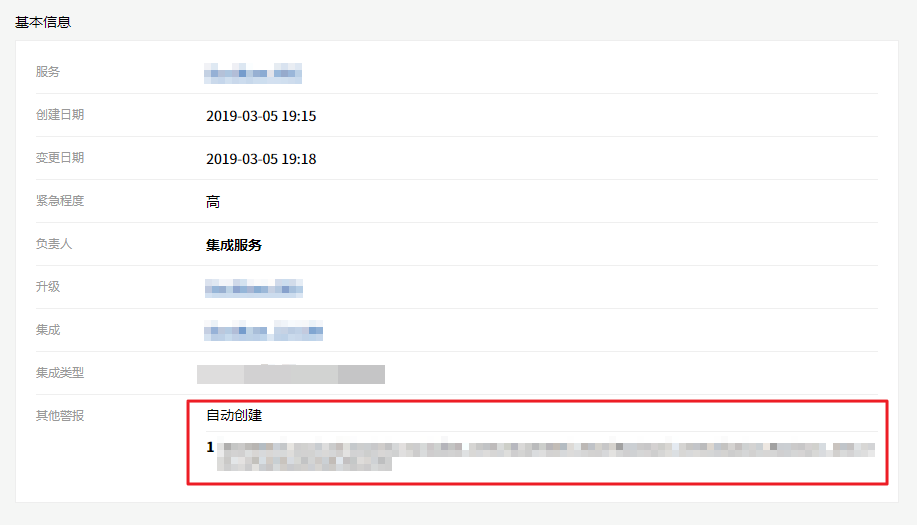
- 查看标准警报
您可以查看各事件的标准警报,并可以跳转到各警报的详情页面。- 查看事件标准警报
![]()
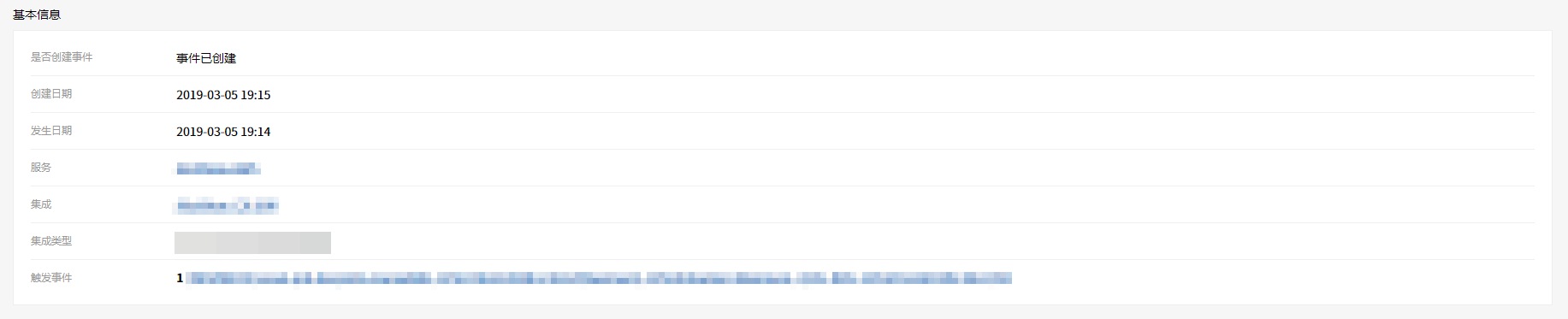
- 点击标准警报查看警报详情
![]()
- 查看事件标准警报




手动创建事件
可如下所示手动创建事件。
- 在事件页面中点击创建事件按钮。
点击按钮后将如下弹出弹窗。
![]()
输入内容如下。
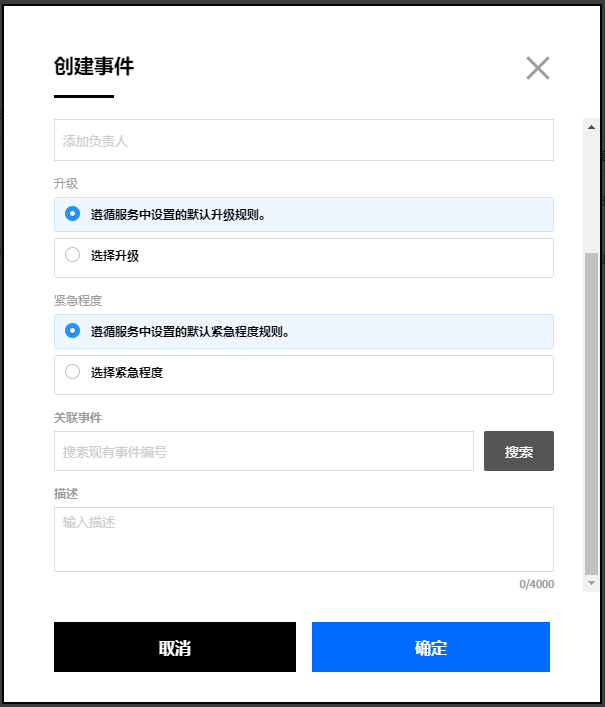
| 内容 | 说明 |
|---|---|
| 服务 | 选择在服务页面中创建的服务。 |
| 名称 | 输入事件名称。 |
| 负责人 | 点击输入框会出现负责人列表下拉框,选择要指定的负责人名称。 ※ 手动创建事件并将本人指定为负责人时 因为创建时会将事件状态自动设置为“确认”,所以可能不会进行升级。 (设置升级规则时, 如果关闭条件中关闭升级事件状态为“确认”时,则不会进行升级,为“关闭”时则会进行升级。) 即使在个人设置 > 通知规则中设置了指定我为事件负责人,还是不会发送通知。 |
| 升级 | 默认升级规则 选择时应用服务中设置的默认升级规则。 选择升级规则 用户可以选择手动创建的升级规则。 |
| 紧急程度 | 默认紧急程度规则选择时应用服务中设置的默认紧急程度规则。 选择紧急程度 用户可以手动选择紧急程度。(无/紧急/高/中/低/较低) |
| 关联事件 | 搜索已创建的现有事件的编号添加关联事件。 |
| 说明 | 对要创建事件的说明。 |
点击确定按钮创建事件。
创建的手动事件显示如下。
![]()

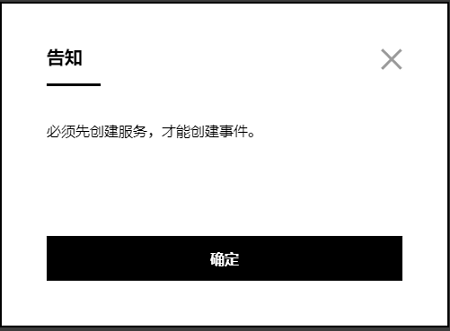
※ 没有服务的状态下无法创建事件,您必须先创建服务后才能创建事件。
合并事件
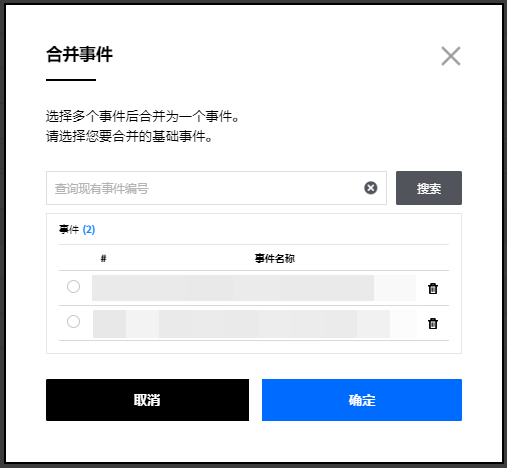
可以将2个以上的事件进行手动合并。合并事件时,指定标准事件和从属事件,从属事件的状态须为创建或确认。合并时标准事件的状态不会更改,从属事件将进行关闭处理,状态更改为“关闭(已合并)”。另外,更改为合并状态后通知和升级都将终止。
选择要合并的事件后,点击合并按钮。
![]()
点击按钮会弹出如下弹窗。
![]()
选择要合并的标准事件后,点击确定按钮则会合并事件。
合并事件会如下显示在列表中。
![]()


Incident File Management
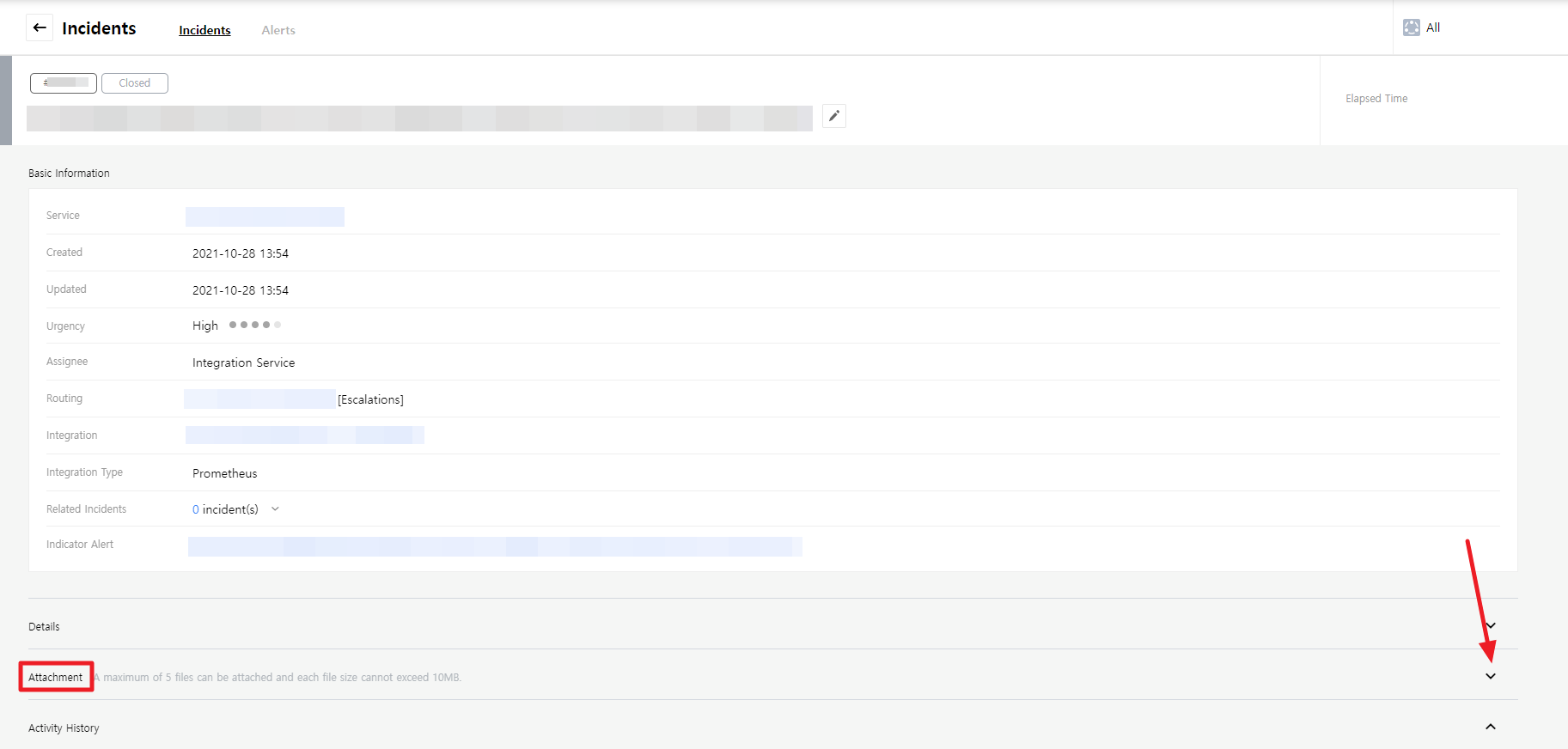
You can add, delete, or download attachments to Incidents in order to manage the incidents efficiently.
Select an Incident first and go to Attachment section.
![]()
In the Attachment page, you can drag and drop files or click Browse files button to upload the file.
![]()
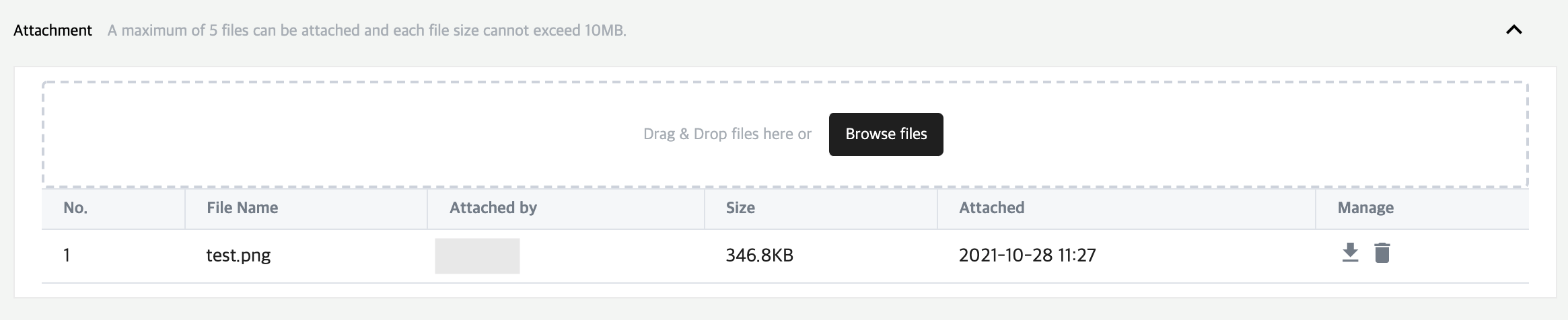
When the files are uploaded, you can see the file list as below.
![]()
Select icons in the Manage tab to download or delete a file.

警报
访问路径: 事件 > 警报
您可以在警报菜单中查看警报列表,并可查看详细信息。还可以通过设置期间和输入关键词搜索警报。
页面布局
如下图所示,警报菜单主要由以下两个部分构成。
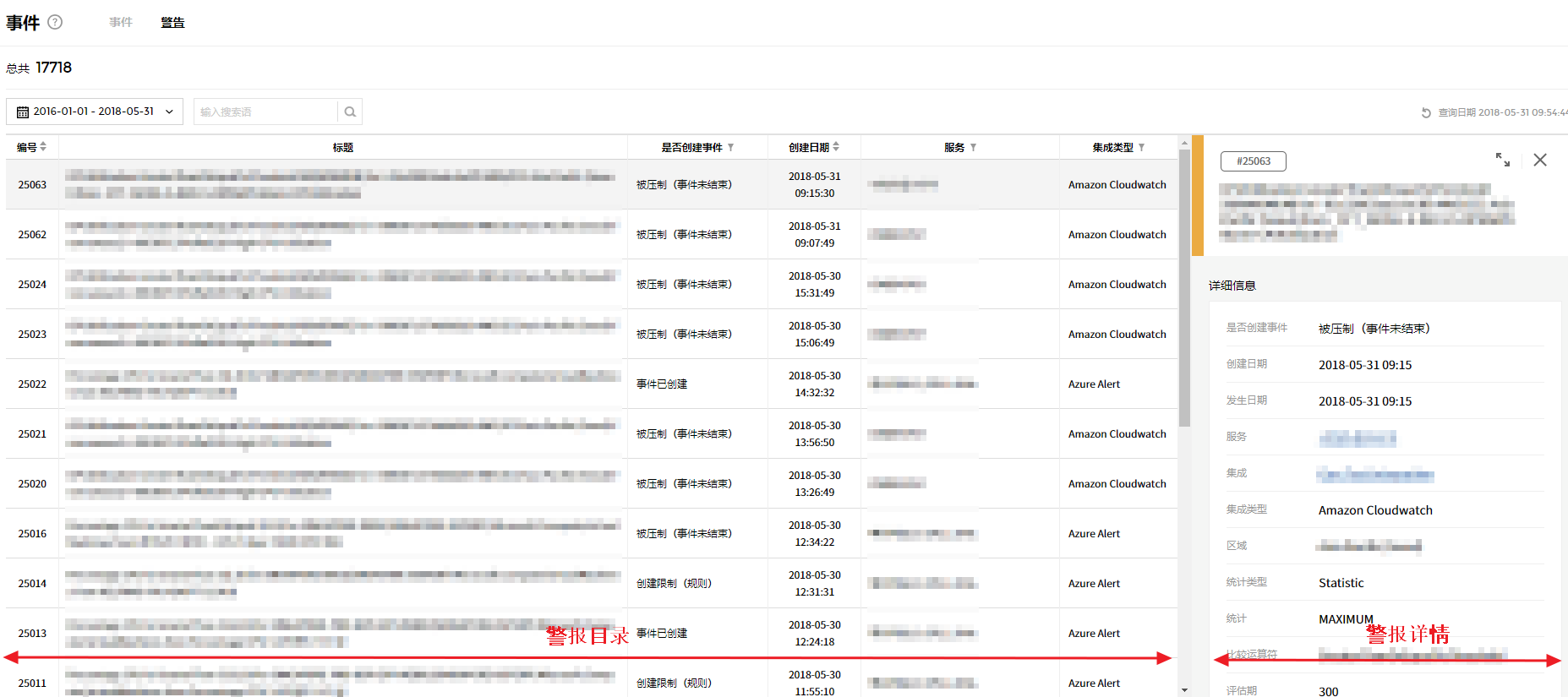
- 警报列表
显示已发生警报的列表,可以查看及搜索警报信息。在列表中选中警报时,会显示选中警报的详细信息。警报列表各项详细说明如下。
| 内容 | 说明 |
|---|---|
| 编号 | 警报的识别编号。 |
| 名称 | 警报的标题。 |
| 是否创建事件 | 显示是否已创建相应警报的事件。 - 创建事件 - 未创建(限制创建规则) - 未创建(维护计划) - 未创建(事件未关闭) |
| 创建日期 | 创建警报的日期及时间。 |
| 服务 | 发生警报的服务的名称。 |
| 集成类型 | 发生警报的服务的集成类型。 |
- 警报详情
可以查看在警报列表中选中警报的详细信息。用户可根据需要全屏查看该部分内容。警报详情各项说明如下。
- 基本信息
| 内容 | 说明 |
|---|---|
| 是否创建事件 | 根据事件创建规则显示事件创建结果。 |
| 创建日期 | 创建警报的日期及时间。 |
| 发生日期 | 警报发生的日期及时间。 |
| 服务 | 发生警报的服务的名称。 |
| 集成 | 警报的集成。 |
| 集成类型 | 发生警报的服务的集成类型。 |
| 发生事件 | 发生警报的事件的名称。 |
- 详细信息
| 内容 | 说明 |
|---|---|
| 信息 | 发生警报时的信息。 |
| 说明 | 警报的说明,可直接输入说明。 |
搜索警报
用户可通过设置期间和输入关键词在警报列表中搜索事件。搜索结果将直接显示在警报列表中。
期间搜索
![搜索条件]()
- 预设期间
提供可选择的期间选项。用户可以在以下预设期间中选择需要的期间,选择期间后结果会直接显示在列表中。
- 预设期间
| 期间 | 说明 |
|---|---|
| 所有 | 发生警报的全部时间 |
| 今天 | 当前日期 |
| 昨天 | 昨天的日期 |
| 最近一周 | 以当前时间为标准的最近一周 |
| 本周 | 以当前时间为标准的本周 |
| 本月 | 以当前时间为标准的本月 |
| 过去一周 | 以当前时间为标准的过去一周 |
| 过去一个月 | 以当前时间为标准的过去一个月 |
- 用户自定义
选择用户自定义时可直接选择开始日期和关闭日期进行搜索。选择期间后已选期间内的事件将显示在列表中。
- 关键词搜索
您可以输入关键词搜索事件,则会将所选期间事件中与输入关键词匹配的警报显示为搜索结果。
警报处理
您可以对列表中的警报进行如下操作。
查看信息
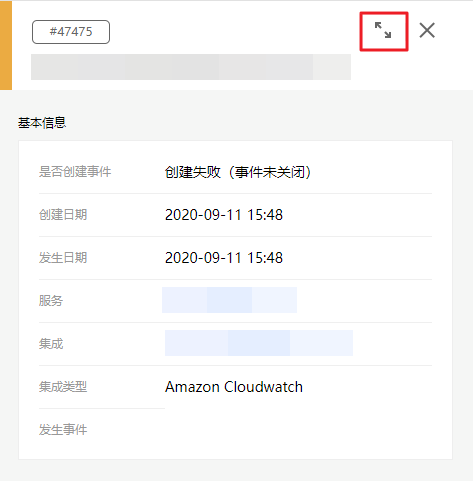
可以查看发生警报的详细信息。- 点击警报详情页面上方的全屏图标。
![]()
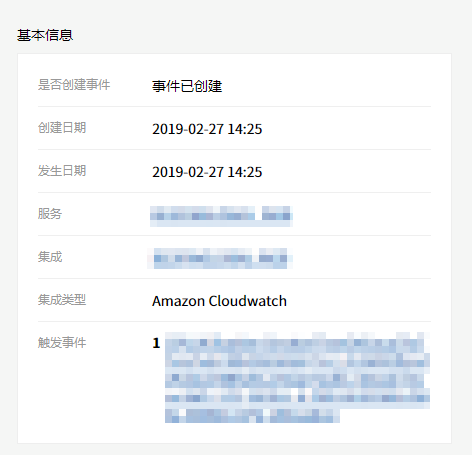
- 可以在详细信息中查看信息。
- 点击警报详情页面上方的全屏图标。
输入说明
可以输入发生警报的详细说明。- 在警报详情页面中点击全屏图标后,下拉至详细信息下方的说明。
- 输入说明后点击保存勾选按钮。
![]()
- 查看输入的说明。
![]()
- 查看发生事件
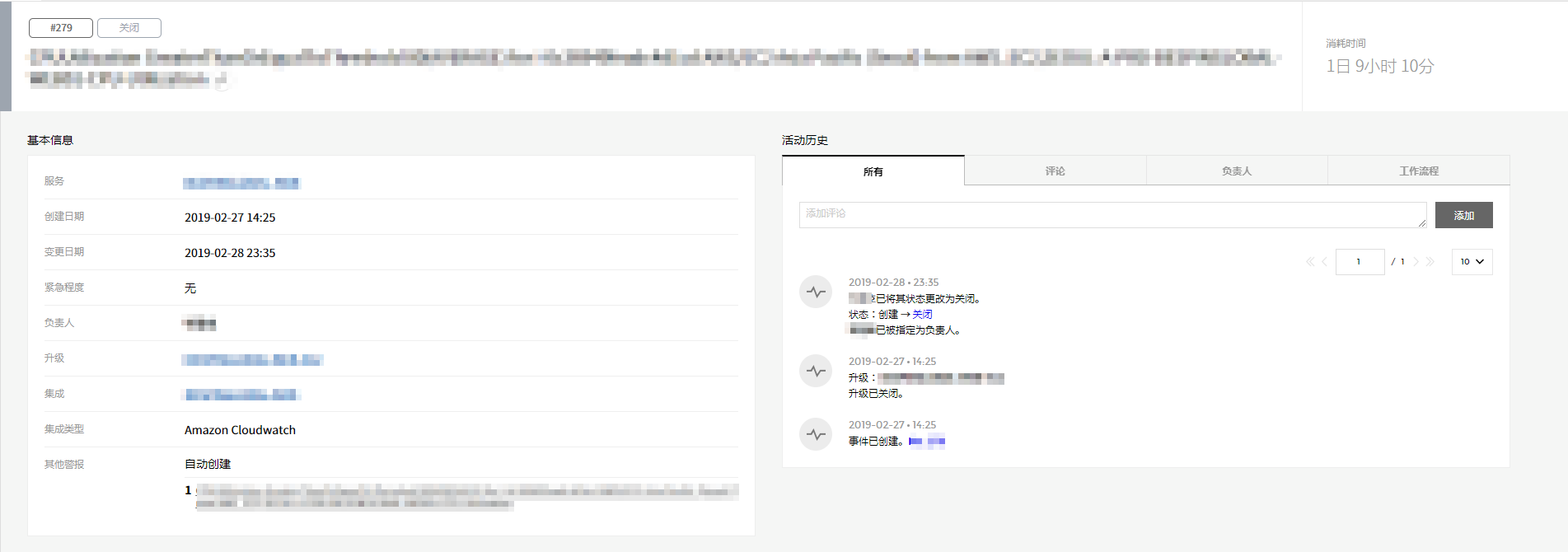
可以选择警报查看已创建的事件,并可以前往各事件的详情页面查看详细信息。- 在告警详情中查看发生事件。
![]()
- 点击发生事件查看事件详细信息。
![]()
- 在告警详情中查看发生事件。


服务
服务是管理集成中发生事件的单位,将管理事件所需的事件、集成、升级规则等信息汇集到一个页面,从而有效管理事件。根据用户的需要创建服务灵活使用。并可以根据集成中设置的路由规则区分服务管理事件。
可以通过以下两种方法创建服务。
在菜单中创建服务
点击服务菜单。
点击服务菜单。
![]()
点击创建服务按钮。
![]()
在创建服务页面中输入需要内容。输入内容如下。
![]()

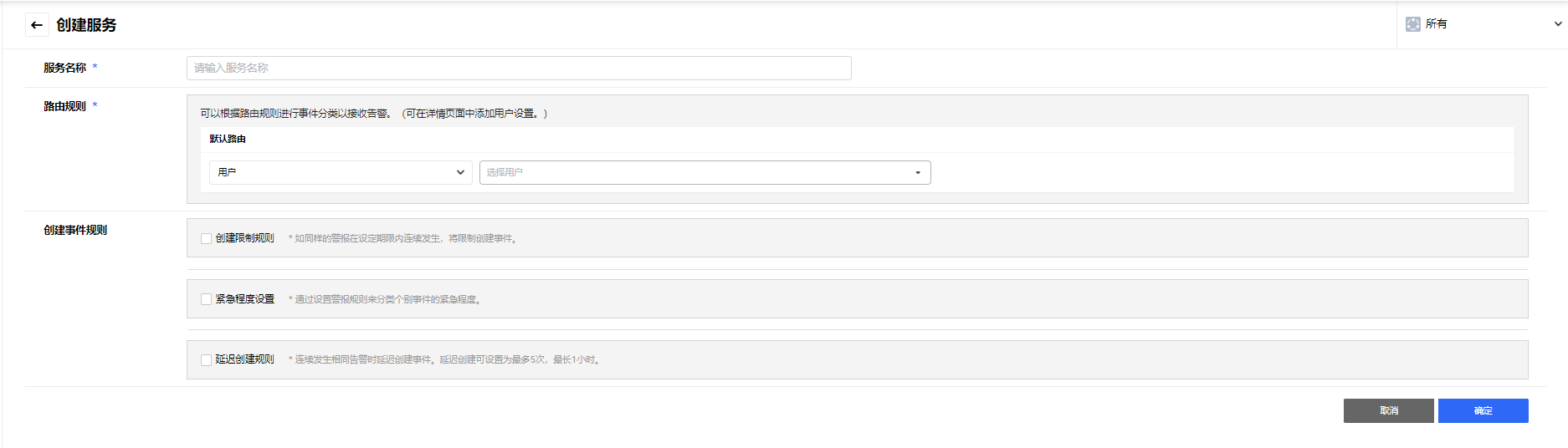
| 内容 | 说明 | 备注 |
|---|---|---|
| 服务名称 | 输入要创建的服务的名称。 | 必填 |
| 路由规则 | • 默认路由规则 未设置路由规则详细条件时,将应用默认路由规则。 |
必填 |
| 创建事件规则 | • 创建限制规则 连续发生条件(Summary, Metric Name)时,设置期间(秒、分钟、小时、日)防止重复创建事件。 • 紧急程度设置 设置事件的紧急程度。 • Delay Creation Rules Delay creating recurring incidents until a certain time period and counts. Time period can be set in second, minute, or hour, and the feature can be set at a maximum of one hour and 5 times. |
添加用户设置
① 选中已创建服务进入详情页面,可以选择各选项卡设置详细条件。
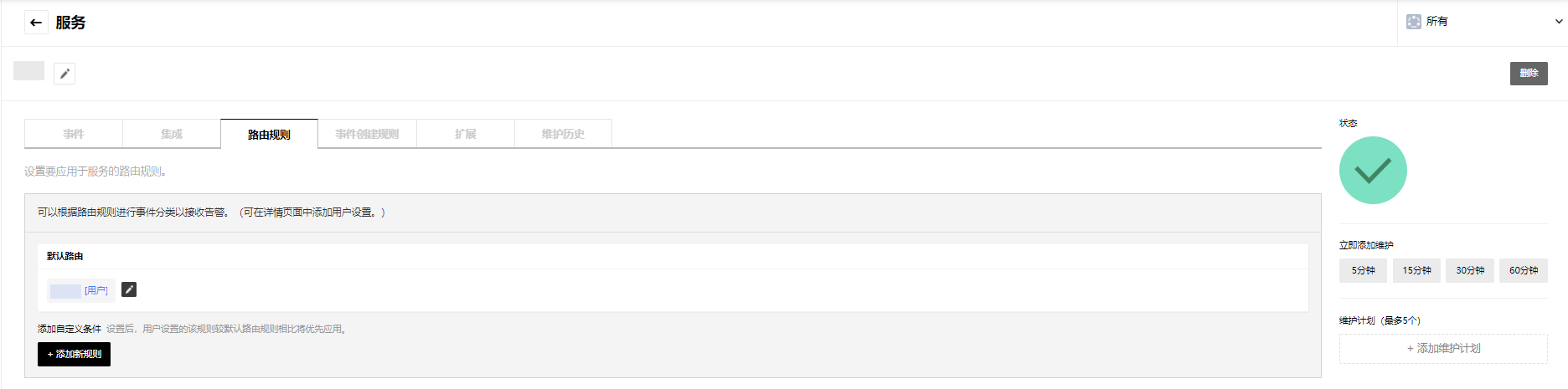
| 内容 | 说明 | 备注 |
|---|---|---|
| 事件 | 可以按照期间和搜索条件查看事件状态。 | |
| 集成 | 可以查看相应服务的集成信息。 | |
| 路由规则 | 可以查看相应服务的路由规则。 | 可修改 |
| 事件创建规则 | 可以查看相应服务的事件创建规则。 | 可修改 |
| 扩展 | 可以查看相应服务的扩展信息。 | 可修改 |
| 维护历史 | 可以查看添加、删除维护计划的历史记录。 |
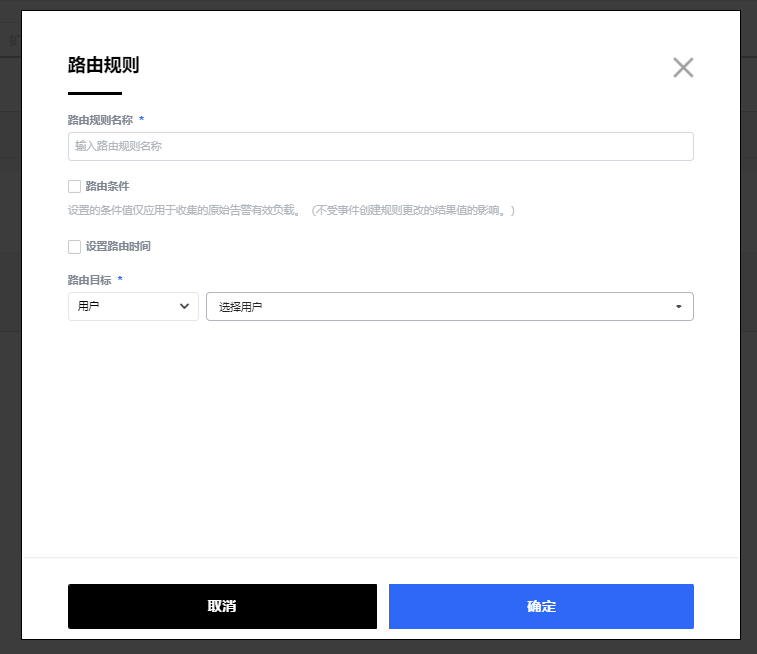
② 在路由规则中点击+ 添加新规则按钮会打开路由规则弹窗。没有路由规则时,自动创建默认路由规则,服务创建人将被设置为默认接收人。
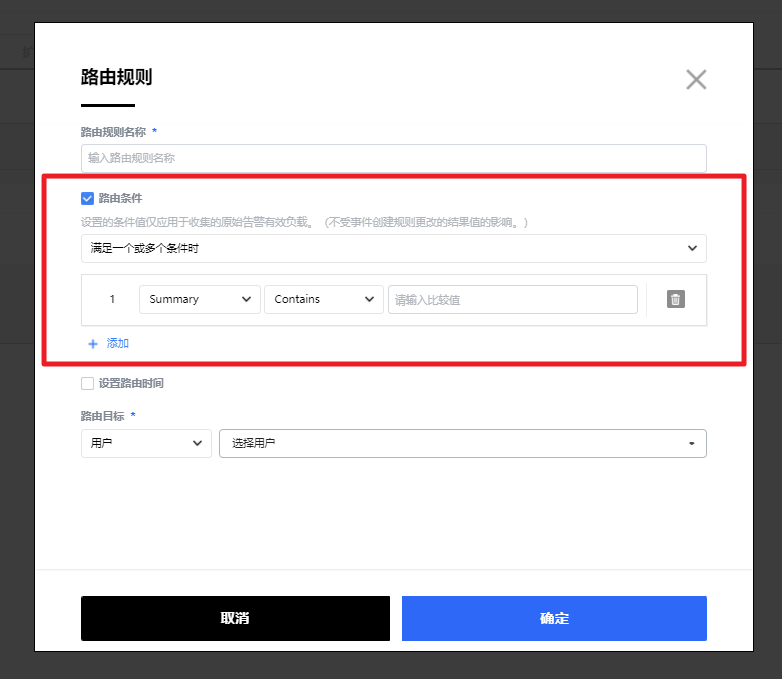
③ 选择路由条件设置要接收的告警条件。例如:条件选为Metric Name和Contains,比较值设置为CPU时,则仅在符合以上条件时才接收告警。
● 各集成指标名称
| 集成名称 | 指标名称 | 备注 |
|---|---|---|
| Amazon Cloudwatch | trigger.metricName | |
| Azure Alerts | context.condition.metricName | |
| Azure Alerts(Classic) | context.condition.metricName | |
| Datadog | alertMetric | |
| Google Cloud Monitoring | incident.condition_name | |
| Prometheus | 无 | |
| NewRelic | condition_name | |
| Jennifer5 | metricsName | |
| Grafana | 无 | |
| Sumo Logic | alertMetric Metric | • Type Payload时,请在searchQuery字段提取指标值用作alertMetric值(用户在Query中输入指标值方可使用) • Log Type Payload时不使用 |
| SAMS | ALM_CD_ID | |
| Nagios | alertMetric | • Service Type Payload时,将serviceDesc字段值用作alertMetric值 • Host Type Payload时,将hostState值用作alertMetric值 |
| Standard | metric_name | |
| Kapacitor | id | |
| SAMBA | metric_name | |
| Dynatrace | metricNm | • problemDetailsJson.rankedEvents的第一个Index数据中以entityName-ImpactLevel-EventType形式组合用作metricNm |
| Elasticsearch Watcher | id | • 无可用作Metric Name的值 |
创建集成时创建
点击集成菜单。
![]()
点击创建集成按钮后选择Amazon CloudWatch。
![]()
在创建集成页面中输入需要内容。
![]()
| 内容 | 说明 | 备注 |
|---|---|---|
| 集成名称 | 用户可以设置集成名称。 | 必填 |
| 集成类型 | 可以查看选择集成的类型。 | 不可修改 |
| 服务 | • 创建新服务 创建集成时同时创建服务。 |
必填 |
| • 选择现有服务 创建集成时映射现有服务。 |
不可重复选择 | |
| 服务名称 | 输入要创建的服务的名称。 | 必填 |
| 路由规则 | • 默认路由规则 没有已创建的路由规则时,创建“默认路由规则”。 |
必填 |
| • 添加自定义条件 用户可以指定优先级,根据条件选择升级。用户设置的条件规则优于默认规则。 |
||
| 事件创建规则 | • 创建限制规则 连续发生条件(Summary, Metric Name)时,可以设置期间(秒/分钟/小时/日)防止重复创建事件。 |
选填 |
| • 紧急程度设置 可以设置事件的紧急程度。 |
- 创建服务或选择现有服务后,点击右下方的确定按钮。
服务通过将多个集成分组,并将其指定为用户要管理的服务来管理事件。
设置维护计划
当Release、DB操作、基础设施操作及安全操作等特定情况需要时,可以设置维护日程,设定期间内将不会发生事件。可以通过以下两种方法设置维护日程。
- 立即添加维护
可以简便快速地增加维护计划,在此添加维护会立即开始维护计划。
在服务菜单中选择要添加维护计划的服务。
![]()
在服务详情页面右侧的立即添加维护中,从5分钟、15分钟、30分钟、60分钟中选择一个。
![]()
点击按钮后会弹出立即添加维护弹窗,您可以通过下拉菜单更改期间,可选期间有5分钟、10分钟、15分钟、30分钟、45分钟、60分钟和120分钟。
![]()
点击确定按钮完成添加并立即开始维护计划。
![]()

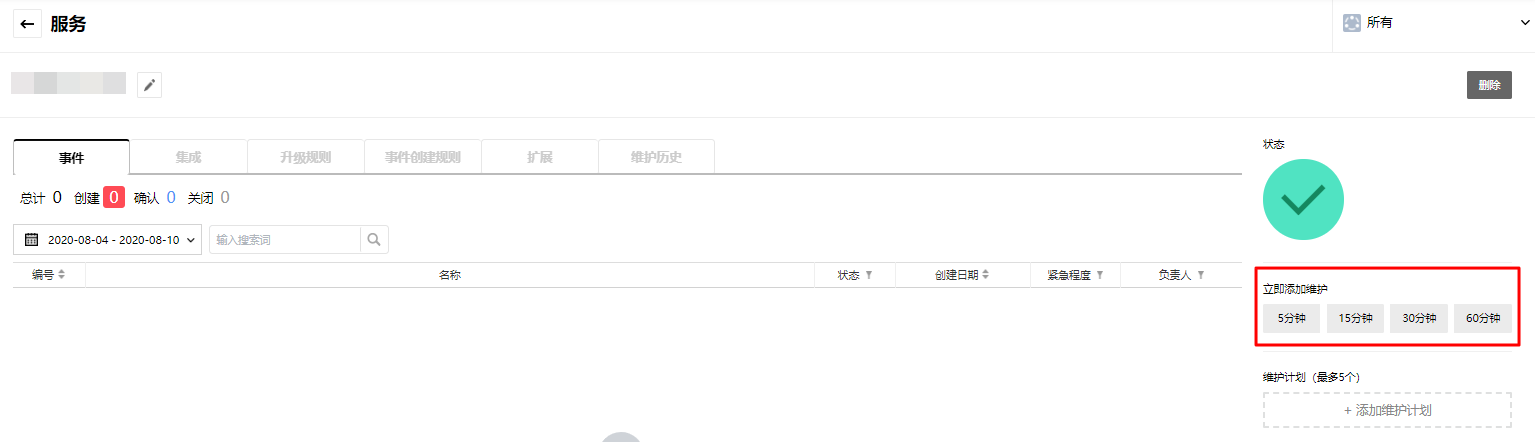
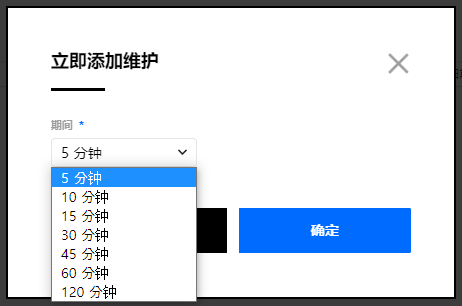
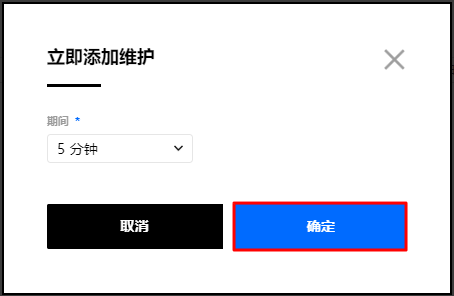
- 添加维护计划
通过此功能可直接设置维护计划。在此添加维护会在设置时间开始维护计划。
在服务菜单中选择要添加维护计划的服务。
![]()
在服务详情页面右侧的维护计划中点击[+ 添加维护计划]按钮。
![]()
设置开始时间和结束时间输入说明(选填),然后点击确定按钮添加维护计划。
![]()
各服务最多可添加5个维护计划。
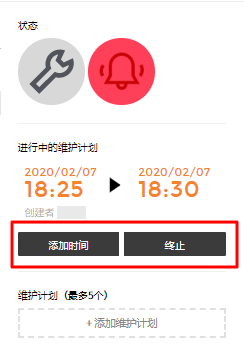
添加维护日程后,相应服务的状态中将添加维护,您可以查看进行中维护的信息。点击[添加时间]按钮可更改进行中维护的结束时间,点击[终止]按钮可立即结束维护计划。
![]()
您可以在维护历史中查看历史记录。
![]()

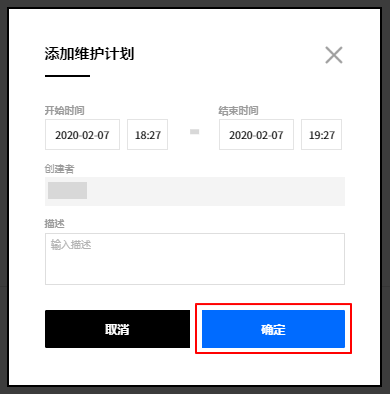

时间表
时间表根据日程指定接收事件通知的负责人,在发生事件时可以高效处理事件。用户可以通过时间表执行以下内容。
- 在一个时间表中登录了多名用户后,设置循环类型可定期接收事件通知。
- 通过添加多个分层,可以在单个时间表中管理多个事件通知接收日程。
- 时间表负责人不在时,通过优先负责功能指定的负责人可以在特定的时间内接收事件通知。
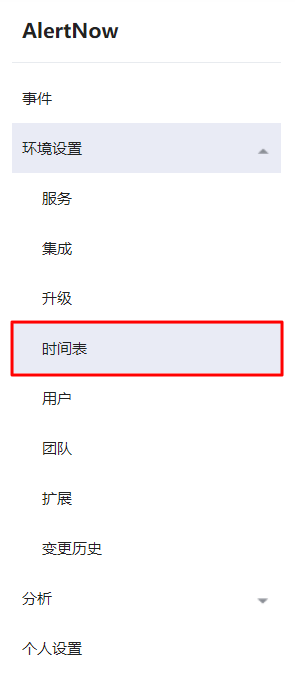
在环境设置菜单中点击[时间表]。
![]()
时间表页面布局如下。
![]()
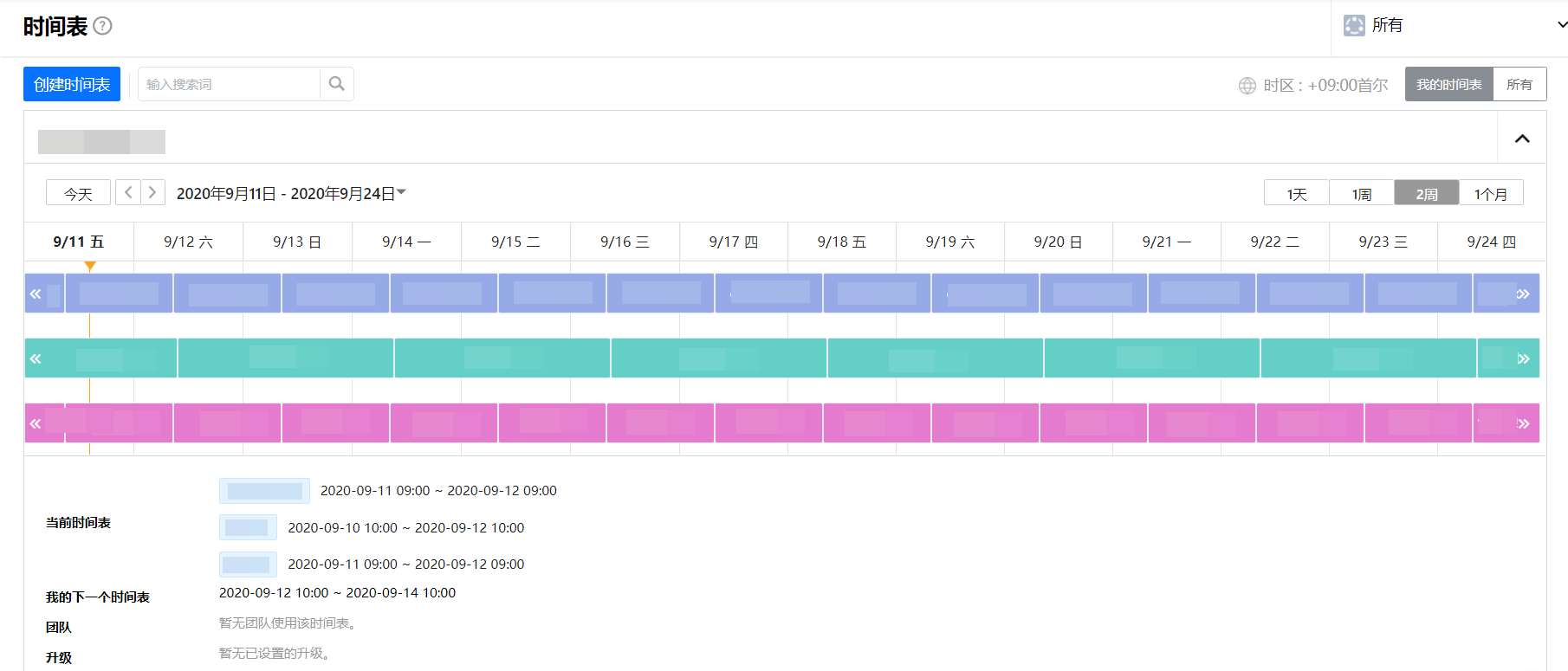
| 页面布局 | 说明 |
|---|---|
| 查看时间表选项 | 我的时间表: 只显示包含用户的时间表列表。 所有: 显示时间表所有列表。 |
| 查看 | 可以设置时间表的查看期间。(1天/ 1周/ 2周/ 1个月) |
| 我的下一个时间表 | 显示要处理事件的下一个时间表的期间,并且仅显示包含用户的时间表列表。 |
| 分层 | 显示接收事件通知的负责人、接收期间及优先负责信息。 |
| 当前时间表 | 显示当前进行中的时间表信息。 |
| 团队 | 显示使用该时间表的团队名称。选择时将移动到该团队的详细页面。 |
| 升级 | 显示使用该时间表的升级的名称。选择时将移动到该升级的详细页面。 |
创建时间表
用户可以创建时间表、指定接收事件通知的负责人以及设置接收通知的交替周期。
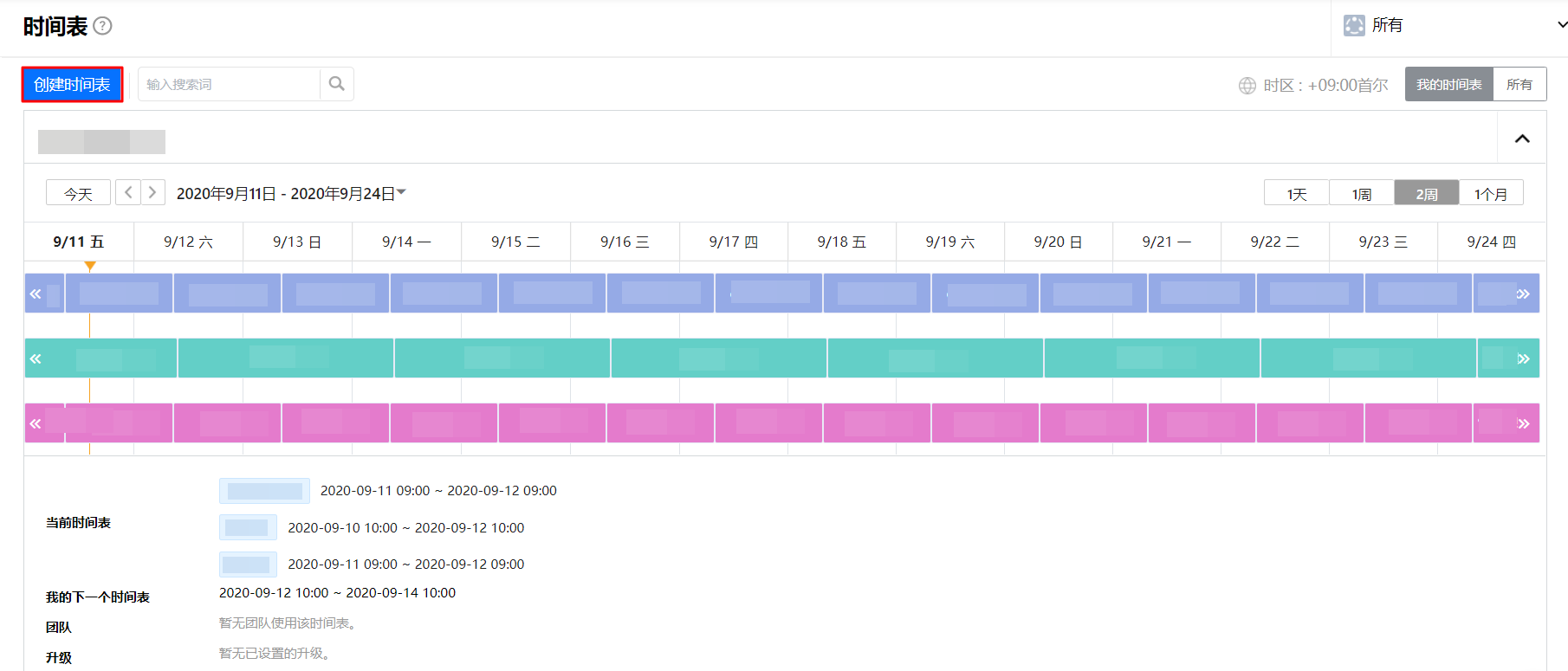
点击时间表页面左上方的[创建时间表] 按钮。
![]()
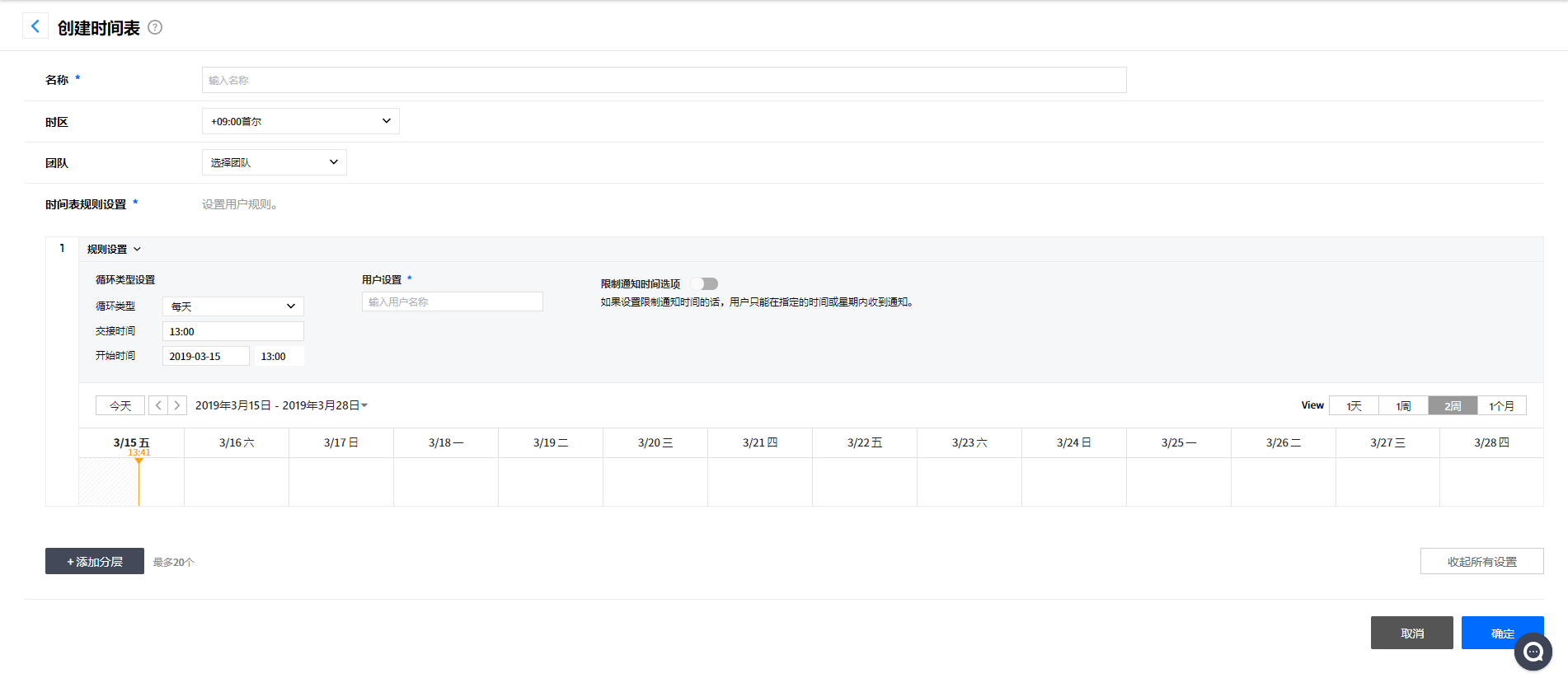
创建时间表页面显示如下。
![]()
输入时间表名称。
选择时区。
选择将包含时间表的团队。
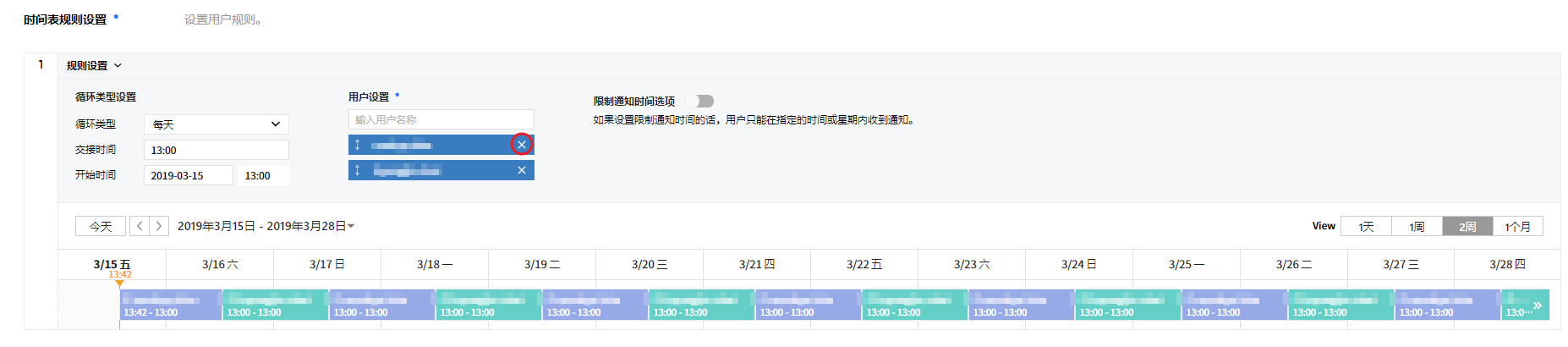
在时间表规则设置的[响应人设置]中选择要接收事件通知的负责人后,会按照选择顺序接收事件通知。可以将添加的用户拖放至所需的位置来更改接收通知的顺序,也可以通过点击X按钮将其删除。
![]()
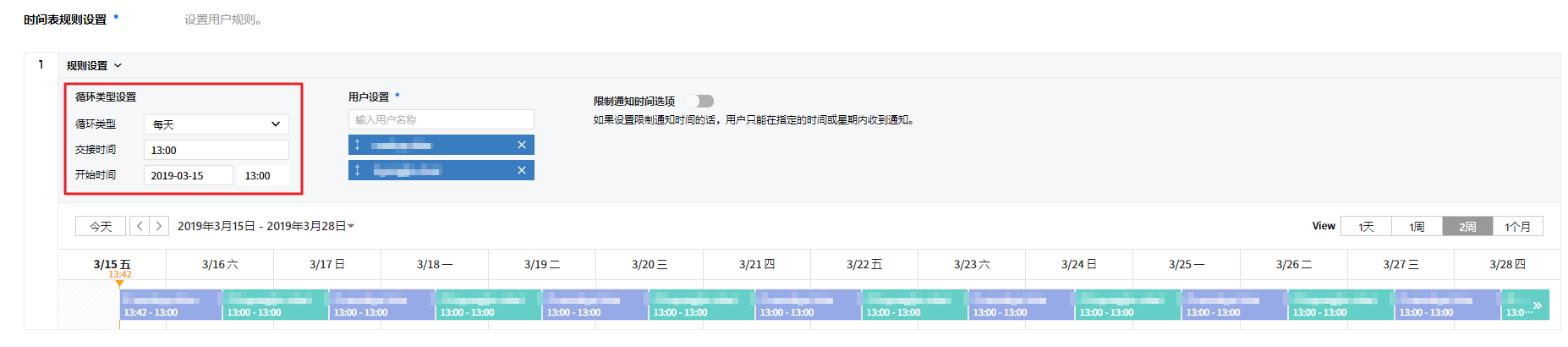
在循环类型设置中,设置分层中登录负责人接收事件通知的交替周期。可以在每天、每周、用户自定义中选择。
![]()
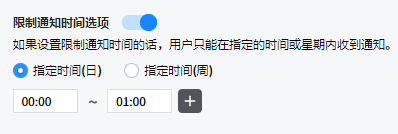
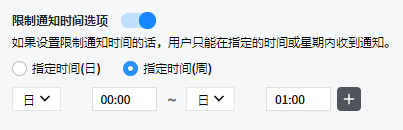
启用限制通知时间选项时,可以对事件通知接收时间进行限制,仅在用户希望时间或星期内接收通知。设置为日时,仅在一天中指定时间接收通知,设置为周时,仅在指定星期的指定时间接收通知。
![日]()
日 ![周]()
周 完成设置后,点击确定按钮添加时间表。
※ 创建的时间表不能单独使用,必须添加到升级中才能使用。
设置时间表
用户可以通过添加/删除分层来修改时间表、复制相同设置的另一个时间表以及删除时间表。修改时已在进行中的升级不会应用更改内容,仅会将更改的时间表应用于在修改后发生的事件。
修改时间表
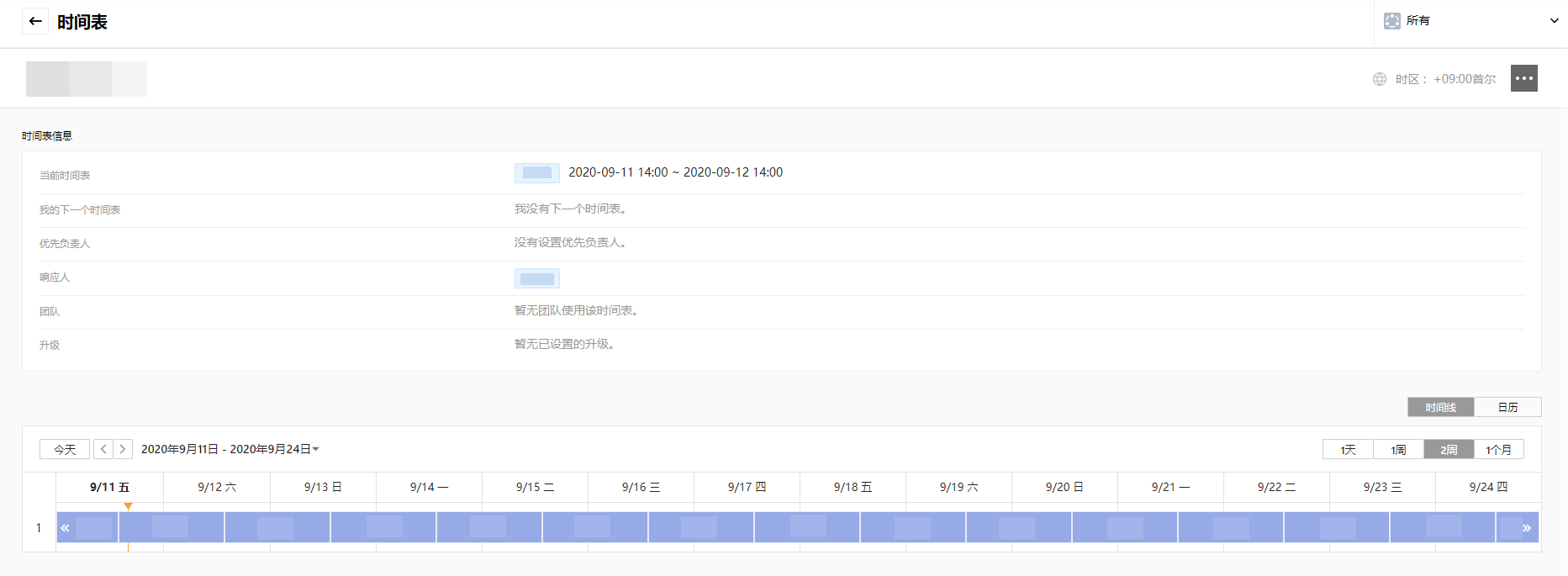
点击已创建时间表进入详请页面。
![]()
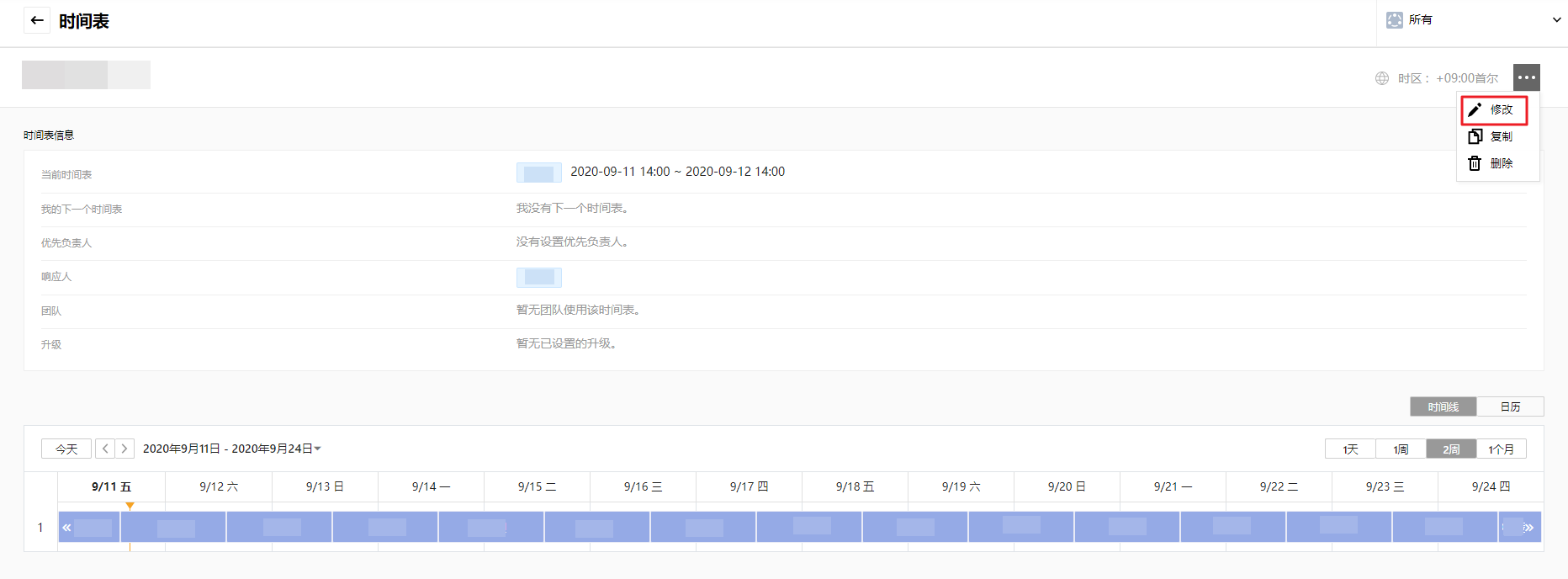
点击详情页面右上方菜单图标中的[修改]。
![]()
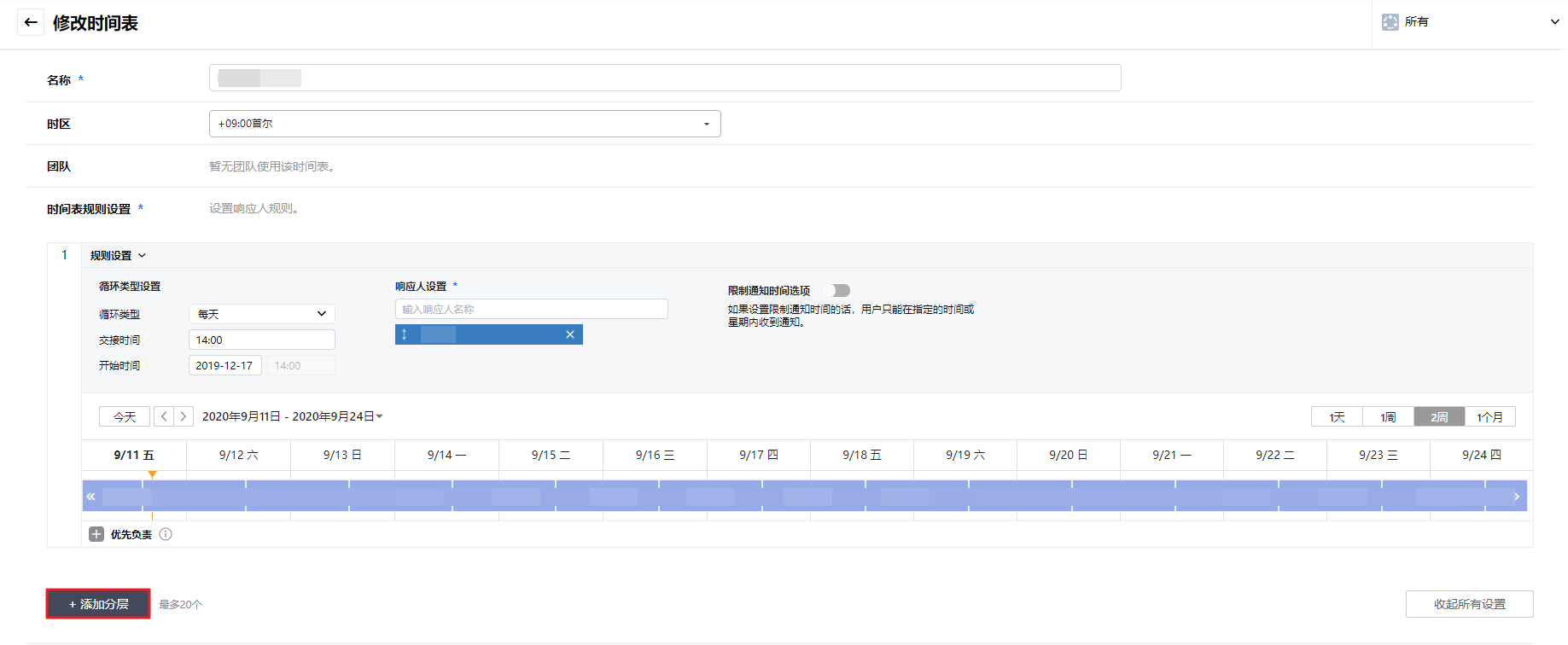
在修改页面中修改要修改的内容,此页面内容与创建页面内容相同。
点击[+添加分层]按钮可在时间表中添加分层,最多可添加20个分层。
![]()
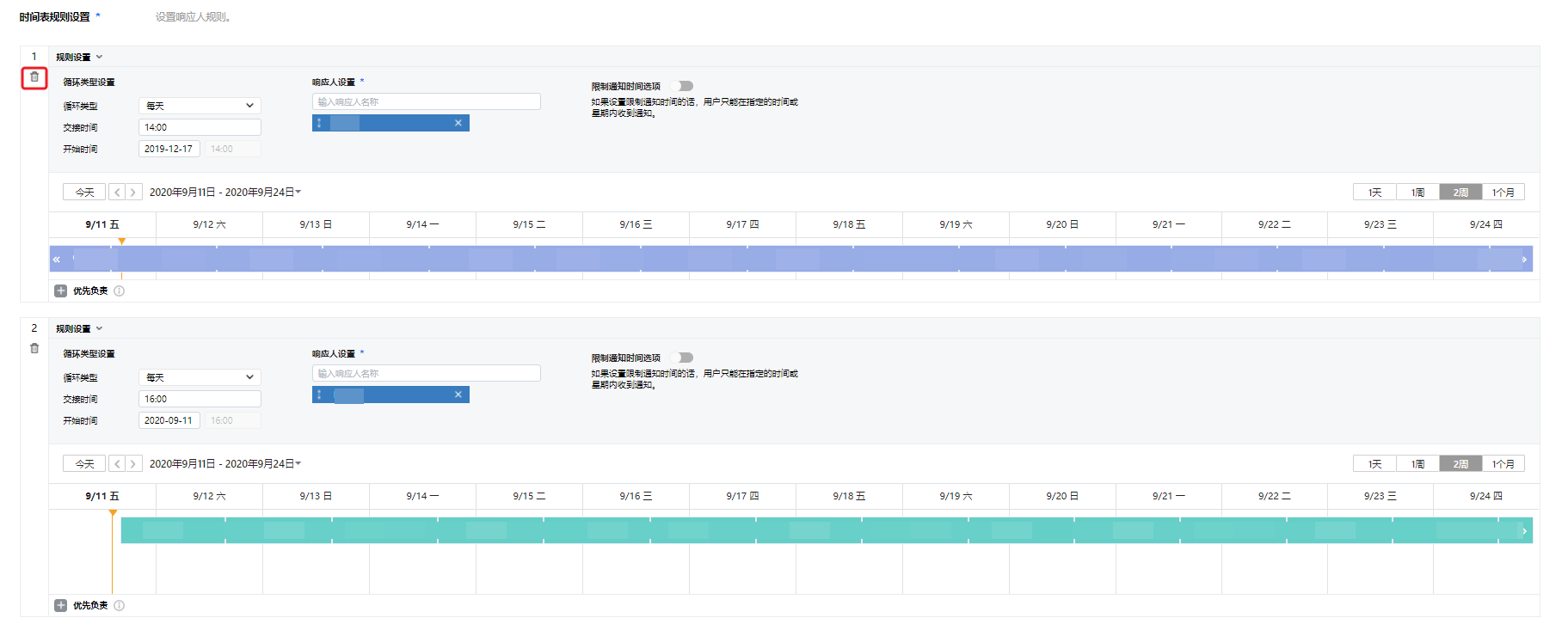
若想在时间表中删除特定分层,请点击分层右侧的删除图标。
![]()
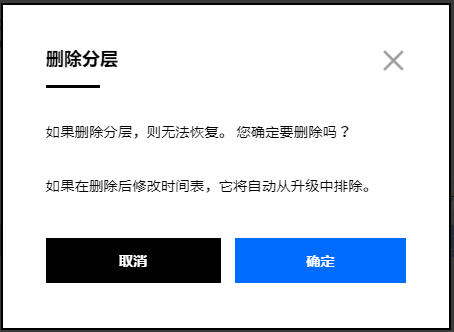
删除的分层无法恢复,删除后修改时间表时立即从升级中排除。点击确定按钮删除分层。
![]()
点击确定按钮完成修改。
复制时间表
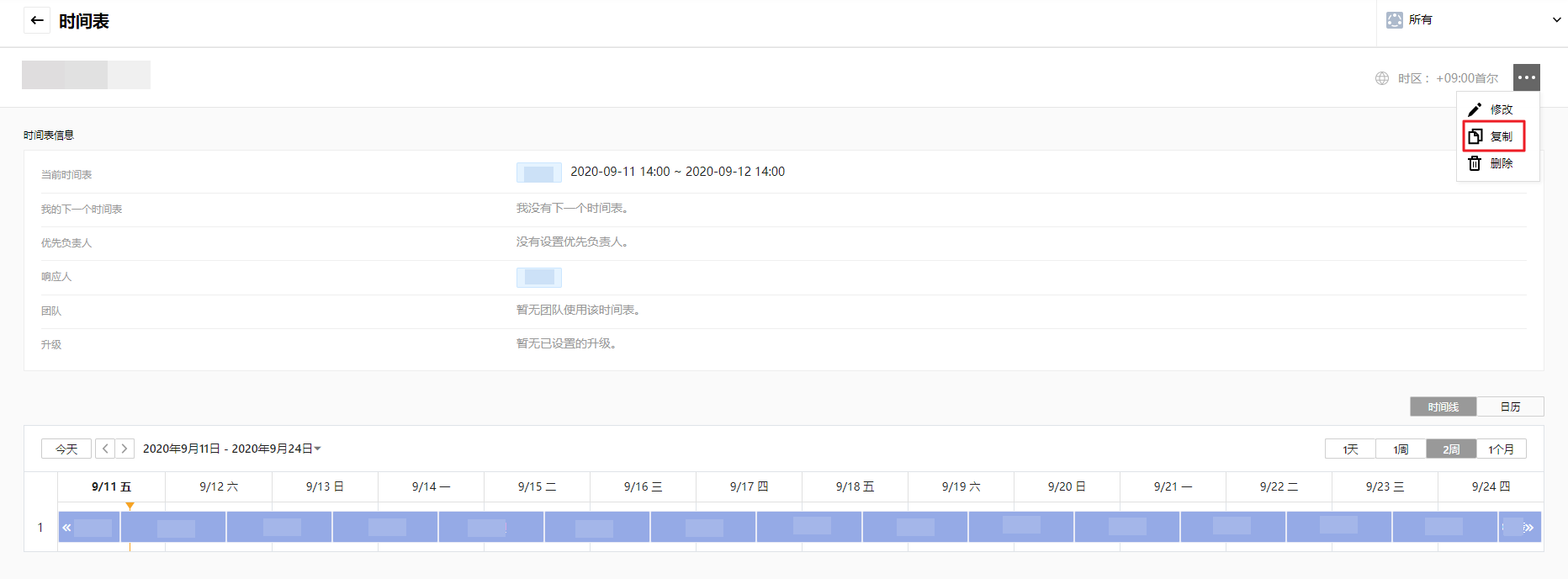
在时间表详情页面右上方菜单图标中点击复制。
![]()
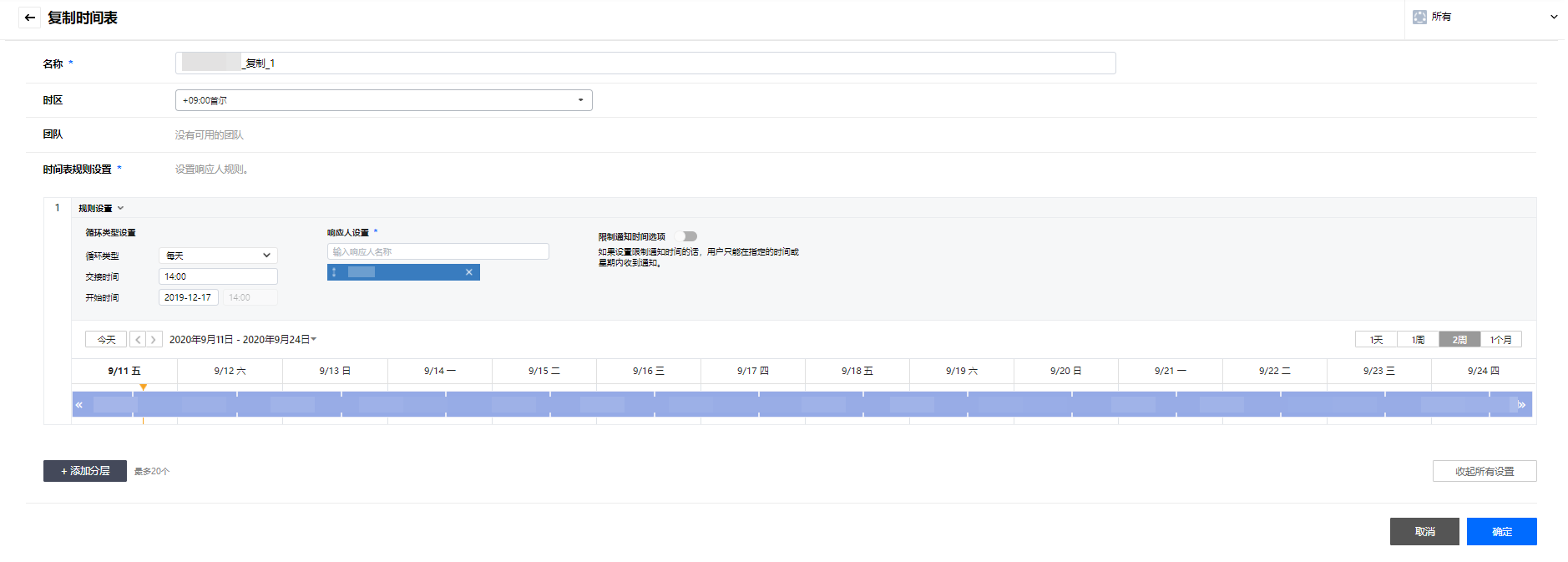
则会复制相同设置的时间表,点击确定按钮完成复制。复制的时间表名称将显示为{时间表名称}-复制-{#}。
![]()
删除时间表
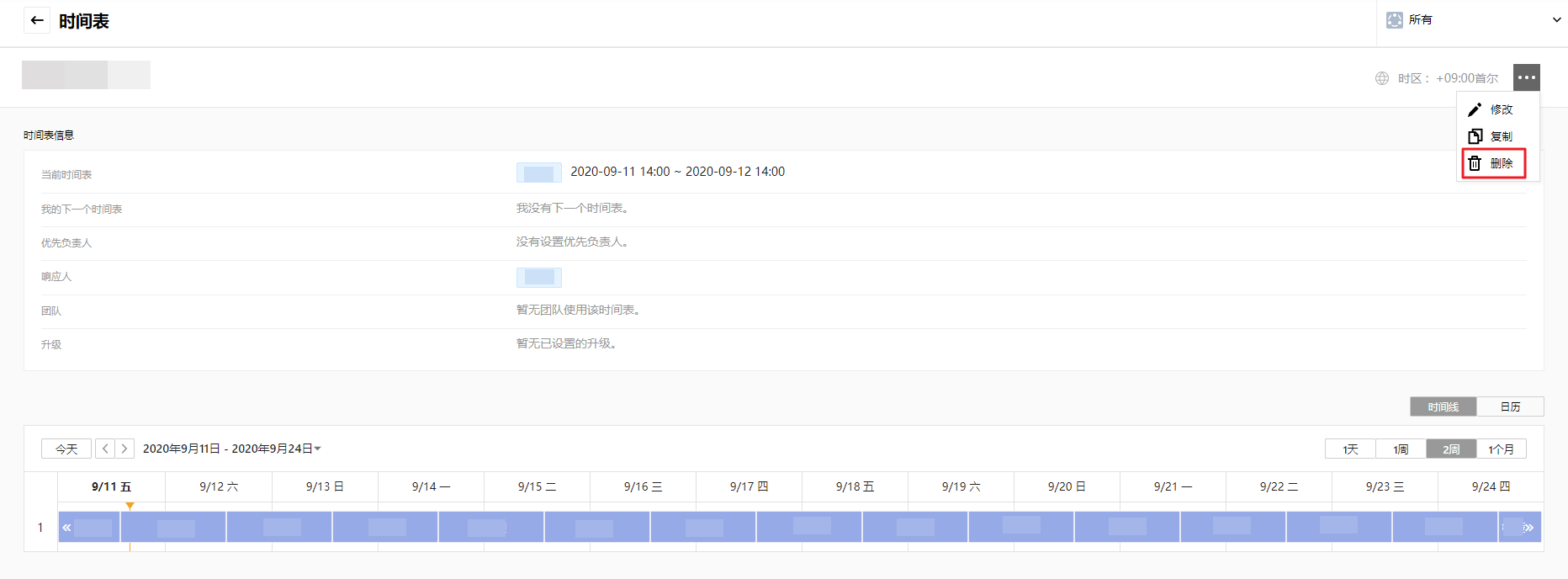
在时间表详情页面右上方的菜单图标中点击删除。
![]()
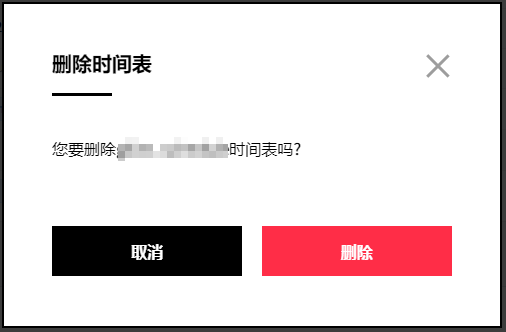
在删除时间表弹窗中点击删除按钮删除时间表。无法删除正在升级中使用的时间表。
![]()
设置优先负责
设置优先负责可以将当前进行中的时间表的特定时间替换为其他负责人。如果特定分层中存在优先负责时间表,则在该期间仅优先负责人会收到事件通知,原有负责人不会收到通知。设置优先负责时可以设置应用范围,可以选择所有分层,也可以选择特定分层不应用于其它分层。
创建优先负责
点击已创建的时间表。
在详情页面右上方的菜单图标中点击修改。
![]()
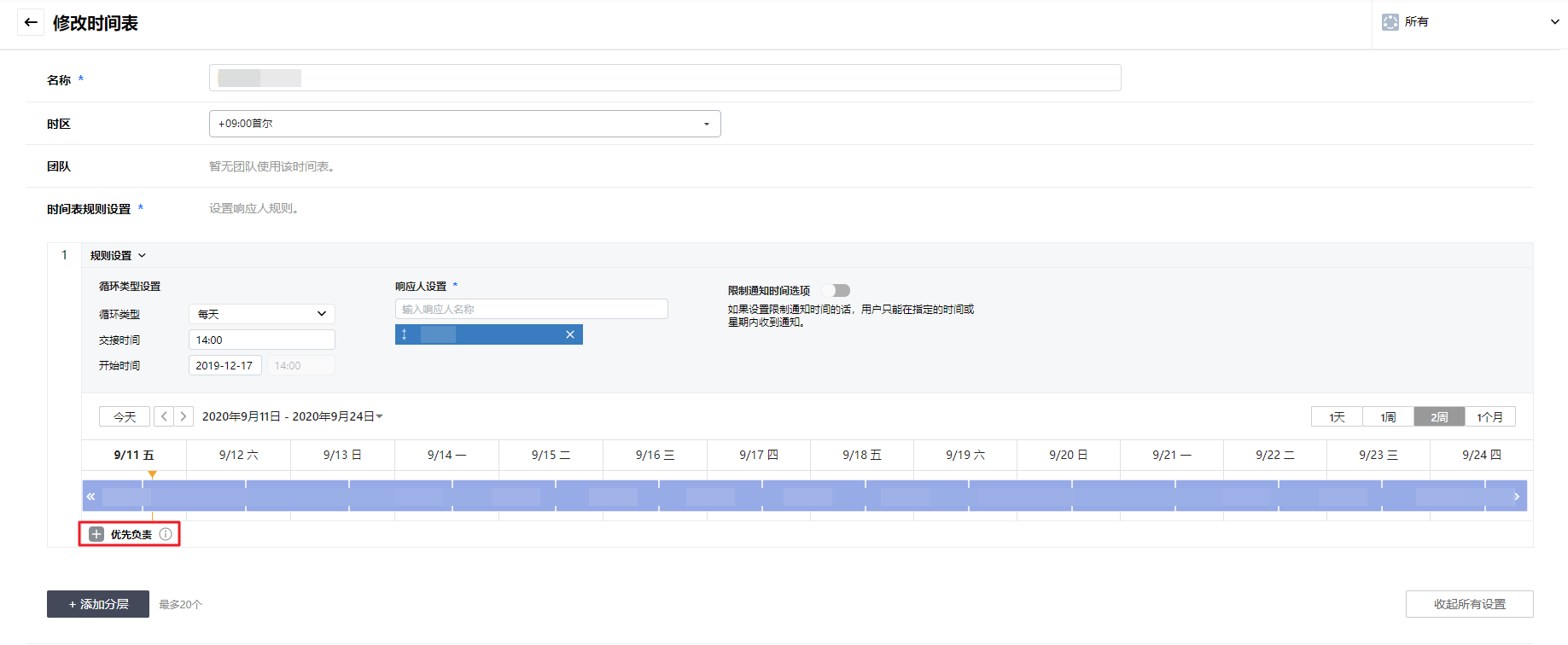
在修改页面中点击优先负责。
![]()
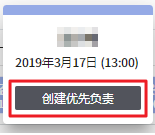
可以在选择时间条后在时间表信息弹窗中点击创建优先负责按钮创建。
![]()
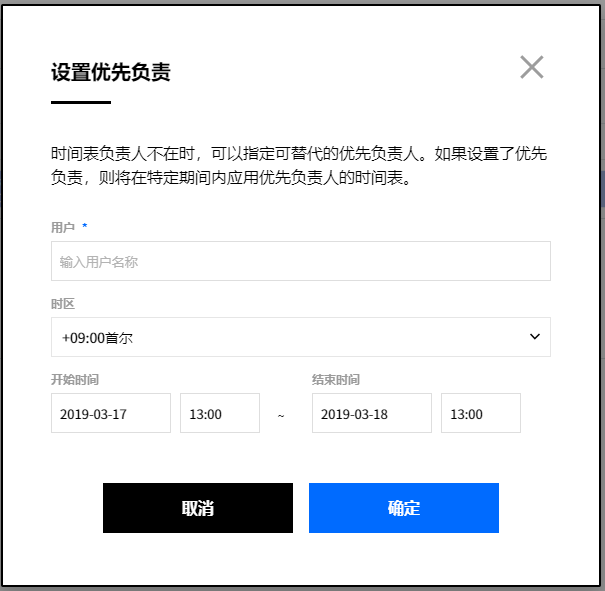
创建优先负责弹窗如下。
![]()
输入要指定为优先负责人的响应者名称。
选择要应用优先负责的分层范围。
选择时区。
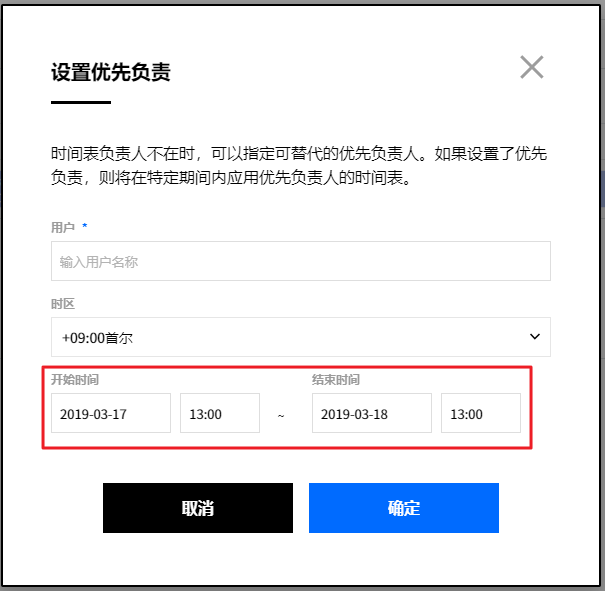
设置替换时间表的开始及结束时间。
![]()
点击确定按钮创建优先负责时间表。
删除优先负责
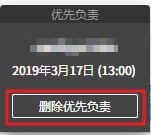
选择优先负责时间条后,在时间表信息弹窗中点击删除优先负责按钮。
![]()
在删除优先负责弹窗中确认要删除的优先负责时间表,然后点击[删除]按钮。
![]()
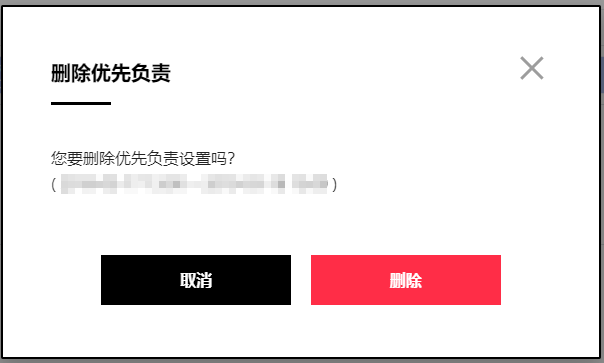
优先负责的应用范围设置为所有分层时,删除优先负责时会在所有分层中删除。
升级
可以在事件发生时设置各阶段的负责人、负责人要进行的操作和限制时间来管理事件。
创建升级
点击升级菜单。
![]()
点击创建升级按钮。
![]()
在创建升级页面中输入内容后创建升级。
![]()
升级规则设置输入内容如下。
| 内容 | 设置 |
|---|---|
| 名称 | 用户可以设置升级策略名称。 |
| 描述 | 添加升级的说明。 |
| 关闭条件 | 在确认或关闭中选择一种事件状态以关闭升级。选择策略时,关闭条件为必选项。 |
| 阶段性通知 | • 发送通知时,可以将各成员指定为响应者逐步接收通知。 • 最多可以添加20个升级阶段。 • 执行升级: 设置升级次数。 • 响应者: 设置接收通知的响应者。 • 执行下一步骤: 如在设置时间内未采取任何措施,则升级给下一阶段的响应者。 • 重复此步骤: 可以重复执行相应阶段,并可设置重复次数和间隔。 • 间隔: 响应者未确认通知时,升级给下一阶段响应者的时间,以分钟为单位设置间隔。选择策略时,关闭条件为必选项。 |
| 提醒 | • 通知阶段已结束,但仍未有响应者确认时,会发送最终提醒。 • 点击使用按钮可设置最终提醒重复间隔和次数。选择策略时,关闭条件为必选项。 |
- 点击确定按钮创建升级策略。
![]()
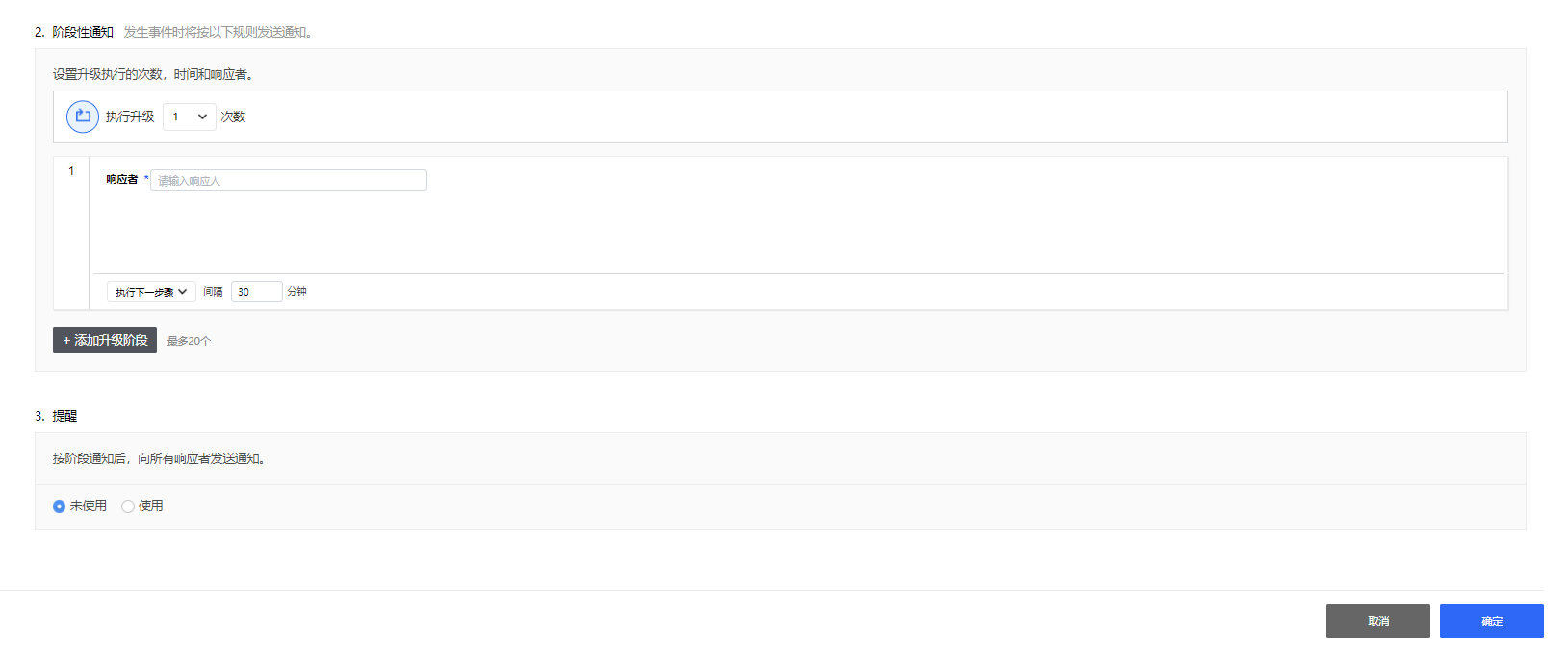
设置响应者
设置要接收通知的响应者。按照指定顺序向响应者发送通知。您可以在以下范围中选择响应者。
① 用户
② 时间表
③ 所有团队成员
④ 随机选定的团队成员
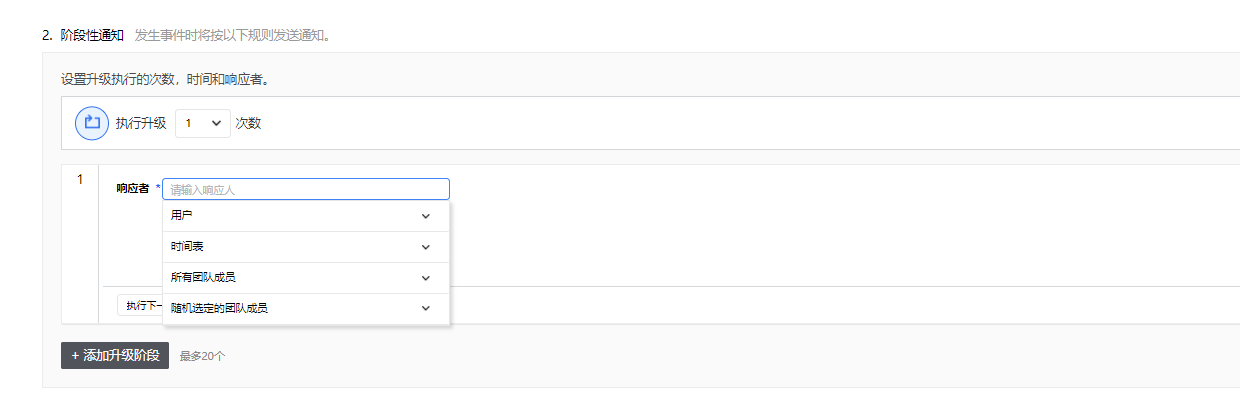
选择随机选定的团队成员时,会随机在团队成员中选择一名成员发送通知。在其他阶段中使用随机选定的团队成员时,可能会重复选择相同团队成员。
📑 团队功能是企业及以上级别套餐中提供的功能,所以若想使用所有团队成员、随机选定的团队成员选项,须更改套餐为企业套餐。
※ 关于创建服务时创建默认路由规则的更多内容请参阅服务。
集成
您可以在AlertNow提供的集成列表中选择您正在使用的工具或服务,然后设置集成所需信息后创建集成。创建集成后即可将使用工具或服务中发生的告警发送到AlertNow进行管理。
设置集成
| 内容 | 说明 | 备注 |
|---|---|---|
| 集成名称 | 用户可以设置集成名称。 | 必填 |
| 集成类型 | 可以查看选择集成的类型。 | 不可输入和修改 |
| 服务 | • 创建新服务 创建集成时也会同时创建服务。 |
必填 |
| • 选择现有服务 创建集成时映射现有服务。 |
不可重复选择 |
- 选择创建新服务时设置内容如下。
![]()
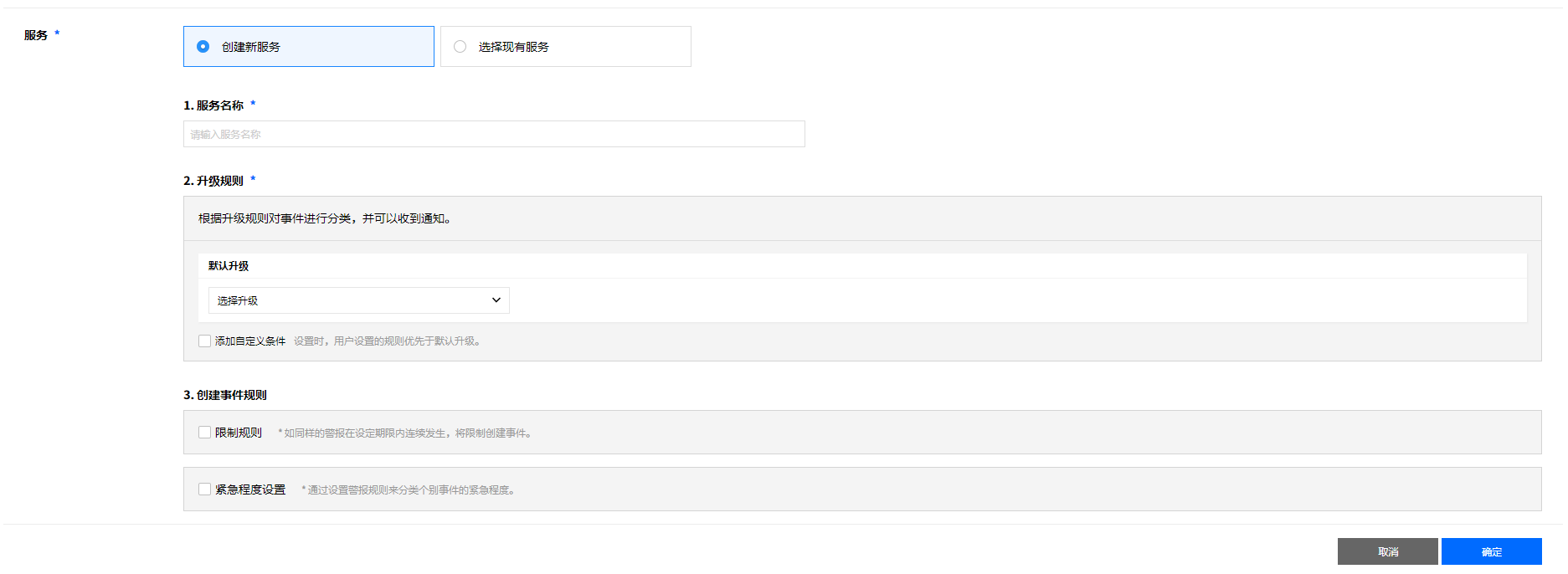
| 内容 | 说明 | 备注 |
|---|---|---|
| 服务名称 | 输入要创建服务的名称。 | 必填 |
| 路由规则 | • 默认路由规则 没有已创建路由规则时,创建默认路由规则。 |
必填 |
| • 添加自定义条件 用户可以指定优先级根据条件选择升级。用户设置条件规则会优于默认规则优先应用。 |
选填 | |
| 事件创建规则 | • 创建限制规则 | |
| 如果连续发生条件(Summary, Metric Name),可以设置期间(秒/分钟/时间/日)防止重复创建事件。 | ||
| • 紧急程度设置 | ||
| 可以设置事件的紧急程度。 |
- 选择选择现有服务时设置内容如下。
![]()
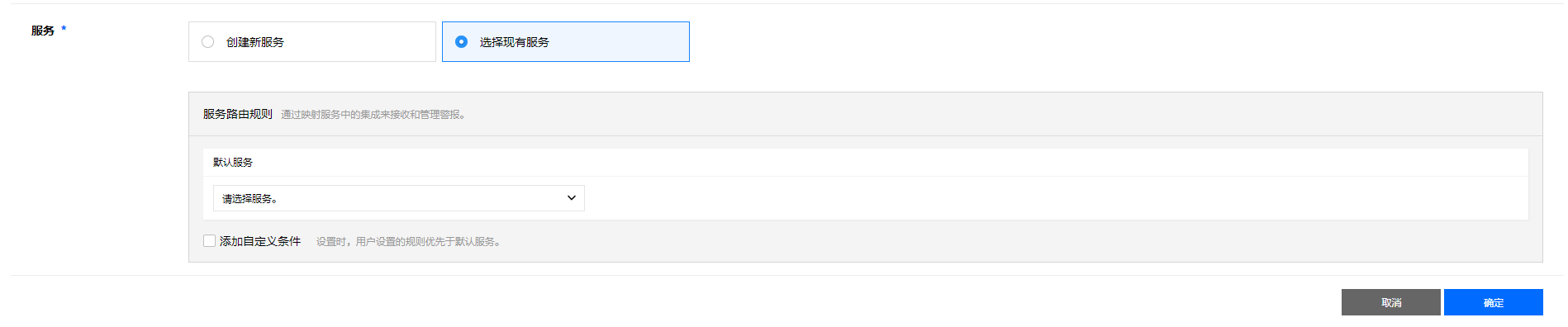
| 内容 | 说明 | 备注 |
|---|---|---|
| 服务路由规则 | 选择默认服务规则。 | 必选 |
| 通过在添加自定义条件菜单中设置条件(Summary和Metric Name)设置服务路由。 | 选填 |
完成集成设置后,点击右下方的确定按钮。
点击创建的集成可以查看该集成的信息。基本信息中生成的URL是连接Amazon SNS(Simple Notification Service)和AlertNow时所需的信息,创建Amazon SNS订阅时,须将该URL复制粘贴到终端中。
![]()
在AlertNow中完成集成和关联服务的设置后,即可接收该集成中发生的告警。
创建集成后,可以通过创建服务来管理该集成中发生的事件。
Amazon CloudWatch
下面介绍将AWS CloudWatch连接到AlertNow的方法。要连接到AlertNow,需要在AWS控制台的Amazon SNS页面中创建[主题]。
在AlertNow控制台中点击创建集成按钮后选择Amazon CloudWatch视图卡。
![]()
在创建集成页面中输入必填内容后,点击确定按钮创建集成。
![]()
访问AWS控制台
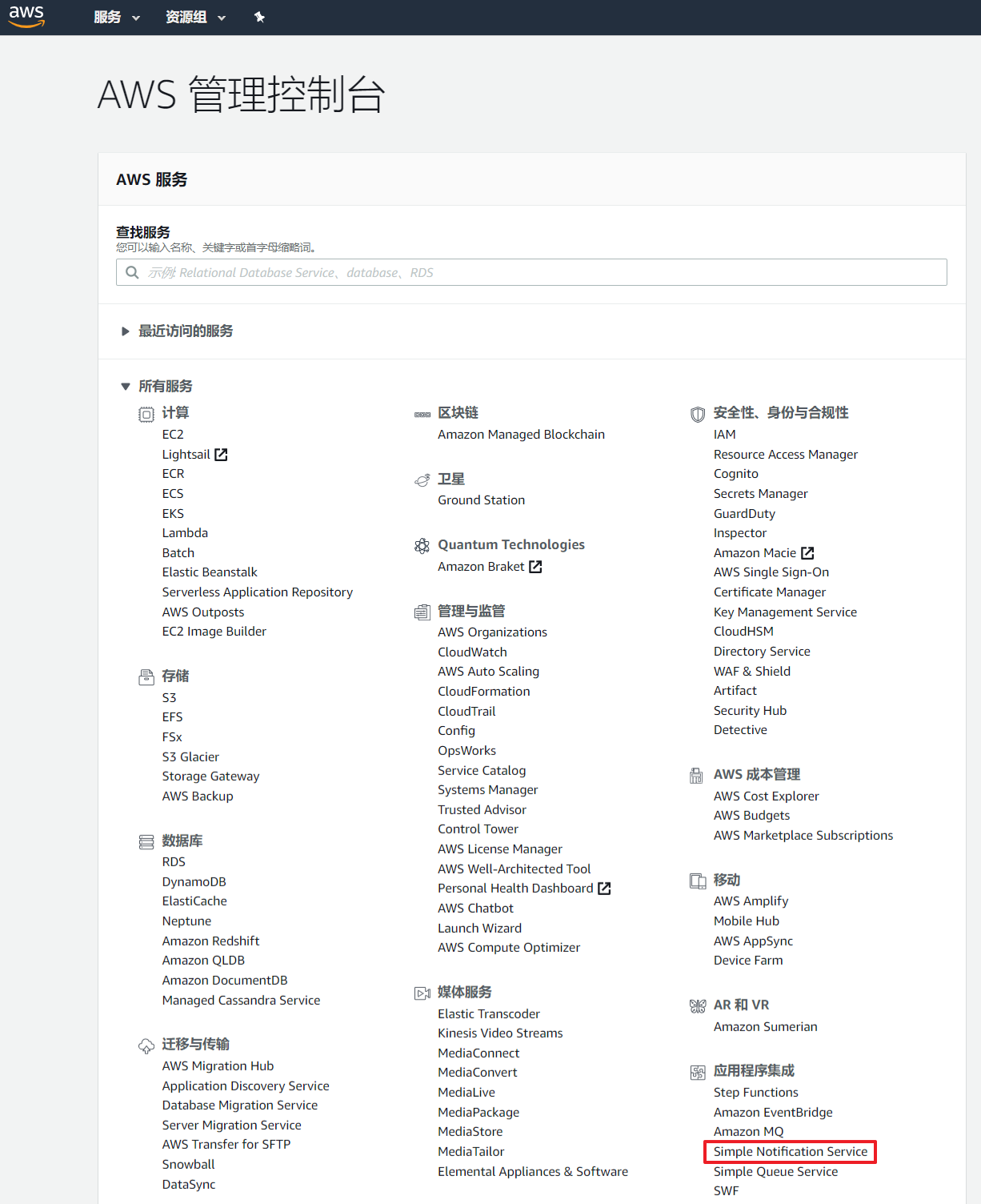
登录AWS控制台后搜索SNS,然后选择Simple Notification Service。
创建Amazon SNS主题及订阅
在Amazon SNS仪表盘中选择主题。
- 创建新的主题
在Amazon SNS控制台的主题页面中选择[创建主题]。

在[创建主题]页面中输入详细信息后,点击下方的[创建主题]按钮。
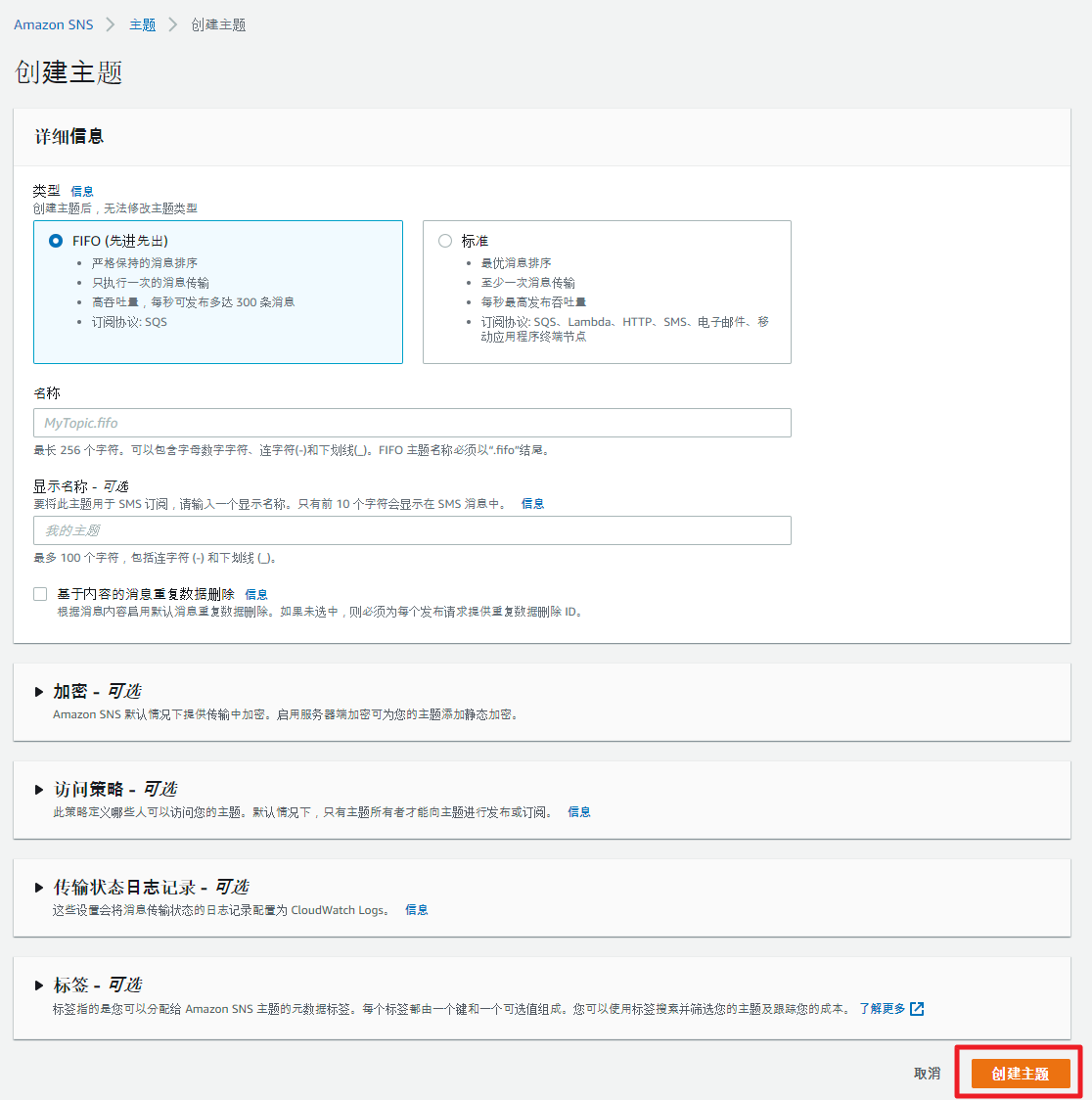
输入内容如下。
| 内容 | 说明 | 备注 |
|---|---|---|
| 主题名称 | 发送消息和订阅通知的沟通渠道,用于创建以后创建主题的ARN。 长度不可超过256字,可以包含英文字母、连字符(-)和下划线(_)。 |
必填 |
• 使用SNS主题创建测试名称创建时的示例:arn:aws:sns:us-west-2:111122223333:SNS主题创建测试 |
||
| 显示名称 | 订阅SNS时显示的主题名称。 | 选填 |
- 创建订阅
在Amazon SNS控制台的订阅页面中选择[创建订阅]。

在[创建订阅]页面中输入主题ARN、协议、终端等后,点击下方的[创建订阅]按钮。
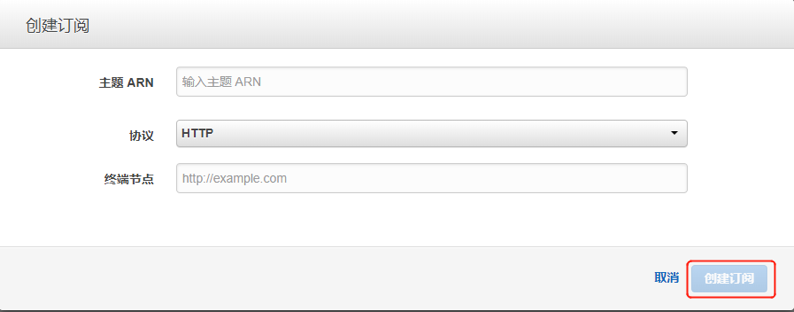
输入内容如下。
| 内容 | 说明 | 备注 |
|---|---|---|
| 主题ARN | 根据创建主题名称自动显示。 | 可修改 |
| 协议 | 选择HTTPS。 | |
| 终端节点 | 粘贴在AlertNow中创建的集成的URL。 | 可选 |
- 查看订阅
创建订阅如下。
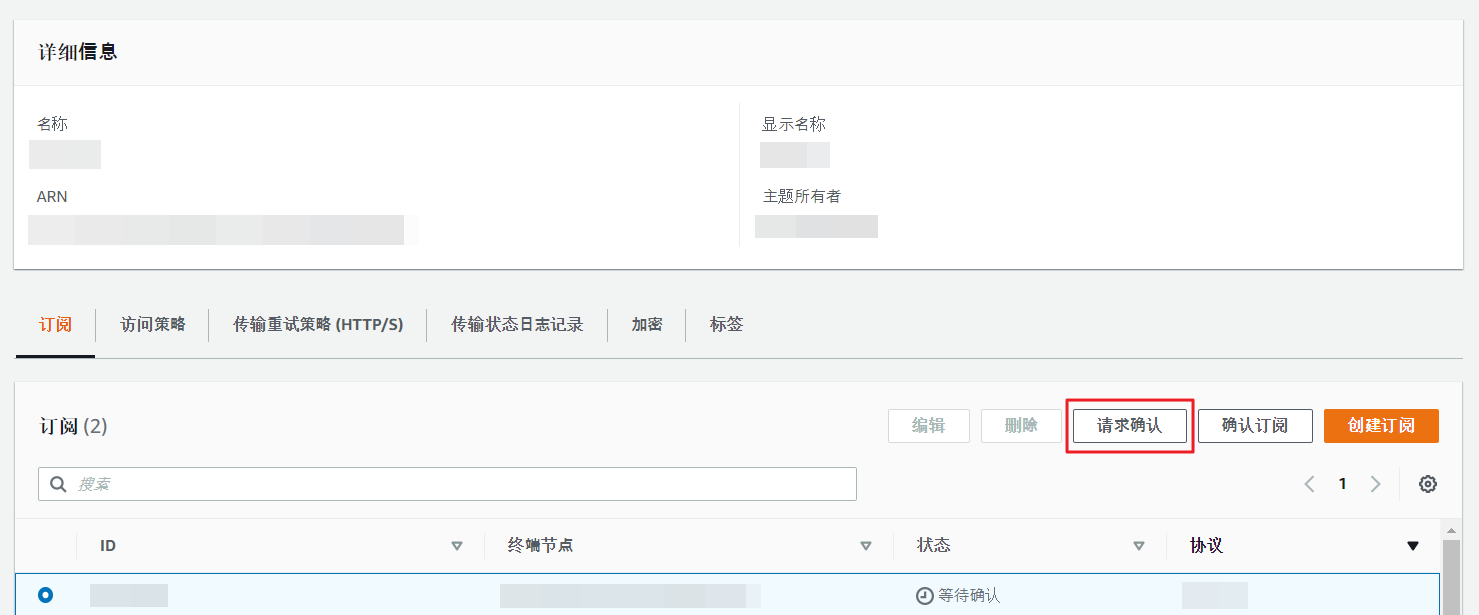
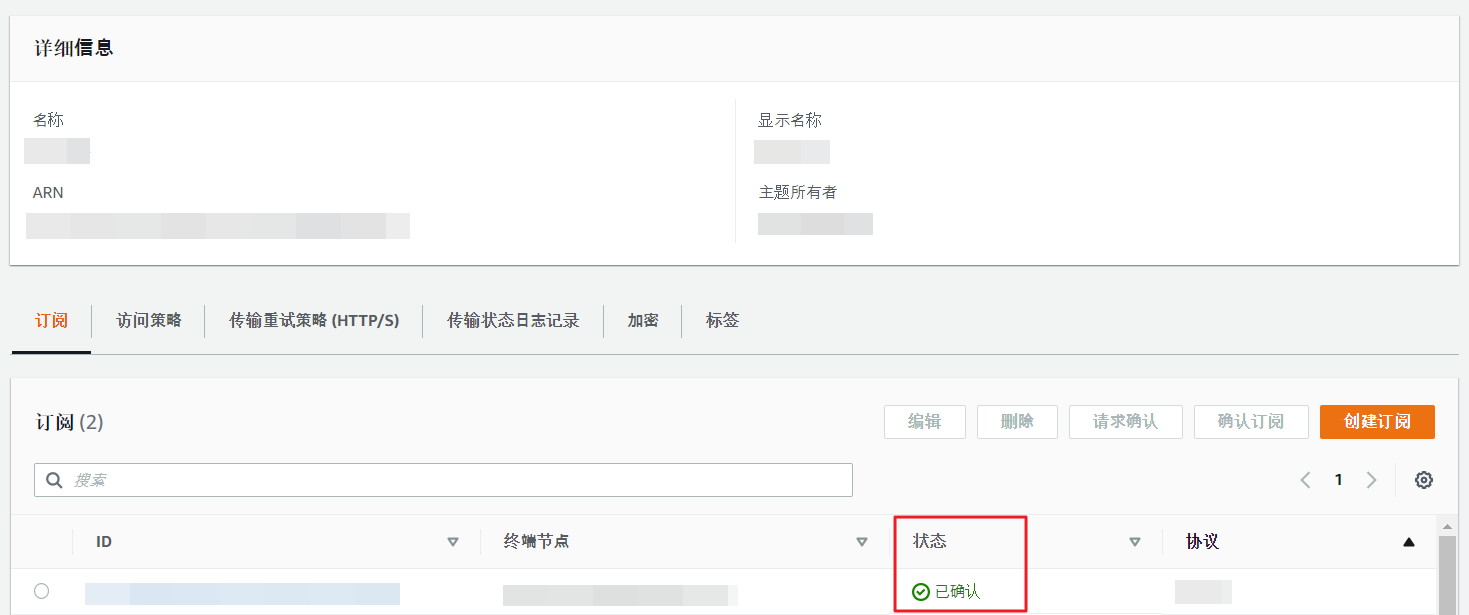
点击请求确认对订阅ID进行授权确认。
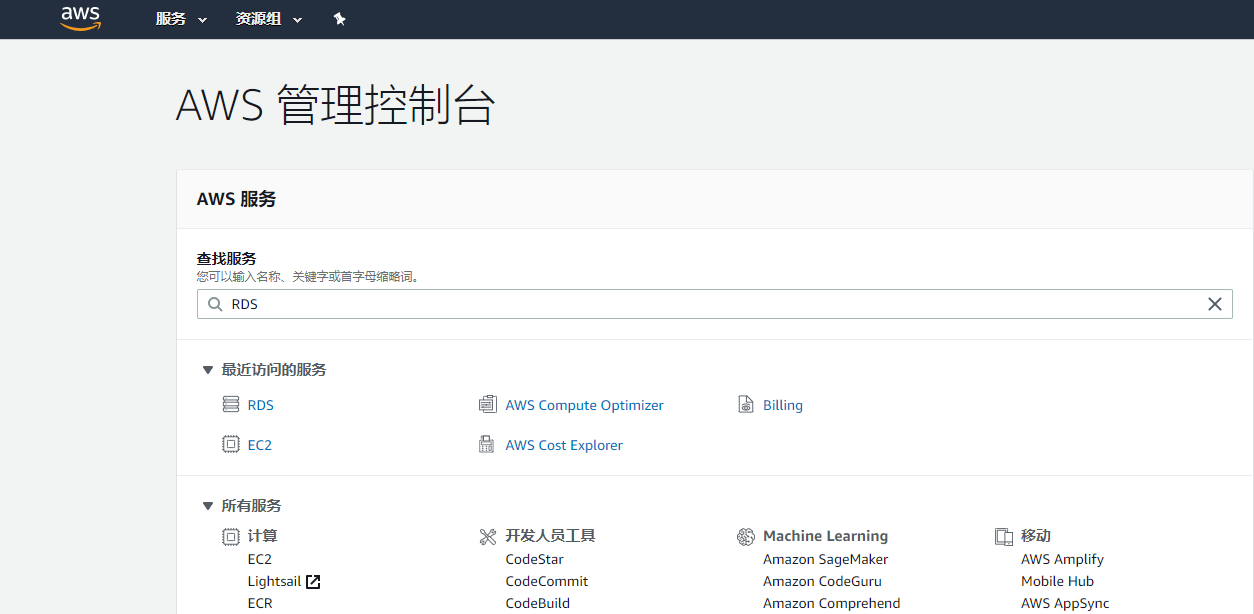
前往RDS控制台
在AWS页面搜索窗中搜索RDS后前往Amazon RDS控制台。
![]()
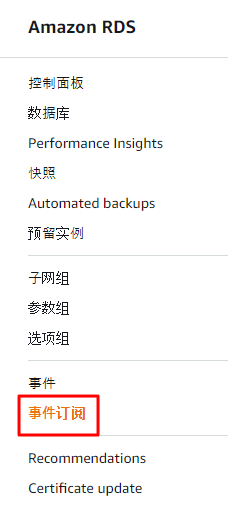
在Amazon RDS控制台中选择[事件订阅]。
![]()
在[事件订阅]窗中选择[创建事件订阅]。
![]()
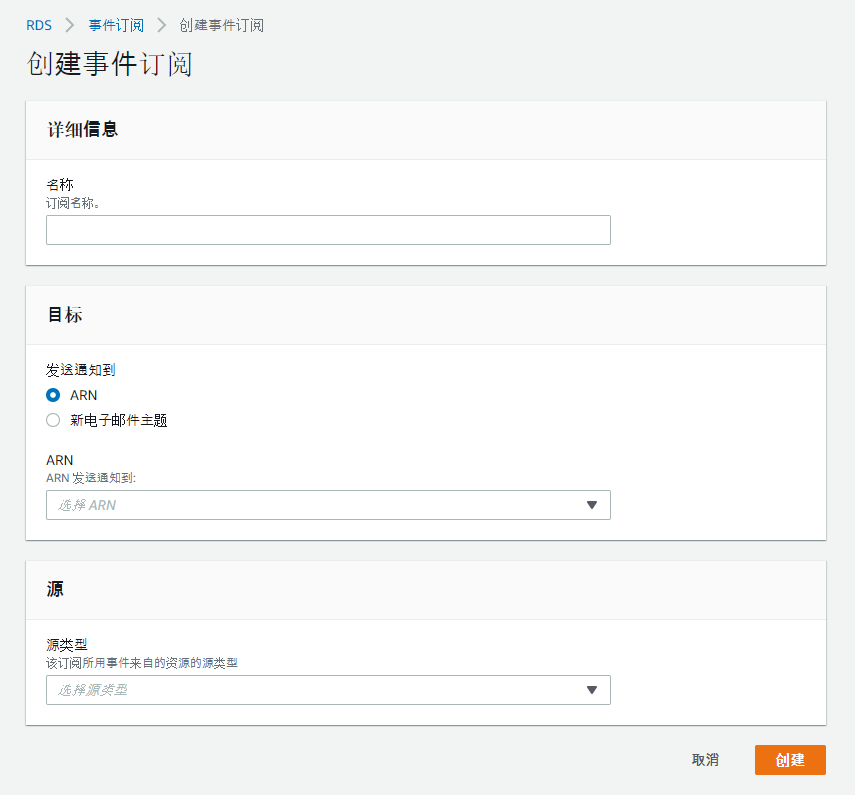
在[创建事件订阅]页面中输入事件通知订阅名称。在接收通知目标中选择Amazon SNS主题的现有ARN,或选择新电子邮件主题输入主题和接收人。在[源类型]中选择要消费资源的资源类型后,根据资源类型选择接收事件通知消息的事件类别和源。
![]()
点击[创建]即可创建事件订阅。
![]()


前往EC2控制台
前往EC2控制台创建要连接到AlertNow的警报。
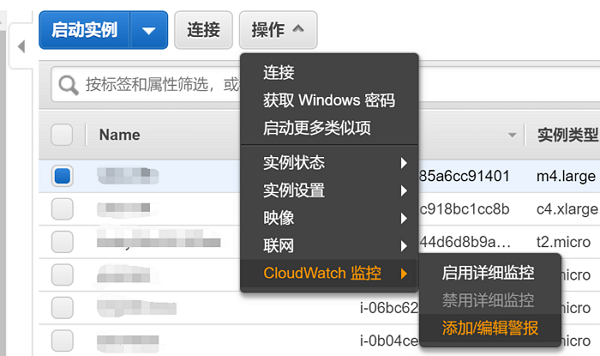
选择相应EC2后,依次选择操作、CloudWatch监控、添加/编辑警报。
![]()
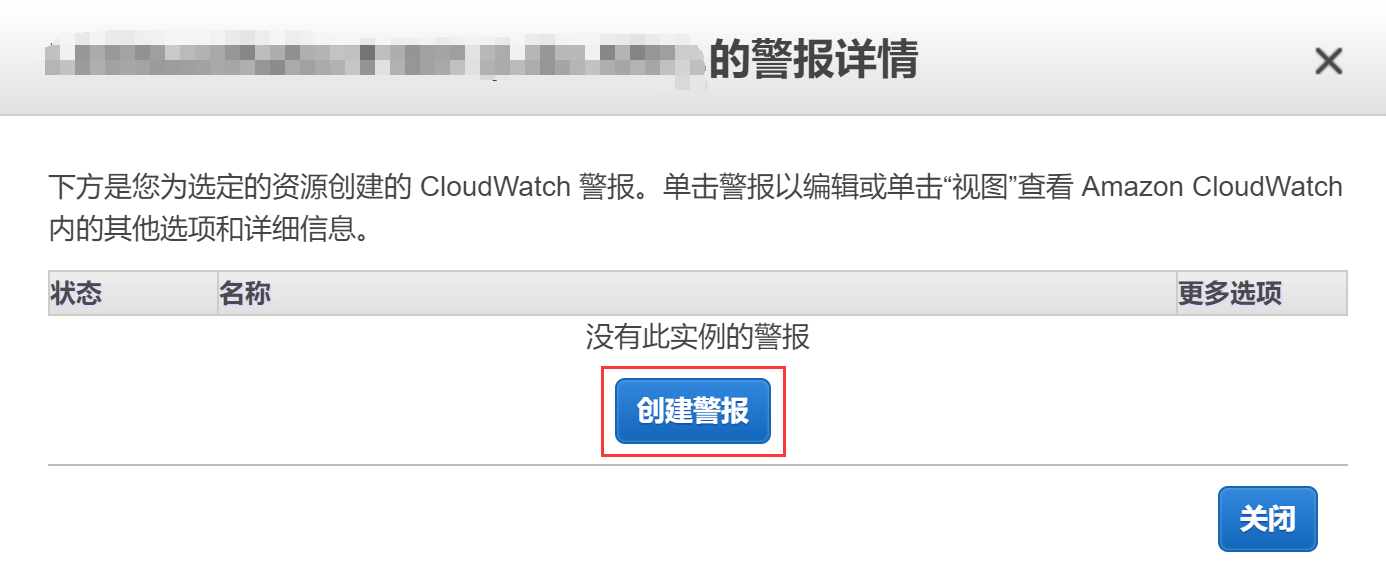
点击[创建警报]按钮。
![]()
![]()
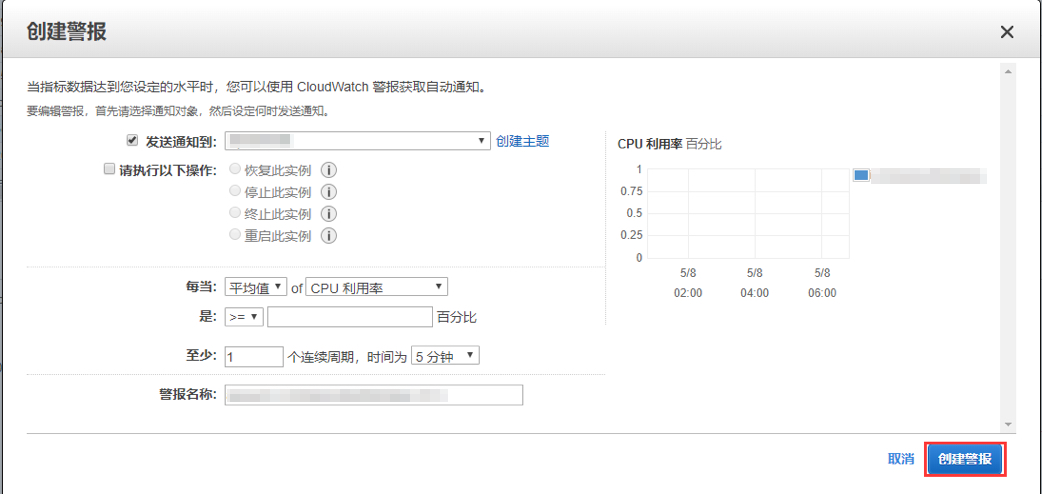
输入内容如下。
| 内容 | 说明 | 备注 |
|---|---|---|
| 发送通知到 | 选择已创建主题。 | 选填 |
| 每当 | 设置阈值。 | 必填 |
- 点击[保存]按钮将显示以下信息。
![]()
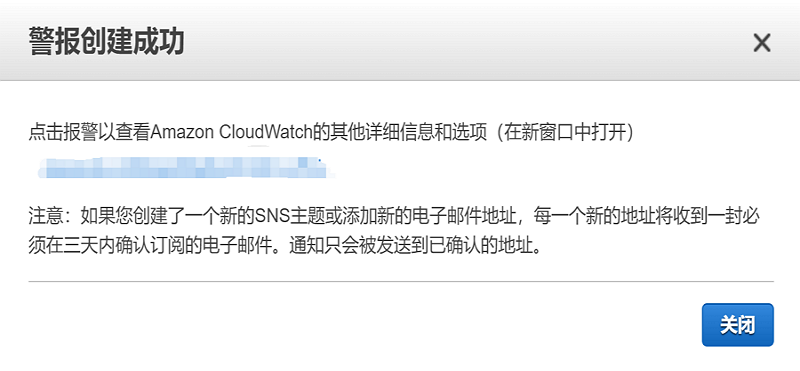
添加接收恢复正常通知
接收恢复正常通知
根据阈值设置创建事件,当实例状态恢复正常时,自动关闭已创建事件。
选择相应EC2后,依次选择操作、CloudWatch监控、添加/编辑警报。
![]()
点击要设置接收恢复正常通知的警报的查看。
![]()
点击操作后点击修改。
![]()
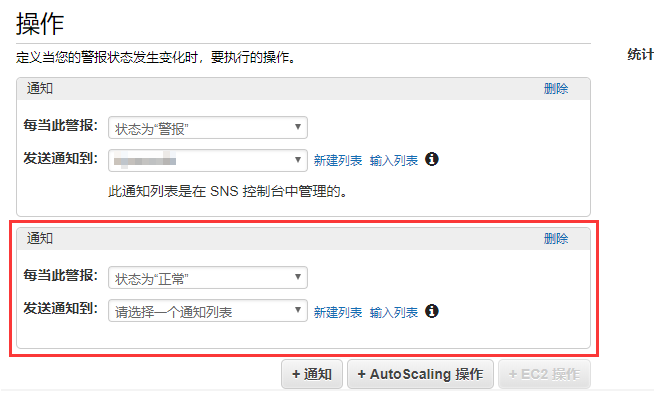
在修改警报页面的操作部分点击+通知。
![]()
添加通知,将条件选为[状态为正常]后,点击保存更改。
![]()
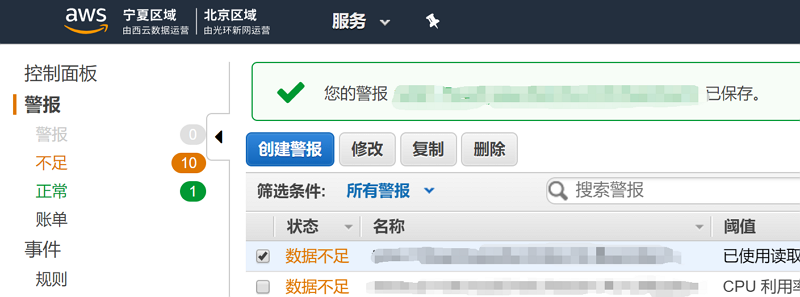
查看更改后的设置。
![]()
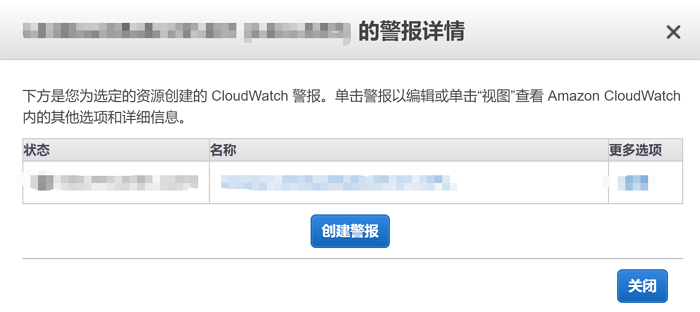
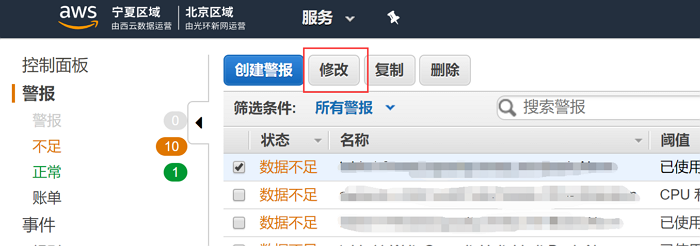
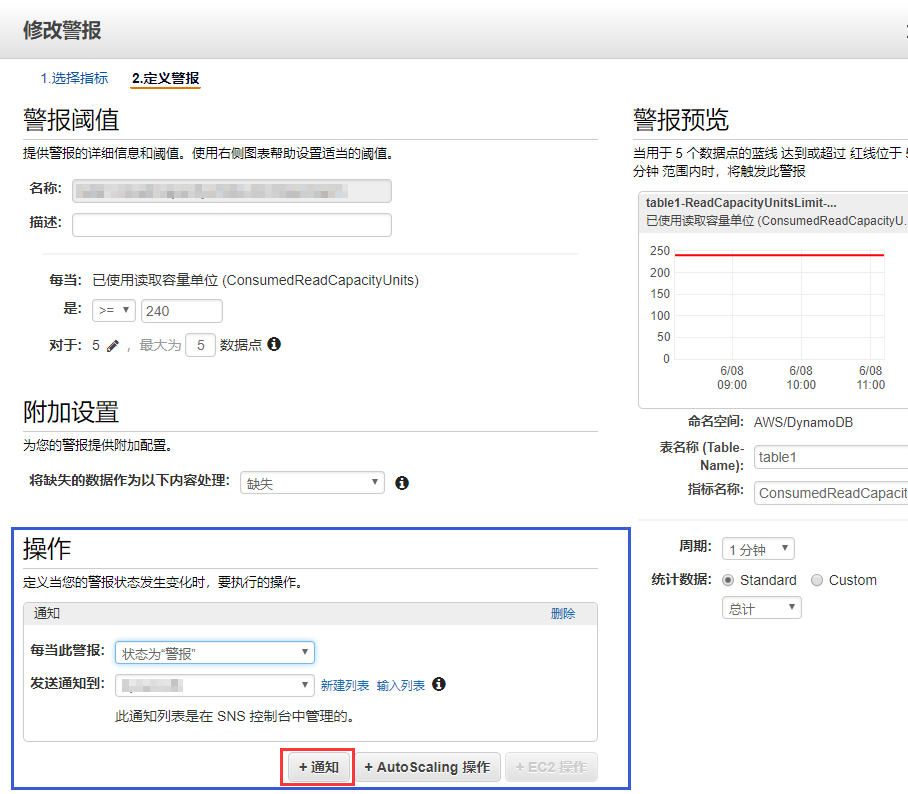
Microsoft Azure
下面介绍将Azure警报连接到AlertNow的方法。要连接到AlertNow须访问Azure Portal创建指标警报(Metric alert)。
在AlertNow控制台中点击创建集成按钮后,根据需要选择Azure警报或Azure警报(经典)视图卡。
![]()
![]()
在创建集成页面中输入必填内容后,点击确定按钮创建集成。
![Azure 경고]()
![Azure 경고(클래식)]()
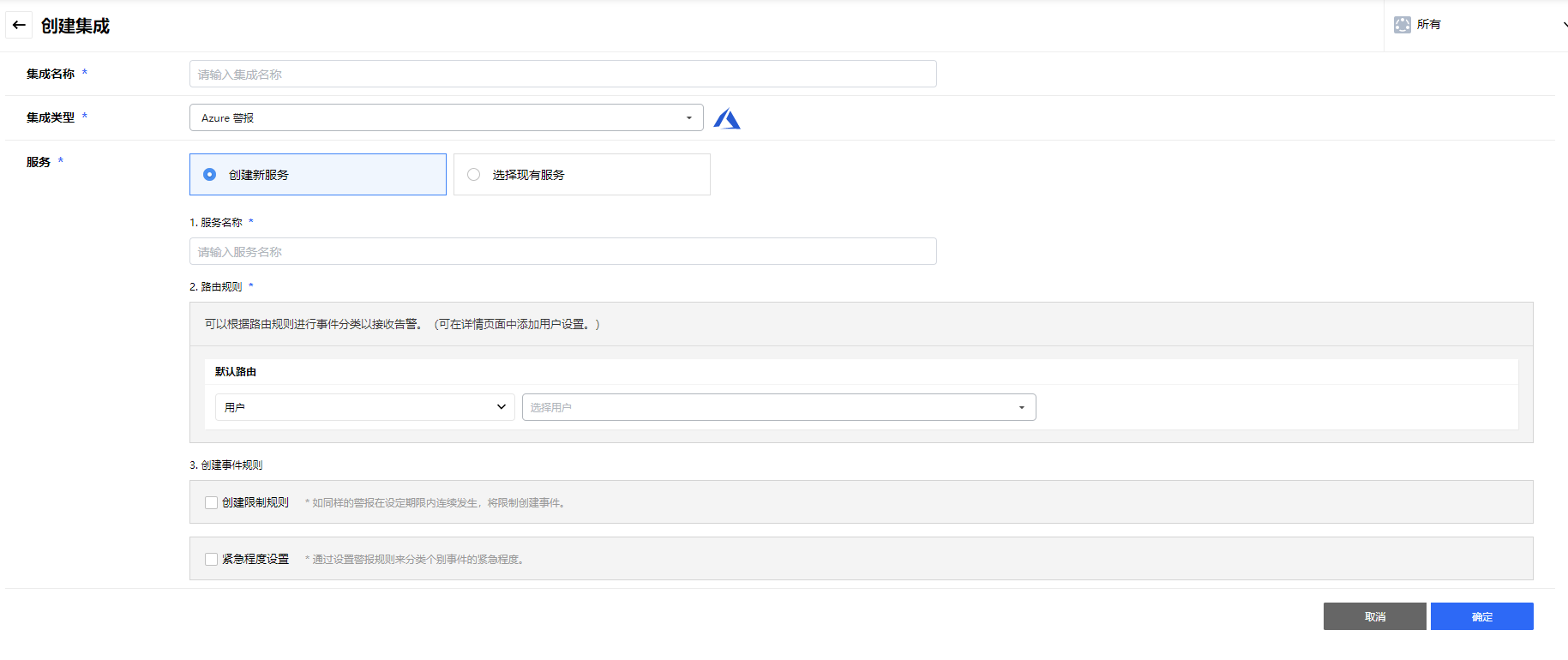
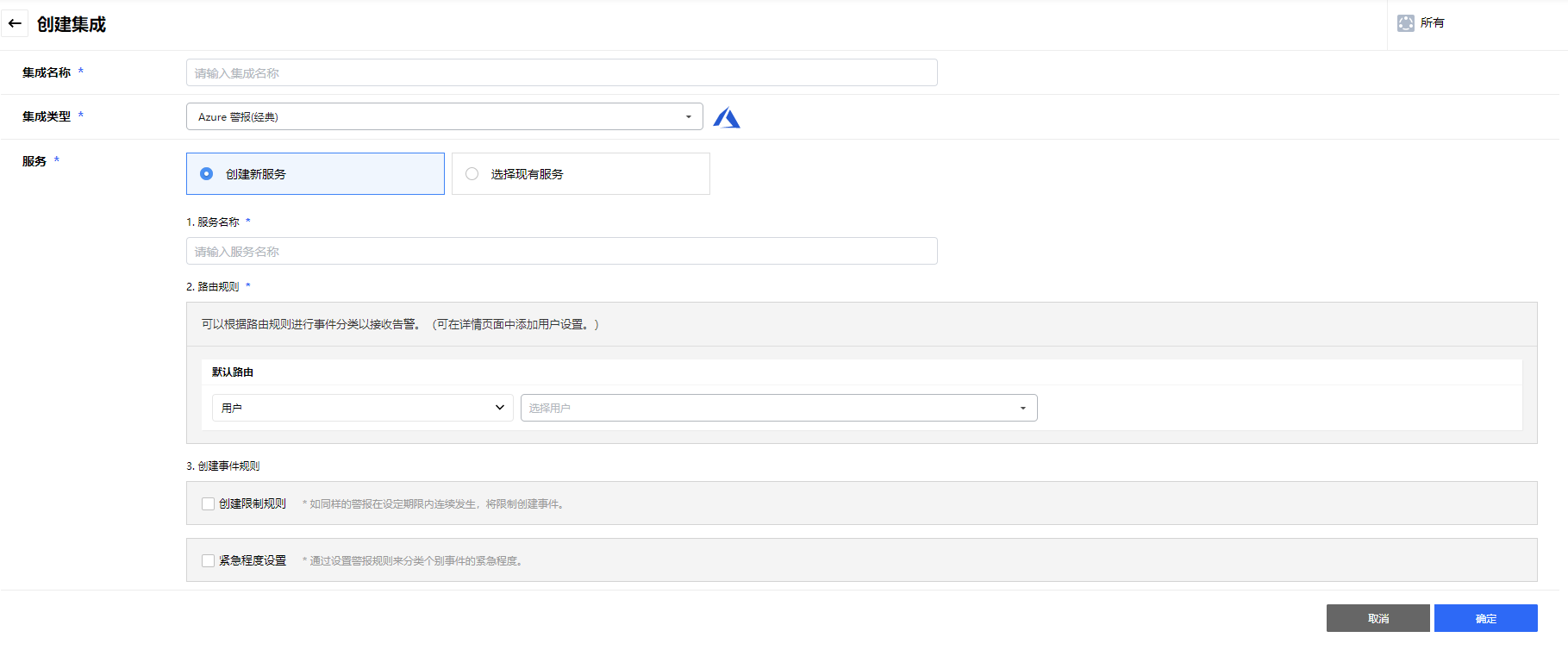
访问Azure 警报(经典)添加指标警报(Metric alert)
登录Azure门户,依次选择监视器 > 警报(经典)。
![]()
设置订阅、源、资源组、资源类型和资源后,点击+ 添加指标警报(经典)。
![]()
在添加规则页面中设置详细内容后,点击确定按钮创建指标警报。
![]()
![]()
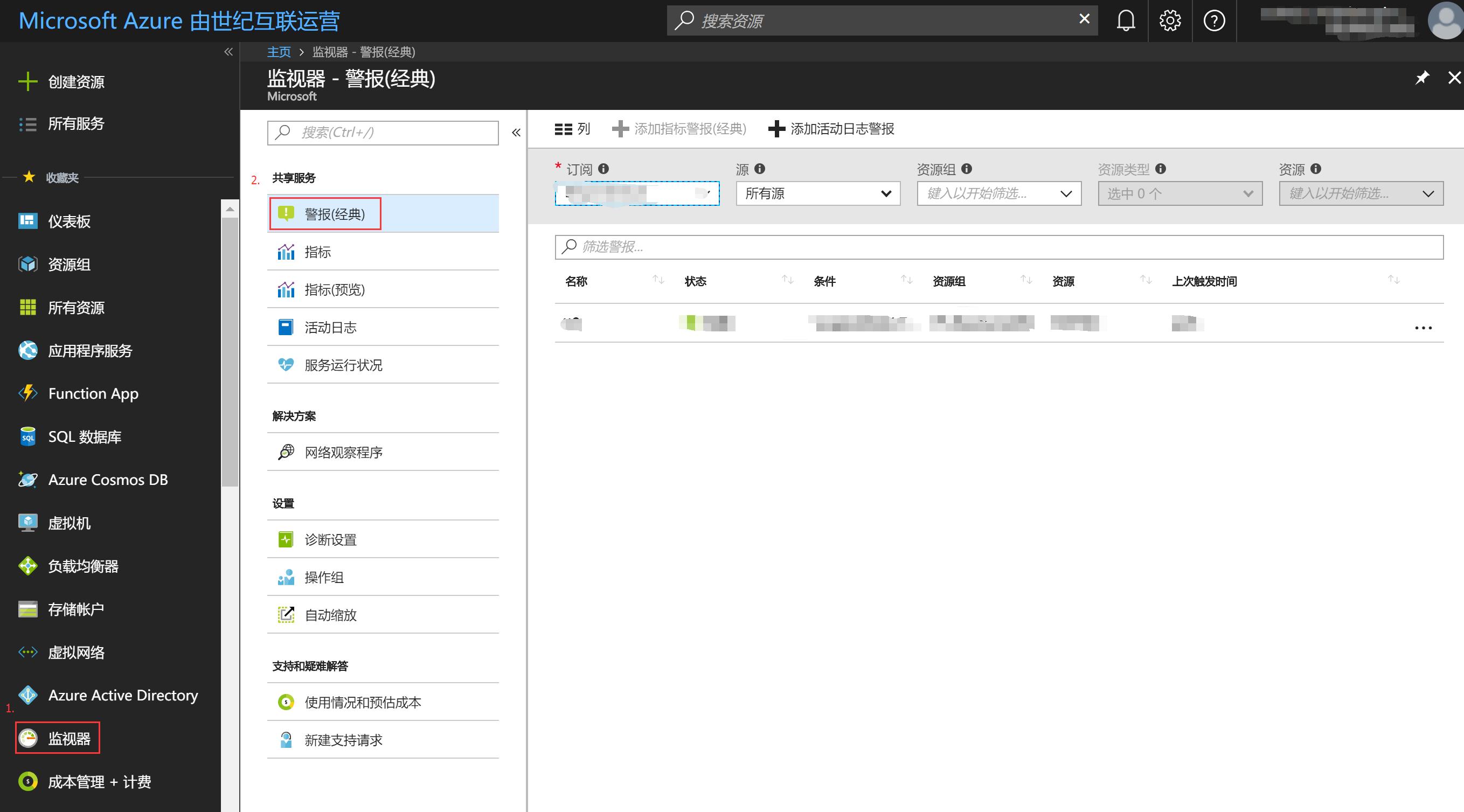
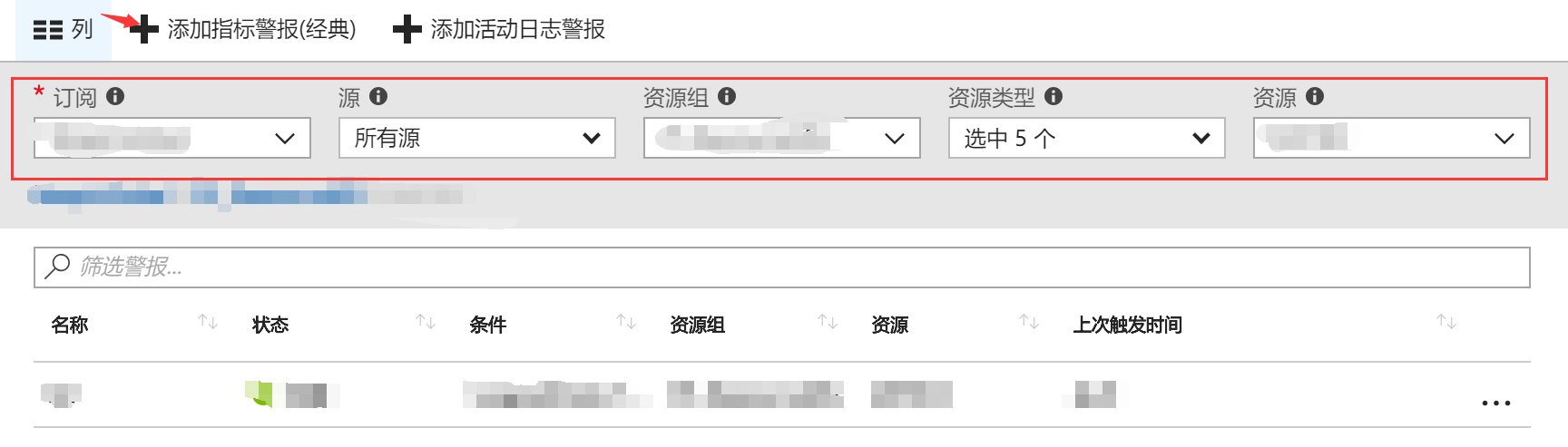
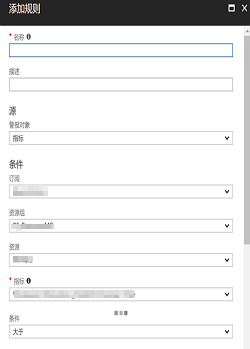
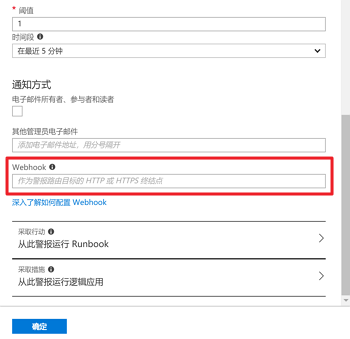
| 内容 | 说明 |
|---|---|
| 名称 | 输入名称。(必填) |
| 描述 | 输入规则描述。(选填) |
| 源 | 警报对象: 默认设置为指标。 |
| 条件 | 订阅: 自动选择上一步中设置的订阅。 |
| 资源组: 自动选择上一步中设置的资源组。 | |
| 资源: 自动选择上一步中设置的资源。(必填) | |
| 指标: 选择指标。 | |
| 条件: 设置规则条件。 | |
| 阈值: 设置规则阈值 | |
| 时间段: 选择在警报规则中指定的指标数据监控时间段。 | |
| 通知方式 | 其他管发送电子邮件给所有者、参与者及订阅人员: |
| 勾选复选框通过电子邮件发送通知。 | |
| 理员电子邮件:* 输入要发送通知的电子邮件地址。 | |
| Webhook: 将在集成中复制的Webhook URL 粘贴到此处。 (Webhook项为必填项) |
Microsoft Azure默认提供接收恢复正常通知功能,无需另行设置。
访问Azure警报添加警报规则(Alert rule)
访问Azure Portal后添加警报规则(Alert rule),即可将Azure警报连接到AlertNow。
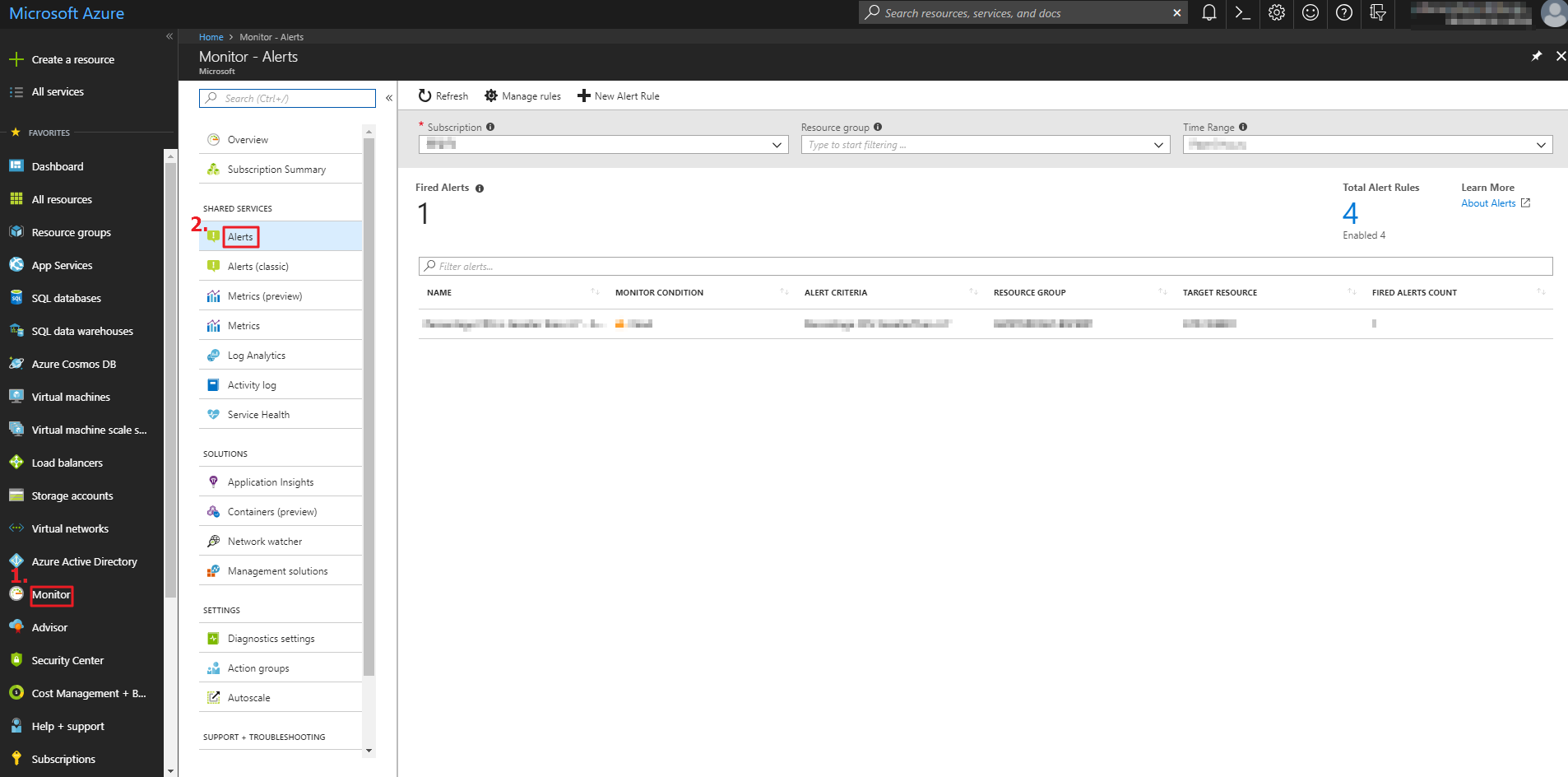
登录Azure门户后,点击监视器 > 警报。
![]()
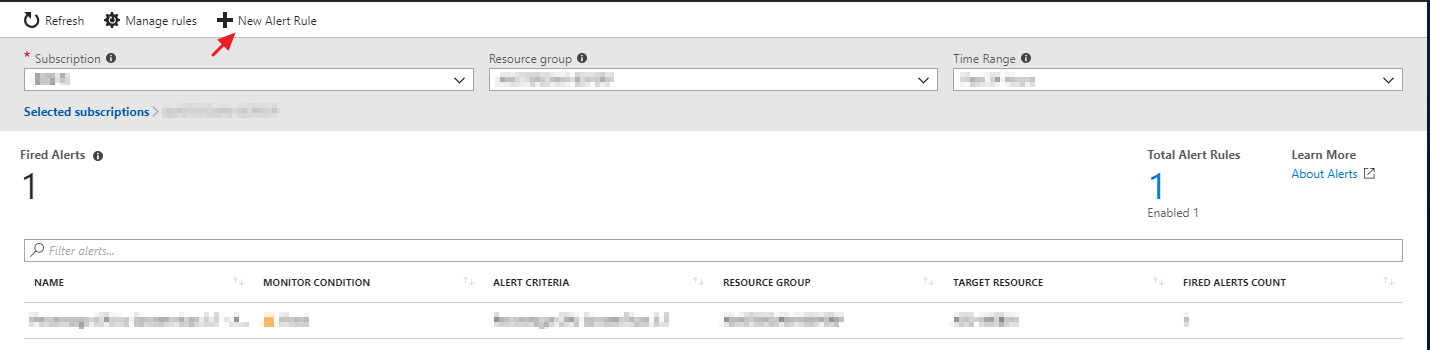
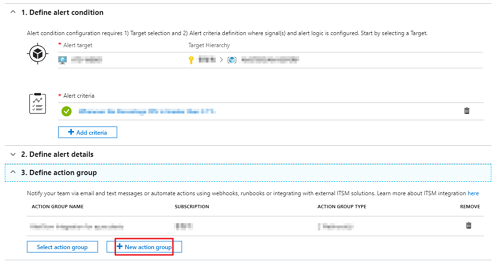
设置订阅、资源组、时间范围后,点击+ 新警报规则。
![]()
在添加警报规则页面中点击工作组定义 > + 新工作组。
![]()
在添加工作组页面中将Webhook选为操作类型,将设置AlertNow集成时复制的Webhook URL信息粘贴到右侧Webhook窗口中的URL中,然后点击确定按钮创建警报规则。
![]()
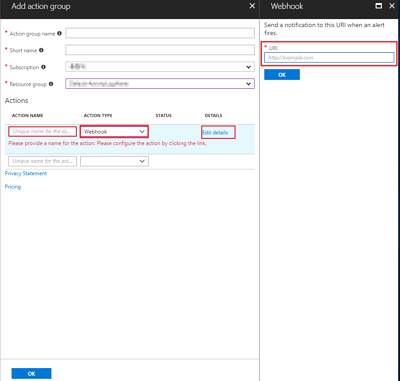
| 内容 | 说明 | 备注 |
|---|---|---|
| 工作组名称 | 输入Azure资源名称。 | 必填 |
| 简称 | 输入电子邮件和SNS通知中包含的简称。 | 必填 |
| 订阅 | 选择要保存组的订阅。 | 必填 |
| 资源组 | 选择要与组关联的资源组。 | 必填 |
Microsoft Azure默认提供接收恢复正常通知功能,无需另行设置。
CA UIM
部分国家或地区可能无法使用该功能。
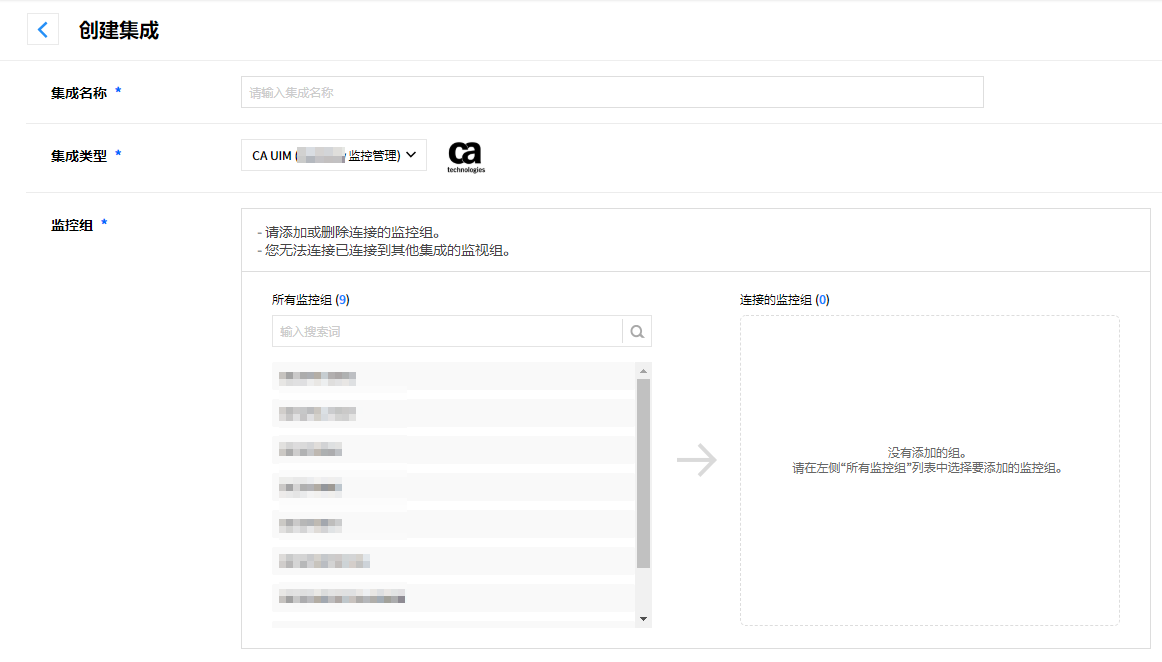
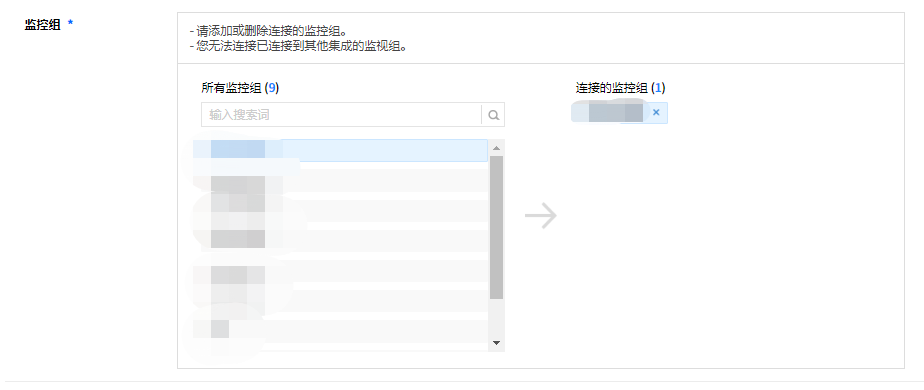
要创建的集成类型为CA UIM时,需要设置监控组。
点击创建集成按钮后选择CA UIM视图卡。
![]()
输入集成名称。
![]()
在监控组中输入要添加的监控组名称后,点击该组即可将监控组添加到连接的监控组。点击组名称旁边的X按钮即可将其从列表中删除。
![]()
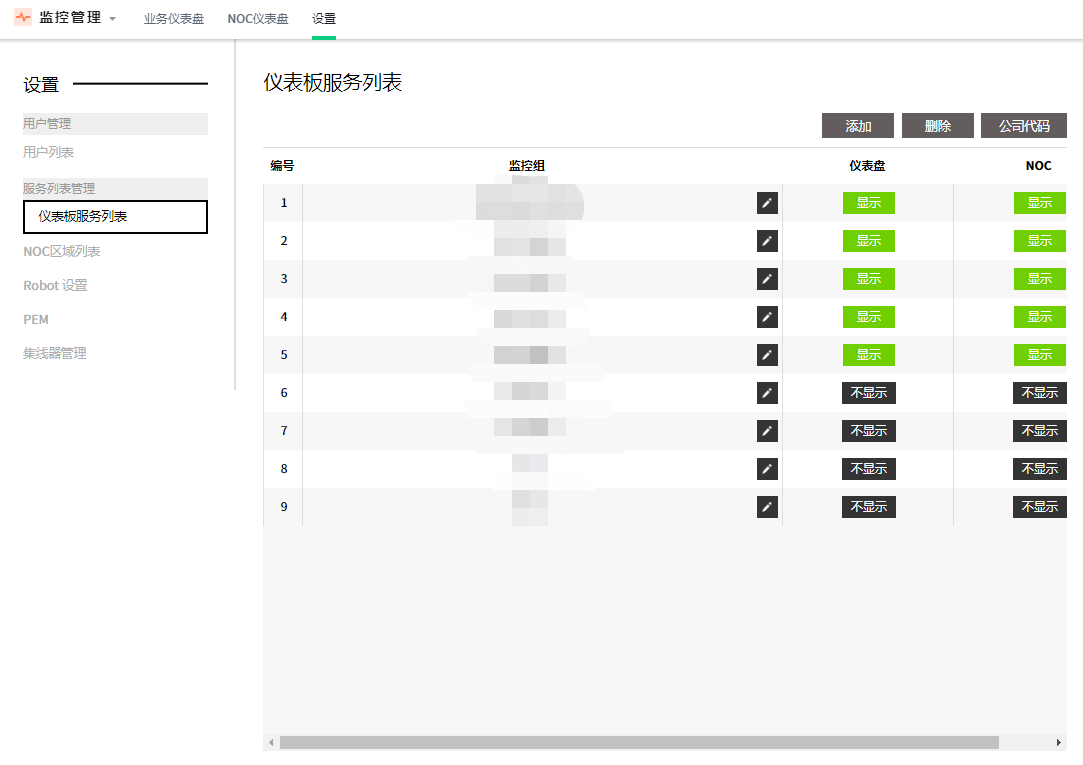
只有已在监控仪表盘设置菜单的监控组列表中添加的监控组,才能在集成创建界面中添加或删除。
![]()
Datadog
下面介绍如何将Datadog连接到AlertNow。为连接到AlertNow,须在Datadog中添加Webhook和监控。
在AlertNow控制台中点击创建集成按钮后选择Datadog视图卡。
![]()
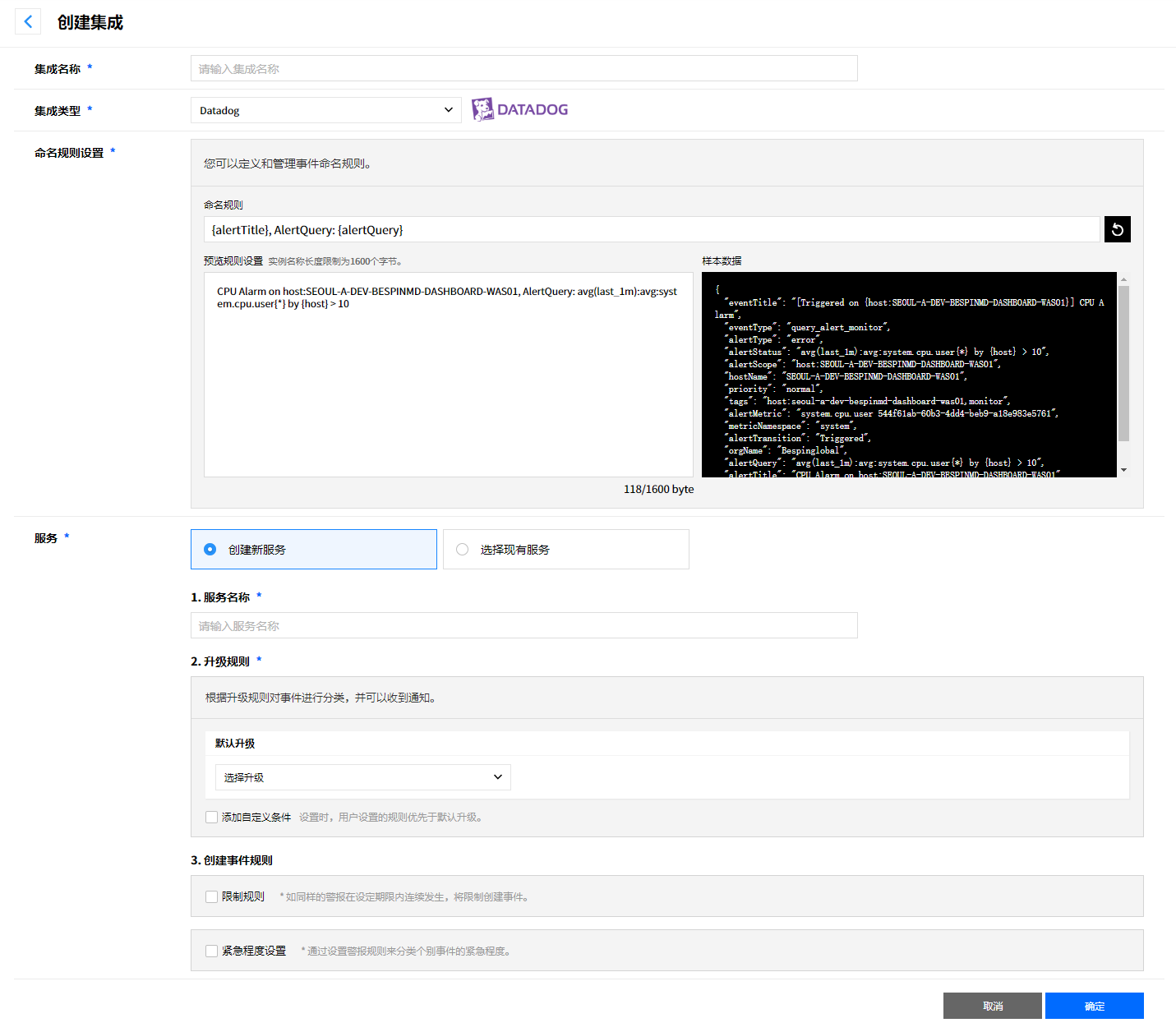
在创建集成页面中输入必填内容后,点击确定按钮创建集成。
![]()
添加Webhook
访问Datadog。
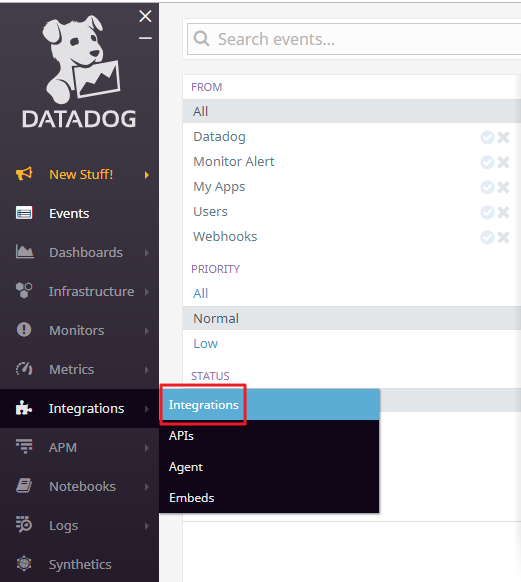
在Datadog菜单中点击Integrations > Integrations。
![]()
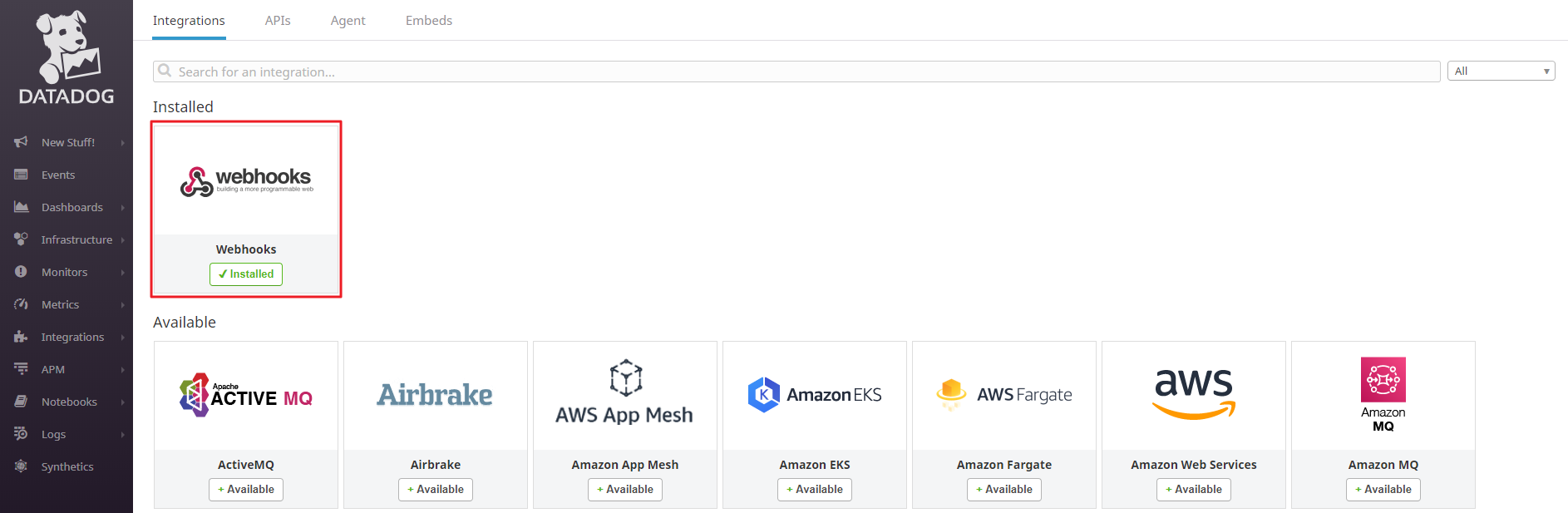
显示Datadog支持的集成列表,在列表中选择Webhooks集成。
![]()
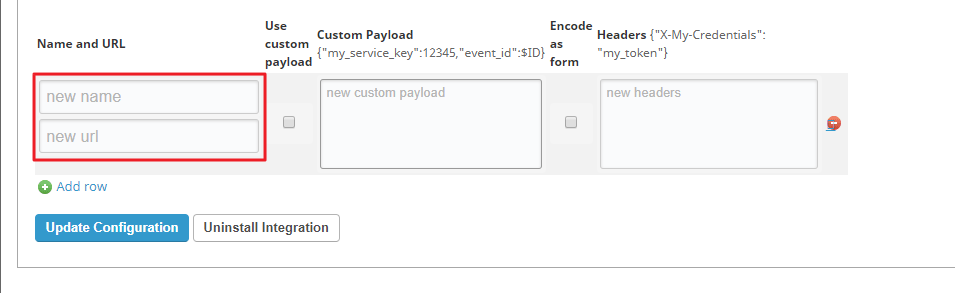
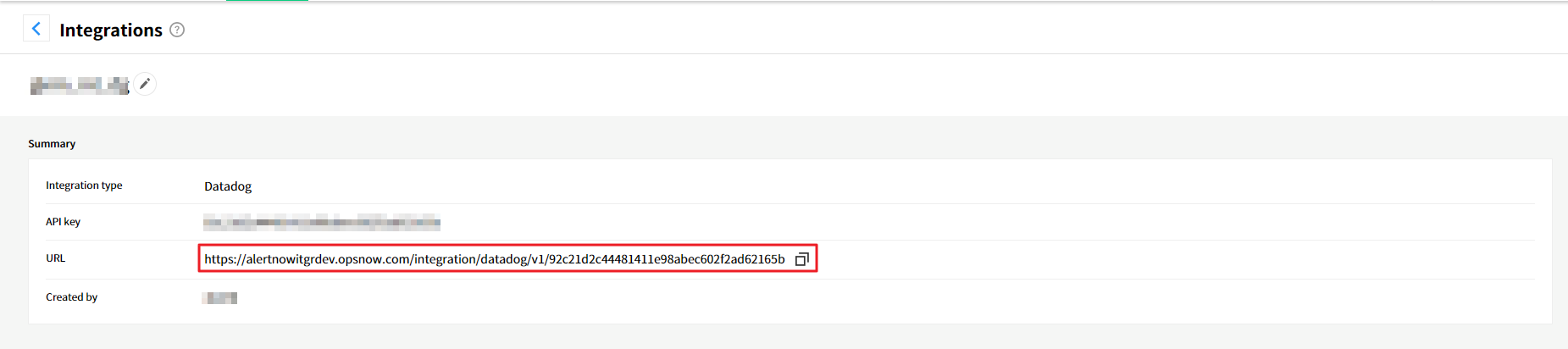
在Configuration底部输入Name and URL。可以在AlertNow中创建的集成的基本信息中查看URL。
![]()
![]()
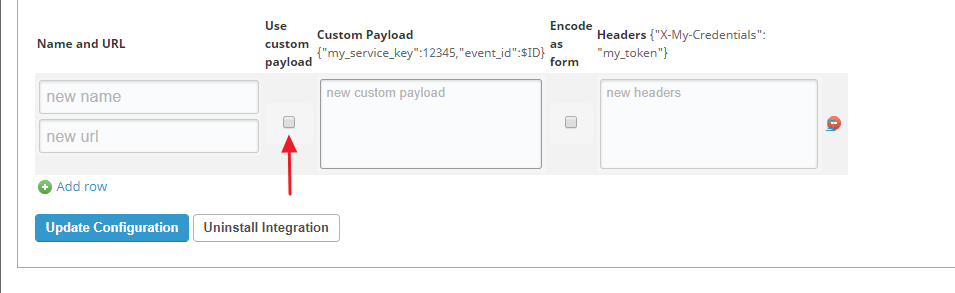
勾选Use custom payload复选框选择是否使用Custom payload。
![]()
在Custom Payload栏中输入AlertNow提供的Custom Payload。
                    {
                        "id":"$ID",
                        "email":"$EMAIL",
                        "eventTitle":"$EVENT_TITLE",
                        "eventMsg":"$EVENT_MSG",
                        "textOnlyMsg":"$TEXT_ONLY_MSG",
                        "eventType":"$EVENT_TYPE",
                        "date":"$DATE",
                        "datePosix":"$DATE_POSIX",
                        "alertId":"$ALERT_ID",
                        "alertType":"$ALERT_TYPE",
                        "aggregKey":"$AGGREG_KEY",
                        "orgId":"$ORG_ID",
                        "alertStatus":"$ALERT_STATUS",
                        "alertScope":"$ALERT_SCOPE",
                        "hostname":"$HOSTNAME",
                        "user":"$USER",
                        "username":"$USERNAME",
                        "snapshot":"$SNAPSHOT",
                        "link":"$LINK",
                        "priority":"$PRIORITY",
                        "tags":"$TAGS",
                        "lastUpdated":"$LAST_UPDATED",
                        "lastUpdatedPosix":"$LAST_UPDATED_POSIX",
                        "alertMetric":"$ALERT_METRIC",
                        "metricNamespace":"$METRIC_NAMESPACE",
                        "alertTransition":"$ALERT_TRANSITION",
                        "orgName":"$ORG_NAME",
                        "alertQuery":"$ALERT_QUERY",
                        "alertTitle":"$ALERT_TITLE",
                        "alertCycleKey":"$ALERT_CYCLE_KEY"
                    }
- 点击[Update Configuration]按钮。
添加监控
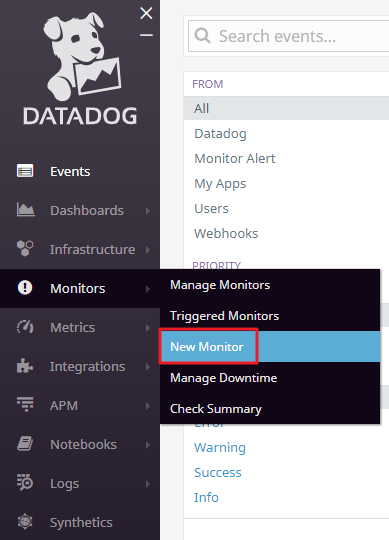
在Datadog菜单中点击Monitors > New Monitor。
![]()
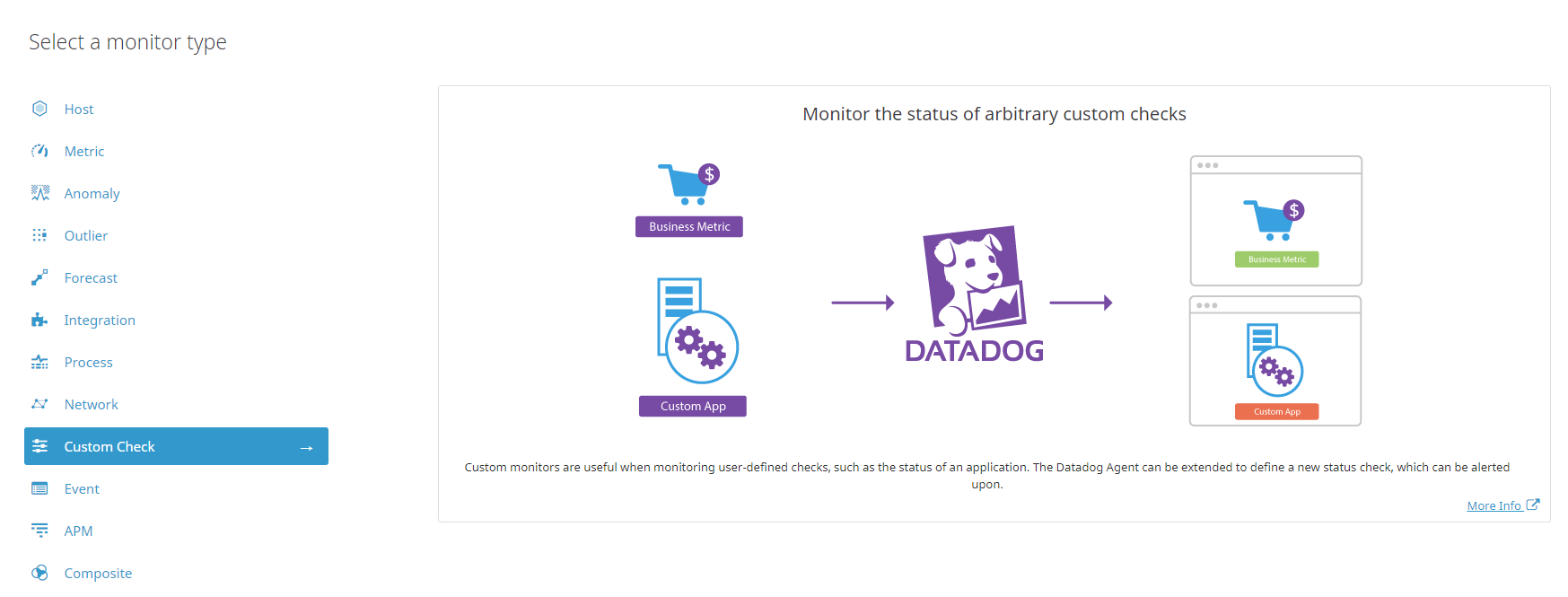
选择监控类型。
![]()
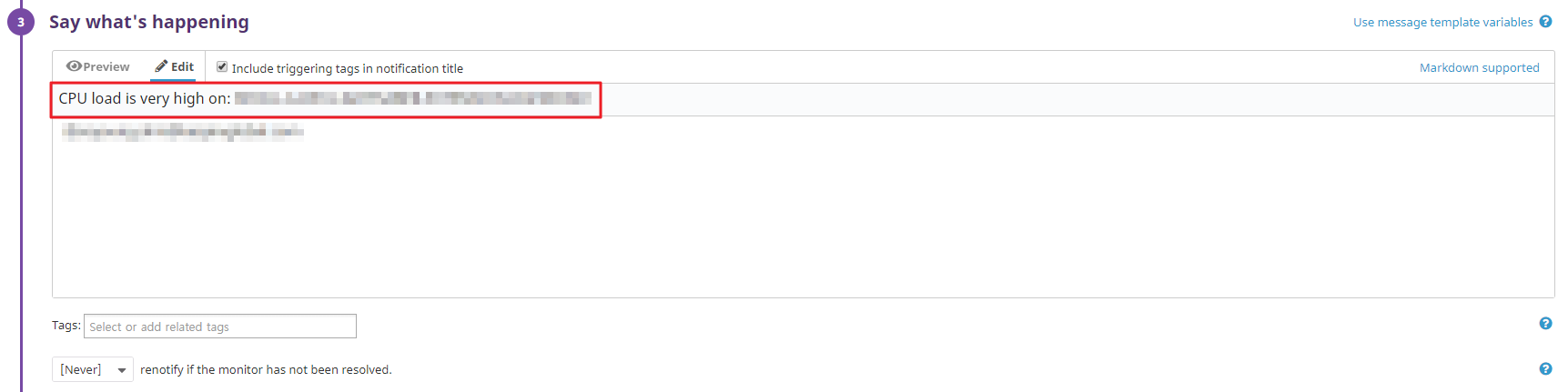
在创建监控步骤中,在Say what’s happening中输入监控名称。
![]()
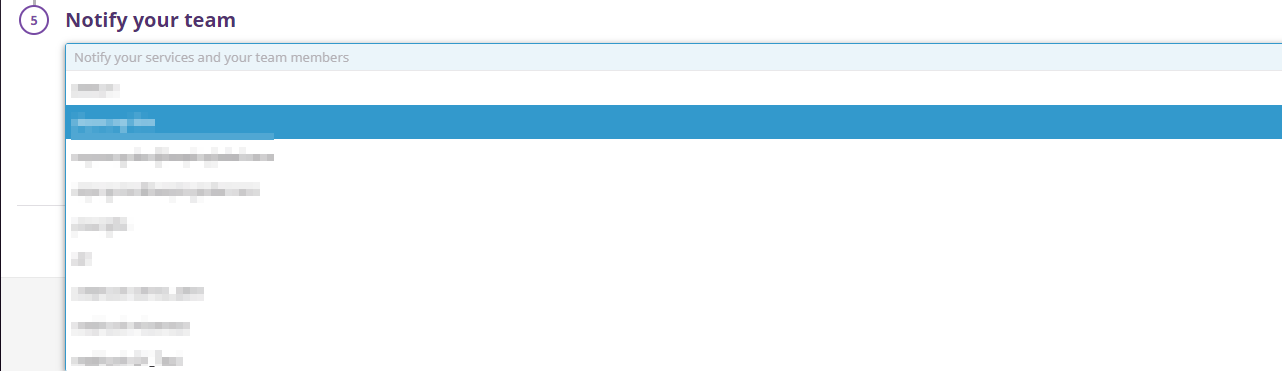
最后,在Notify your team步骤中选择创建的Webhook后点击Save按钮。
![]()
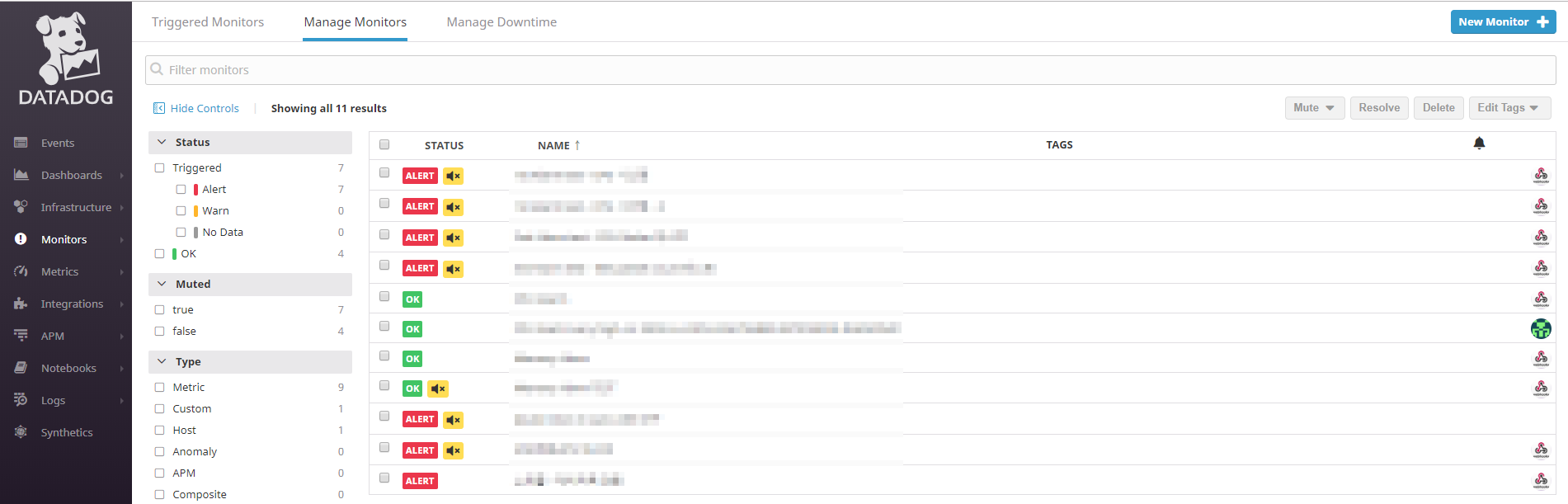
则会在Monitors的Manage Monitors中显示创建的监控列表。
![]()
New Relic
下面介绍如何将New Relic连接到AlertNow。为连接到AlertNow,须在New Relic中创建Alert condition和Webhook。
在AlertNow控制台中点击创建集成按钮后选择New Relic视图卡。
![]()
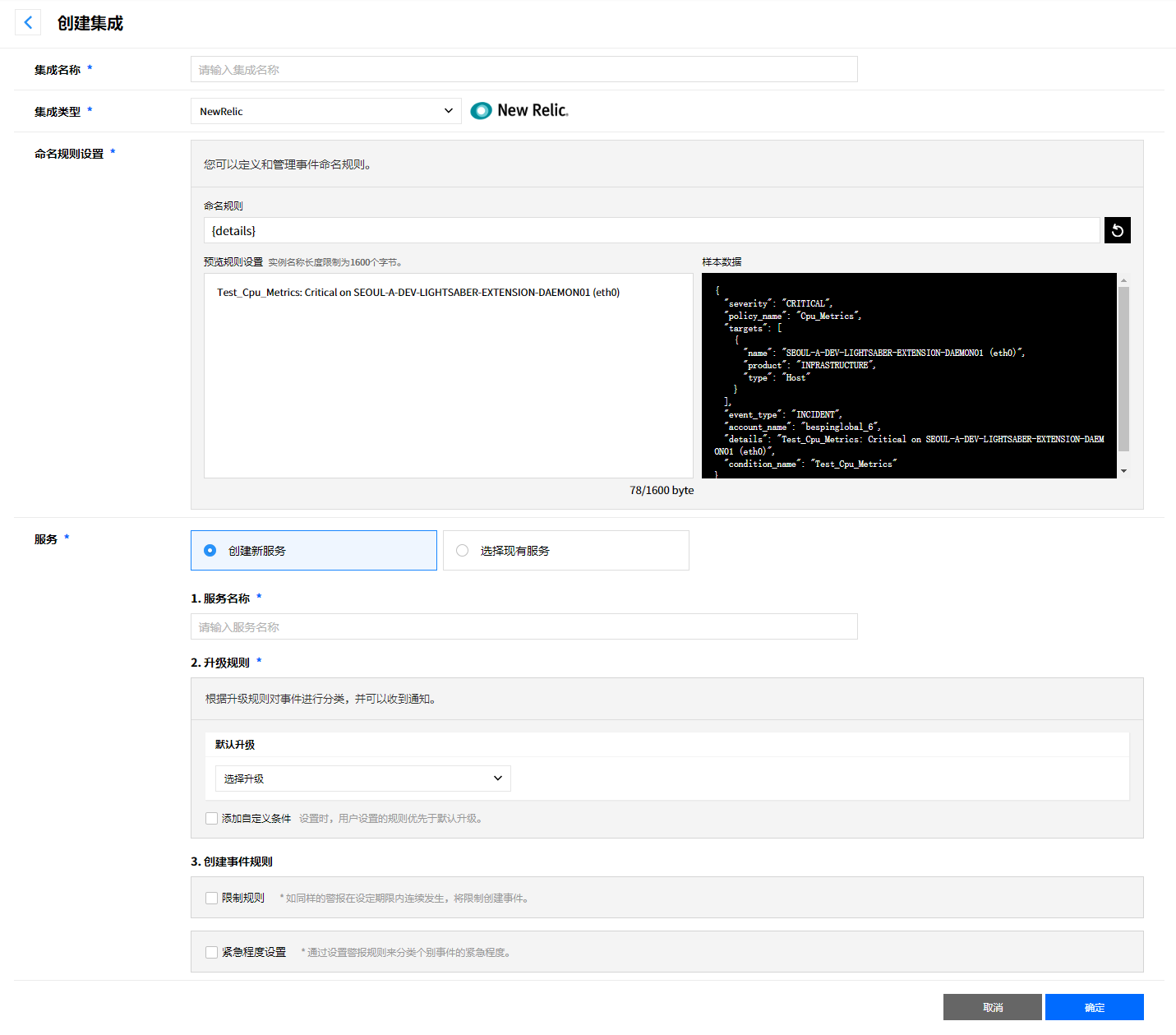
在创建集成页面中输入必填内容后,点击确定按钮创建集成。
![]()
设置Webhook
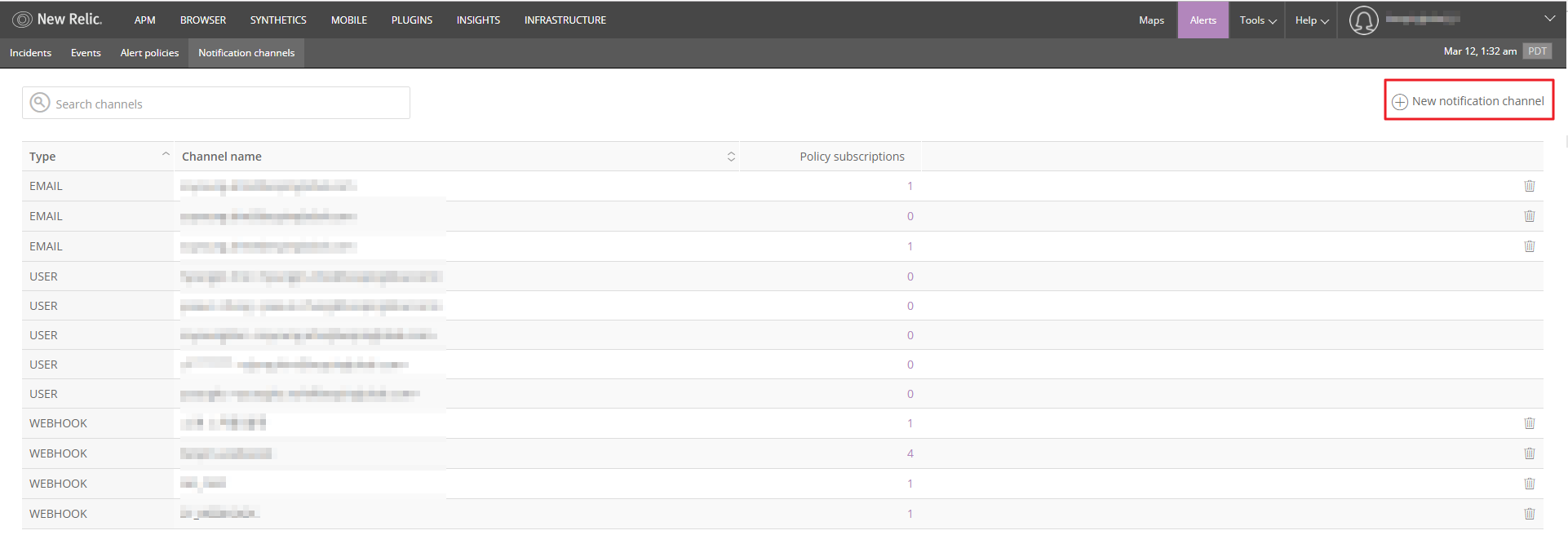
在页面上方依次点击Alerts、Notification channels、+ New notification channel。
![]()
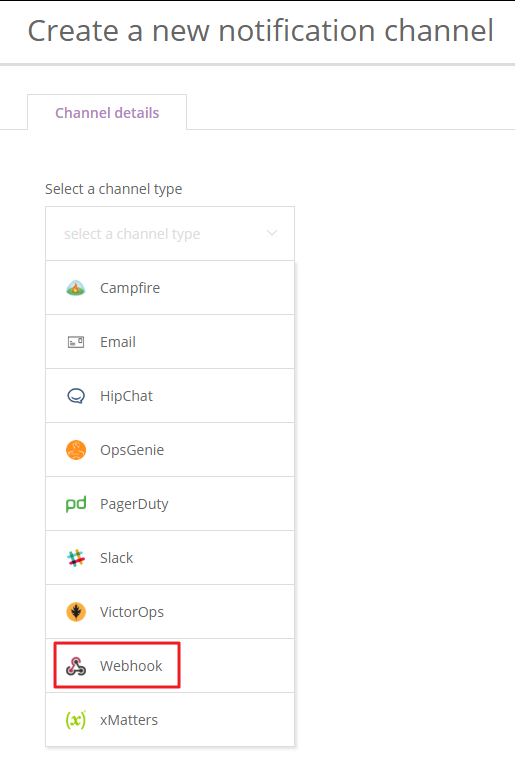
将渠道类型选为Webhook。
![]()
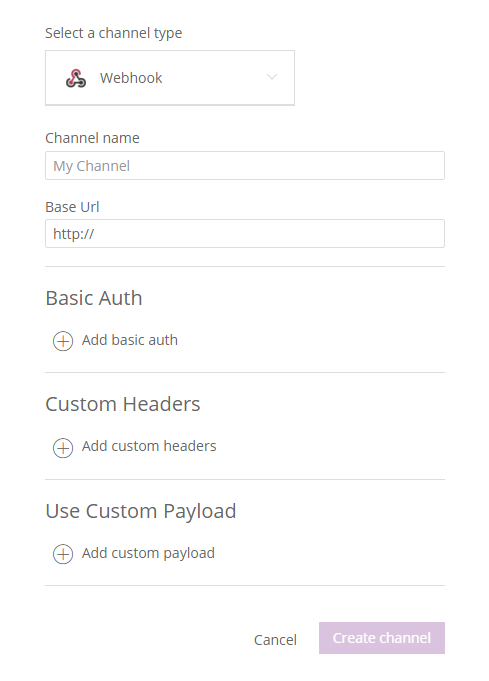
输入创建通知渠道所需的信息。
![]()
点击Create channel按钮添加渠道。
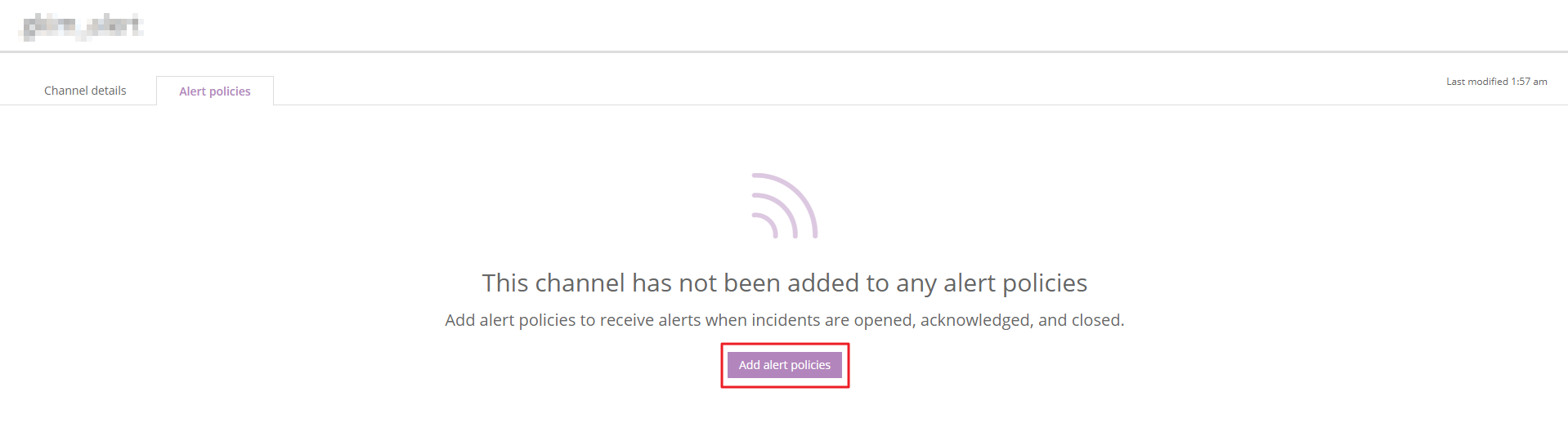
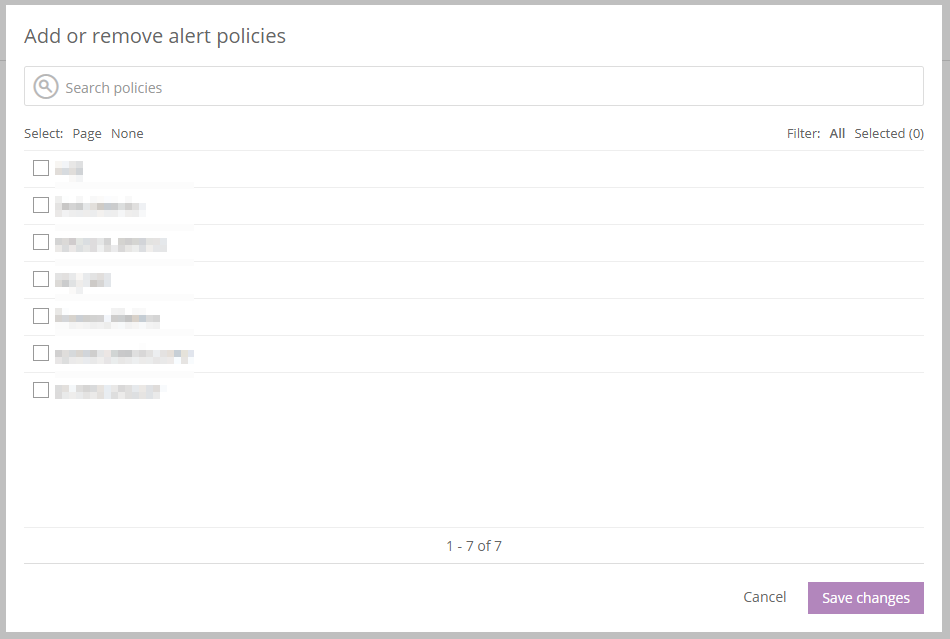
选择创建的Webhook后,在警报策略中点击添加警报策略按钮。
![]()
选择要添加的警报策略后,点击保存更改按钮,即可为创建的Webhook映射警报策略。
![]()
设置Alert Condition
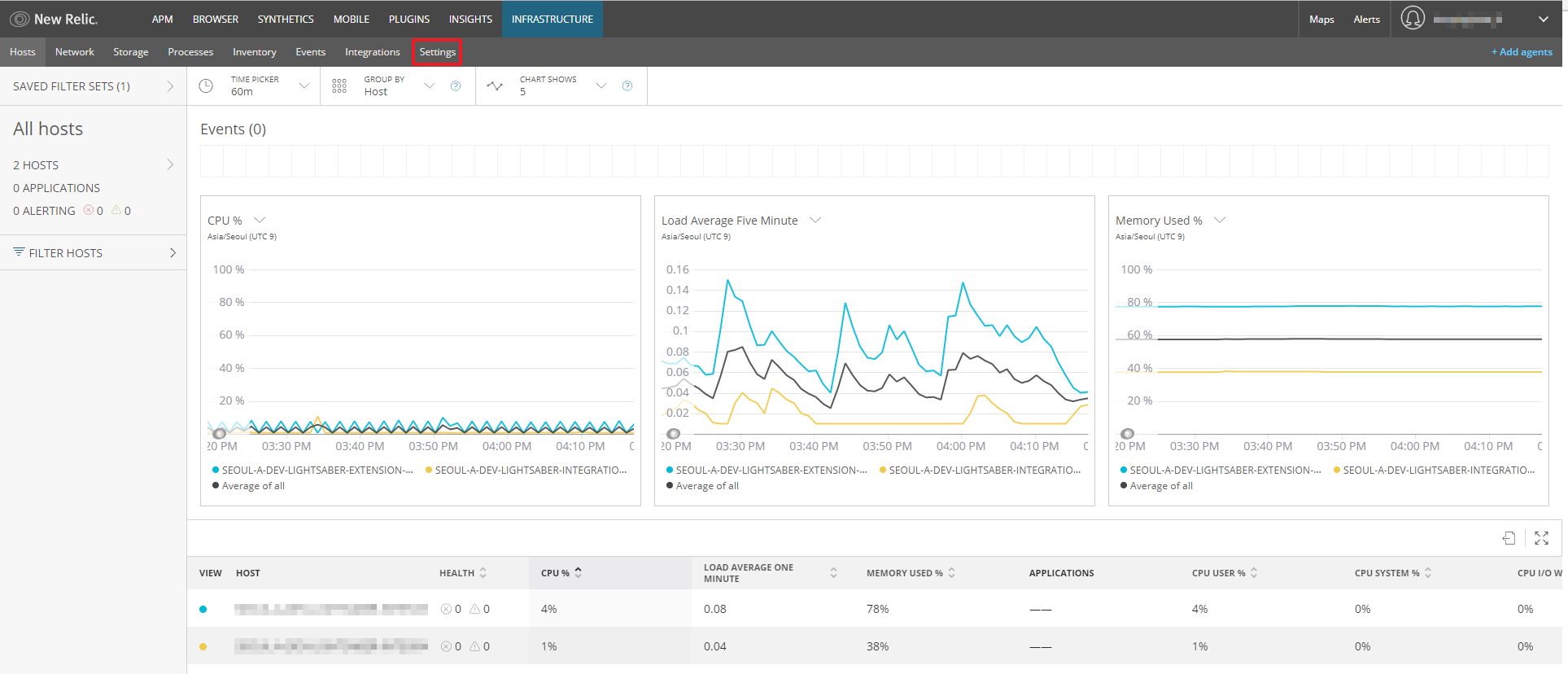
登录到New Relic后,在页面上方点击INFRASTRUCTURE。在Infrastructure仪表盘中可以查看当前连接所有主机中发生的指标。
点击页面上方的Settings。
![]()
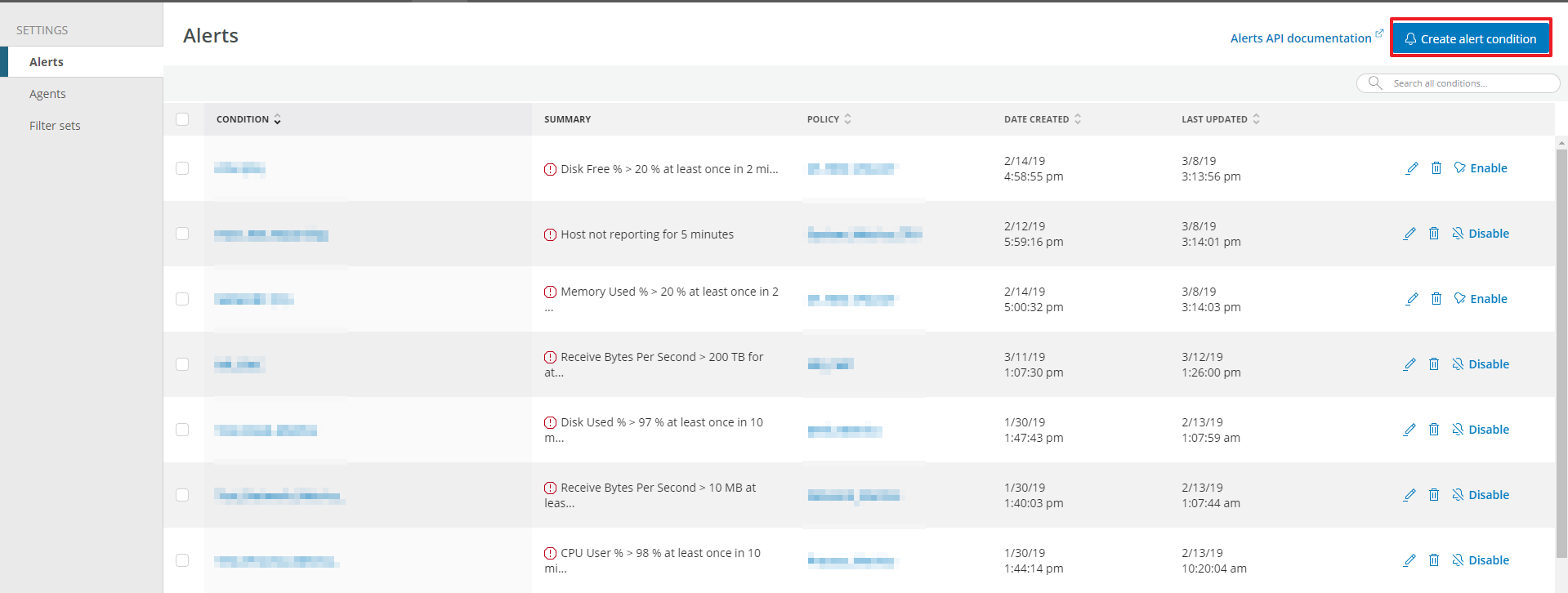
在Alerts页面中点击Create alert condition按钮。
![]()
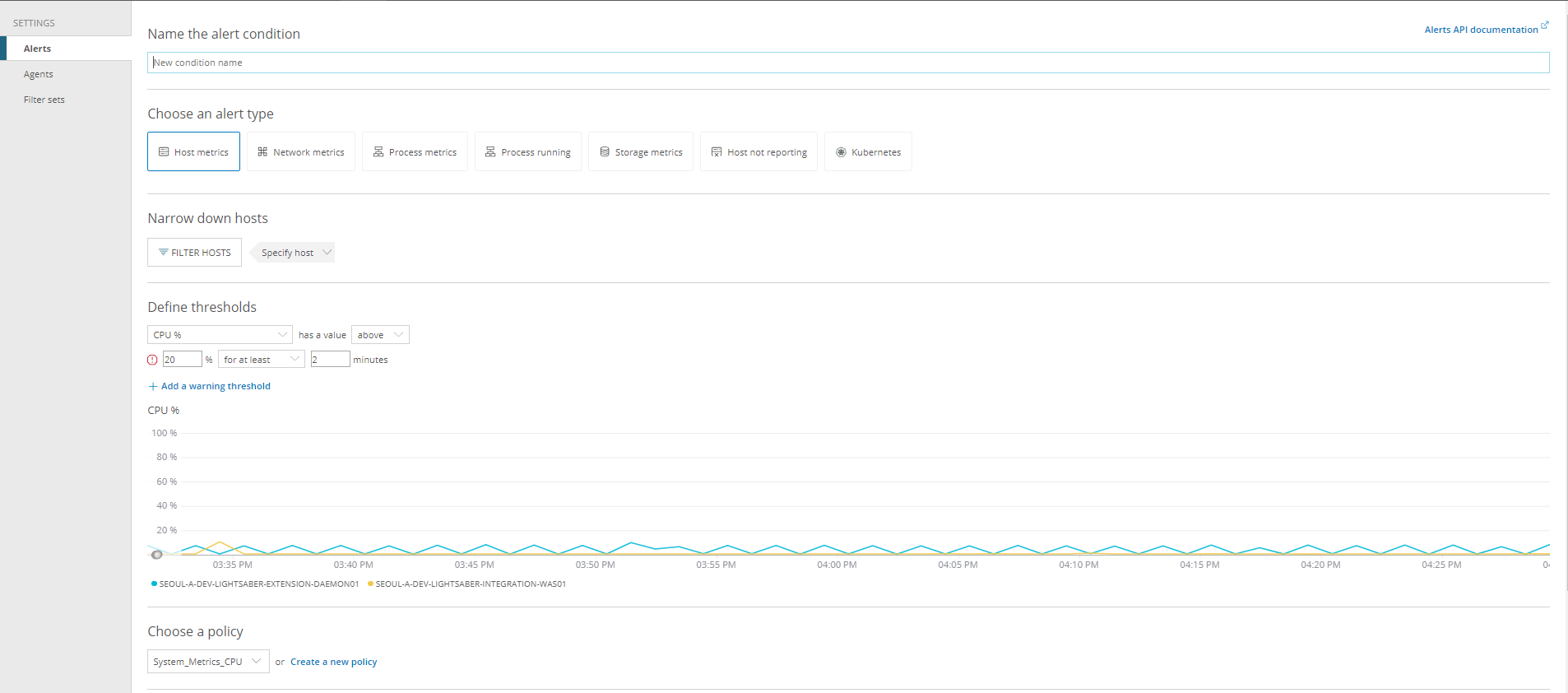
Alerts创建页面如下。
![]()
完成设置后点击Create按钮。
添加Condition
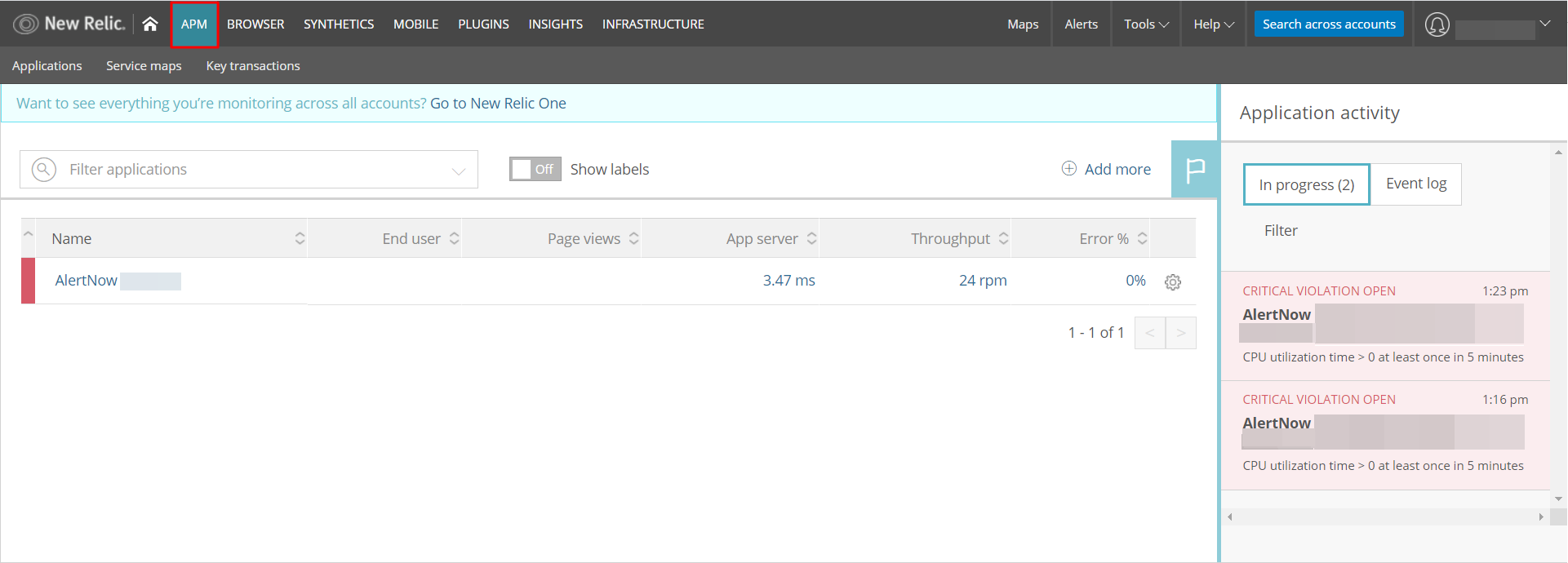
登录New Relic后,在页面上方点击APM。在APM仪表盘中可以查看当前正在运行的应用程序的信息。
![]()
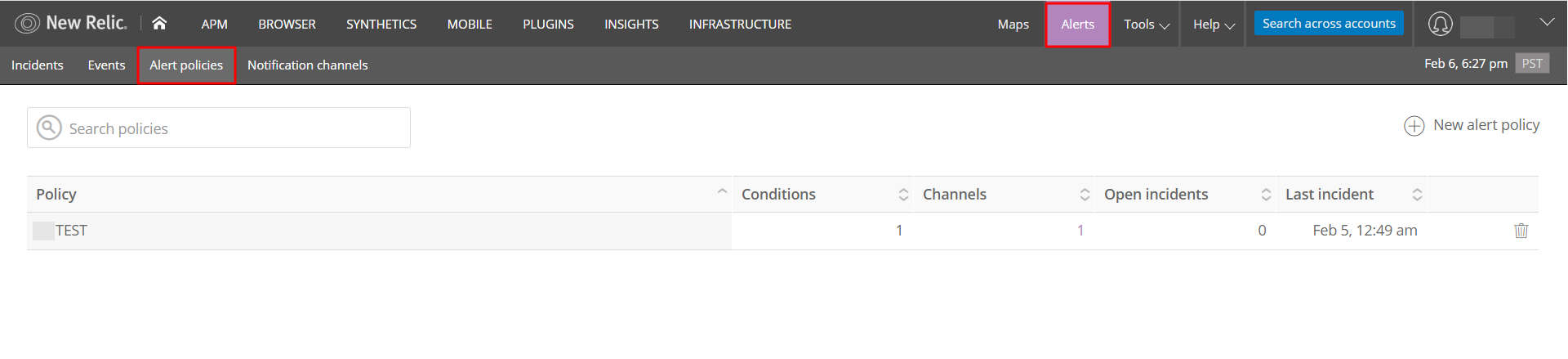
点击页面上方的Alerts。在Alert policies页面中选择要添加Condition的Policy。
![]()
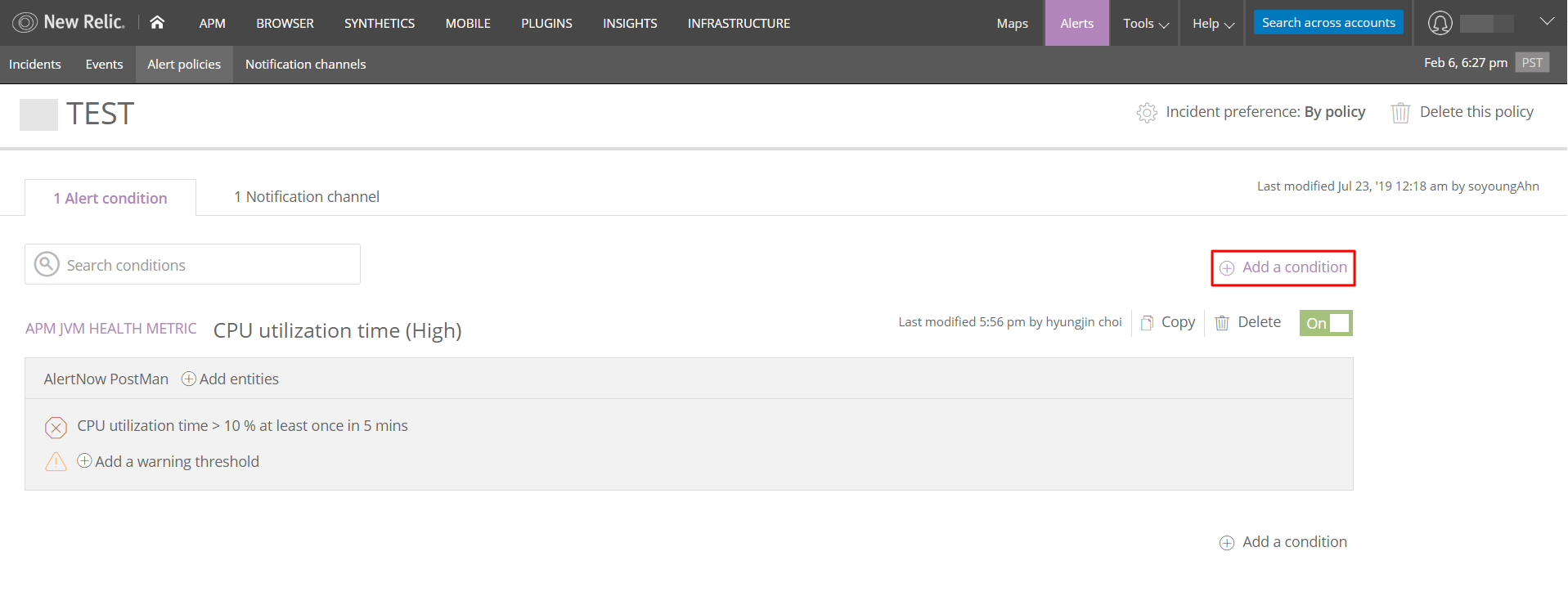
点击Add a condition按钮。
![]()
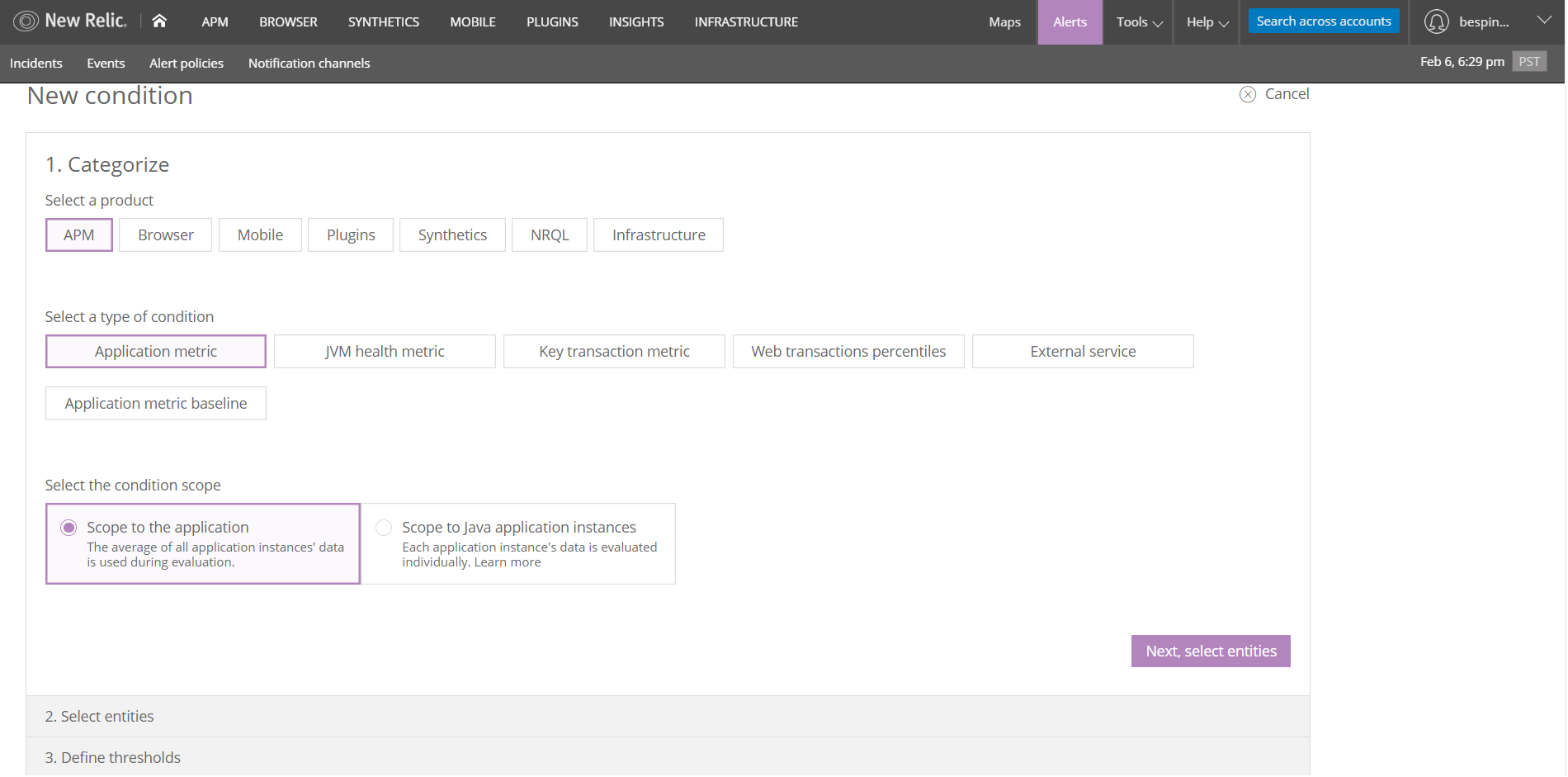
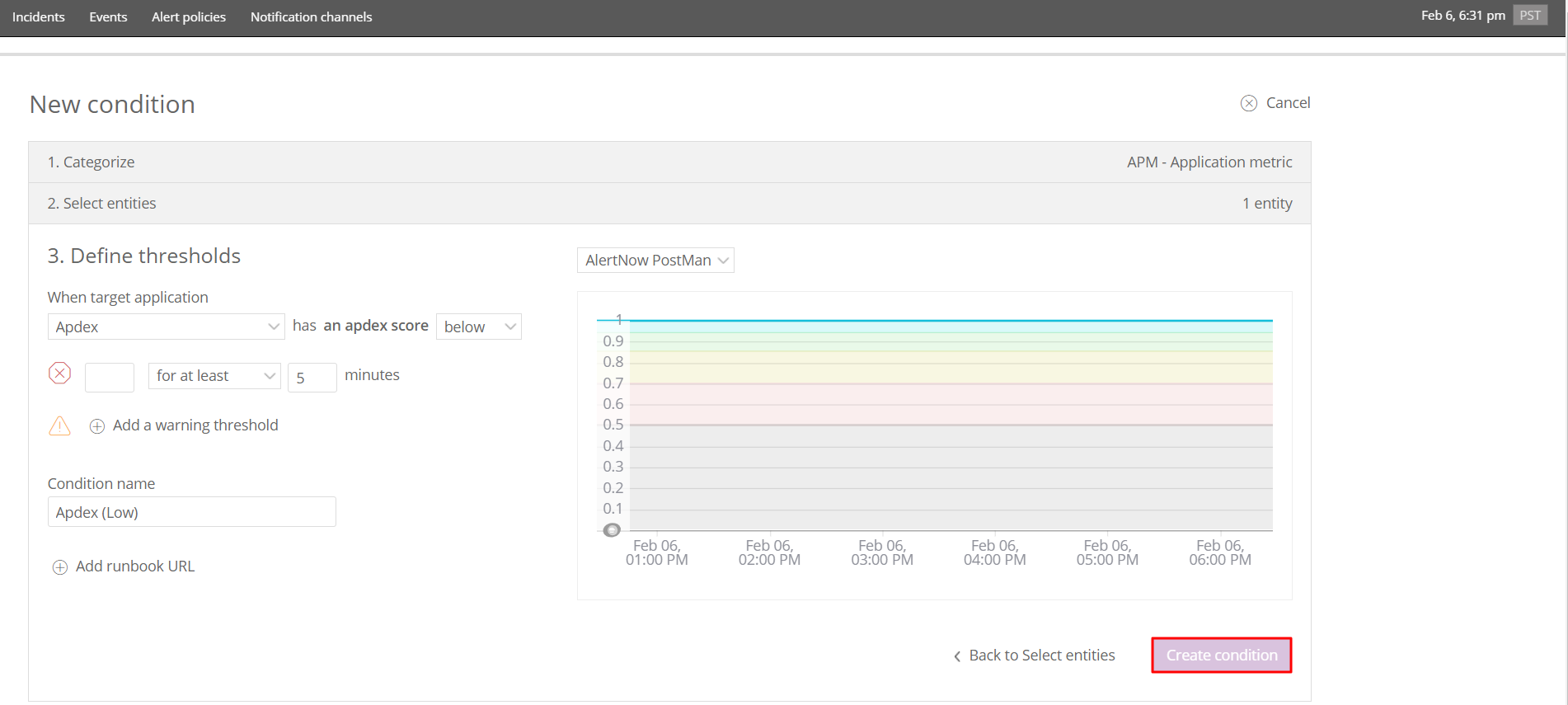
创建Condition页面如下。
![]()
完成设置后点击Create condition按钮。
![]()
Google Cloud Monitoring
下面介绍如何将Google Cloud Monitoring(GCP)连接到AlertNow。要连接到AlertNow,须在GCP控制台添加Webhook和Alert Policy。
在AlertNow控制台在点击创建集成按钮后,选择Google Cloud Monitoring视图卡。
![]()
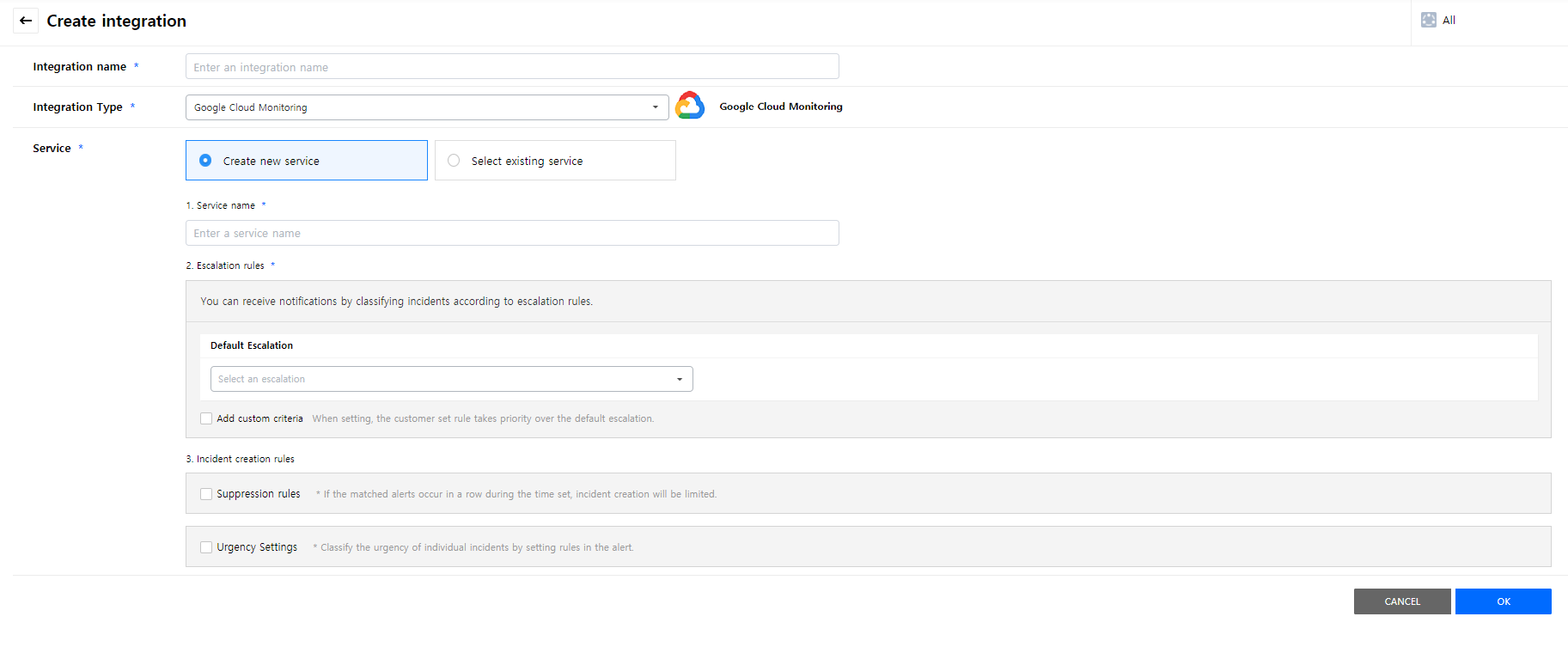
在创建集成页面中输入必填内容后,点击确定按钮创建集成。
![]()
添加Webhook
访问GCP控制台。
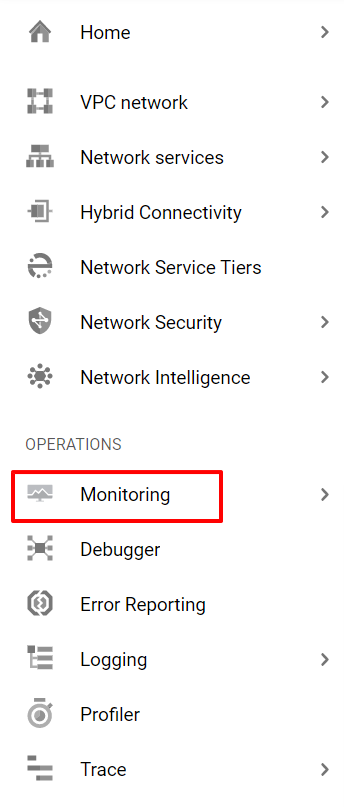
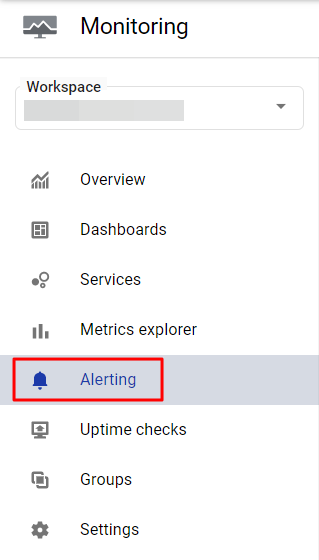
在GCP控制台的操作菜单中选择监控。
![]()
在监控菜单中选择通知。
![]()
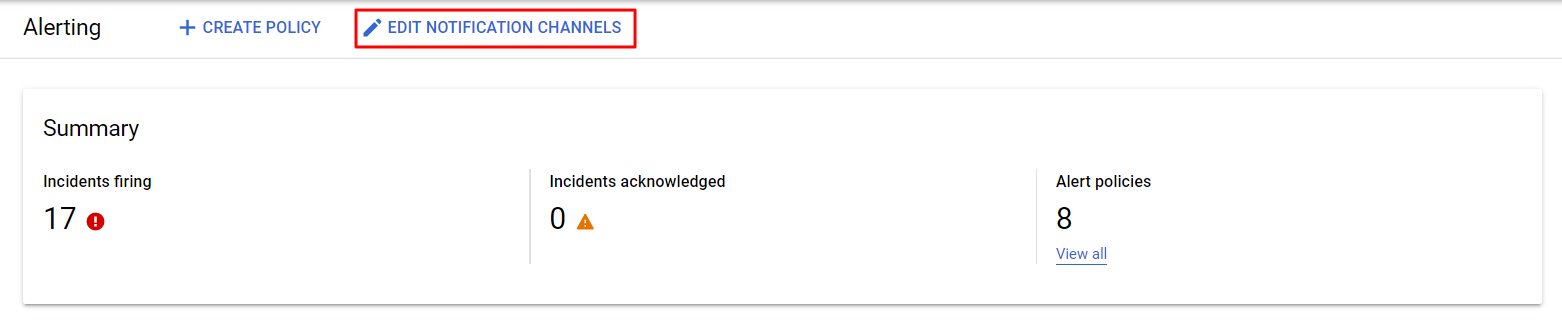
在通知页面中点击EDIT NOTIFICATION CHANNELS按钮。
![]()
在通知渠道的Webhooks中点击ADD NEW按钮。
![]()
输入Endpoint URL和Webhook名称。将在AlertNow中创建的集成的URL复制到Endpoint URL中。
![]()

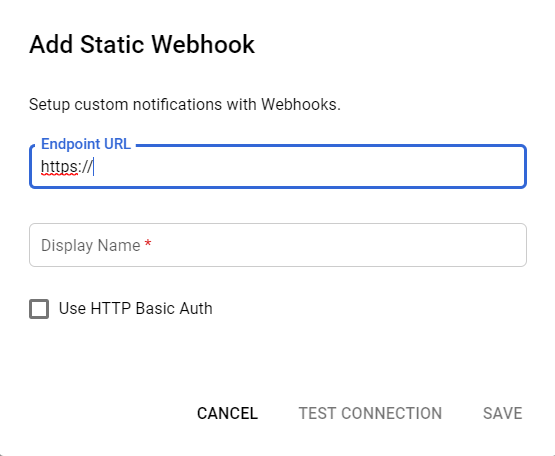
因AlertNow的验证方式不是Basic Auth,所以无需勾选该复选框。
- 点击TEST CONNECTION按钮完成URL验证后,会在下方显示已发送测试通知。信息,并激活SAVE按钮。
![]()
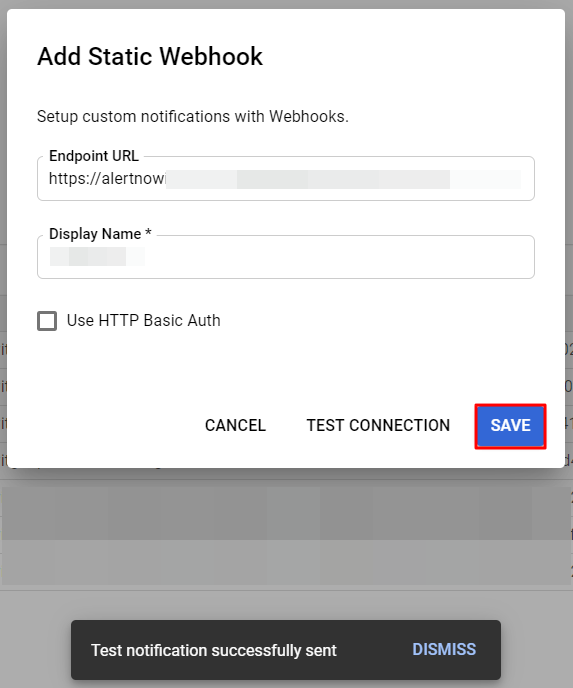
添加Alert Policy
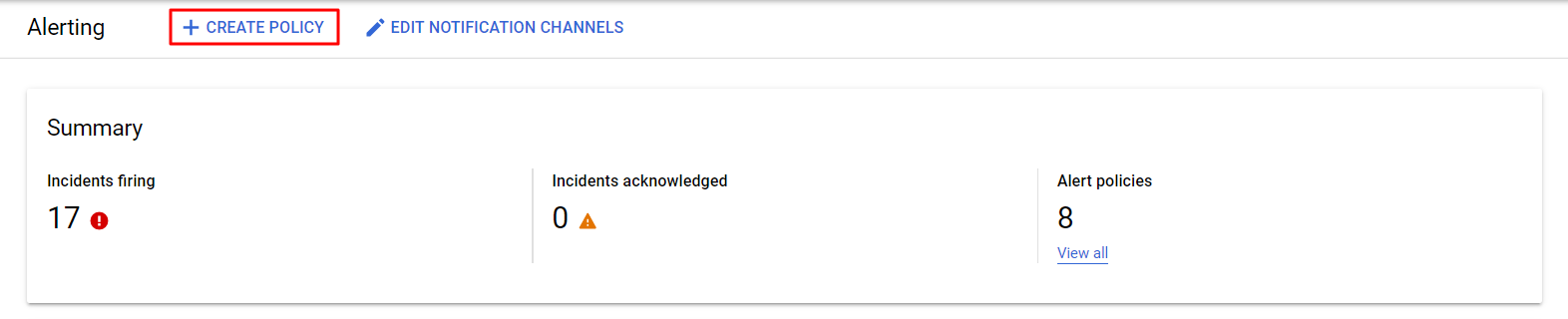
在通知页面中点击CREATE POLICY按钮。
![]()
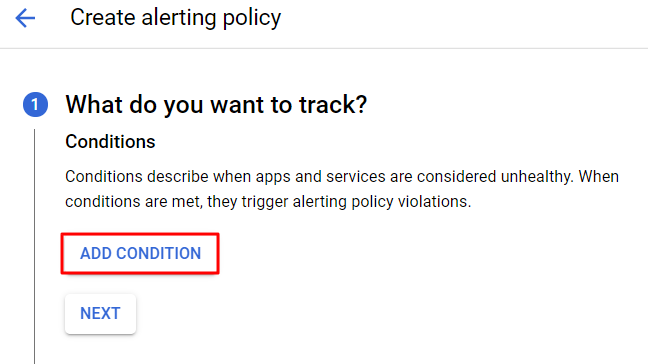
点击ADD CONDITION按钮设置触发警报的条件。
![]()
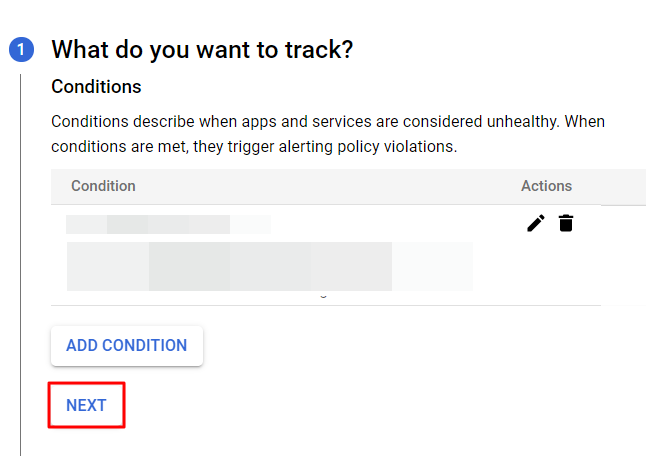
添加Condition后点击下一步按钮选择Notification Channel。
![]()
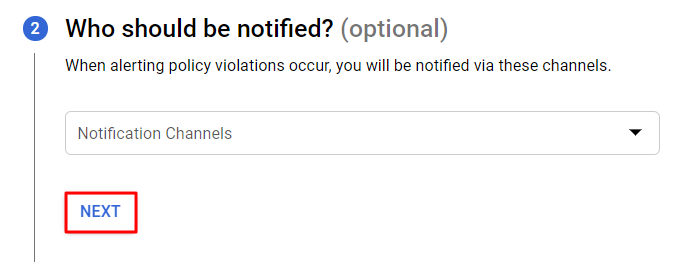
选择Notification Channel后点击NEXT按钮。
![]()
输入策略名称点击SAVE按钮添加Alert Policy。
![]()
Jennifer5
下面将介绍如何将Jennifer5连接到AlertNow。为连接到AlertNow,需要在Jennifer中设置所需的Event Rule和Adapter。
在AlertNow控制台中点击创建集成按钮后选择Jennifer5视图卡。
![]()
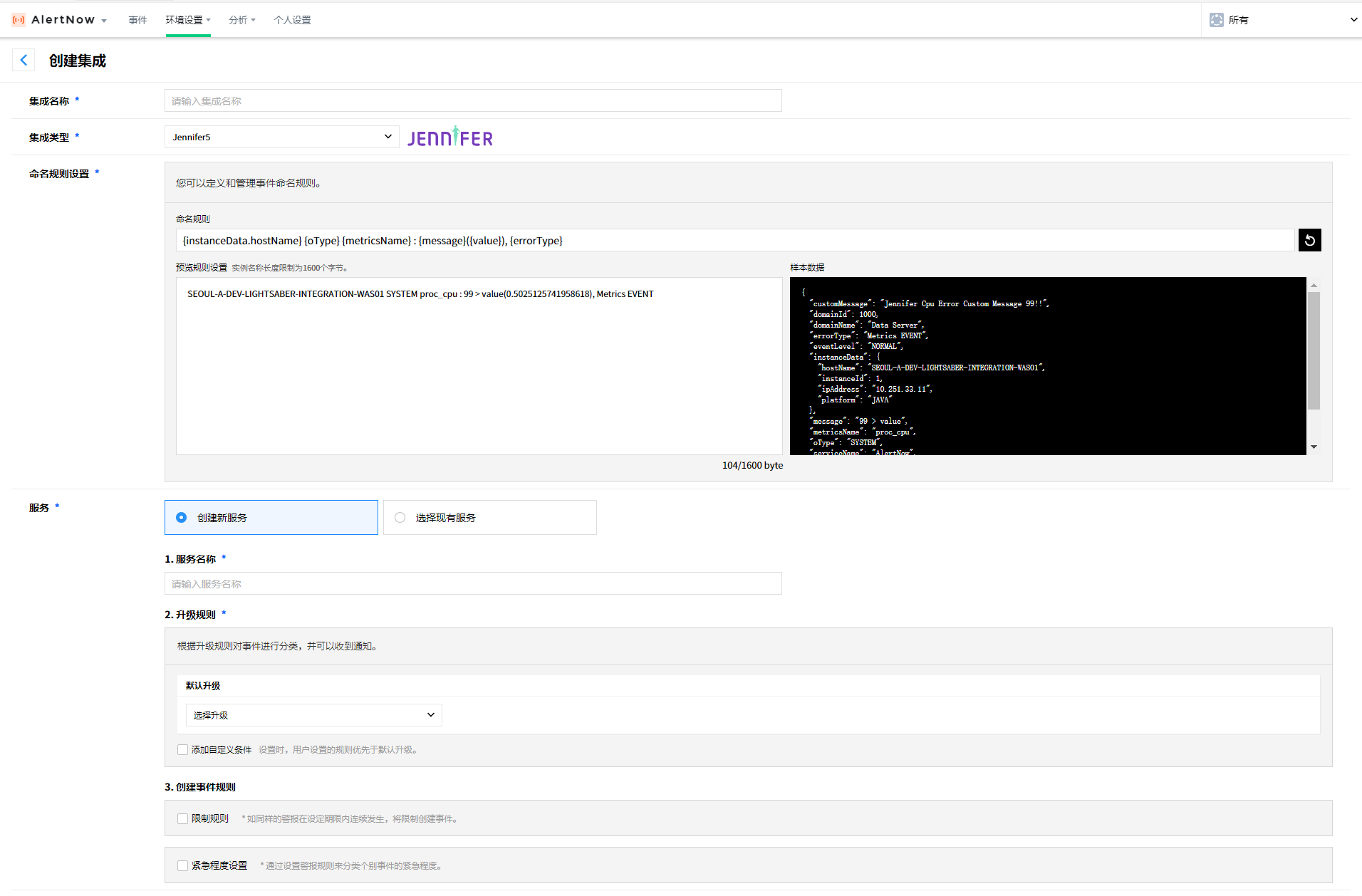
在创建集成页面中输入必须内容后,点击确定按钮创建集成。
![]()
⧭ 下载AlertNow用Jennifer5 Adapter
为将Jennifer连接到AlertNow,点击下载AlertNow用Jennifer5 Adapter下载。Jennifer 5版本与Jennifer 4.5版本不兼容。
设置Event Rule
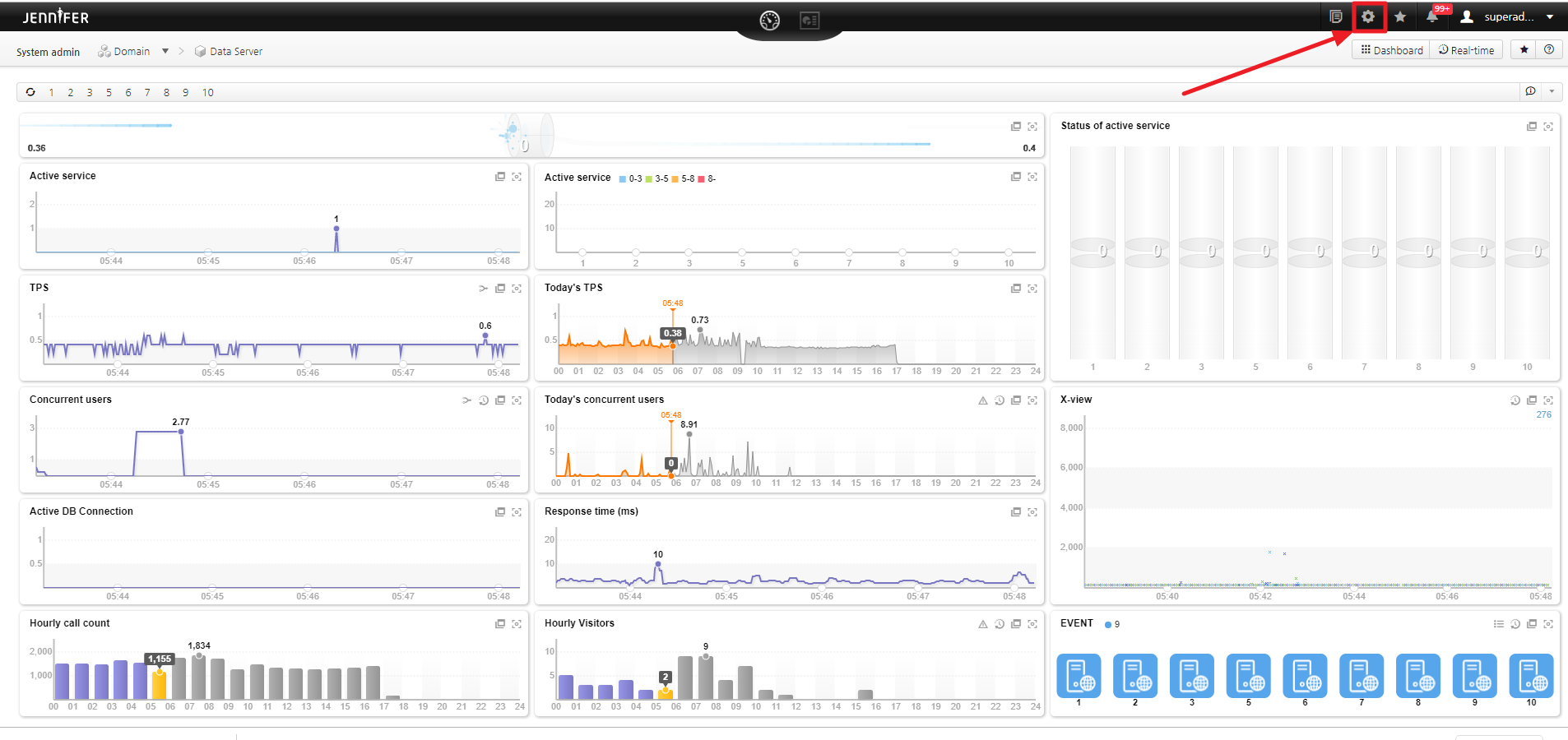
登录到Jennifer后点击Jennifer页面上方的Management按钮。
![]()
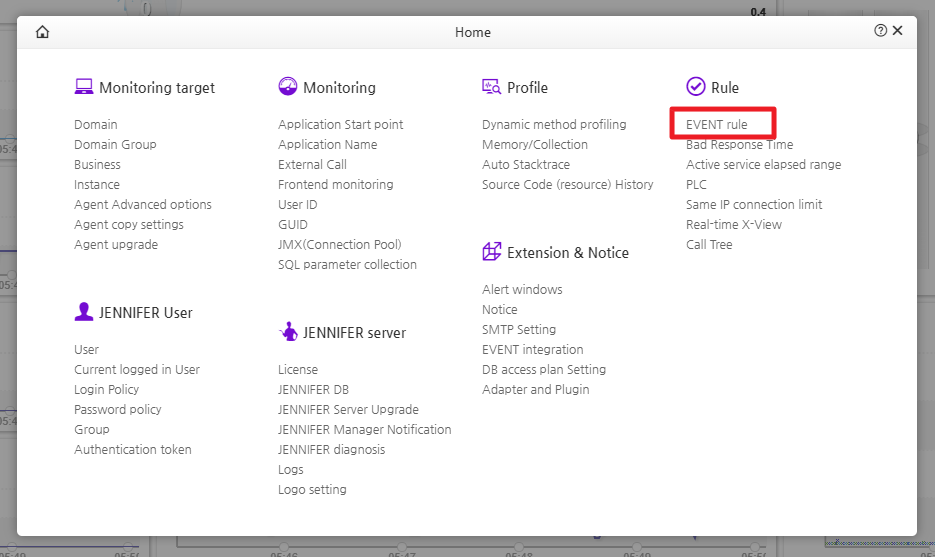
弹出弹窗后选择EVENT Rule。
![]()
在EVENT Rule页面中选择Metrics EVENT后点击[+添加]按钮。
![]()
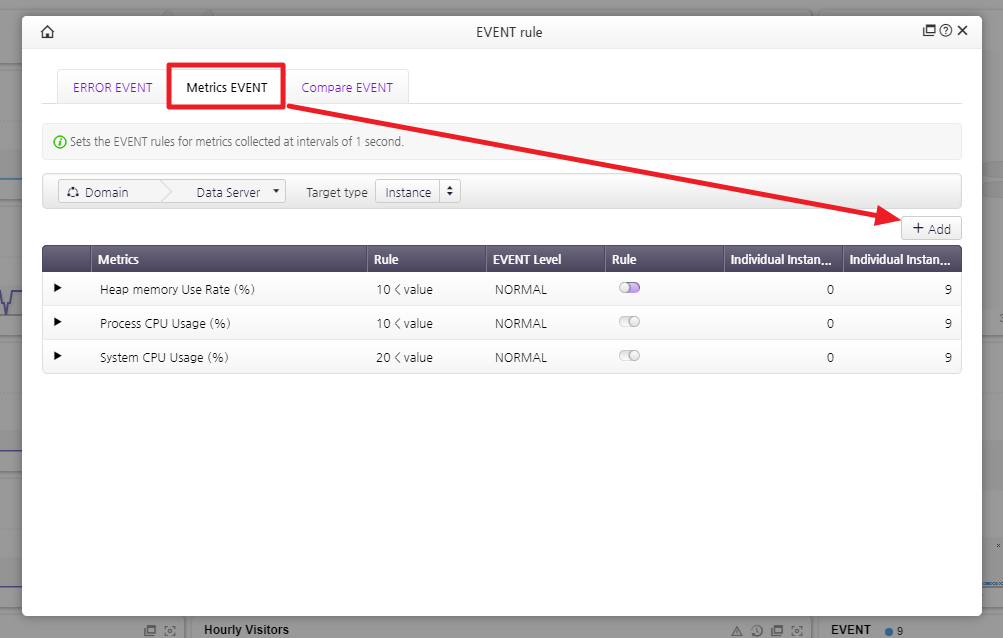
- 各事件说明如下。
| 内容 | 说明 |
|---|---|
| Error Event | 设置代理和应用程序的错误事件。 |
| Metrics Event | 设置相应应用程序的CPU、内存等特定指标的值所生成的事件。 |
| 对比Event | 通过对比过去的指标数据生成的事件。 |
| 例) 上周同一期间同一时间的内存与现在相比超过50%时发生告警 |
- 选择规则设置所需的目标类型。
![]()
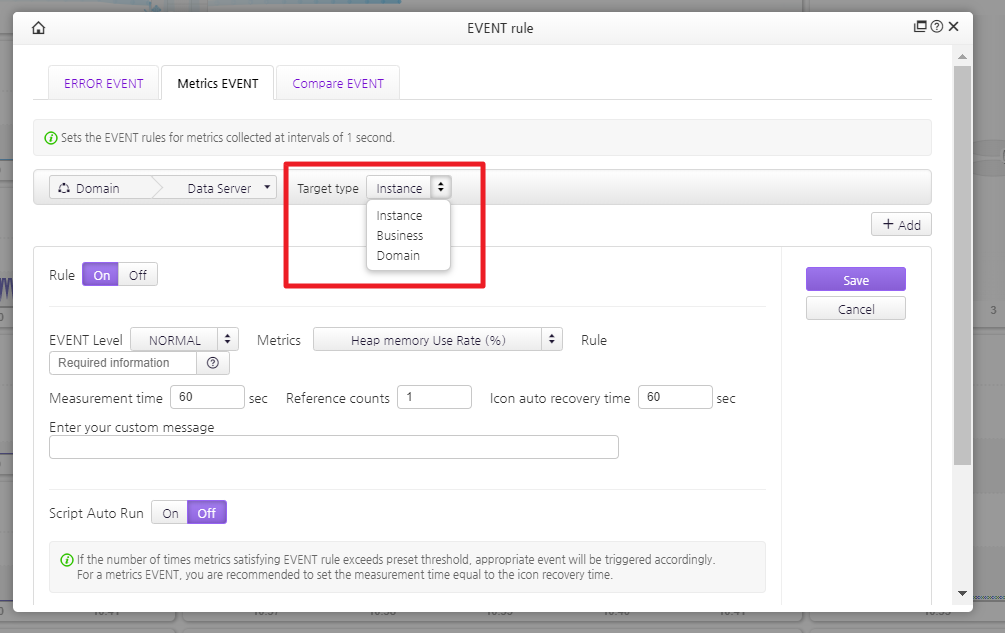
- 各目标类型的设置指标不同,可设置指标说明如下。
| 内容 | 说明 |
|---|---|
| Instance | 支持Memory、CPU、Network等资源指标 |
| Business | 支持各Business Group TPS、响应时间指标 |
| Domain | 支持各Domain Group Bad Response、访问者、Instance等 |
- 选择规则设置所需的详细内容后,点击[保存]按钮。
![]()
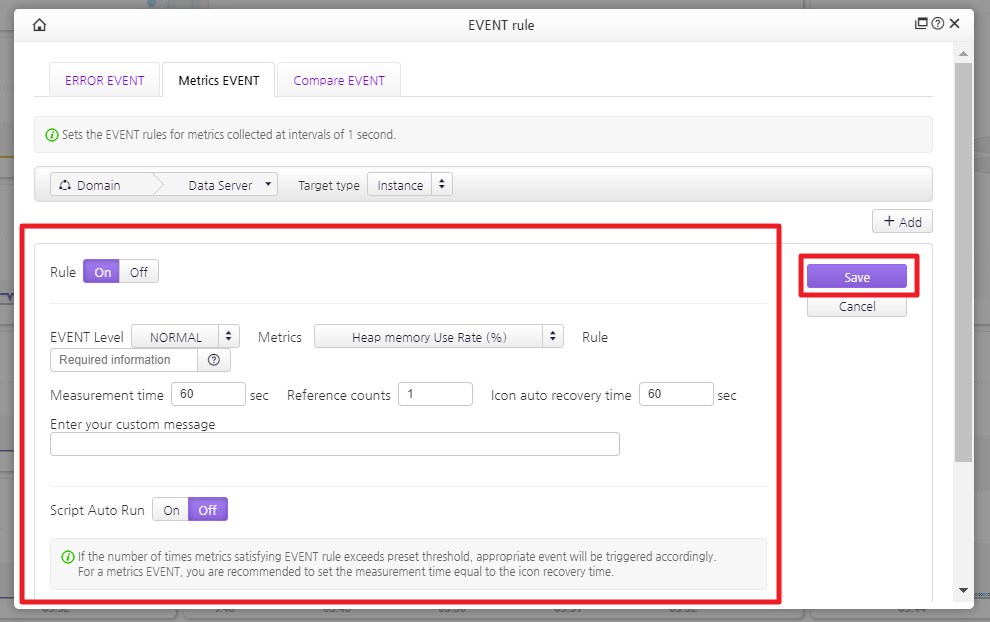
- 指标详情说明如下。
| 内容 | 说明 |
|---|---|
| 应用规则 | 开启或关闭相应事件。 |
| 严重程度 | 可将相应事件的用户定义严重程度设置为NORMAL、WARING、FATAL。(可根据设置的严重程度调节事件发生频度) |
| 对比目标 | 为创建事件规则,使用整数和对比目标输入Value(常数)。(EX: 90 > value) |
| 测定时间(秒)/标准次数 | 当事件达到设置的指标和对比目标设置的测定时间和标准次数时,则会触发实际事件。 |
| 图标自动恢复时间(秒) | 触发实际事件后,在Jennifer中将显示故障图标,输入从此时起变更为正常图标的时间。 |
| 输入用户自定义消息 | 发生事件时,在事件内容中输入用户定义的自定义信息。此项非必填项,发生事件时,会一并显示该消息。 |
| 自动执行脚本 | 发生事件时,驱动目标应用程序驱动实例的用户自定义脚本。 |
设置Adapter
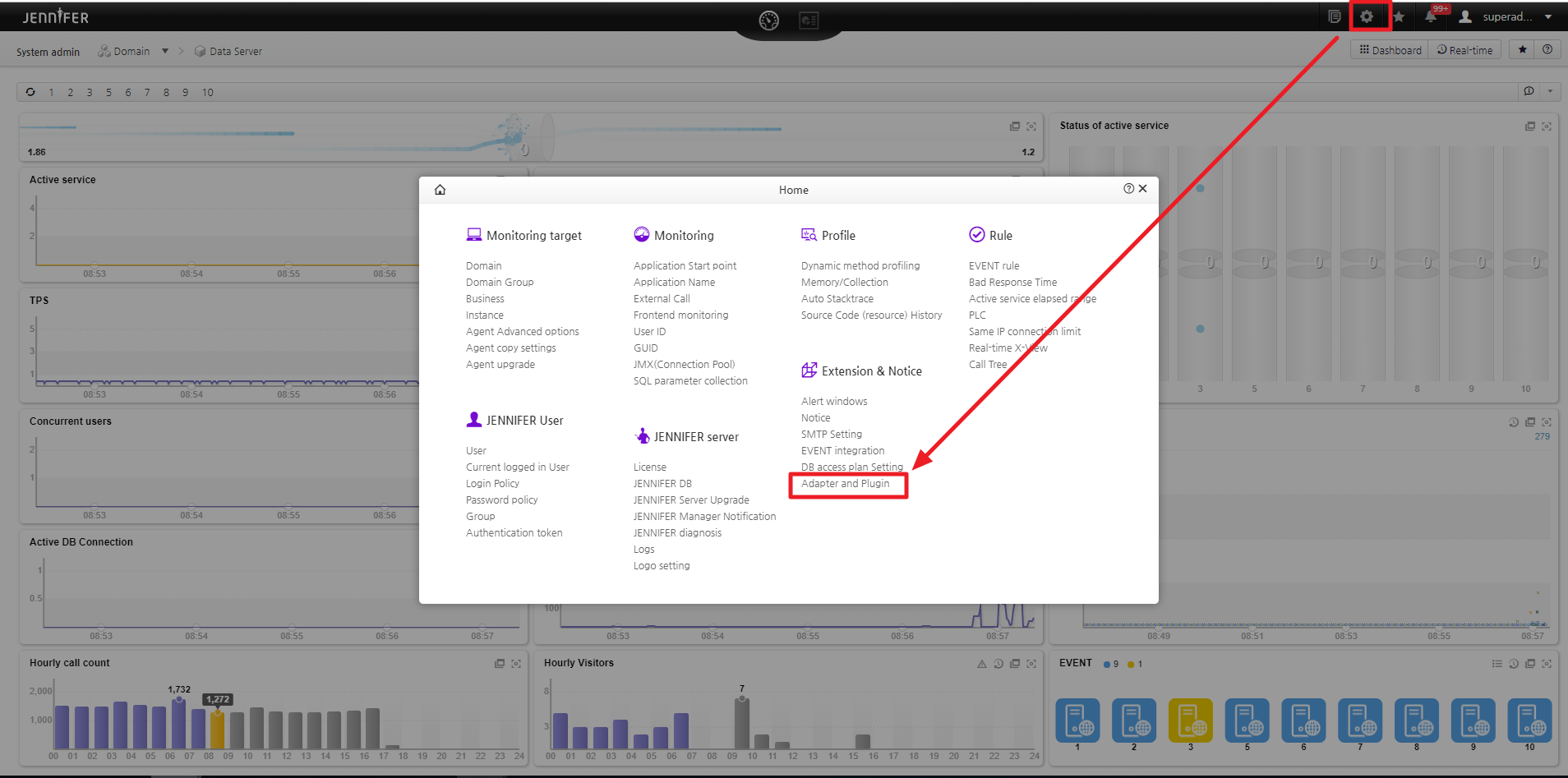
在Jennifer仪表盘中点击Management按钮后,选择[适配器及实验室]。
![]()
在适配器及实验室页面弹窗中点击EVENT。点击EVENT后会显示可以指定类型、ID、路径等的页面。
![]()
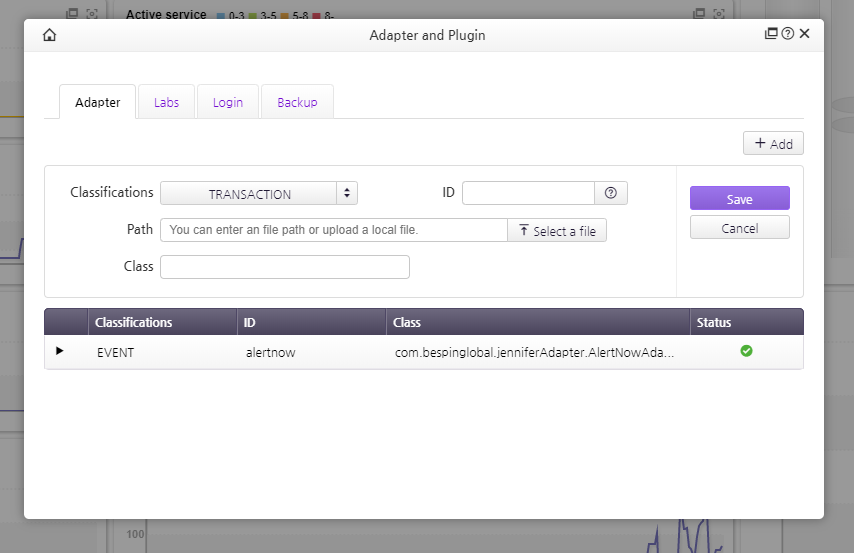
- 输入各项内容的方法如下。
| 内容 | 说明 |
|---|---|
| 类型 | 适配器的类型,AlertNow需要选择Event。 |
| ID | 设置适配器时输入的唯一ID,AlertNow的ID应输入alertnow。 |
| 路径 | 指定已部署适配器的位置,上传下载的jenniferAdapter-1.0.0.jar文件。 |
| Class | 指定适配器的EventHander Class,输入com.alertnow.jenniferAdapter.AlertNowAdapter进行使用。 |
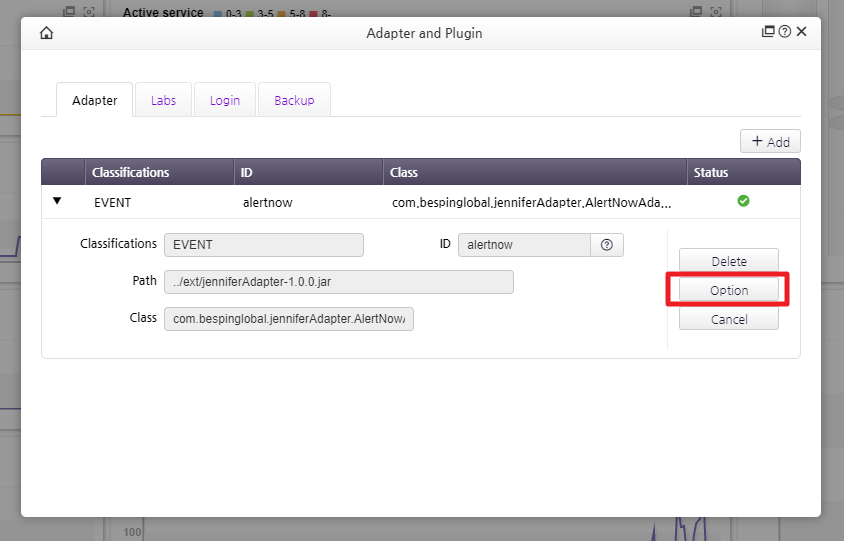
输入所有详细内容后,点击[选项]按钮。
![]()
出现可登录Webhook URL的弹窗后,点击[+添加]按钮。
![]()
输入键和值后,点击[保存]按钮。
![]()
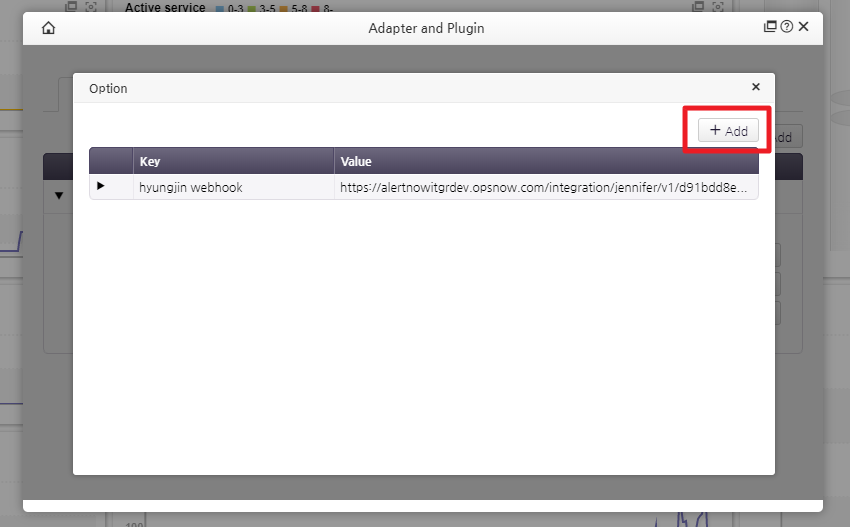
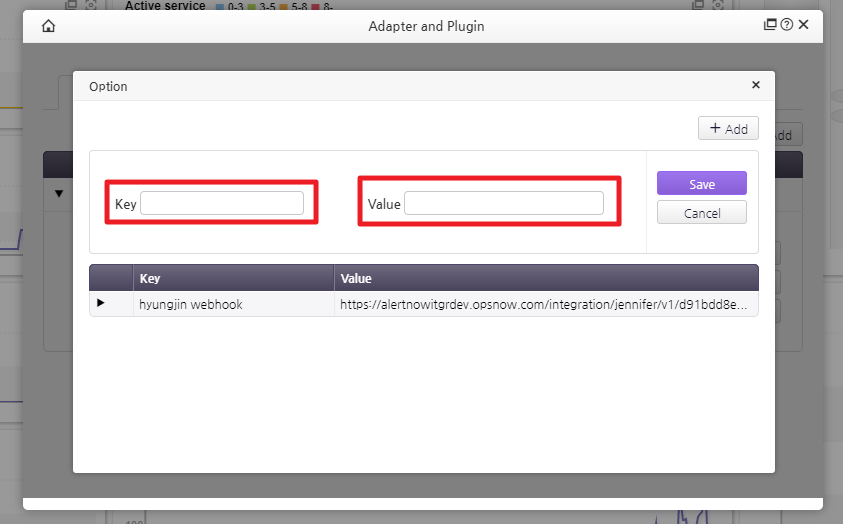
| 内容 | 说明 |
|---|---|
| 键 | 该值是唯一值,由于不用作分隔符,因此用户可自由输入。 |
| 值 | 粘贴AlertNow中生成的Webhook后添加。 |
- AlertNow可以输入多个Webhook。
注意: 登录相应适配器后一定要重启ViewServer。
设置EVENT外部联动
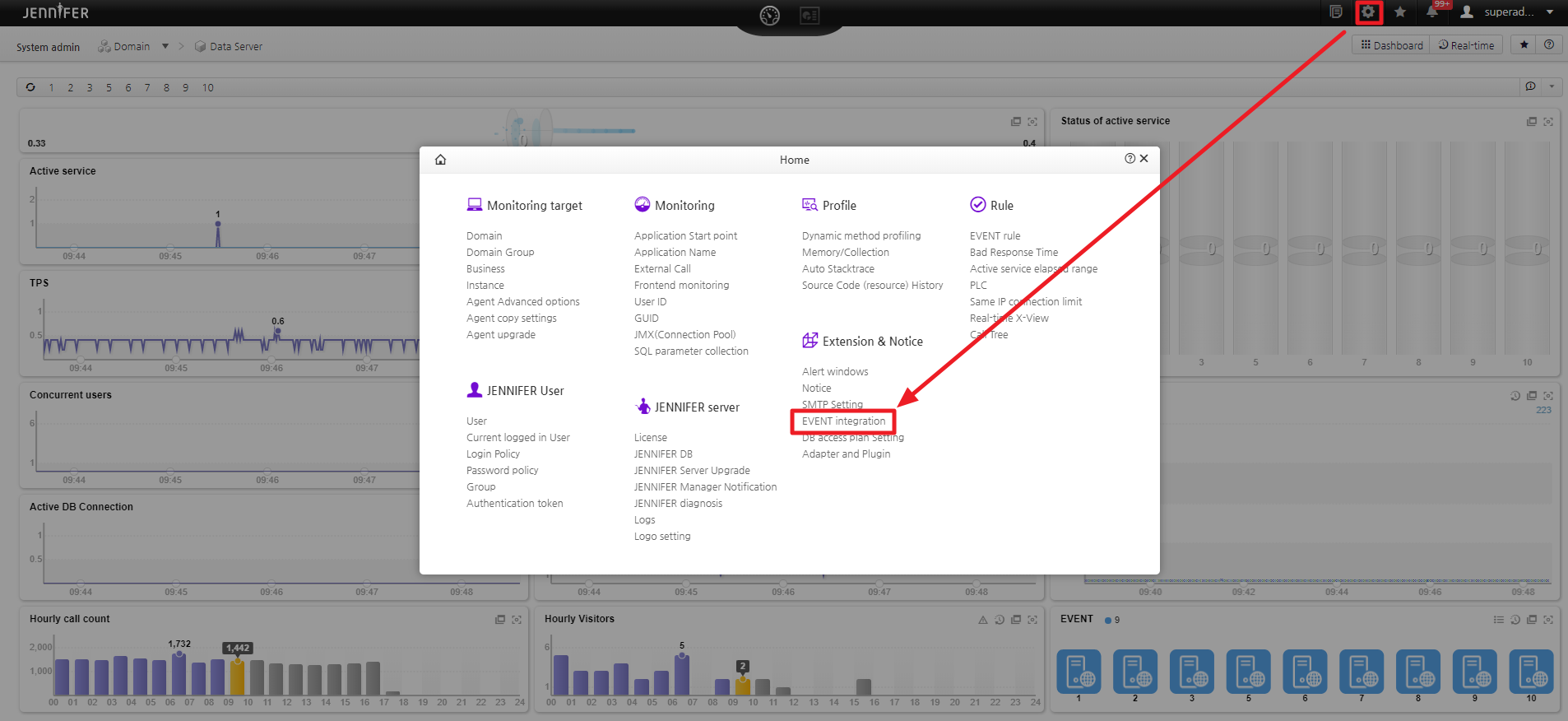
完成事件规则和适配器设置后,在Jennifer仪表盘中点击Management按钮。弹出弹窗后选择设置EVENT外部联动。
![]()
在设置EVENT外部联动页面中设置EVENT严重程度及联动推送类型。
![]()
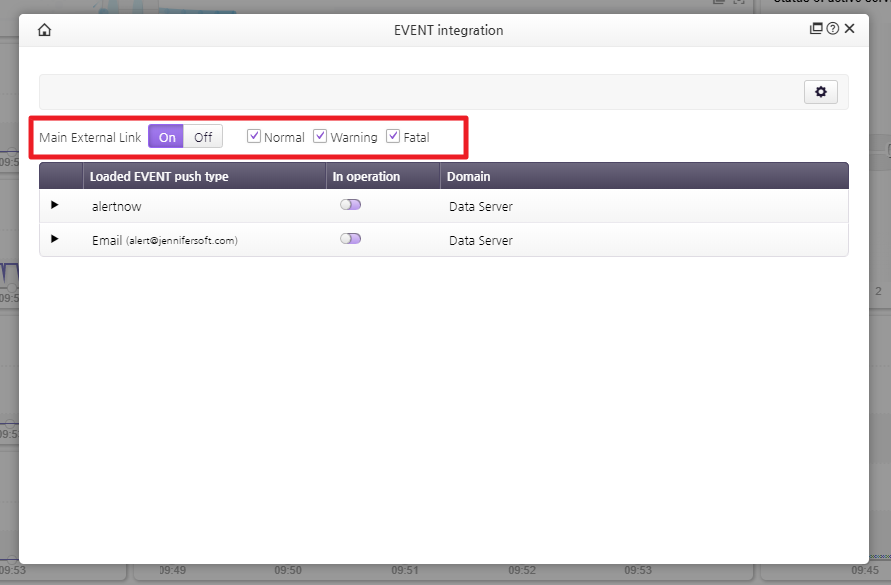
注意: 仅在外部联动Main为On时才可以选择推送类型。且选择Normal才能触发事件。
| 内容 | 说明 |
|---|---|
| 外部联动Main(On/Off) | 开启或关闭全部向外部推送触发事件的功能。 |
| 严重程度 | 推送已登录事件规则时,可以设置为Normal、Warning、Fatal等,仅向外部推送已选中的严重程度。 |
- 可以在设置EVENT外部联动中设置关闭和重复预约。如下图所示,点击Management按钮设置预约。
![]()
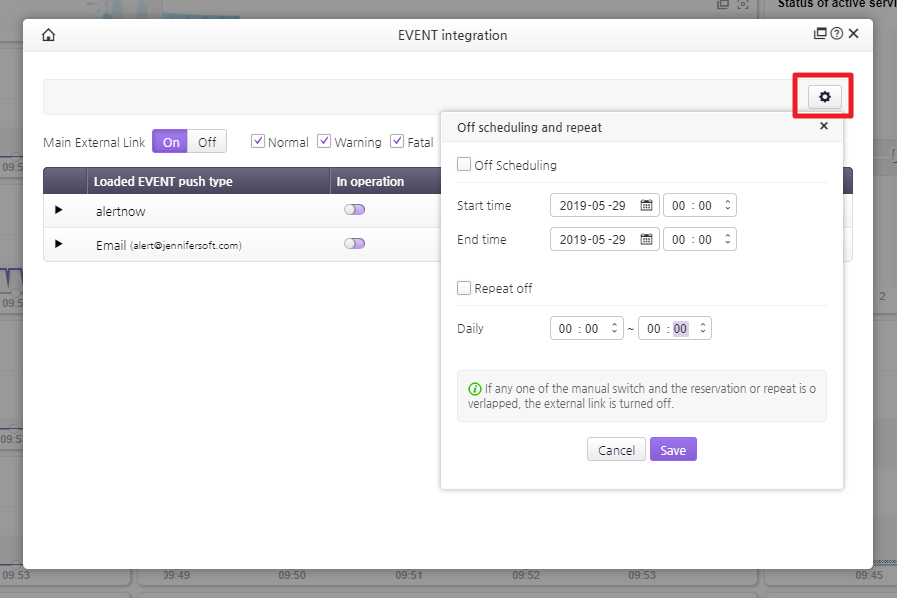
| 内容 | 说明 |
|---|---|
| 预约关闭 | 在特定时间段设置开始和结束时间,定时关闭事件外部联动。 |
| 重复关闭 | 设置关闭事件外部联动的开始和结束时间,且在该时间段内每天重复关闭。 |
设置预约关闭和重复关闭后,将应用于列表中显示的所有事件。
SAMS
部分国家或地区可能无法使用该功能。
下面介绍如何将SAMS连接到AlertNow。要连接到AlertNow,须在SAMS中设置Full Path Text。
在AlertNow控制台中点击创建集成按钮后,选择SAMS视图卡。
![]()
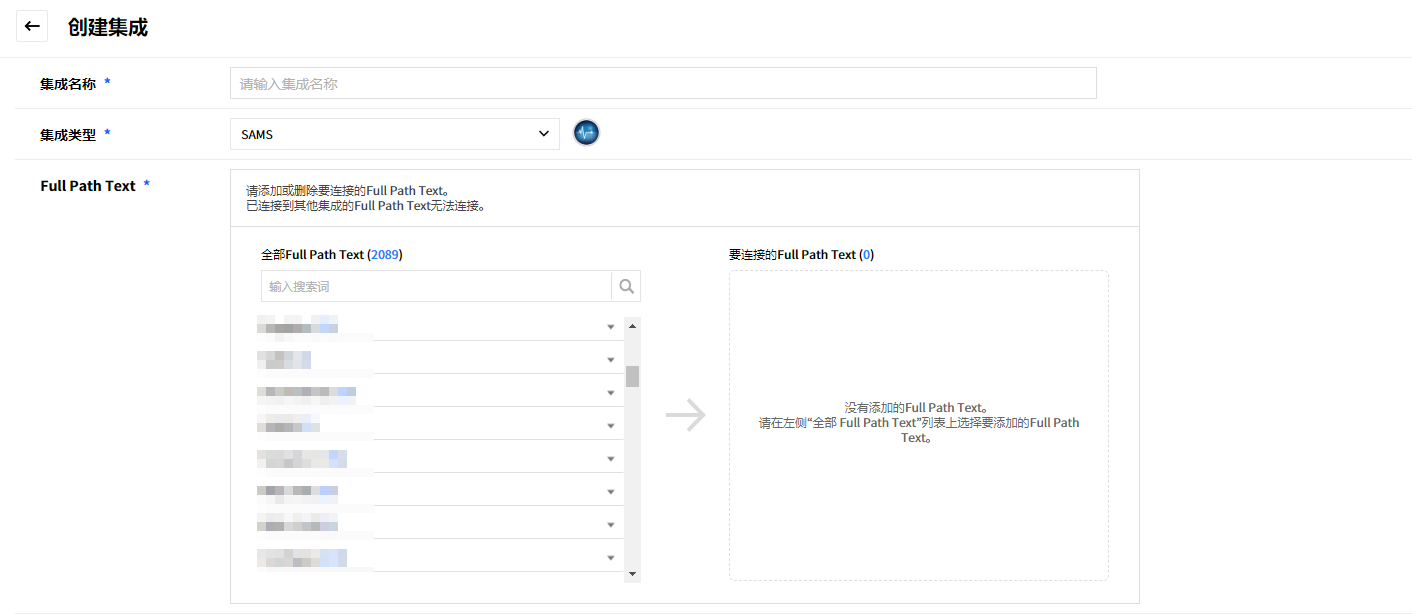
输入集成名称。
![]()
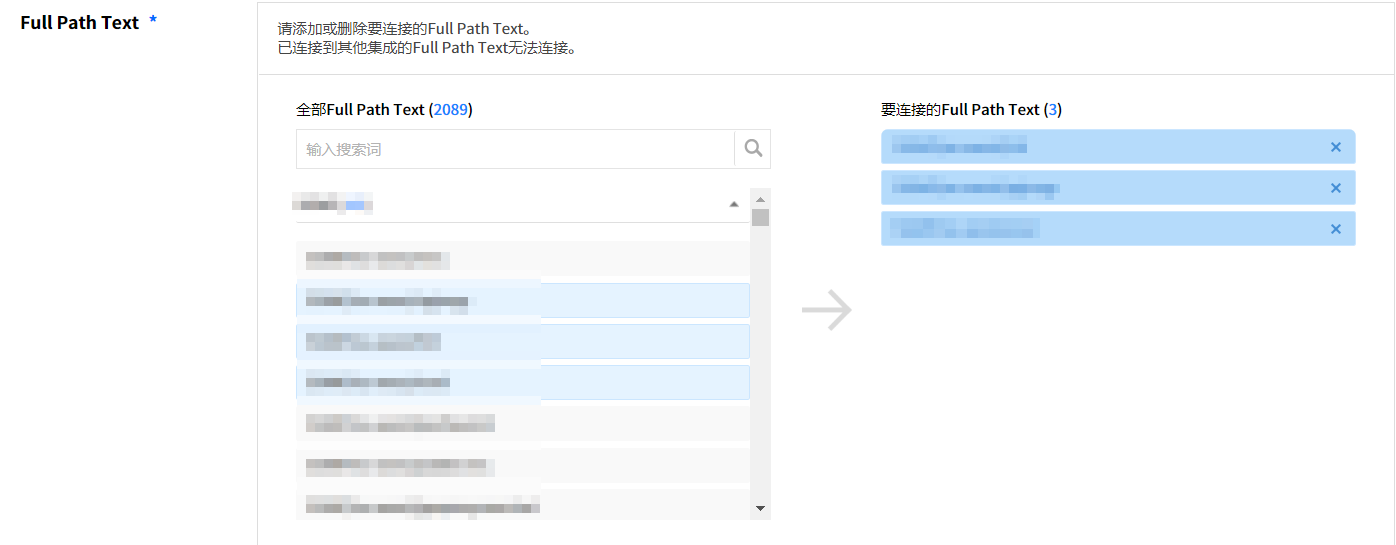
在全部Full Path Text中点击要连接的Full Path Text添加到要连接的Full Path Text。点击Full Path Text名称旁的X按钮可在列表中删除相应内容。
![]()
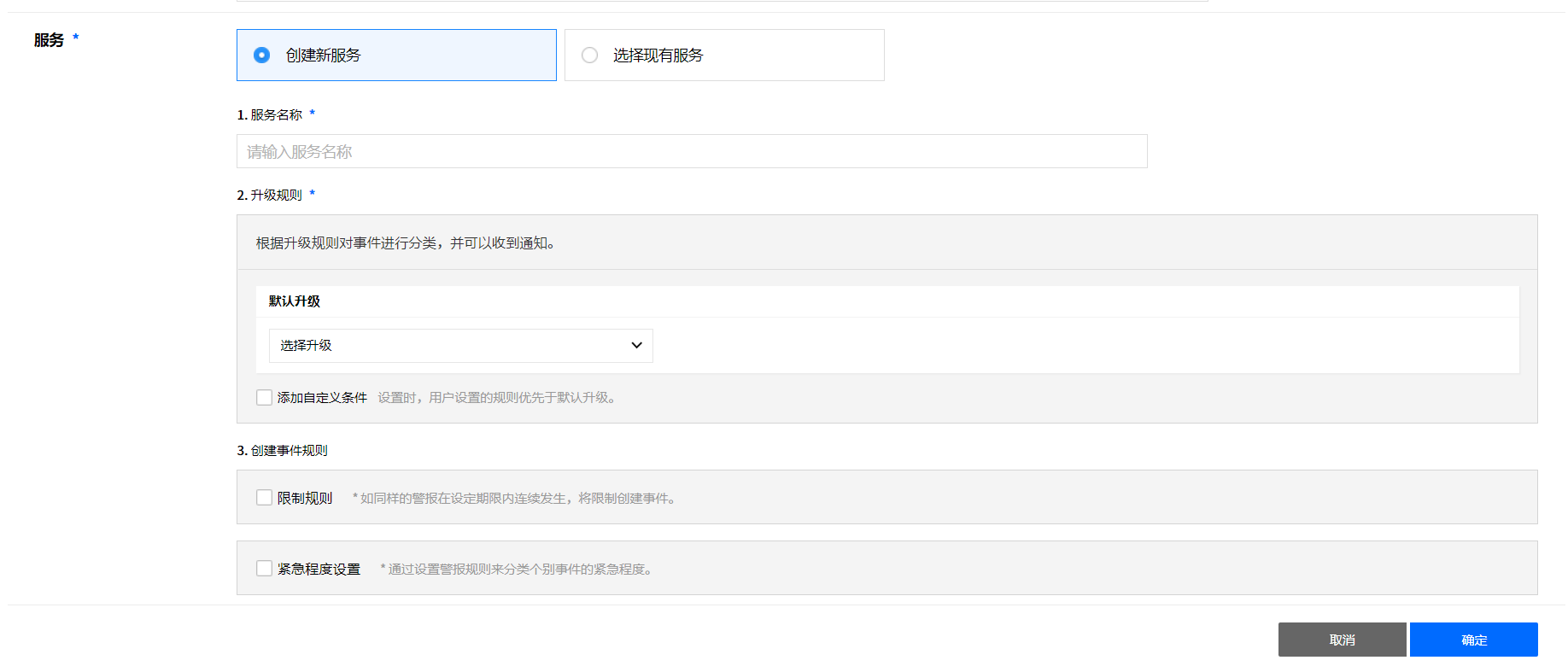
输入必填内容后点击确定按钮创建集成。
![]()
Prometheus
下面介绍如何将Prometheus连接到AlertNow。要连接到AlertNow,须在Prometheus中设置Webhook。
在AlertNow控制台中点击创建集成按钮后选择Prometheus视图卡。
![]()
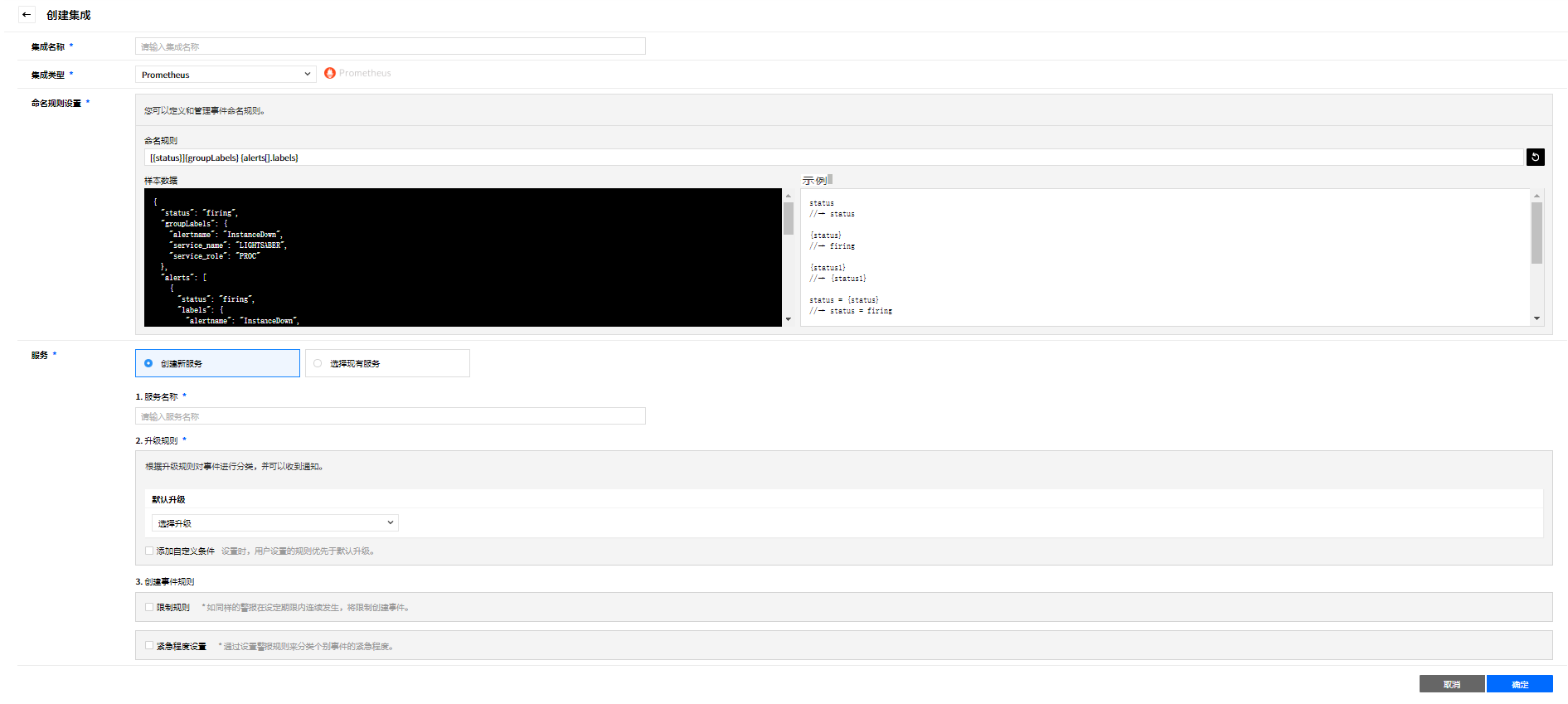
在创建集成页面中输入必填内容后,点击确定按钮创建集成。
![]()
设置Webhook
访问Prometheus。
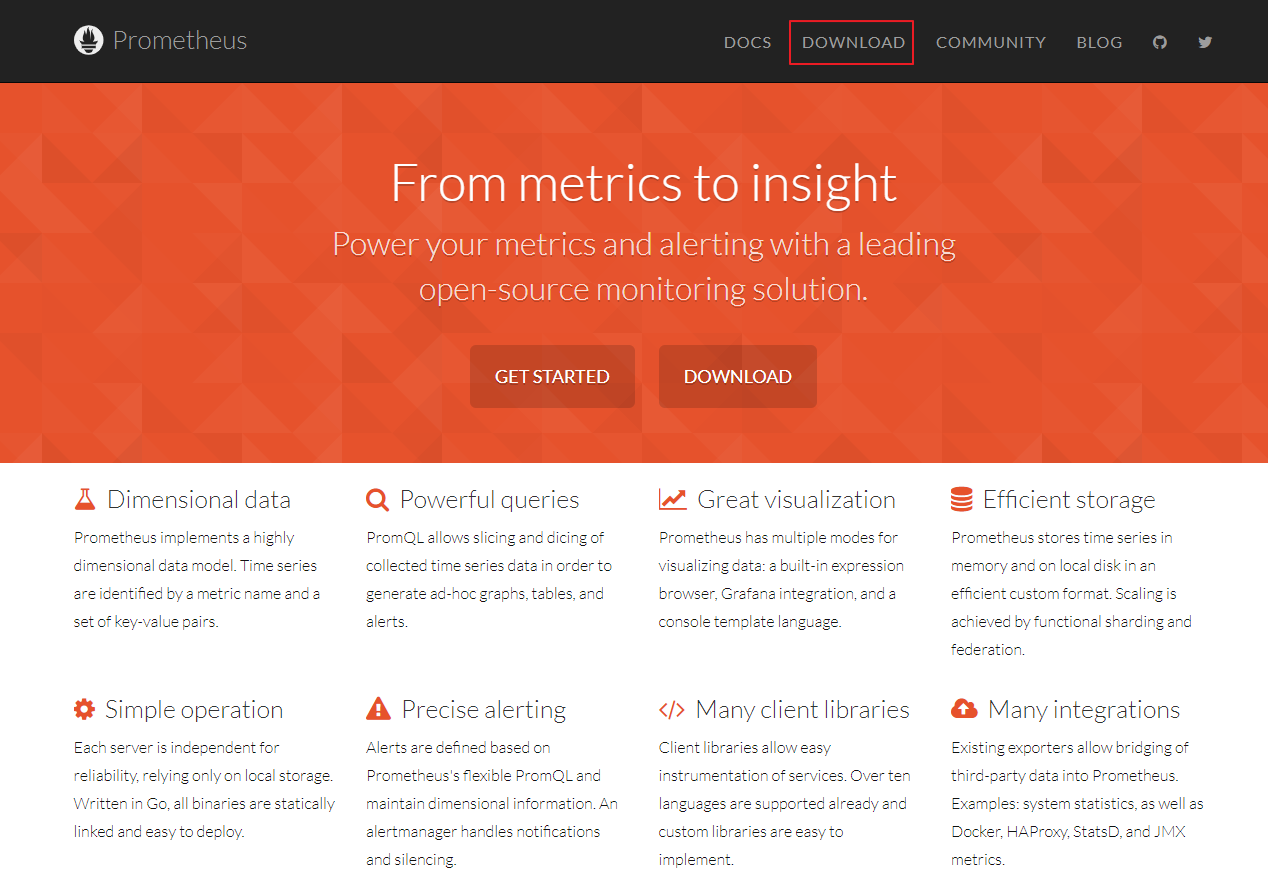
在Prometheus控制台中点击DOWNLOAD,安装及配置集成所需的Alertmanager。
![]()
创建Alertmanager配置文件。您可以在GitHub中查看示例配置文件。
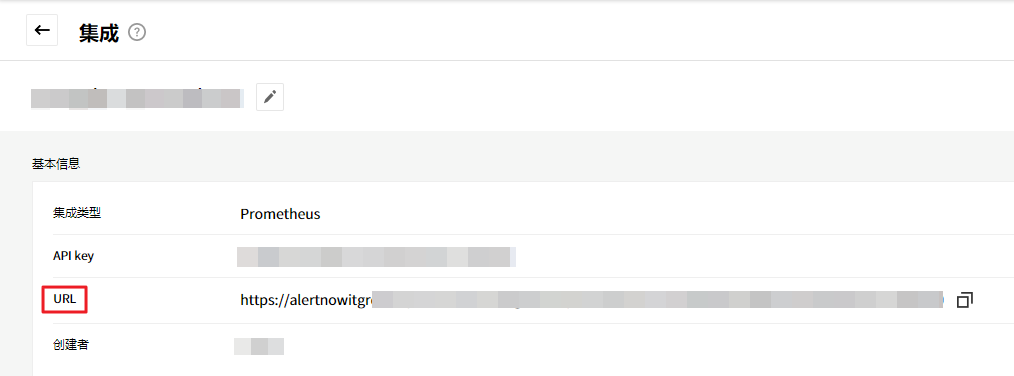
将AlertNow生成的集成URL复制到Webhook中完成设置。
![]()
![]()
Grafana
下面介绍如何将Grafana连接到AlertNow。要连接到AlertNow,需要在Grafana中设置Webhook。
在AlertNow控制台中点击创建集成按钮后选择Grafana视图卡。
![]()
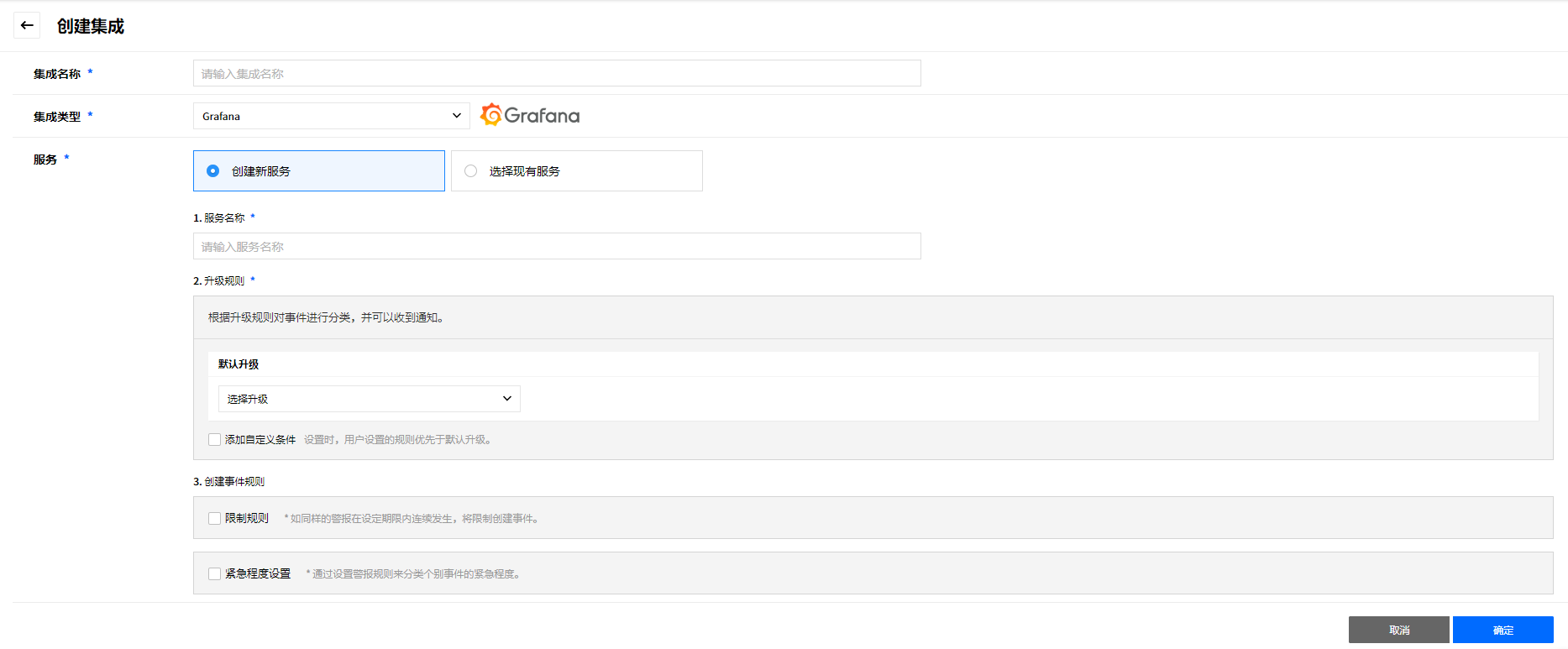
在创建集成页面中输入必填内容后,点击确定按钮创建集成。
![]()
设置Webhook
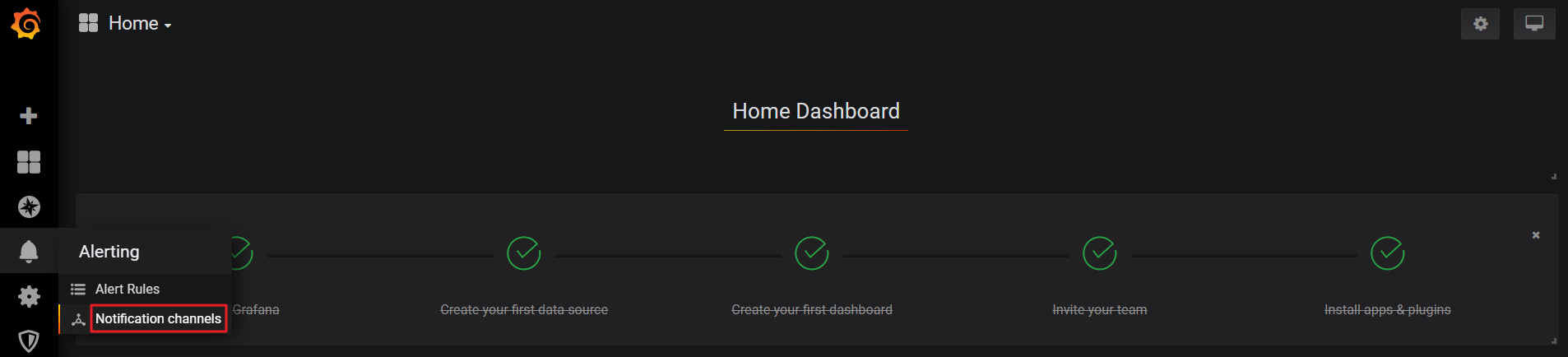
登录Grafana后,选择页面左侧的Notification Channels。
![]()
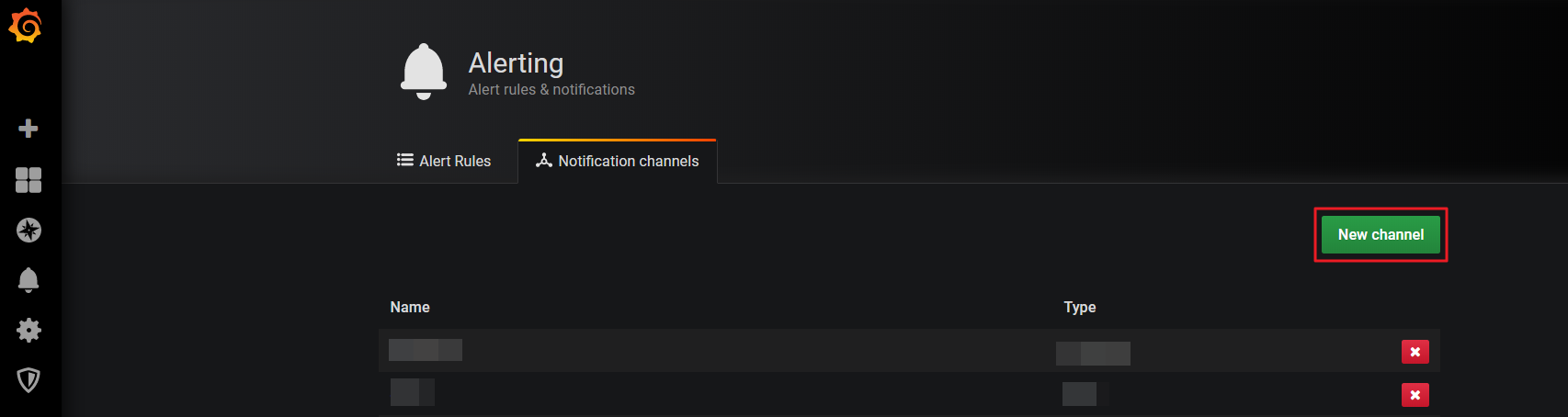
在Notification Channels页面中点击New channel按钮。
![]()
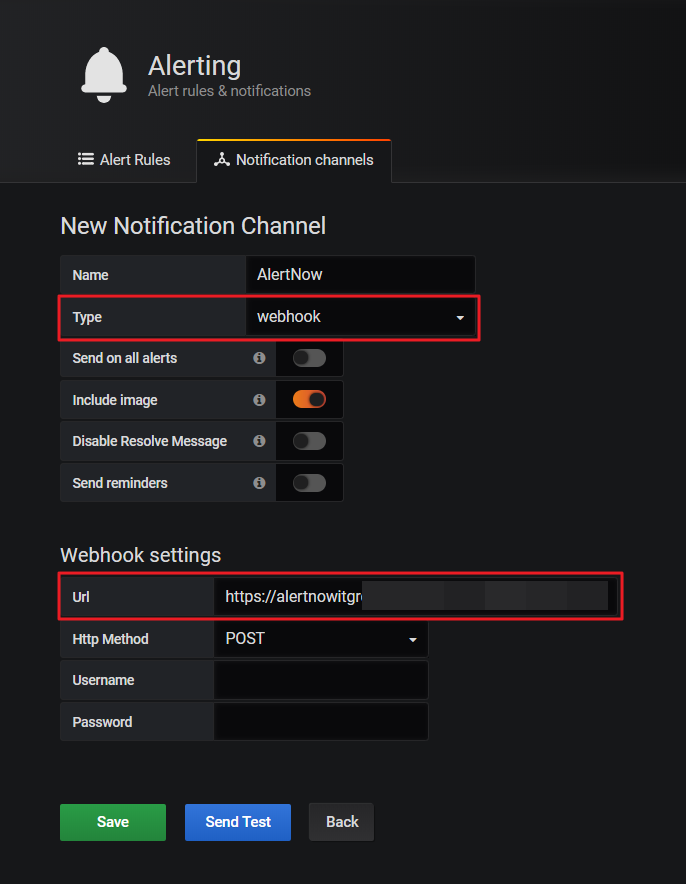
在Name中输入渠道名称,将Type选为Webhook后,在URL中粘贴在AlertNow中生成的集成URL。点击Save按钮创建新的渠道。
![]()
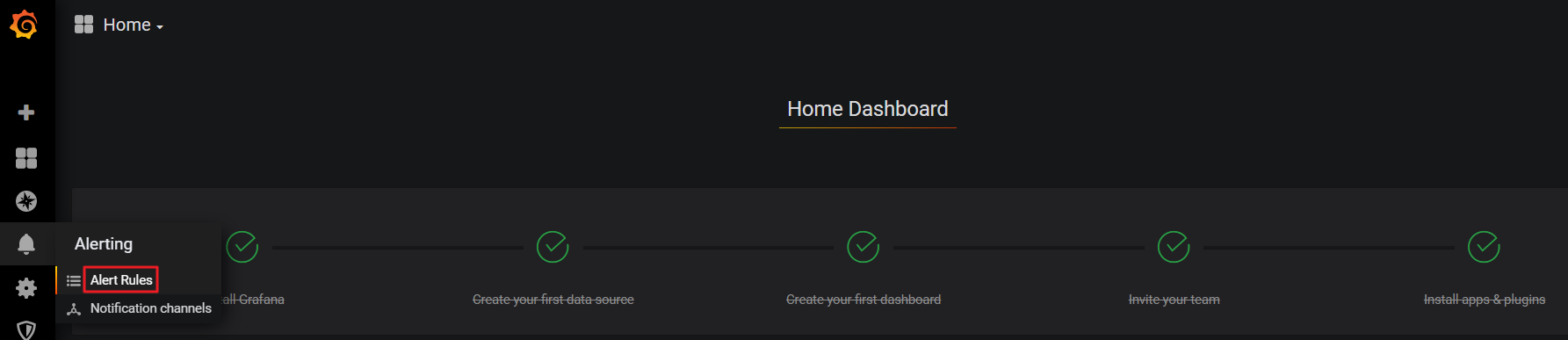
选择页面左侧的Alert Rules。
![]()
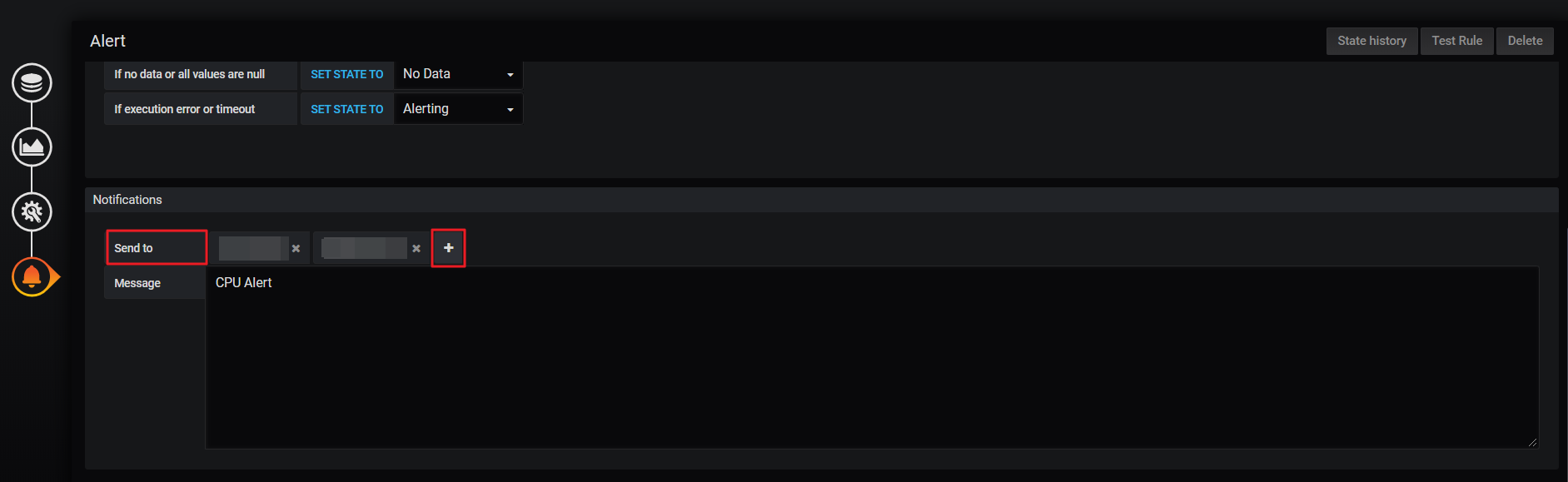
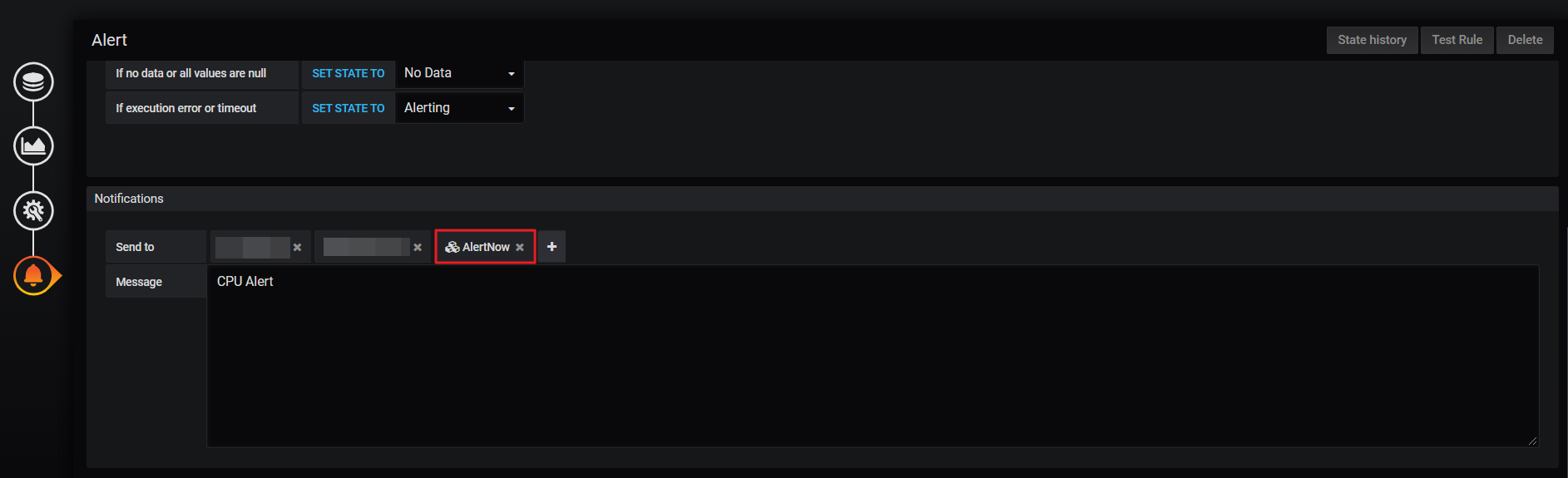
选择要连接的Alert,在Notifications的Send to中添加已创建的渠道完成设置。
![]()
![]()
Sumo Logic
下面介绍如何将Sumo Logic连接到AlertNow。要连接到AlertNow,须在Sumo Logic中设置Webhook连接并添加监控。
在AlertNow控制台中点击创建集成按钮后选择Sumo Logic视图卡。
![]()
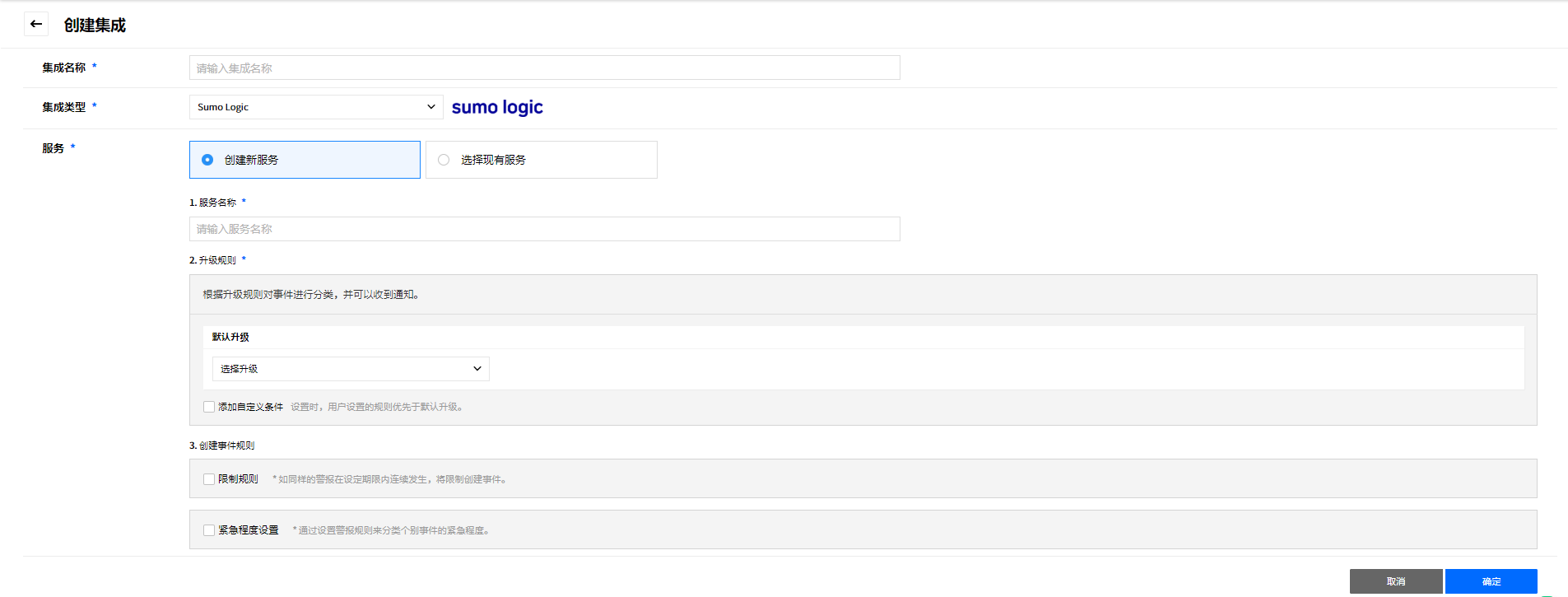
在创建集成页面在输入必填内容后,点击确定按钮创建集成。
![]()
Webhook连接设置:Metric
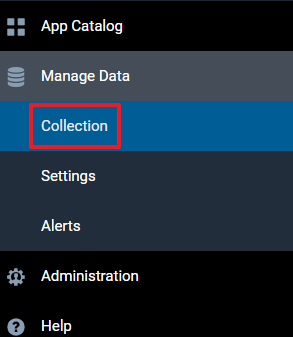
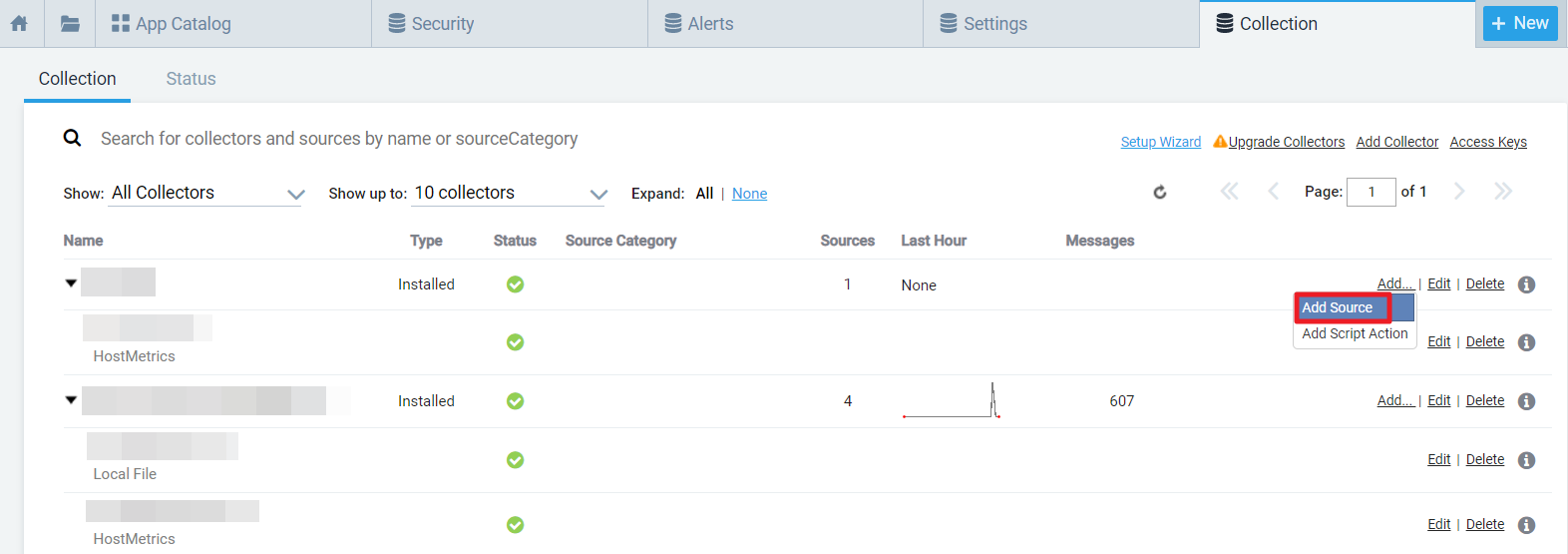
登录Sumo Logic后,在页面左侧的Manage Data菜单中选择Collection。
![]()
在Collection页面中选择Add后,点击Add Source。
![]()
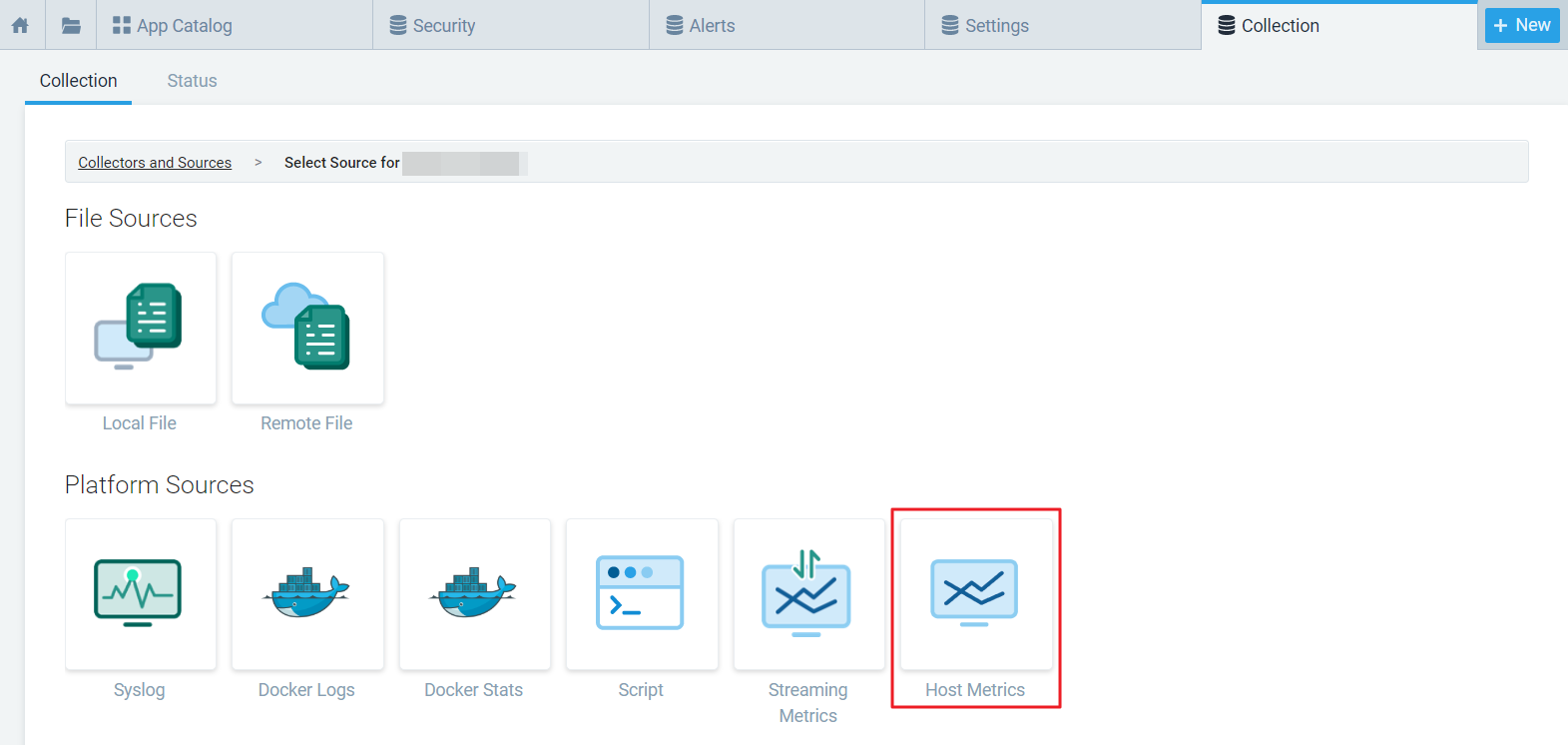
选择Host Metrics。
![]()
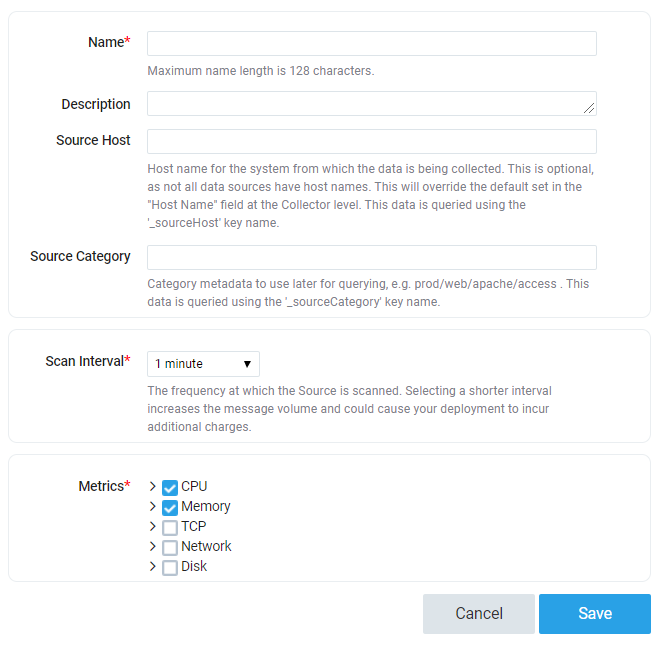
输入并选择了需要的内容后,点击Save按钮。
![]()
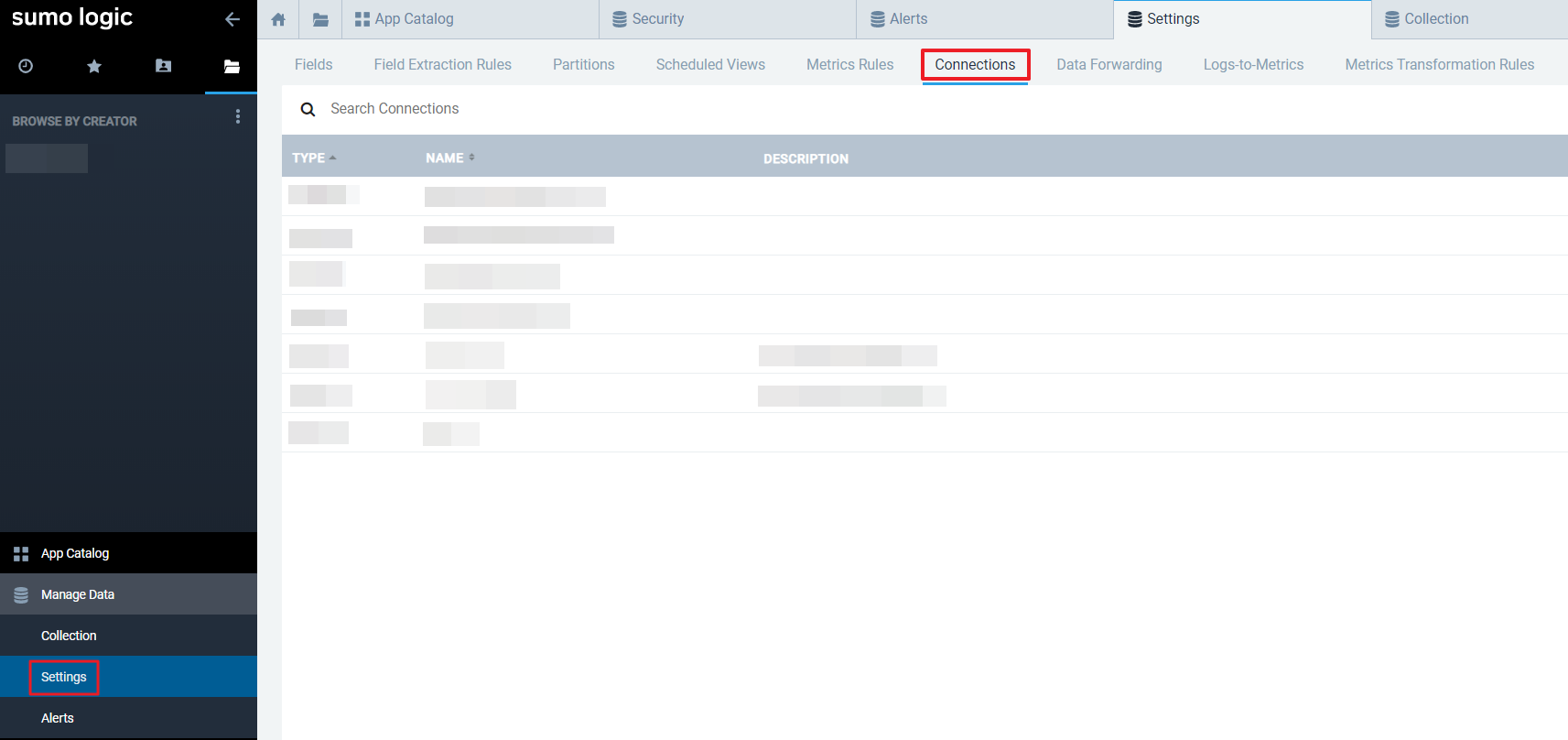
在页面左侧的Manage Data菜单中依次选择Settings和Connections。
![]()
在Connections页面中点击+按钮。
![]()
点击Webhook。
![]()
在Create Webhook Connection页面中输入Name和Description(选填)后,在URL中粘贴在AlertNow中创建集成的URL。参考以下示例在Payload中输入Payload。然后点击Save按钮完成设置。
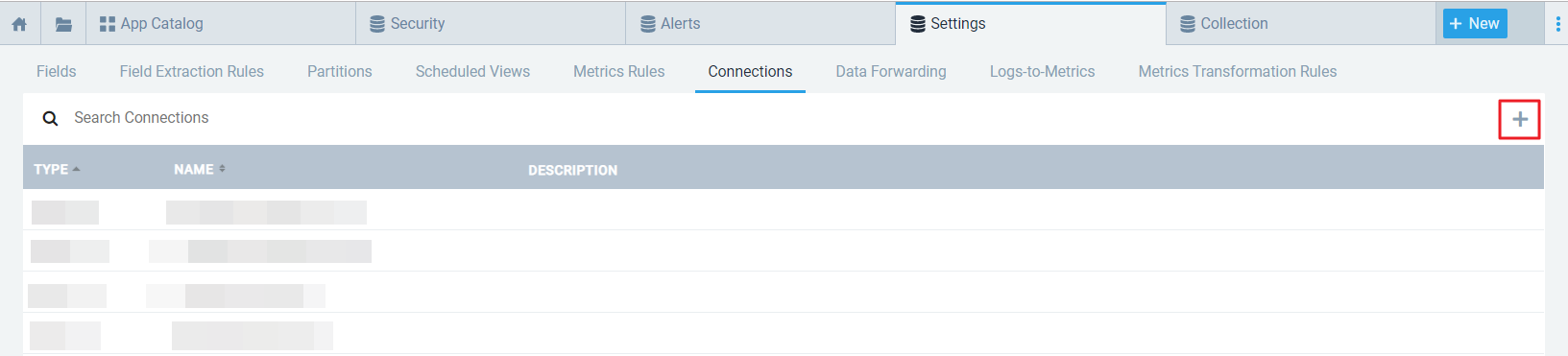
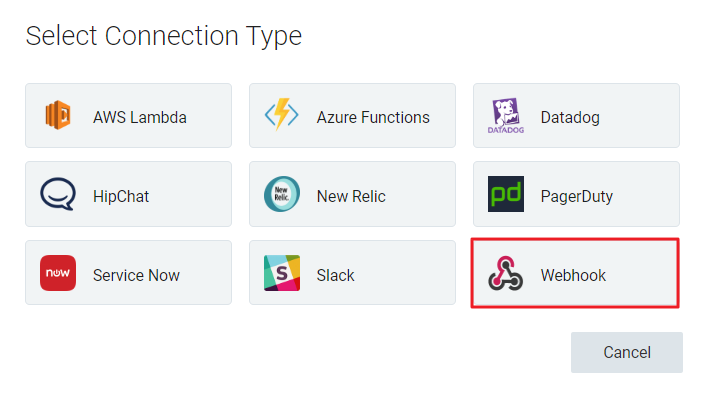
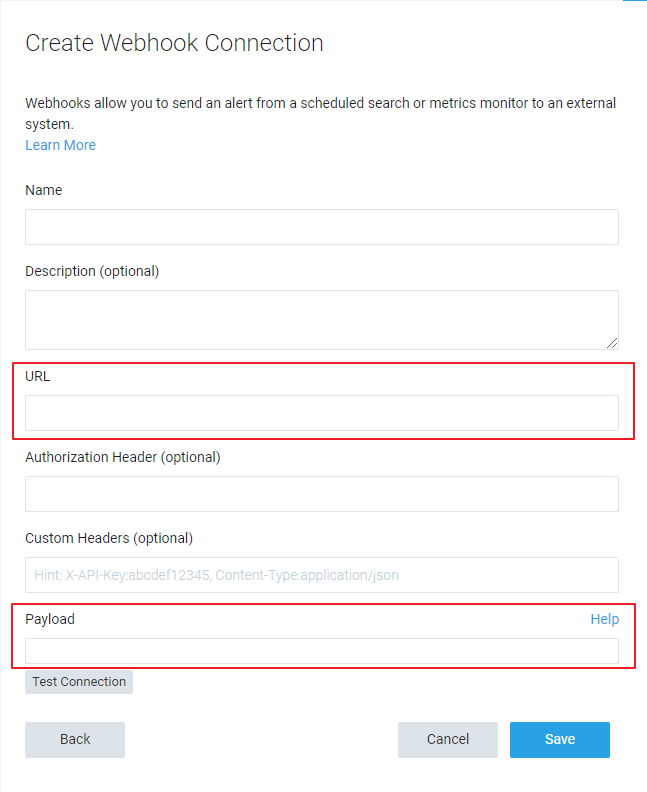
- Payload示例
Metric
                    {
                      "alrtTypeCd": "metric",
                      "searchName": "{{SearchName}}",
                      "searchDescription": "{{SearchDescription}}",
                      "searchQuery": "{{SearchQuery}}",
                      "searchQueryUrl": "{{SearchQueryUrl}}",
                      "timeRange": "{{TimeRange}}",
                      "triggerTime": "{{FireTime}}",
                      "alertThreshold": "{{AlertThreshold}}",
                      "alertSource": "{{AlertSource}}",
                      "alertStatus": "{{AlertStatus}}",
                      "alertID": "{{AlertID}}"
                    }
添加Monitor
在Sumo Logic控制台中依次选择Manage Data > Alerts > Add Monitor。
![]()
在Query中输入查询语句。在Send Notification中选择已创建的Webhook,输入Monitor Name和Description(选填)后点击Save按钮。
![]()
在Manage Data的Alerts中将显示已创建的监控列表。
![]()
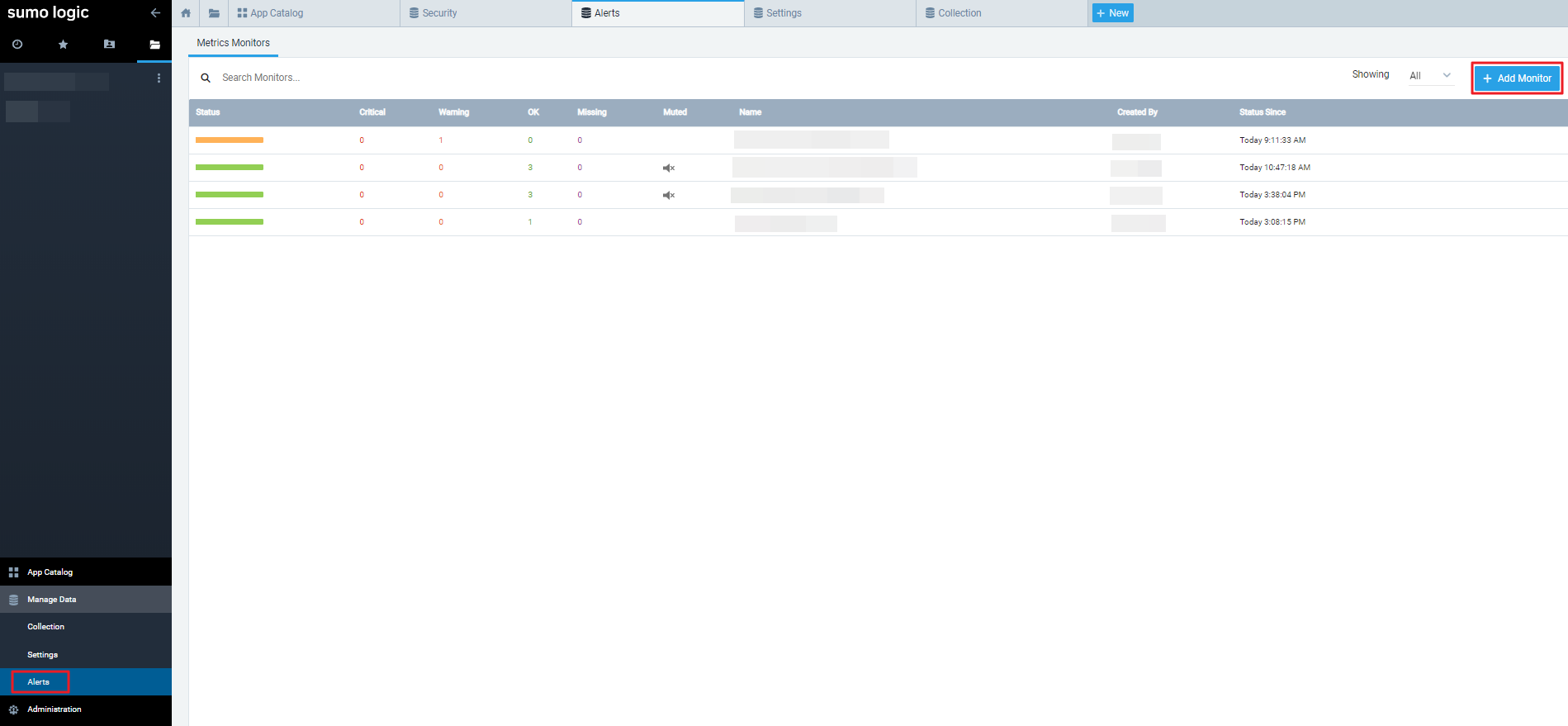
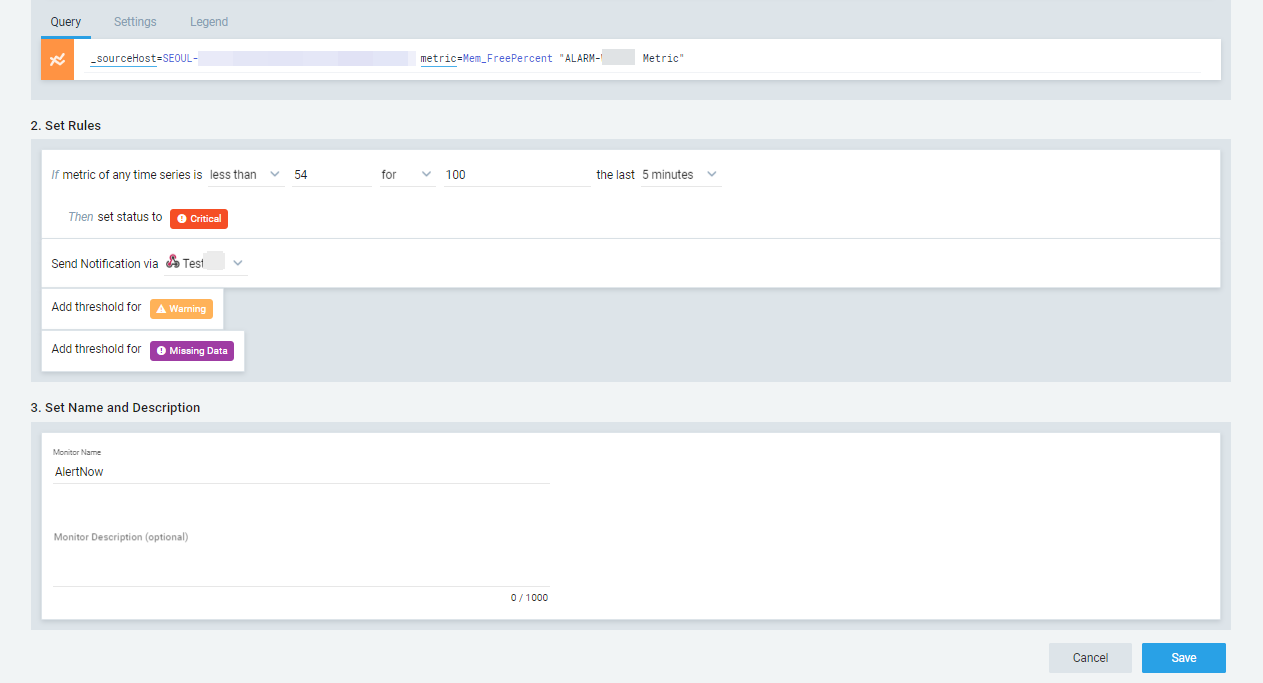

设置Webhook连接 : Log
登录Sumo Logic后,在页面左侧的Manage Data菜单中选择Collection。
![]()
在Collection页面中选择Add后选择Add Source。
![]()
选择Local File。
![]()
输入Name和File Path后点击Save按钮。
![]()
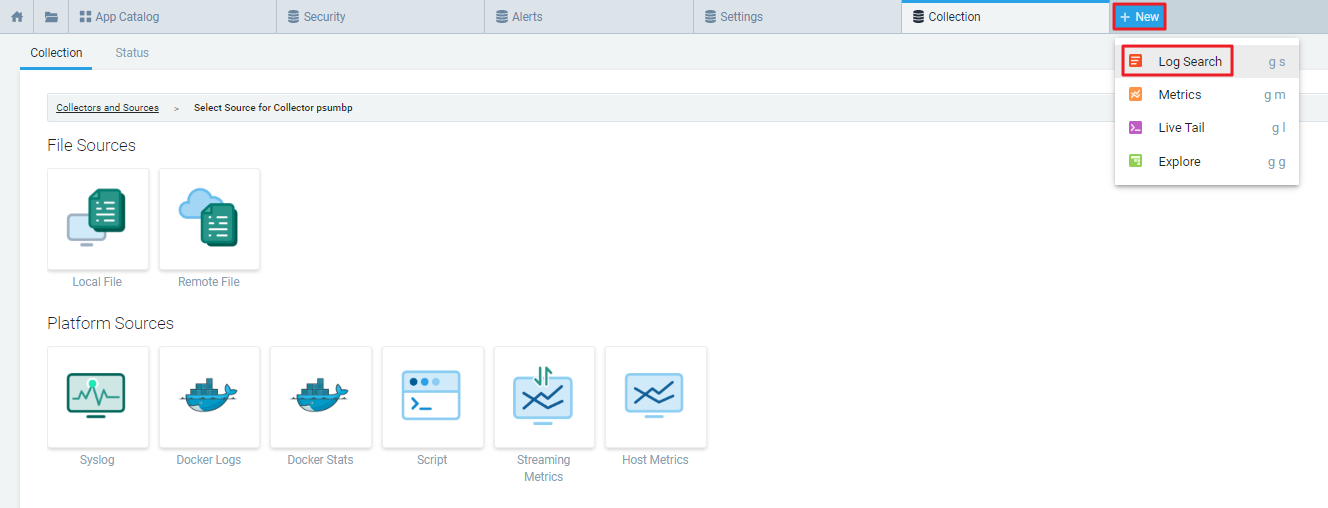
在Collection页面中依次选择+ New和Log Search。
![]()
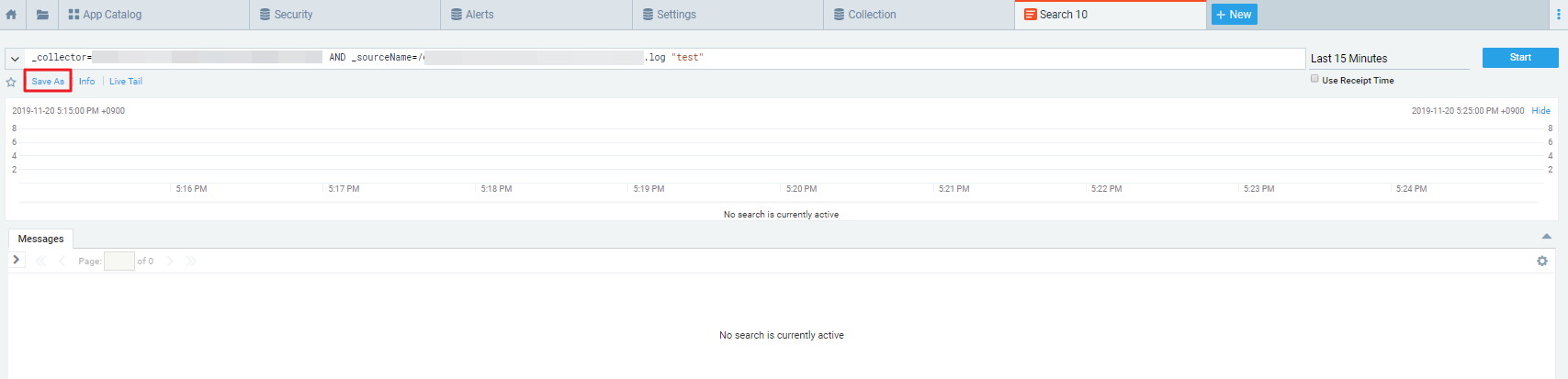
在Query中输入查询语句后点击Save As。
![]()
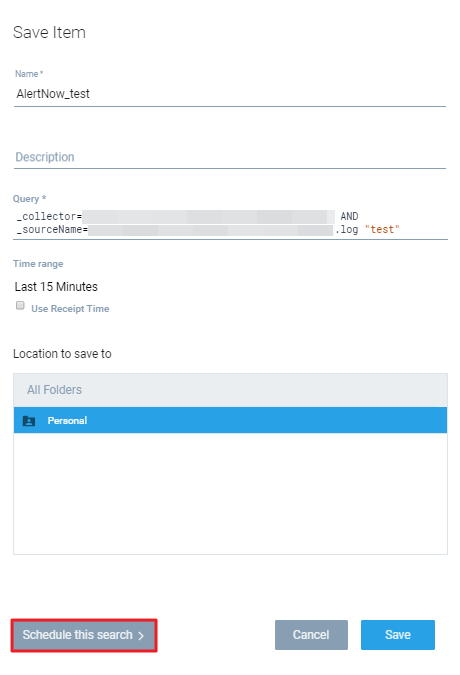
在Save Item页面中输入Name,然后点击Schedule this search。
![]()
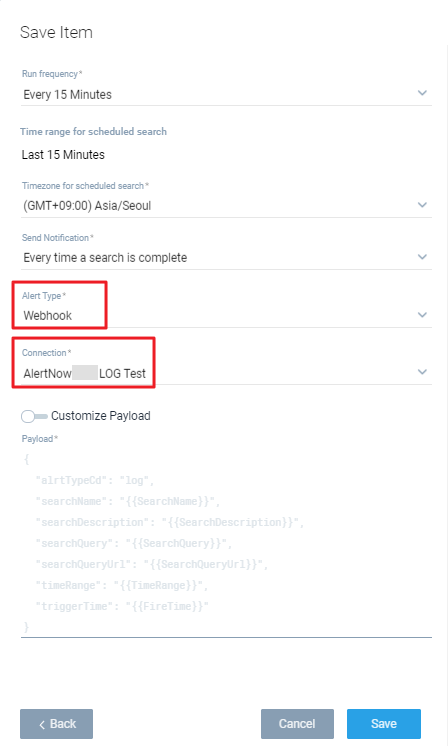
在Run frequency菜单中选择选项(例:Every 15 Minutes),将Alert Type选为Webhook。选择Connection列表中显示的前面创建的Webhook后点击Save按钮。
![]()
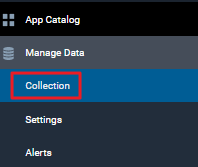

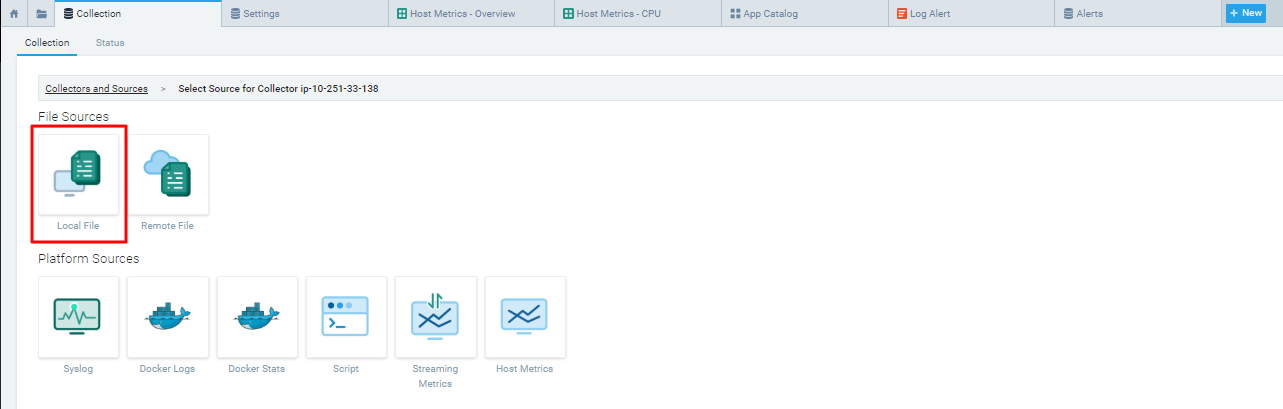
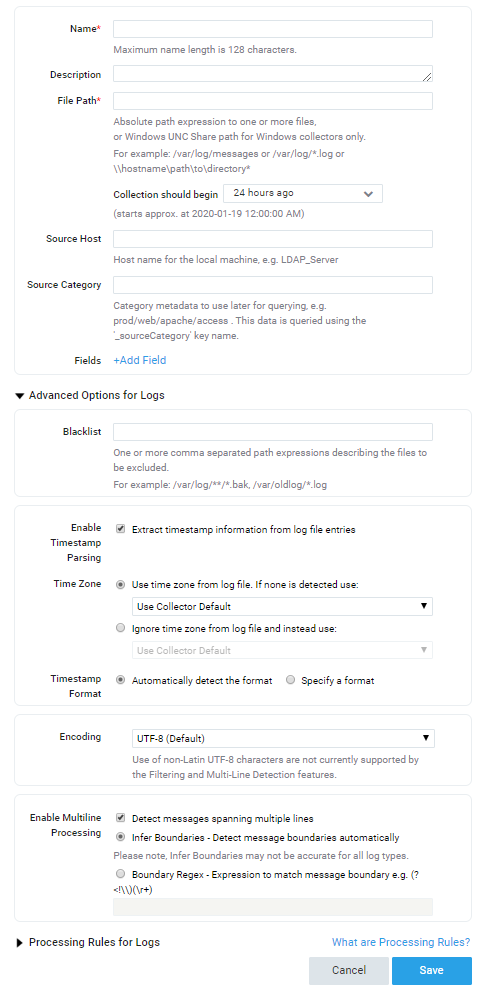
- Payload示例
Log
                    {
                      "alrtTypeCd": "log",
                      "searchName": "{{SearchName}}",
                      "searchDescription": "{{SearchDescription}}",
                      "searchQuery": "{{SearchQuery}}",
                      "searchQueryUrl": "{{SearchQueryUrl}}",
                      "timeRange": "{{TimeRange}}",
                      "triggerTime": "{{FireTime}}"
                    }
Nagios
下面介绍如何将Nagios连接到AlertNow。要连接到AlertNow,需要在Nagios Core服务器中运行所需的命令。
在AlertNow控制台中点击创建集成按钮后选择Nagios视图卡。
![]()
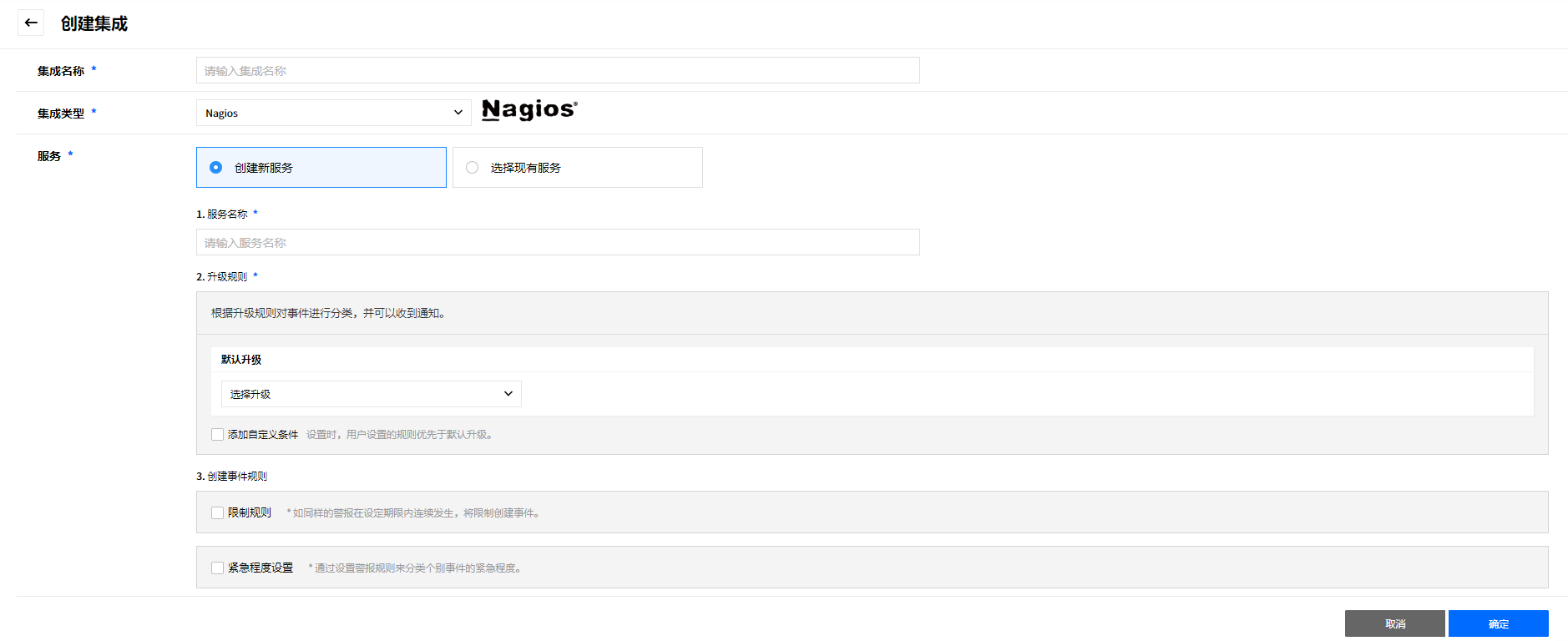
在创建集成页面中输入必填内容后,点击确定按钮创建集成。
![]()
Nagios Core服务器
下面将介绍如何安装Nagios Core服务器,您可以通过Linux安装包管理员、apt-get(基于Debian,例:Ubuntu)、yum(基于RHEL,例:CentOS, Fedora)安装,也可以下载Nagios Core代码直接安装。所以,会根据用户系统类型仅执行相应命令。提供的所有命令都可以通过根用户(Root User)执行。
访问Nagios Core服务器后按以下顺序运行。
1. 创建notify_service_alertnow.sh脚本
直接安装代码的情况,请前往以下位置。
cd /usr/local/nagios/libexec
Debian系统的情况,请前往以下位置。
cd /usr/lib/nagios/plugins
RHEL系统的情况,请前往以下位置。
cd /usr/lib64/nagios/plugins
使用vi Editor创建脚本。
vi notify_service_alertnow.sh
复制粘贴以下代码,在
                    #!/bin/bash
                    ALERTNOW_URL=<Enter AlertNow URL here>

                    function notify_service_alertnow () {
                      curl -X POST ${ALERTNOW_URL} -H "Content-Type: application/json" -s -d "{\"alertType\": \"service\",\"notificationType\": \"$1\",\"serviceDesc\": \"$2\",\"serviceState\": \"$3\",\"hostName\": \"$4\",\"hostDisplayName\": \"$5\",\"serviceDisplayName\": \"$6\",\"serviceProblemId\": \"$7\",\"serviceOutput\": \"$8\",\"lastServiceProblemId\": \"$9\"}"
                    }
                    notify_service_alertnow "$1" "$2" "$3" "$4" "$5" "$6" "$7" "$8" "$9"
                    exit 0
更改创建脚本的使用权限。
chmod +x notify_service_alertnow.sh
2. 创建notify_host_alertnow.sh脚本
直接安装代码的情况,请前往以下位置。
cd /usr/local/nagios/libexec
Debian系统的情况,请前往以下位置。
cd /usr/lib/nagios/plugins
RHEL系统的情况,请前往以下位置。
cd /usr/lib64/nagios/plugins
使用vi Editor创建脚本。
vi notify_host_alertnow.sh
复制粘贴以下代码,在
                    #!/bin/bash
                    ALERTNOW_URL=<Enter AlertNow URL here>

                    function notify_host_alertnow () {
                      curl -X POST ${ALERTNOW_URL} -H "Content-Type: application/json" -s -d "{\"alertType\": \"host\",\"notificationType\": \"$1\",\"hostName\": \"$2\",\"hostState\": \"$3\",\"hostDisplayName\": \"$4\",\"hostProblemId\": \"$5\",\"lastHostProblemId\": \"$6\"}"
                    }
                    notify_host_alertnow "$1" "$2" "$3" "$4" "$5" "$6"
                    exit 0
更改创建脚本的使用权限。
chmod +x notify_host_alertnow.sh
3. 创建alertnow.cfg配置文件
直接安装代码的情况,请前往以下位置。
cd /usr/local/nagios/etc/objects
Debian系统的情况,请前往以下位置。
cd /etc/nagios3/conf.d
RHEL系统的情况,请前往以下位置。
cd /etc/nagios/objects
使用vi Editor创建脚本。
vi alertnow.cfg
复制粘贴以下代码后保存。
                    define contact {
                           contact_name                             alertnow
                           alias                                    AlertNow Contact
                           service_notification_period              24x7
                           host_notification_period                 24x7
                           service_notification_options             w,u,c,r
                           host_notification_options                d,r
                           service_notification_commands            notify-service-by-alertnow
                           host_notification_commands               notify-host-by-alertnow
                    }

                    define command {
                           command_name     notify-service-by-alertnow
                           command_line     $USER1$/notify_service_alertnow.sh '$NOTIFICATIONTYPE$' '$SERVICEDESC$' '$SERVICESTATE$' '$HOSTNAME$' '$HOSTDISPLAYNAME$' '$SERVICEDISPLAYNAME$' '$SERVICEPROBLEMID$' '$SERVICEOUTPUT$' '$LASTSERVICEPROBLEMID$'
                    }

                    define command {
                           command_name     notify-host-by-alertnow
                           command_line     $USER1$/notify_host_alertnow.sh '$NOTIFICATIONTYPE$' '$HOSTNAME$' '$HOSTSTATE$' '$HOSTDISPLAYNAME$' '$HOSTPROBLEMID$' '$LASTHOSTPROBLEMID$'
                    }
- 在contact.cfg配置文件中添加alertnow
直接安装代码的情况,前往以下位置后,在vi Editor中打开配置文件。
                    cd /usr/local/nagios/etc/objects
                    vi contacts.cfg
Debian系统的情况,前往以下位置后,在vi Editor中打开配置文件。
                    cd /etc/nagios3/conf.d
                    vi contacts_nagios2.cfg
RHEL系统的情况,前往以下位置后,在vi Editor中打开配置文件。
                    cd /etc/nagios/objects
                    vi contacts.cfg
在contactgroup的members中添加alertnow后保存。
                    define contactgroup {

                        contactgroup_name       admins
                        alias                   Nagios Administrators
                        members                 nagiosadmin,alertnow ; add alertnow here
                    }
- 在nagios.cfg配置文件中添加路径
直接安装代码的情况,前往以下位置后,在vi Editor中打开配置文件。
                    cd /usr/local/nagios/etc
                    vi nagios.cfg
添加以下路径后保存。
cfg_file=/usr/local/nagios/etc/objects/alertnow.cfg
Debian系统的情况,无需添加路径。
RHEL系统的情况,前往以下位置后,在vi Editor中打开配置文件。
                    cd /etc/nagios
                    vi nagios.cfg
添加以下路径后保存。
cfg_file=/etc/nagios/objects/alertnow.cfg
6. 重启Nagios Core服务器
须重启Nagios Core才能应用设置。
直接安装代码的情况,请在以下命令中执行该命令。
                    ===== Ubuntu 14.x =====
                    service nagios restart

                    ===== Ubuntu 15.x / 16.x / 17.x / 18.x =====
                    systemctl restart nagios.service

                    ===== RHEL 5/6 | CentOS 5/6 =====
                    service nagios restart

                    ===== RHEL 7/8 | CentOS 7 =====
                    systemctl restart nagios.service
Debian系统的情况,请执行以下命令。
service nagios3 restart
RHEL系统的情况,请执行以下命令。
service nagios restart
Standard
下面介绍将Standard连接到AlertNow的方法,调用REST API将用户定义的事件及事件详情发送到AlertNow进行管理。
在AlertNow控制台中点击创建集成按钮后选择Standard视图卡。
![]()
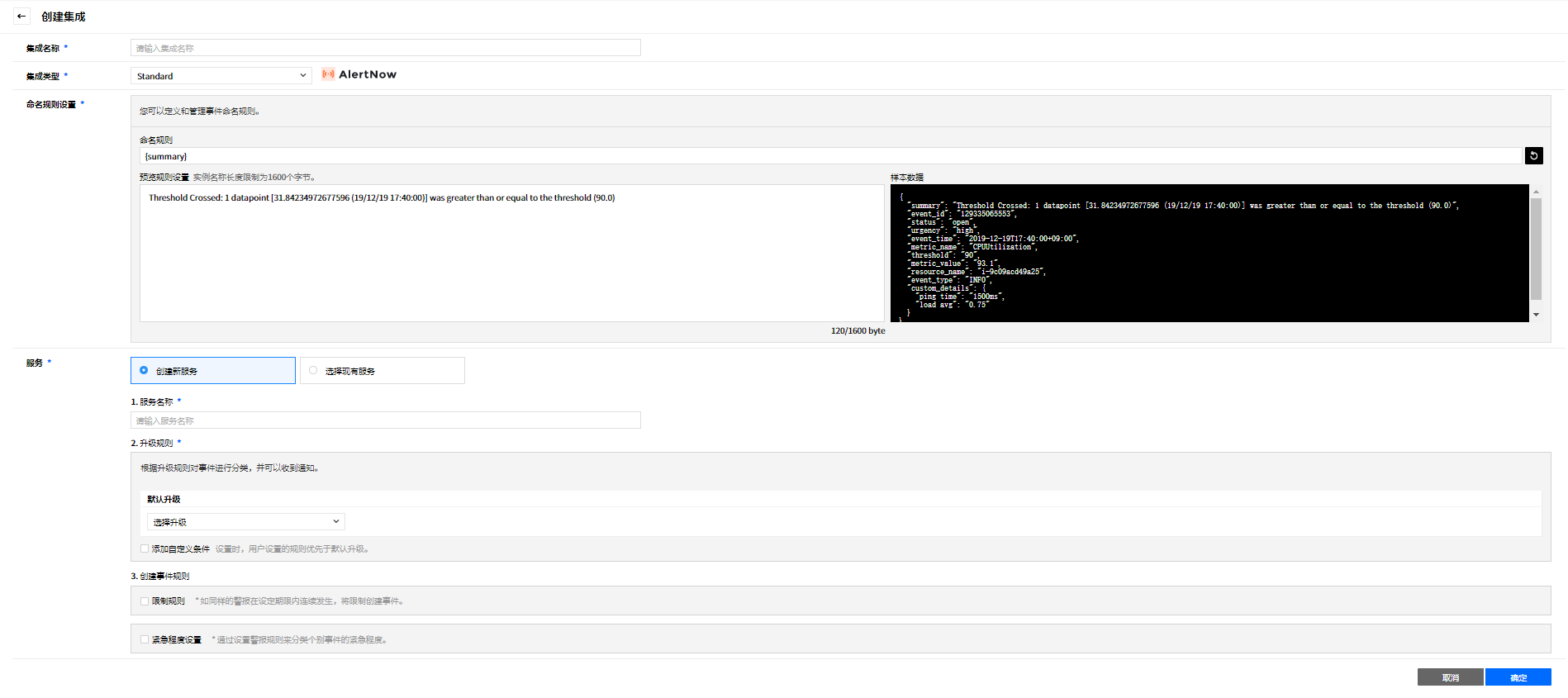
在创建集成页面中输入必填内容后,点击确定按钮创建集成。
![]()
调用REST API
使用AlertNow创建集成后生成的API密钥调用REST API。调用REST API所需信息如下。
Standard集成调用信息
URL: https://{DOMAIN}/integration/standard/v1/{APIKEY}
Method: POST
Content-Type: application/json
Body: 参考以下内容信息规格
| 字段 | 名称 | 数据类型 | 是否必填 | 说明 | 默认值 | 示例 |
|---|---|---|---|---|---|---|
| summary | 概要信息 | String | 必填 | 可识别事件内容的信息 | Threshold Crossed: 1 datapoint [31.84234972677596 (19/12/19 17:40:00)] was greater than or equal to the threshold (90.0) | |
| event_id | 事件ID | String | 选填 | 无event_id数据时自动设置 (但是,当status为ack、close时为必填) |
UUID | 129335065553 |
| status | 状态信息 | String | 选填 | 显示事件状态的字段 有效值 - open: 创建事件 - ack: 确认事件 - close: 关闭事件 |
open | open |
| urgency | 紧急程度 | String | 选填 | 显示对系统的影响程度或优先级事件的紧急程度 有效值 - highest: 紧急 - high: 高 - medium: 一般 - low: 低 - lowest: 较低 - none: 无 |
none | high |
| event_time | 发生时间 | String | 选填 | 事件发生的时间 Timestamp(ISO 8601)形式的数据 |
当前时间 | 2019-12-19T17:40:00+09:00 |
| metric_name | 指标名称 | String | 选填 | 可确认指标类型的信息 | CPUUtilization | |
| threshold | 阈值 | String | 选填 | 指标阈值 | 90 | |
| metric_value | 指标值 | String | 选填 | 指标测定值 | 93.1 | |
| resource_name | 资源名称 | String | 选填 | 如事件发生系统主机名等人工可识别的信息 | i-9c09acd49a25 | |
| event_type | 事件类型 | String | 选填 | 可识别事件类型的信息 | INFO | |
| custom_details | 详细信息 | JSON | 选填 | 附加信息字段 | { “ping time”: “1500ms”, “load avg”: 0.75 } |
- Payload示例
                    {
                        "summary": "Threshold Crossed: 1 datapoint [31.84234972677596 (19/12/19 17:40:00)] was greater than or equal to the threshold (90.0)",
                        "event_id": "129335065553",
                        "status": "open",
                        "urgency": "high",
                        "event_time": "2019-12-19T17:40:00+09:00",
                        "metric_name": "CPUUtilization",
                        "threshold": "90",
                        "metric_value": "93.1",
                        "resource_name": "i-9c09acd49a25",
                        "event_type": "INFO",
                        "custom_details": {
                            "ping time": "1500ms",
                            "load avg": "0.75"
                        }
                    }
Kapacitor
下面介绍如何将Kapacitor连接到AlertNow。要连接到AlertNow,需要在Kapacitor中编写TICKscript或创建Alert Rule Builder。
在AlertNow控制台中点击创建集成按钮后选择Kapacitor视图卡。
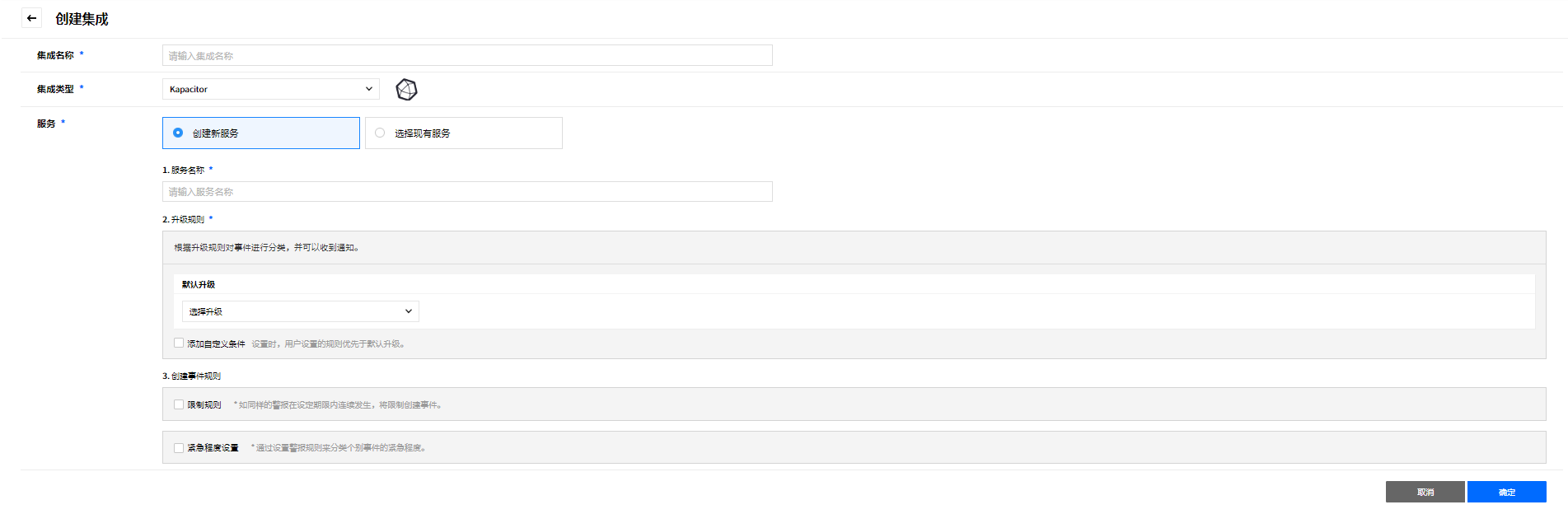
![]()
在创建集成页面中输入必填内容后,点击确定按钮创建集成。
![]()
配置Kapacitor
- 当内存指标超出阈值时创建Alert的TICKscript编写方法
下面介绍连接AlertNow和Kapacitor的脚本的编写方法。可根据用户需要修改以下脚本。
1. 编写alertnow_mem_alert.tick脚本
前往与kapacitor.conf文件相同的目录。
cd /etc/kapacitor
使用vi editor编写脚本。
vi alertnow_mem_alert.tick
复制粘贴以下代码,在
将各个变量值和used_percent指标更改为要测量的值后保存。
                    var alertnow_url = '<Enter AlertNow URL here>'
                    var measurement = 'mem'
                    var period = 10s
                    var every = 10s
                    var info = 80
                    var warn = 85
                    var crit = 90

                    var data = stream
                        |from()
                            .measurement(measurement)
                        |window()
                            .period(period)
                            .every(every)

                    var trigger = data
                        |alert()
                            .info(lambda: "used_percent" > info)
                            .warn(lambda: "used_percent" > warn)
                            .crit(lambda: "used_percent" > crit)
                            .stateChangesOnly()
                            .id('{{ .Name }}:used_percent')
                            .message(' {{.ID}} is {{.Level}}; value: {{ index .Fields "used_percent" }}')
                            .post(alertnow_url)
                                .skipSSLVerification()
2. 定义kapacitor task
将编写好的TICKscript定义为kapacitor task。
                    // Pattern
                    kapacitor define <TASK_ID> -tick <PATH_TO_TICKSCRIPT> -dbrp <DATABASE>.<RETENTION_POLICY>

                    // Example
                    kapacitor define "alertnow_mem_alert" -tick /etc/kapacitor/alertnow_mem_alert.tick -dbrp telegraf.autogen
3. 启用kapacitor task
启用kapacitor task。
                    // Pattern
                    kapacitor enable <TASK_ID>

                    // Example
                    kapacitor enable alertnow_mem_alert
4. 查看kapacitor task
查看已登录的kapacitor task。
kapacitor list tasks
- Kapacitor与Chronograf已连接时
下面介绍当Kapacitor和Chronograf已连接时,与AlertNow的连接方法。
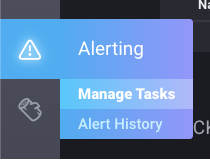
在Chronograf仪表盘的左侧菜单中,依次选择Alerting和Manage Tasks。
![]()
点击右上方的Build Alert Rule按钮。
![]()
按照以下顺序编写Alert Rule Builder。
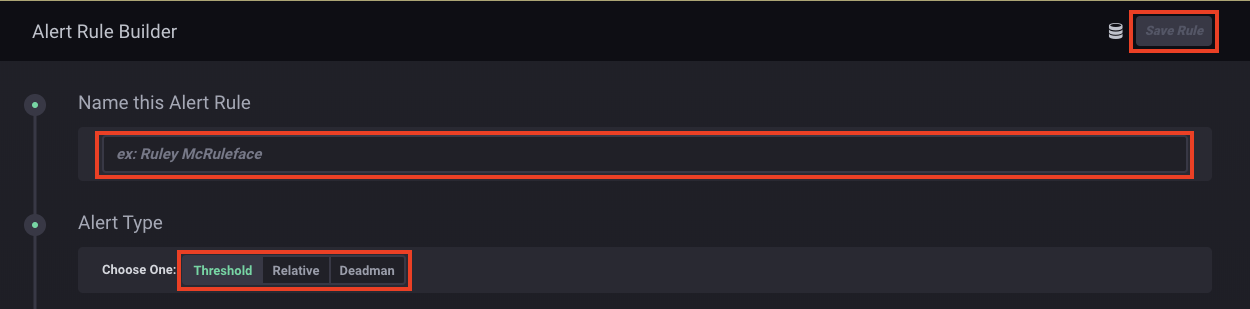
① 输入Alert Rule名称。

② 在Threshold、Relative、Deadman中选择需要的Alert Type。

③ 选择要使用的Time Series数据。
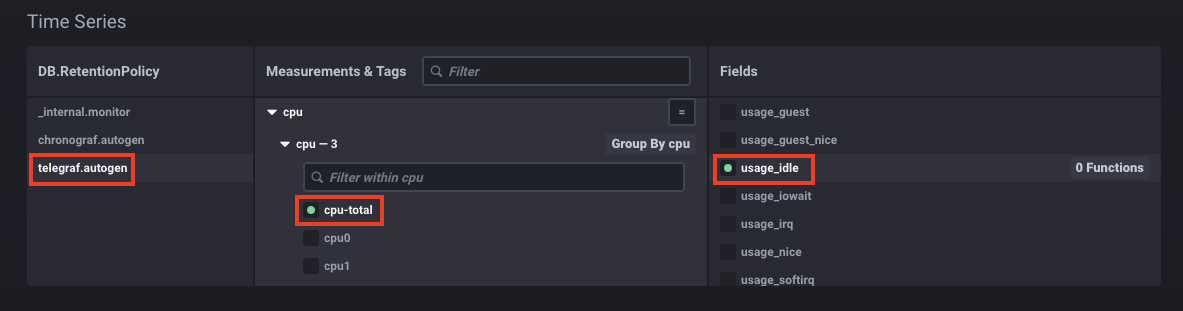
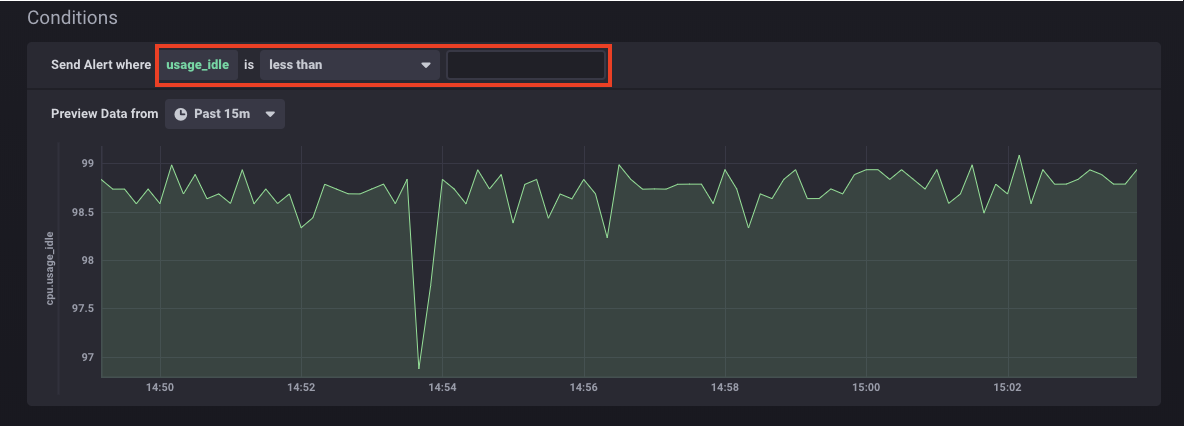
④ 设置Conditions。
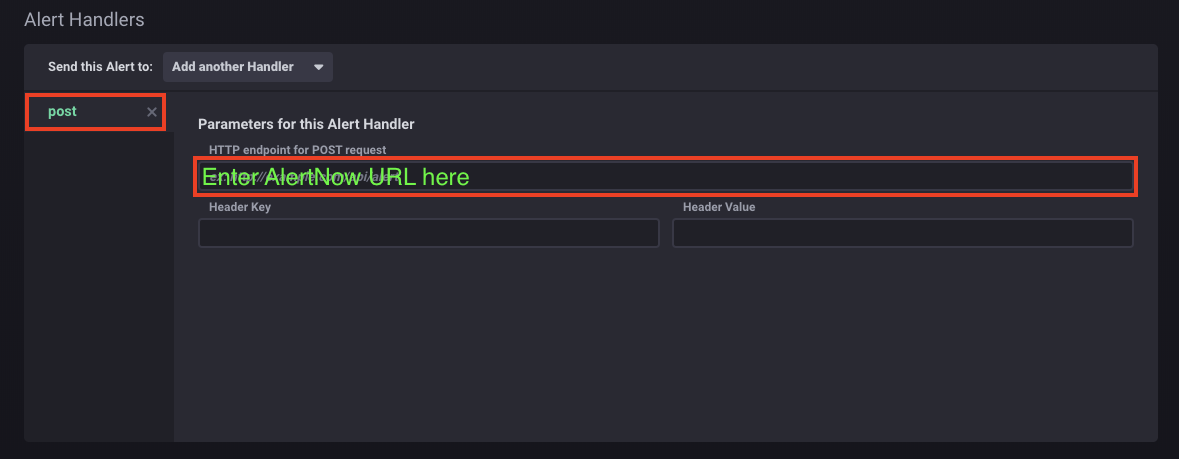
⑤ 在Alert Handlers中选择post,并在HTTP endpoint for POST request中输入在AlertNow中创建集成的URL。
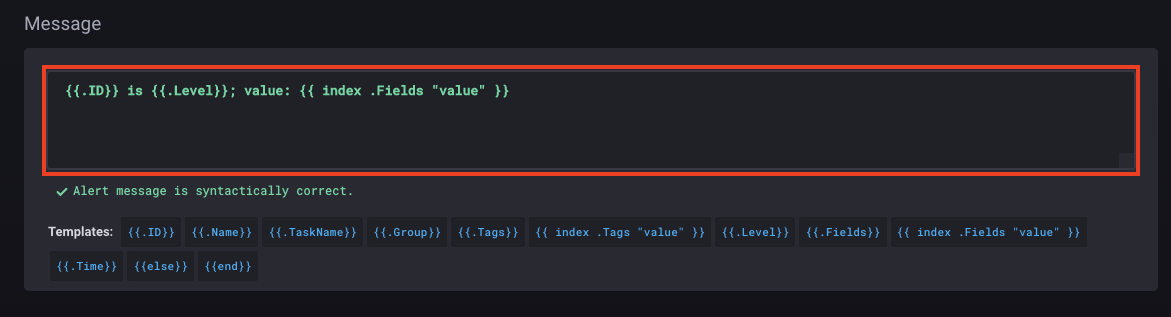
⑥ 输入Message。
⑦ 点击页面右上方的Save Rule按钮。
SAMBA
部分国家或地区可能无法使用该功能。
下面介绍如何将SAMBA连接到AlertNow。
在AlertNow控制台中点击创建集成按钮后选择SAMBA视图卡。
![]()
输入集成名称后,参照示例数据设置名称指定规则。
![]()
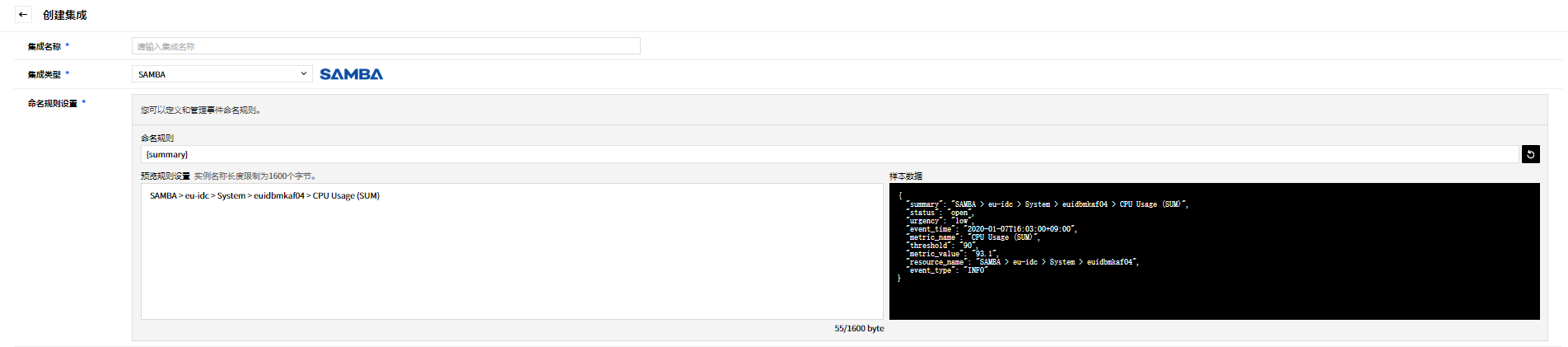
- 示例数据
                    {
                        "summary": "SAMBA > eu-idc > System > euidbmkaf04 > CPU Usage (SUM)",
                        "status": "open",
                        "urgency": "low",
                        "event_time": "2020-01-07T16:03:00+09:00",
                        "metric_name": "CPU Usage (SUM)",
                        "threshold": "90",
                        "metric_value": "93.1",
                        "resource_name": "SAMBA > eu-idc > System > euidbmkaf04",
                        "event_type": "INFO"
                    }
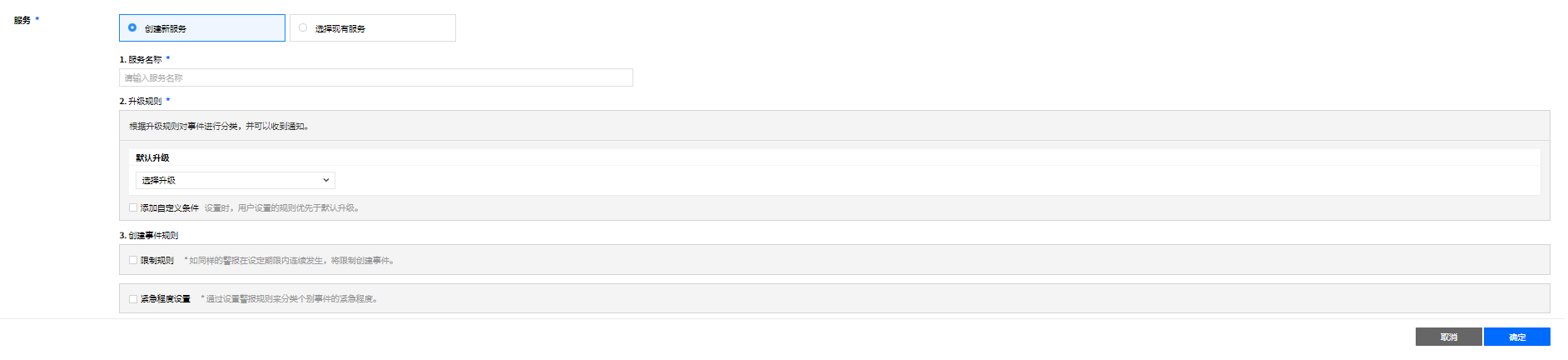
- 在服务部分输入并设置需要内容后,点击确定按钮创建集成。
![]()
Dynatrace
下面介绍如何将Dynatrace连接到AlertNow。要连接到AlertNow,需要在Dynatrace中设置所需的Custom Webhook Integration。
在AlertNow控制台中点击创建集成按钮后选择Dynatrace视图卡。
![]()
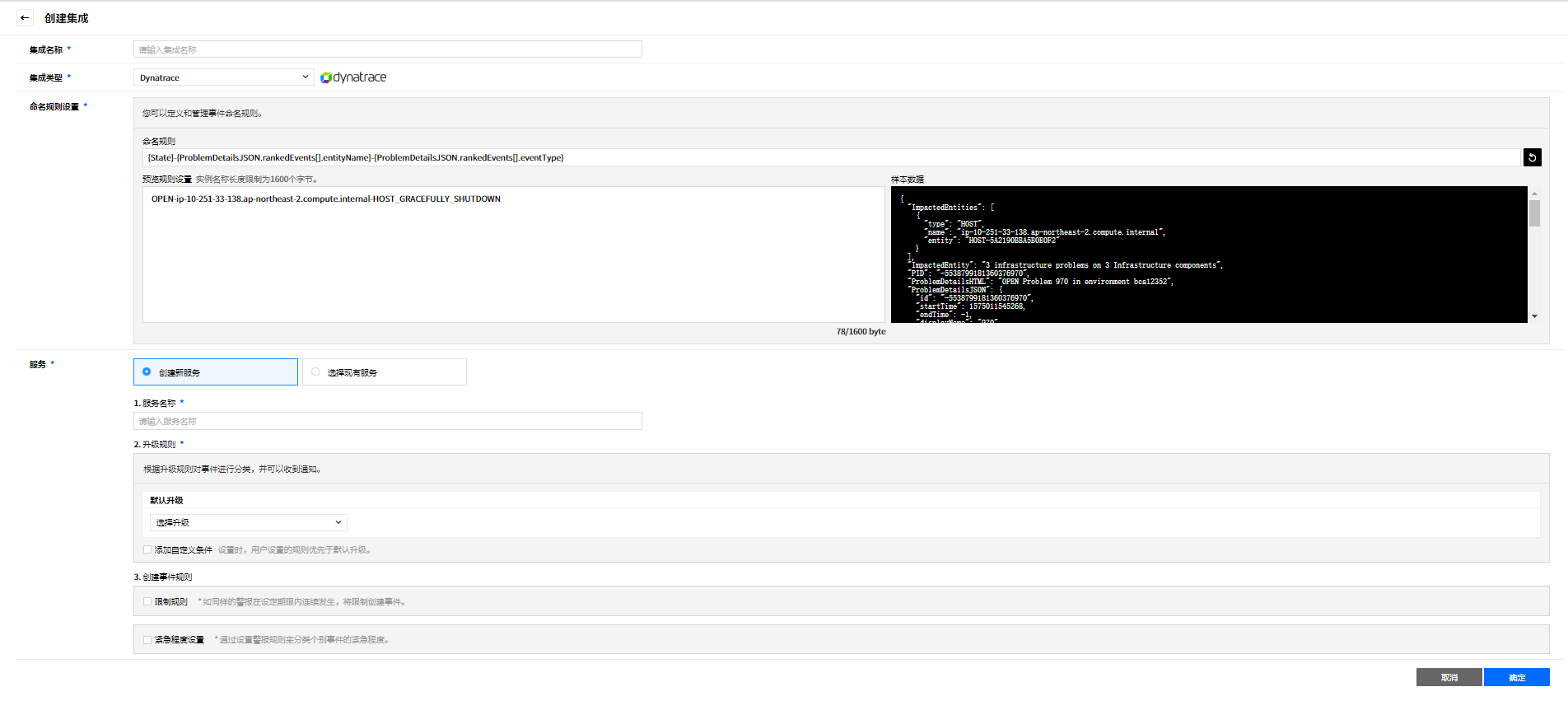
在创建集成页面中输入必填内容后,点击确定按钮创建集成。
![]()
设置Custom Webhook Integration
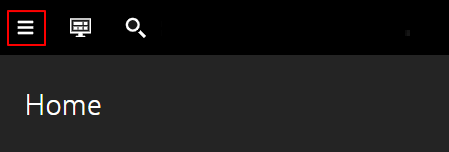
登录Dynatrace后,在页面左上方点击菜单按钮。
![]()
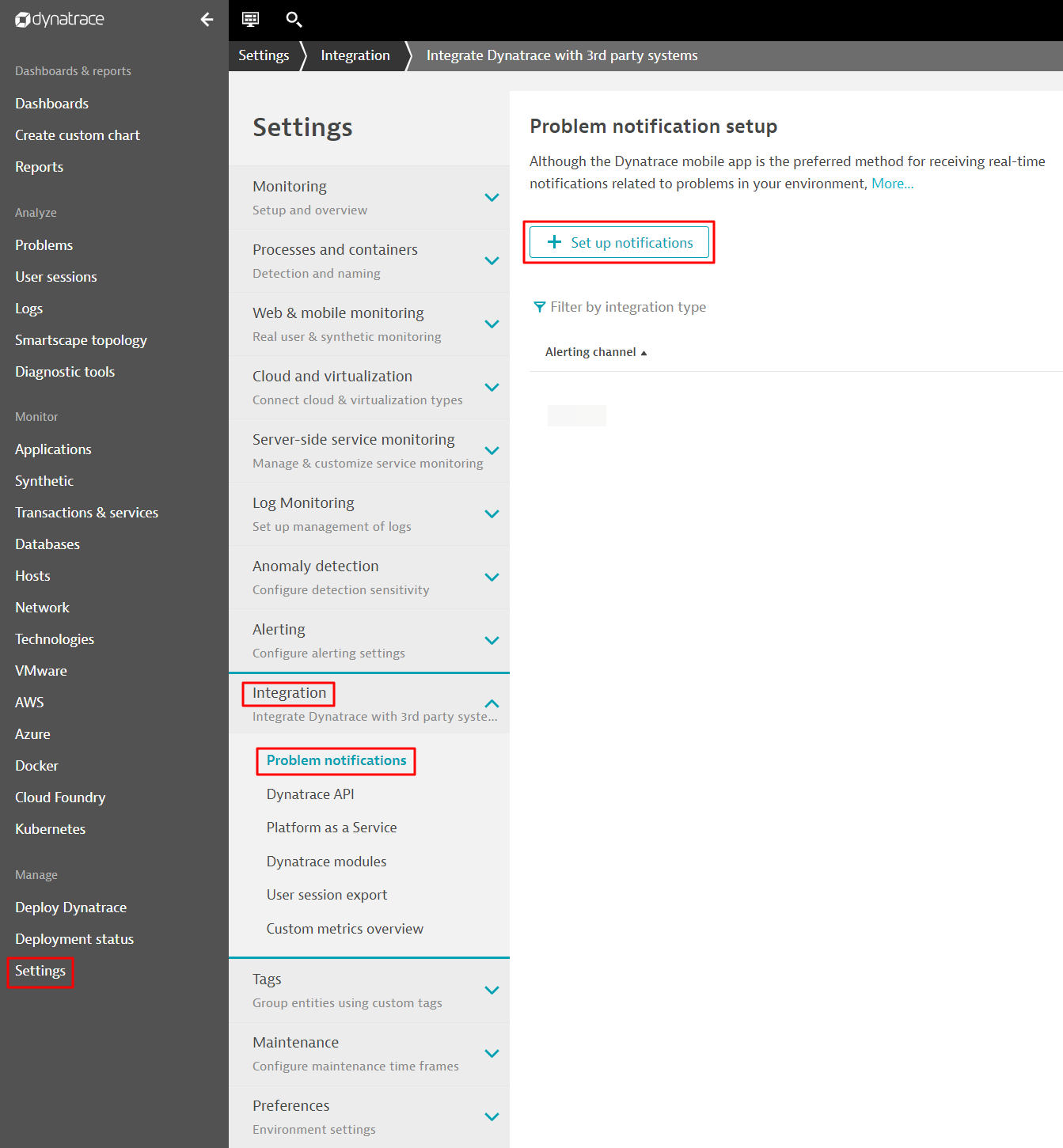
依次选择Settings,Integration,Problem notifications。
![]()
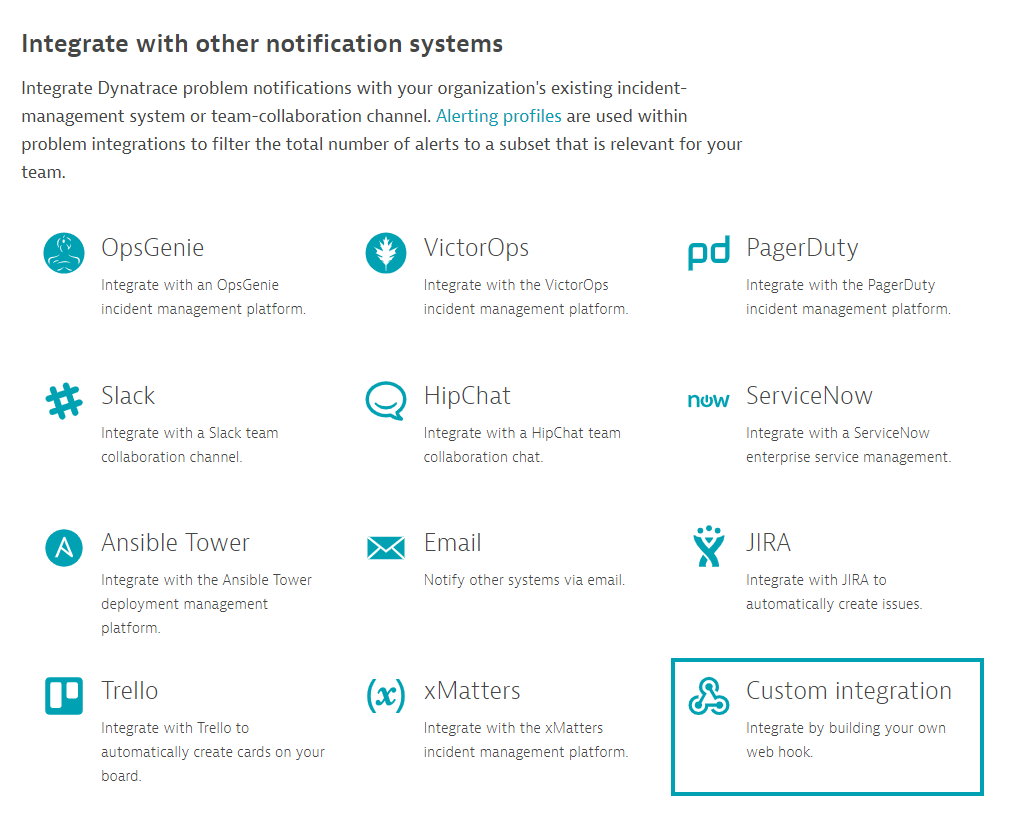
点击Set up notifications按钮后选择Custom integration。
![]()
在Set up custom integration页面中输入集成名称。在Webhook URL中复制粘贴在AlertNow中创建的集成URL,然后参照以下示例在Custom payload中输入payload。
![]()
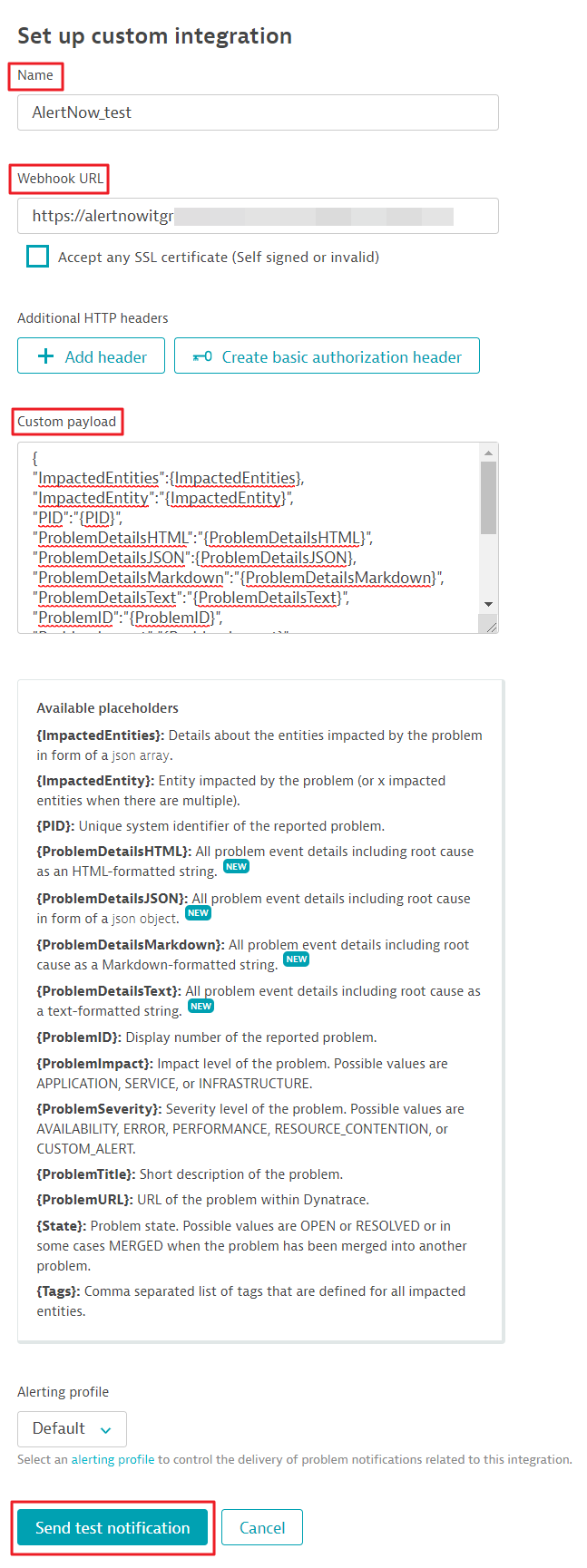
- Payload示例
                    {
                    "ImpactedEntities":{ImpactedEntities},
                    "ImpactedEntity":"{ImpactedEntity}",
                    "PID":"{PID}",
                    "ProblemDetailsHTML":"{ProblemDetailsHTML}",
                    "ProblemDetailsJSON":{ProblemDetailsJSON},
                    "ProblemDetailsMarkdown":"{ProblemDetailsMarkdown}",
                    "ProblemDetailsText":"{ProblemDetailsText}",
                    "ProblemID":"{ProblemID}",
                    "ProblemImpact":"{ProblemImpact}",
                    "ProblemSeverity":"{ProblemSeverity}",
                    "ProblemTitle":"{ProblemTitle}",
                    "ProblemURL":"{ProblemURL}",
                    "State":"{State}",
                    "Tags":"{Tags}"
                    }
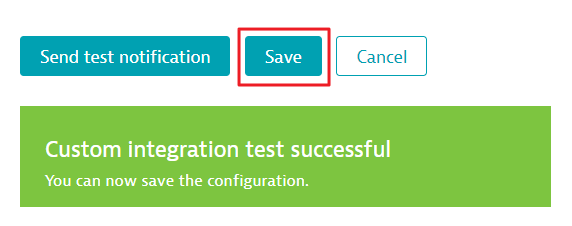
- 点击Send test notification。如确认无误,则会如下显示Custom integration test successful信息。点击Save按钮完成设置。
![]()
Elasticsearch Watcher
下面介绍将Elasticsearch Watcher连接到AlertNow的方法。要连接到AlertNow,需要在Elasticsearch Watcher服务器中进行设置。
在AlertNow控制台中点击创建集成按钮后选择Elasticsearch Watcher视图卡。
![]()
在创建集成页面中输入必填内容后,点击确定按钮创建集成。
![]()
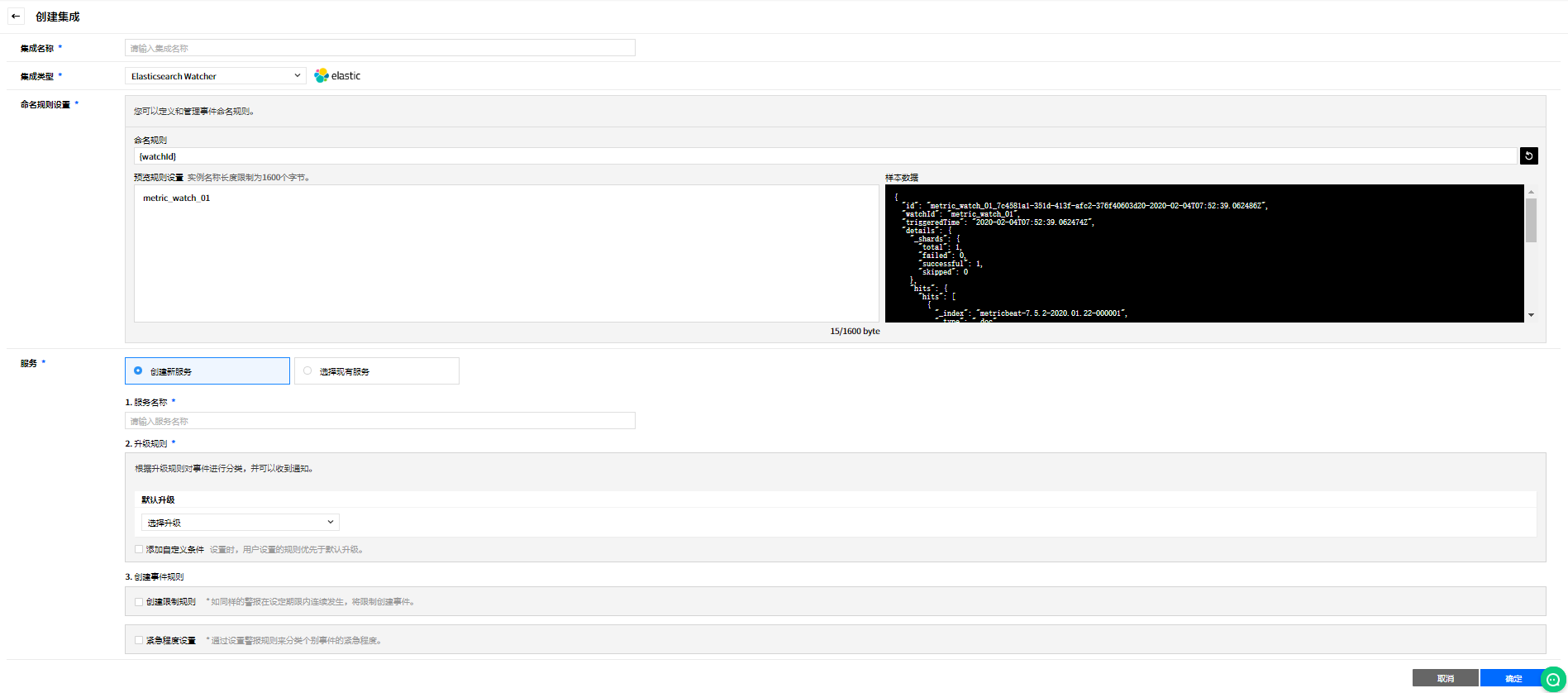
Elasticsearch Watcher服务器设置
- 请先确认是否已在服务器中设置并运行了Watcher。
curl -X GET 'http://localhost:9200/_watcher/stats?pretty'
应接收到如下所示的“watcher_state”: “started”响应。
                    {
                      "_nodes" : {
                        "total" : 1,
                        "successful" : 1,
                        "failed" : 0
                      },
                      "cluster_name" : "elasticsearch",
                      "manually_stopped" : false,
                      "stats" : [
                        {
                          "node_id" : "0lqYKcZuTV2AvspmQnLcmw",
                          "watcher_state" : "started",
                          "watch_count" : 1,
                          "execution_thread_pool" : {
                            "queue_size" : 0,
                            "max_size" : 10
                          }
                        }
                      ]
                    }
- 下面示例显示的是,通过PUT Request在Watcher中登录新的watch或修改现有的watch的方法。
要将AlertNow和Watcher连接创建用户定义的警报,需要修改trigger、input、condition,然后在actions的webhook url中添加在AlertNow中创建的集成URL。您可以在AlertNow中创建集成的基本信息中查看该URL。
                    curl -X PUT 'http://localhost:9200/_watcher/watch/alertnow_watch_01' -H 'Content-Type: application/json' -d '{
                      "trigger": {
                        "schedule" : { "interval" : "60s" }
                      },
                      "input": {
                        "search" : {
                          "request" : {
                            "indices" : [ "metricbeat*" ],
                            "body" : {
                              "query": {
                                "bool": {
                                  "must": {
                                    "range": {
                                        "system.process.cpu.total.pct": {
                                          "gte": 50
                                        }
                                    }
                                  },
                                  "filter": {
                                    "range": {
                                      "@timestamp": {
                                        "gte": "now-60s"
                                      }
                                    }
                                  }
                                }
                              }
                            }
                          }
                        }
                      },
                      "condition": {
                        "compare" : { "ctx.payload.hits.total" : { "gte" : 1 }}
                      },
                      "actions": {
                        "alertnow": {
                          "webhook": {
                            "method":"POST",
                            "url":"<Enter AlertNow URL here>",
                            "headers":{
                              "Content-Type":"application/json"
                            },
                            "body": "{\"id\": \"{{ctx.id}}\",\"watchId\": \"{{ctx.watch_id}}\",\"triggeredTime\": \"{{ctx.trigger.triggered_time}}\",\"details\": {{#toJson}}ctx.payload{{/toJson}}}"
                          }
                        }
                      }
                    }'
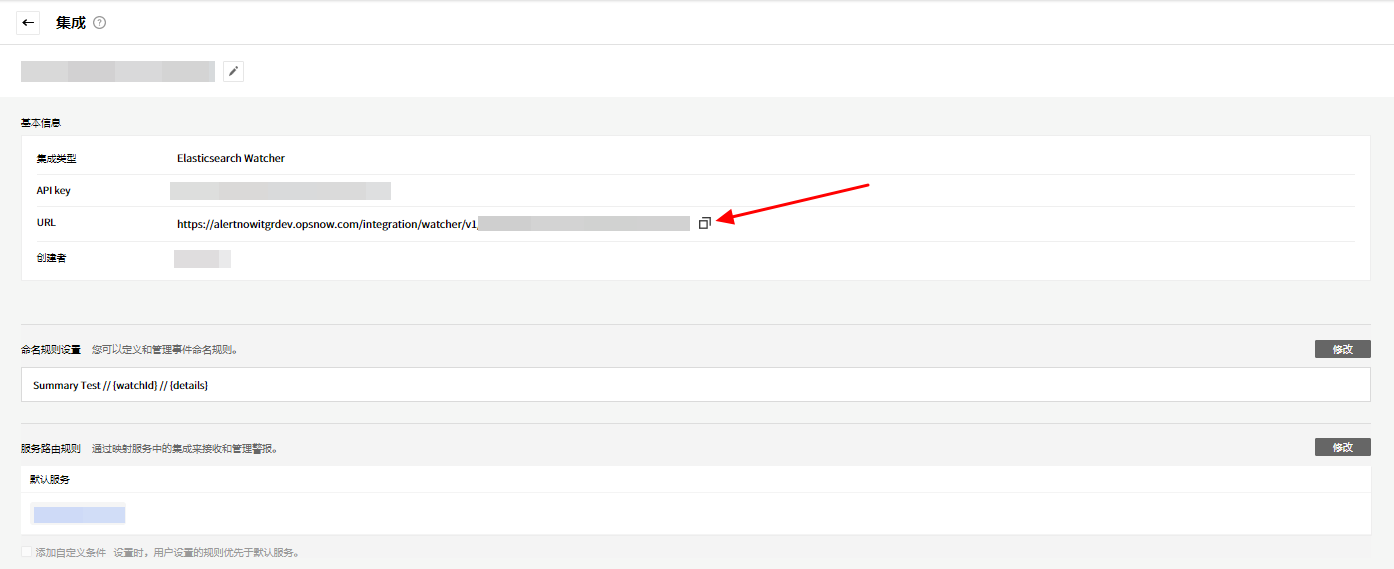
- 有关Watcher的设置及创建警报的更多信息请参阅Watcher Documentation。
- 确认是否已正常登录或修改watch。
curl -X GET 'localhost:9200/.watches/_search?pretty'
注意:确认是否满足watch条件创建了警报。
                    curl -X GET 'http://localhost:9200/.watch_history*/_search?pretty' -H 'Content-Type: application/json' -d '{
                      "query" : {
                        "match" : { "result.condition.met" : true }
                      }
                    }'
部分国家或地区可能无法使用该功能。
下面介绍如何将Email连接到AlertNow。要连接到AlertNow,须在当前使用服务中添加邮件。
在AlertNow控制台中点击创建集成按钮后选择Email视图卡。
![]()
输入集成名称和邮箱后,选择创建限制规则。
![]()
在服务部分输入并设置所需信息后,点击确定按钮创建集成。
![]()

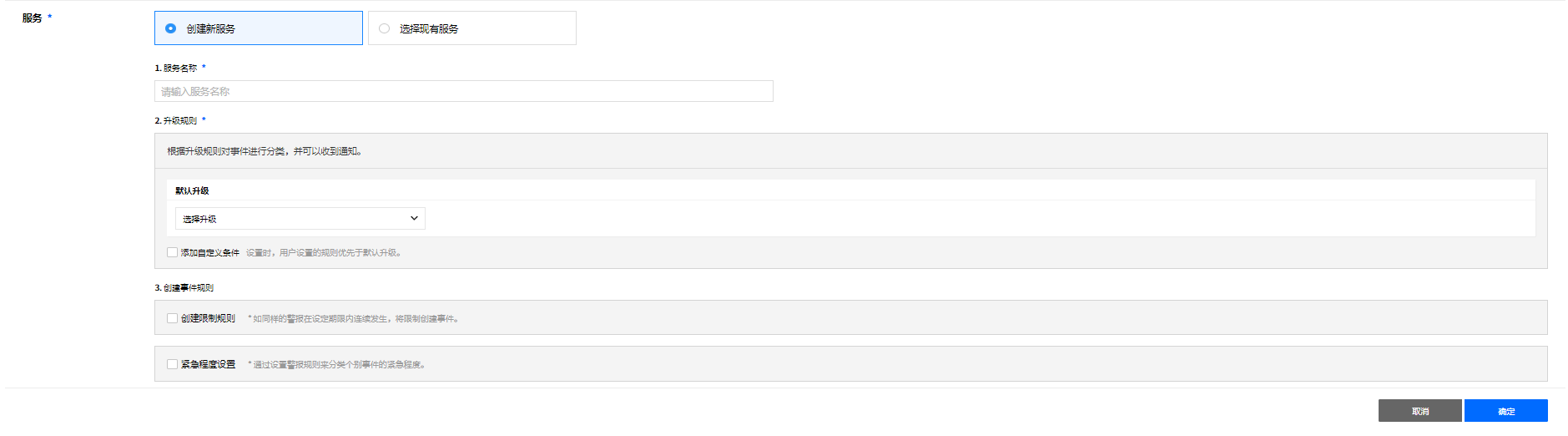
- 在当前使用服务中添加集成邮件
要完成集成设置,请参考使用服务提供的连接邮件的方法添加邮件。添加邮箱接收到邮件后会创建事件。
Scouter
下面介绍将Scouter连接到AlertNow的方法。要连接到AlertNow,需要下载AlertNow Plugin,将其安装到Scouter服务器后进行需要设置。
在AlertNow控制台中点击创建集成按钮后选择Scouter视图卡。
![]()
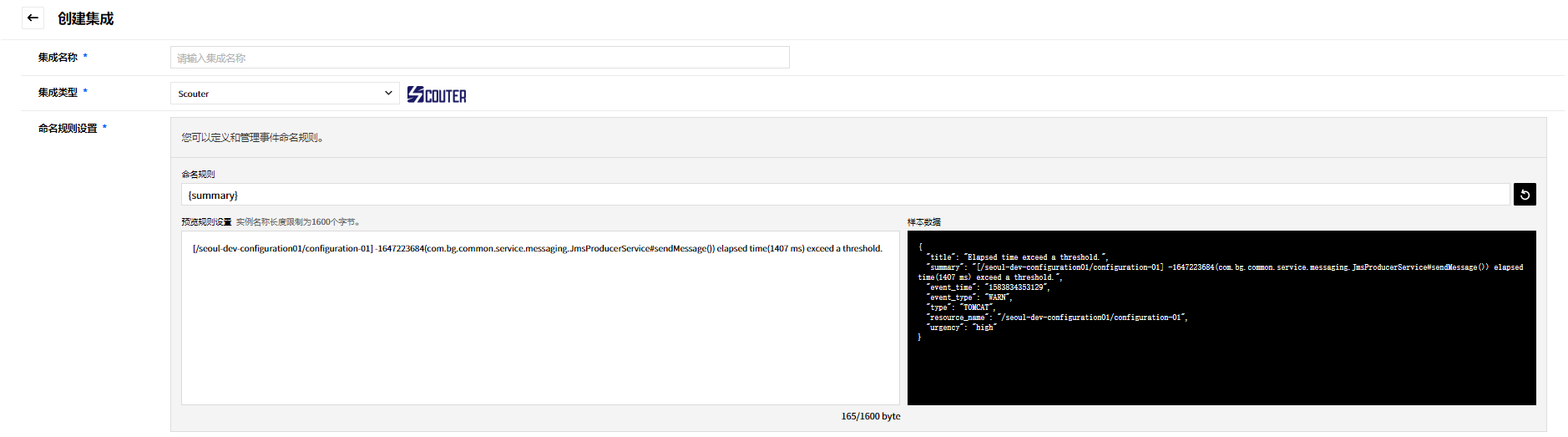
在创建集成页面中输入名称并设置名称指定规则后,在服务部分输入并设置需要内容后,点击确定按钮创建集成。
![]()
Scouter服务器
1. 安装AlertNow Plugin
要将Scouter连接到AlertNow,须安装AlertNow Plugin。
下载下方的AlertNow Plugin,并将其保存到Scouter服务器安装路径下的lib/文件夹中。
AlertNow Plugin
lib/scouter-plugin-server-alert-alertnow-1.0.1-SNAPSHOT.jar
2. 重启Scouter服务器
在Scouter服务器安装路径下的conf/scouter.conf文件中,添加AlertNow Plugin设置值并进行修改后,重启Scouter服务器。
conf/scouter.conf
                    # External Interface (AlertNow)
                    ext_plugin_alertnow_send_alert=true
                    ext_plugin_alertnow_debug=true
                    ext_plugin_alertnow_level=0
                    ext_plugin_alertnow_webhook_url=<Enter AlertNow URL here.>
                    ext_plugin_alertnow_xlog_enabled=true
                    ext_plugin_elapsed_time_threshold=1500
                    ext_plugin_gc_time_threshold=1000
                    ext_plugin_thread_count_threshold=1000
- 通知设置选项
① ext_plugin_alertnow_send_alert: 是否发送AlertNow信息(true/false) - 默认值为false
② ext_plugin_alertnow_debug: 是否登录 - 默认值为false
③ ext_plugin_alertnow_level: 通知等级(0: INFO, 1: WARN, 2: ERROR, 3: FATAL) - 默认值为0
④ ext_plugin_alertnow_webhook_url: 输入AlertNow Webhook URL
⑤ ext_plugin_elapsed_time_threshold: 响应时间的阈值(ms) - 默认值为0,为0时不查看是否超过响应时间的阈值
⑥ ext_plugin_gc_time_threshold: GC Time的阈值(ms) - 默认值为0,为0时不查看是否超过GC Time的阈值
⑦ ext_plugin_thread_count_threshold: Thread Count的阈值 - 默认值为0,为0时不查看是否超过Thread Count的阈值
⑧ ext_plugin_alertnow_xlog_enabled: xlog信息发送(true/false) - 默认值为false
当前支持以下类型的通知。
- 连接新的Agent
- 解除Agent的连接
- 重新连接Agent
- 超过Elapsed Time阈值
- 超过GC Time阈值
- 超过Thread Count阈值
3. Host Agent通知设置
如果要对Host Agent收集信息中超出阈值的数据进行通知,请将设置值添加到Host Agent安装路径下的conf / scouter.conf文件中进行修改。仅支持设置CPU、内存和磁盘通知。
conf/scouter.conf
                    ### scouter host configruation
                    cpu_alert_enabled=true
                    cpu_warning_pct=90
                    cpu_fatal_pct=95
                    cpu_check_period_ms=60000
                    cpu_fatal_history=3
                    cpu_alert_interval_ms=300000

                    mem_alert_enabled=true
                    mem_alert_interval_ms=120000
                    mem_warning_pct=80
                    mem_fatal_pct=90

                    disk_alert_enabled=true
                    disk_warning_pct=70
                    disk_fatal_pct=90
- CPU通知设置选项
① cpu_alert_enabled: 开启或关闭cpu通知(默认值: true)
② cpu_warning_pct: cpu warning级别通知的占比(设置为整数)
③ cpu_fatal_pct: cpu fatal级别通知的占比(设置为整数)
④ cpu_check_period_ms: 指定cpu查看期间
⑤ cpu_warning_history, cpu_fatal_history: 设置当发生几次超过各级别的设置值时发送通知(例: cpu_fatal_pct为90%,cpu_check_period_ms为5分钟(300000ms),cpu_fatal_history为3时,则在最近5分钟内,CPU 3次超过90%时发送通知)
⑥ cpu_alert_interval_ms: 在设置的时间内不发送相同的通知
- Memory通知设置选项
① mem_alert_enabled=true
② mem_alert_interval_ms=30000
③ mem_warning_pct=80
④ mem_fatal_pct=90
- Disk使用量通知设置选项
① disk_alert_enabled=true
② disk_warning_pct=70
③ disk_fatal_pct=90
4. 设置用户自定义通知
在Scouter Client UI中选择要创建通知的指标。
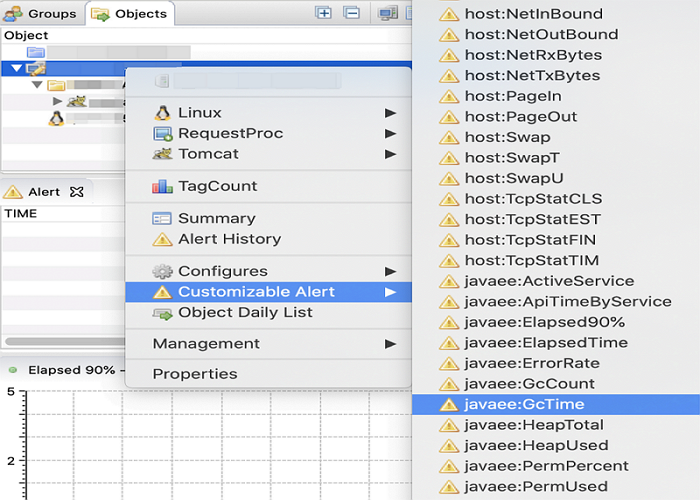
如下所示,用JAVA语言编写用户自定义通知脚本并保存。
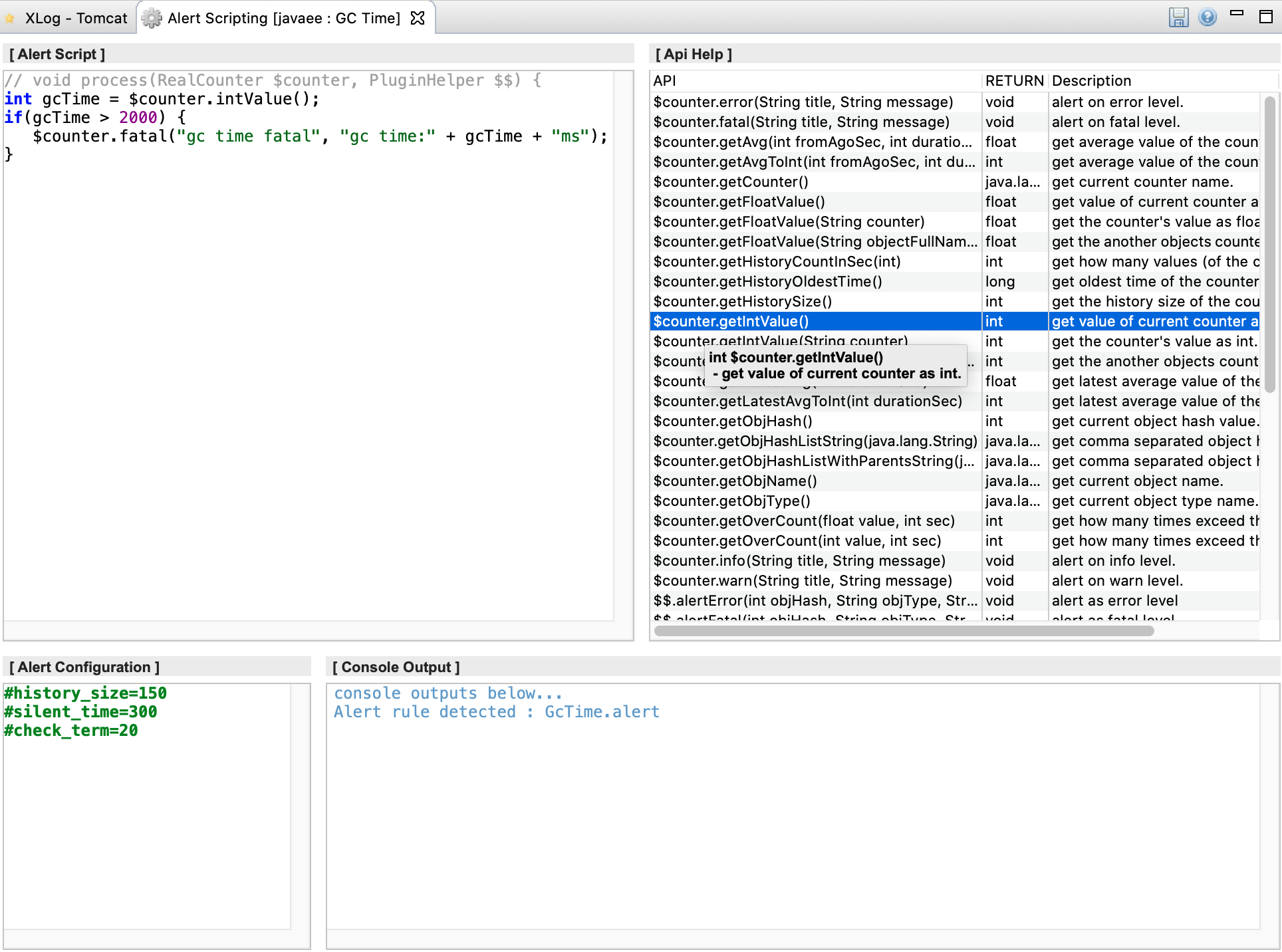
页面左上方的Alert Script是编写脚本的区域,API Help是对传送到脚本的两个参数counter和$的说明页面。左下方的Alert Configuration用于设置通知的检查周期等,Console Output是用来查看保存通知脚本时是否正确编译的控制台窗口。
- 通知配置(Alert Configuration)
① history_size=150
Scouter的计数值每2秒收集一个。即,如果设置为150,则保存了最后150个值,代表保存了最后300秒的数据。
该信息在编写通知脚本时与历史数据进行比较时使用。
② slient_time=300
以秒为单位设定的snooze时间。即,已发生过一次的通知,在设定的300秒内不再重新发送。
③ check_time=2
以秒为单位,以2秒为间隔执行上面通知脚本的设置。可根据测量值适当调整。
可以在Scouter服务器中直接编辑警报脚本文件。详细内容请参阅Scripting in Scouter Server。
Amazon GuardDuty
下面将介绍如何将Amazon GuardDuty连接到AlertNow。要连接到AlertNow,需要在Amazon GuardDuty中设置主题、订阅、事件规则等内容。
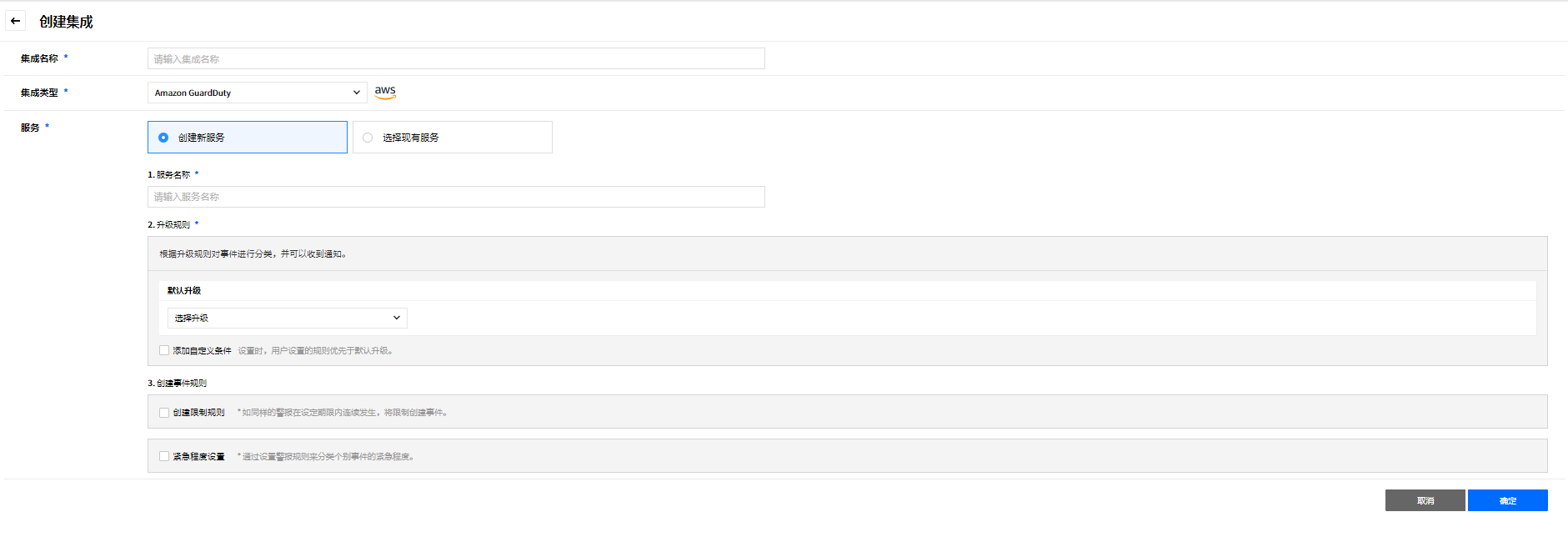
在AlertNow控制台中点击创建集成按钮后选择Amazon GuardDuty视图卡。
![]()
在创建集成页面中输入必填内容后,点击确定按钮创建集成。
![]()
访问AWS控制台
要将AWS GuardDuty连接到AlertNow,须访问AWS控制台创建主题。在AWS控制台中搜索SNS后选择Simple Notification Service。
创建Amazon SNS主题及订阅
在Amazon SNS仪表盘中选择主题。
- 创建新的主题
选择页面右侧的[创建主题]。
选择[创建主题]后会显示输入详细信息的页面。
各项说明如下,输入详细信息后,点击下端的创建主题完成创建。
| 内容 | 说明 | 备注 |
|---|---|---|
| 主题名称 | 发送消息和订阅通知的沟通渠道,用于创建以后创建主题的ARN。 长度不可超过256字,可以包含英文字母、连字符(-)和下划线(_)。 |
必填 |
- 使用SNS主题创建测试名称创建时的示例:arn:aws:sns:us-west-2:111122223333:SNS主题创建测试 |
||
| 显示名称 | 订阅SNS时显示的主题名称。 | 选填 |
- 创建订阅
选择页面右侧的[创建订阅]。
选择[创建订阅]后会显示可以输入主题ARN、协议、终端节点的页面。点击下端的[创建订阅]按钮完成创建。
各项输入信息如下。
| 内容 | 说明 | 备注 |
|---|---|---|
| 主题ARN | 根据创建主题名称自动显示。 | 可修改 |
| 协议 | 选择HTTPS | |
| 终端节点 | 粘贴在AlertNow中创建的集成的URL。 | 必填 |
- 确认订阅
如下所示创建订阅。
点击请求确认。进行对订阅ID的授权。
创建CloudWatch事件规则
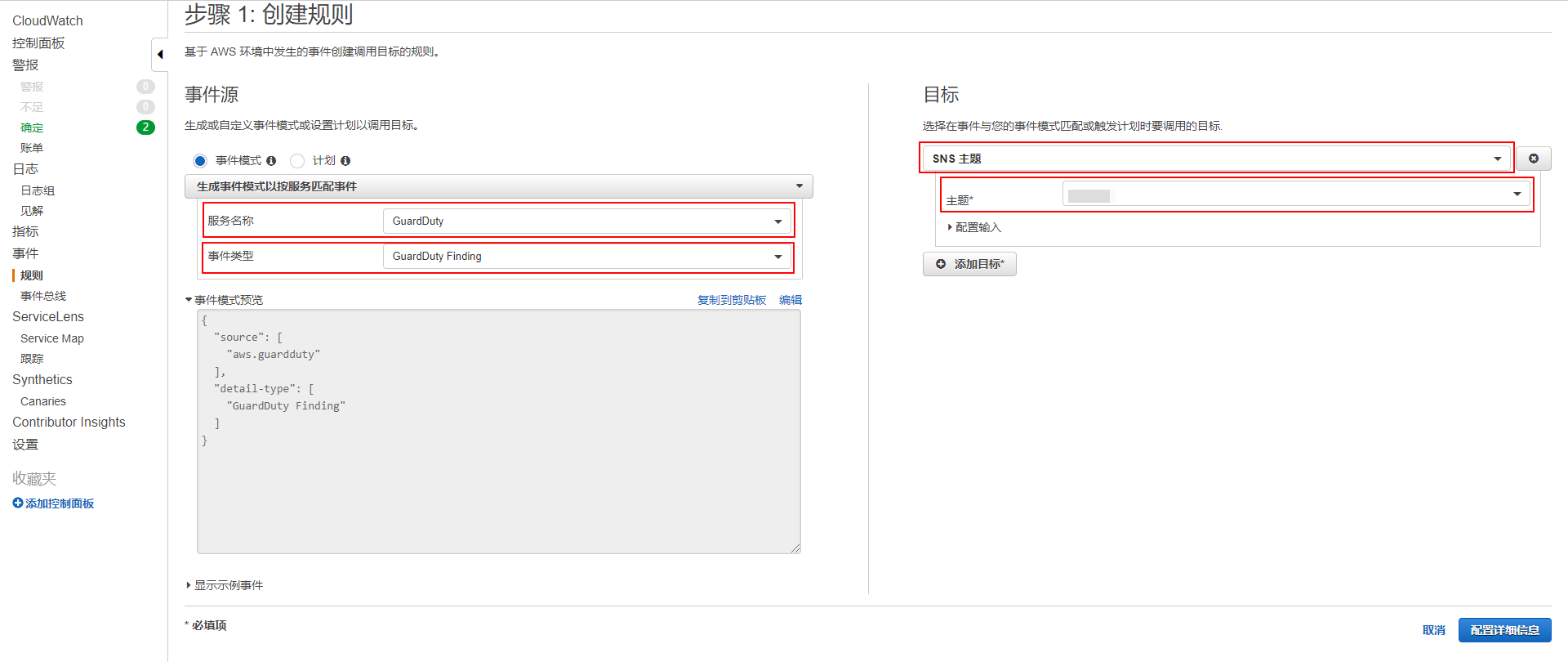
前往CloudWatch控制台,依次选择事件、规则后,点击[创建规则]按钮。
在创建规则中选择GuardDuty为服务名称,选择GuardDuty Finding为事件类型。在目标中选择SNS主题并选择主题后,点击[配置详细信息]按钮。
![]()
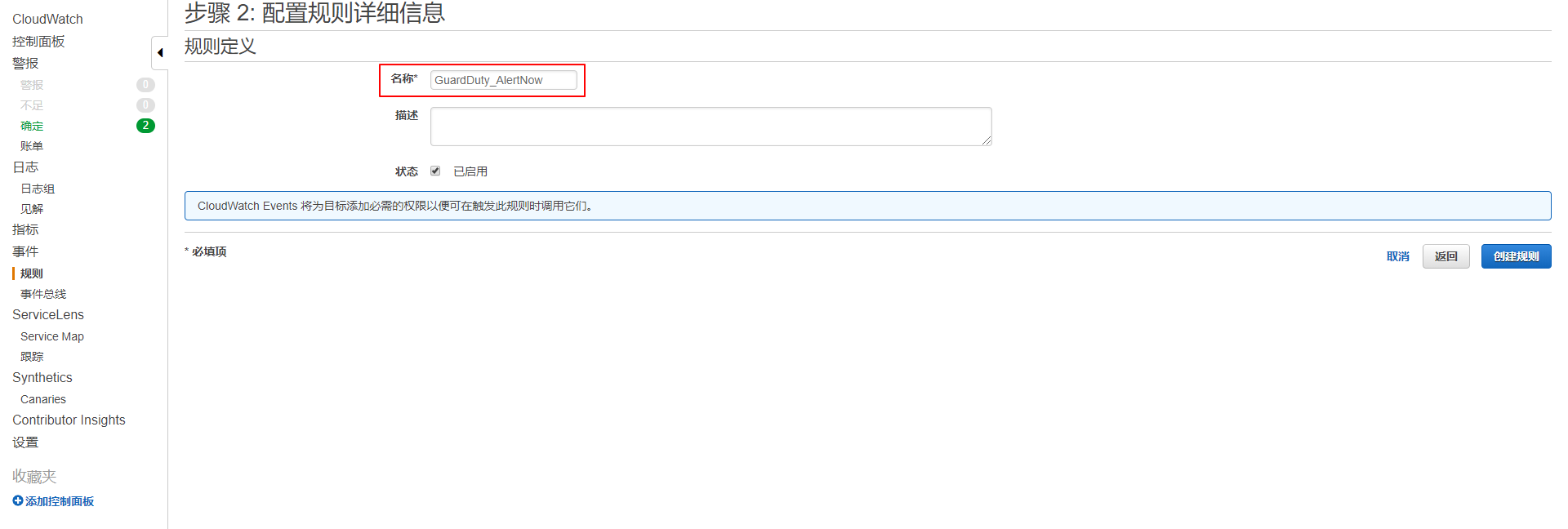
在配置规则详细信息中输入名称后,点击[创建规则]按钮。
![]()
如下创建规则。
![]()
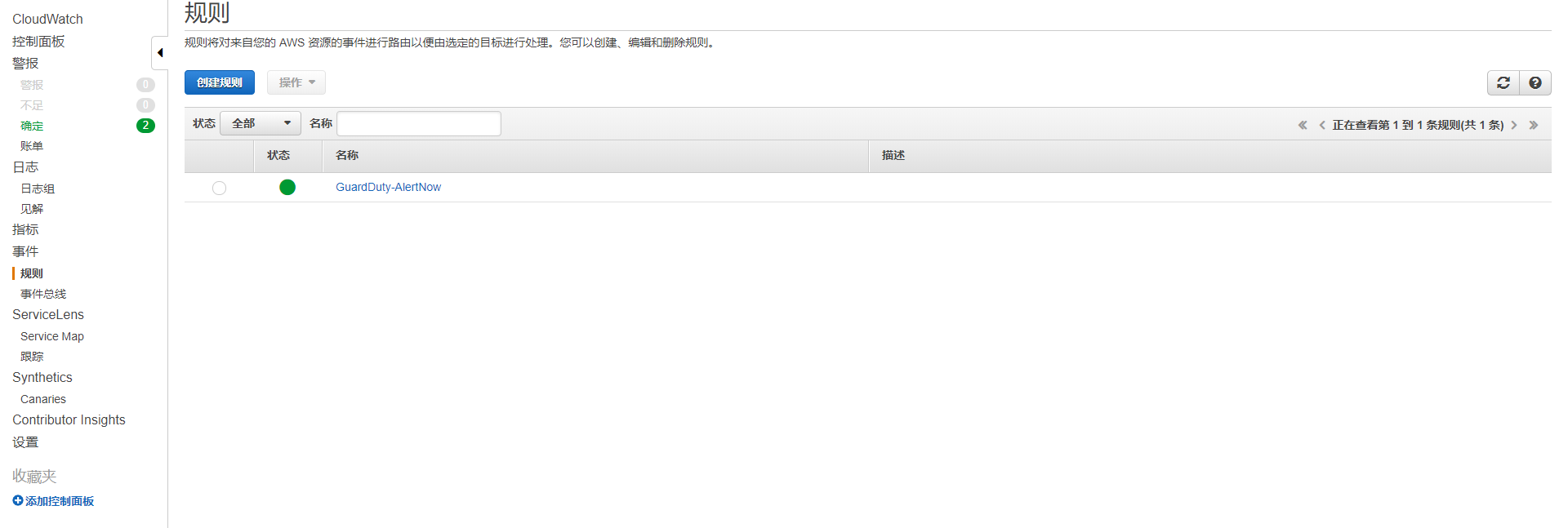
确认创建事件规则
前往GuardDuty控制台选择设置后,点击[生成示例结果]按钮。
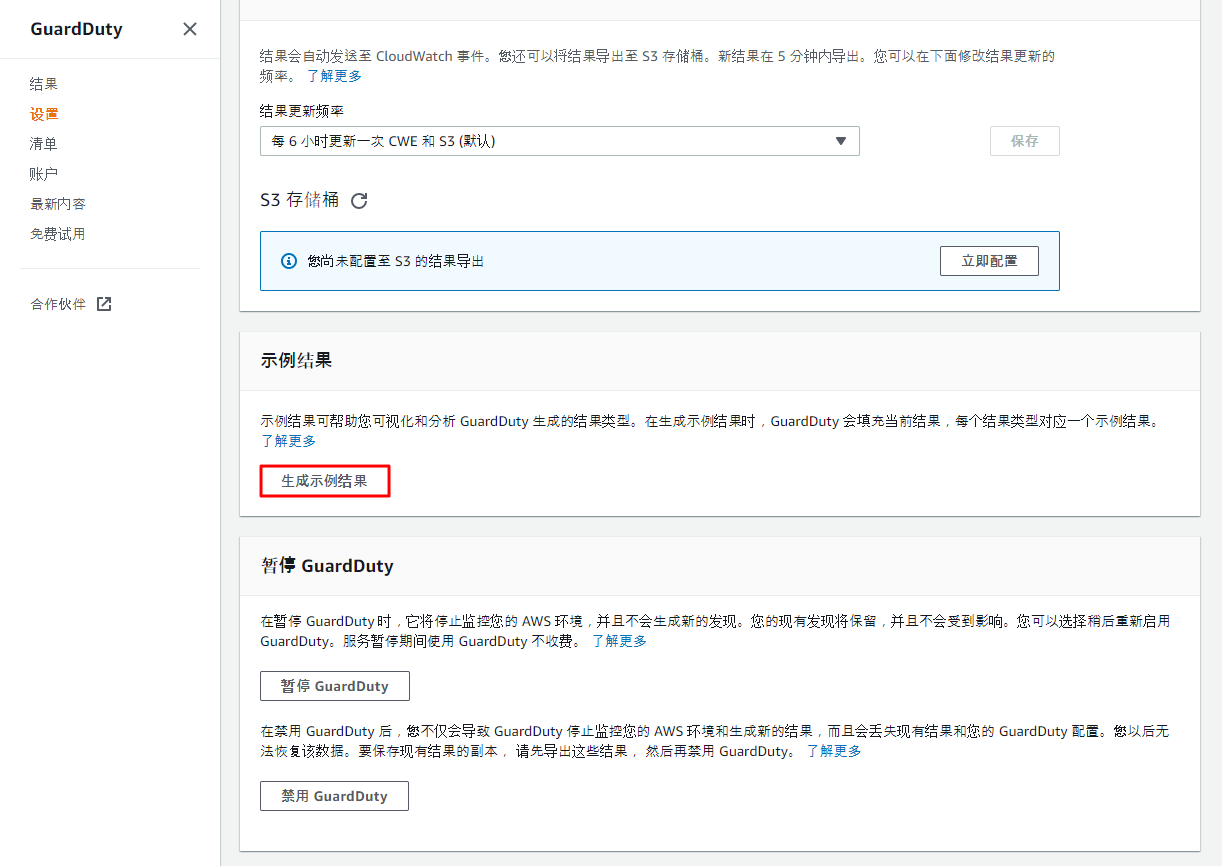
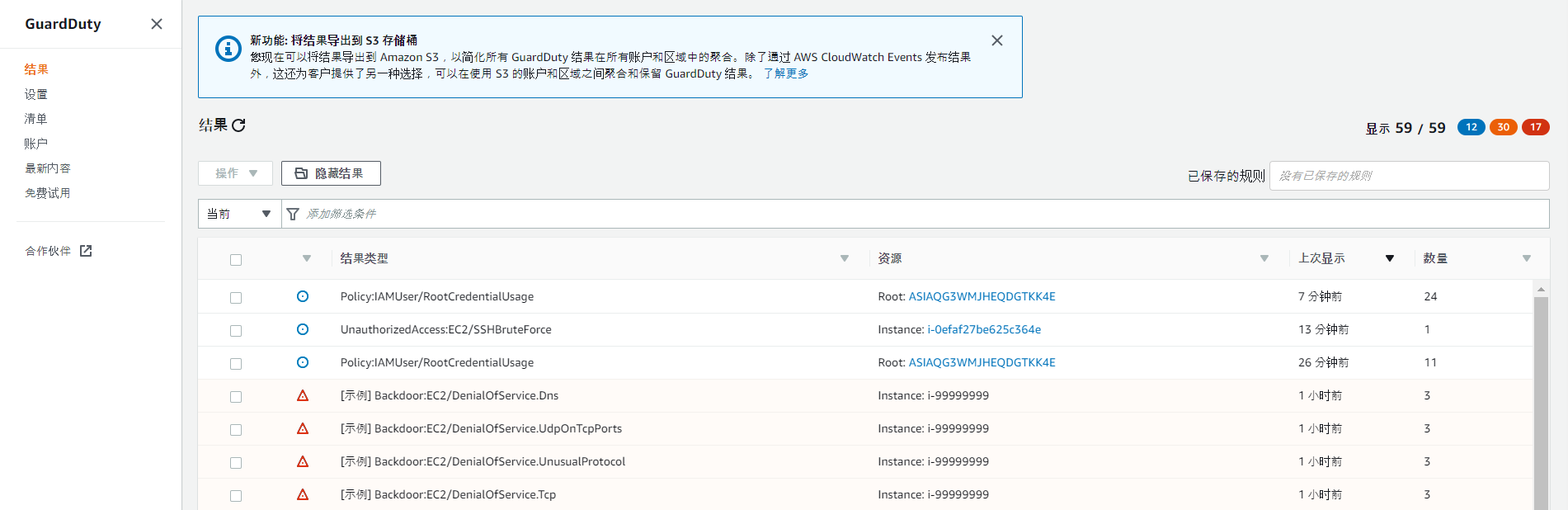
可以在结果中确认示例结果。
Consul
下面介绍如何将Consul连接到AlertNow。要连接到AlertNow,需要对Consul服务器进行设置。
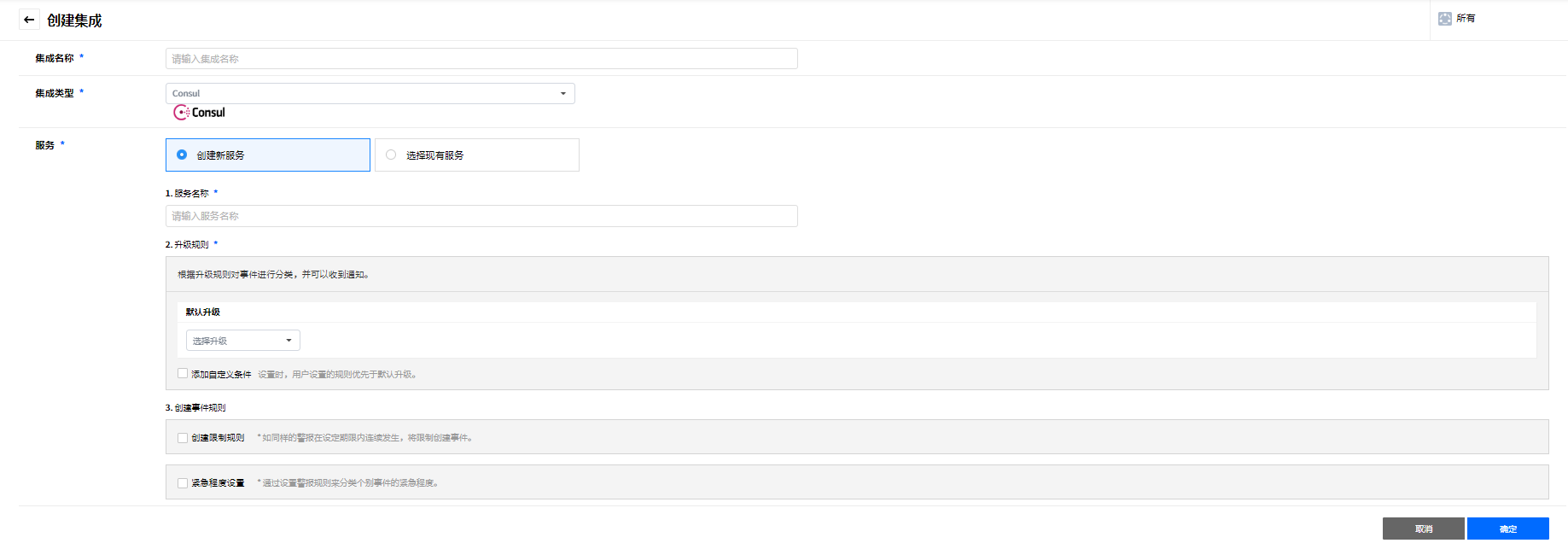
在AlertNow控制台中点击创建集成按钮后选择Consul视图卡。
![]()
在创建集成页面中输入必填内容后,点击确定按钮创建集成。
![]()
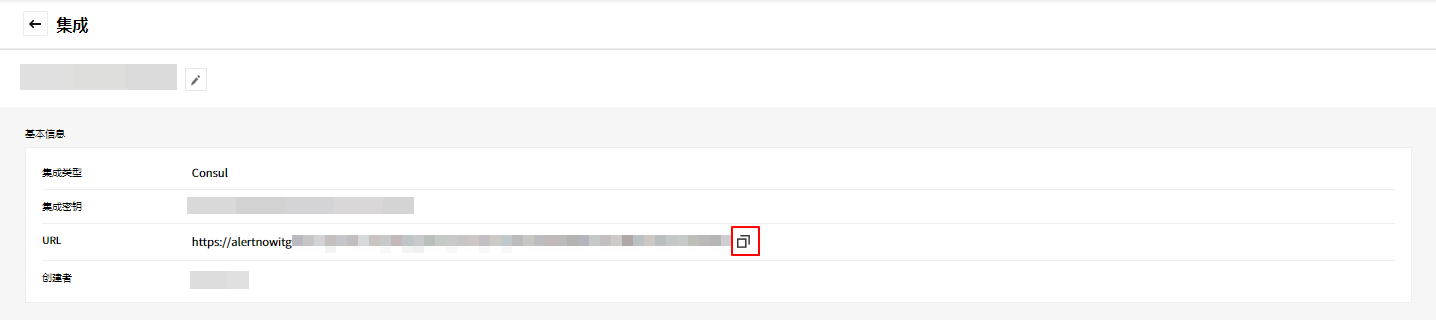
将为Consul服务器设置所创建的集成URL复制到剪贴板。
![]()
Consul服务器设置
- 根据Consul-Alerts指南在Consul服务器中安装consul-alerts守护进程。
需要安装发送基于Consul health checks通知的Simple Daemon v0.6.0或更高版本。
- 运行Consul-Alerts。
nohup consul-alerts start --watch-checks --log-level=info &
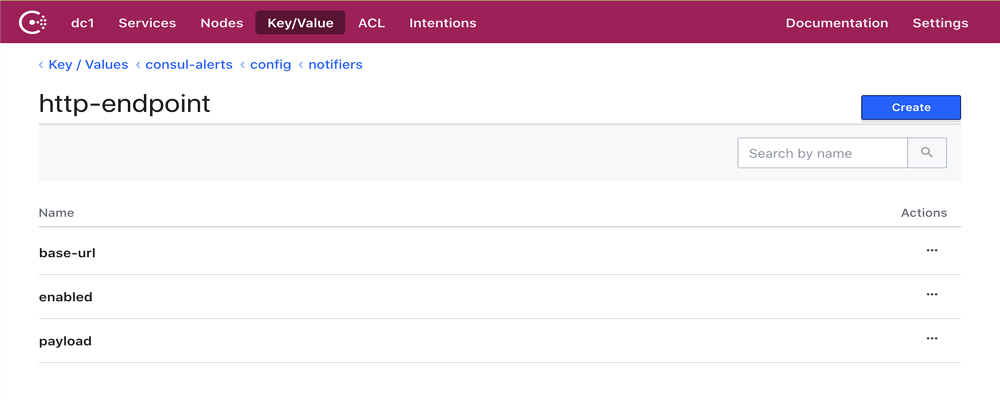
- 运行Consul-Alerts后设置HTTP Endpoint built-in notifier。
| Key | 说明 |
|---|---|
| enabled | 设置HTTP终端节点通知(默认值: false) |
| cluster-name | 集群名称(默认值: “Consul Alerts”) |
| base-url | HTTP终端节点的标准URL(必填) |
| endpoint | 要添加到标准URL末尾的终端节点 |
| payload | 要发送到HTTP终端节点的Payload(必填) |
① 设置base-url: 将设置集成时创建的集成URL添加到
curl -X PUT -d '{Enter AlertNow URL here.}' http://localhost:8500/v1/kv/consul-alerts/config/notifiers/http-endpoint/base-url
② 设置payload: 设置payload。
                    curl -X PUT 'http://localhost:8500/v1/kv/consul-alerts/config/notifiers/http-endpoint/payload' -H 'Content-Type: application/json' -d '{
                        "node":"{{range $name, $checks := .Nodes}}{{range $check := $checks}}{{$check.Node}}{{end}}{{end}}",
                        "serviceId":"{{range $name, $checks := .Nodes}}{{range $check := $checks}}{{$check.ServiceId}}{{end}}{{end}}",
                        "service":"{{range $name, $checks := .Nodes}}{{range $check := $checks}}{{$check.Service}}{{end}}{{end}}",
                        "checkId":"{{range $name, $checks := .Nodes}}{{range $check := $checks}}{{$check.CheckId}}{{end}}{{end}}",
                        "check":"{{range $name, $checks := .Nodes}}{{range $check := $checks}}{{$check.Check}}{{end}}{{end}}",
                        "status":"{{range $name, $checks := .Nodes}}{{range $check := $checks}}{{$check.Status}}{{end}}{{end}}",
                        "output":"{{range $name, $checks := .Nodes}}{{range $check := $checks}}{{$check.Output}}{{end}}{{end}}",
                        "notes":"{{range $name, $checks := .Nodes}}{{range $check := $checks}}{{$check.Notes}}{{end}}{{end}}",
                        "interval":"{{range $name, $checks := .Nodes}}{{range $check := $checks}}{{$check.Interval}}{{end}}{{end}}",
                        "rmdCheck":"{{range $name, $checks := .Nodes}}{{range $check := $checks}}{{$check.RmdCheck}}{{end}}{{end}}",
                        "notifList":"{{range $name, $checks := .Nodes}}{{range $check := $checks}}{{$check.NotifList}}{{end}}{{end}}",
                        "varOverrides":"{{range $name, $checks := .Nodes}}{{range $check := $checks}}{{$check.VarOverrides}}{{end}}{{end}}",
                        "timestamp":"{{range $name, $checks := .Nodes}}{{range $check := $checks}}{{$check.Timestamp}}{{end}}{{end}}"
                    }'
③ 设置通知
将consul-alerts/config/notifiers/http-endpoint/enabled设置为true。
curl -X PUT -d 'true' http://localhost:8500/v1/kv/consul-alerts/config/notifiers/http-endpoint/enabled
④ 查看设置: 完成设置后,可以在Consul的Key/Value Store中进行查看。
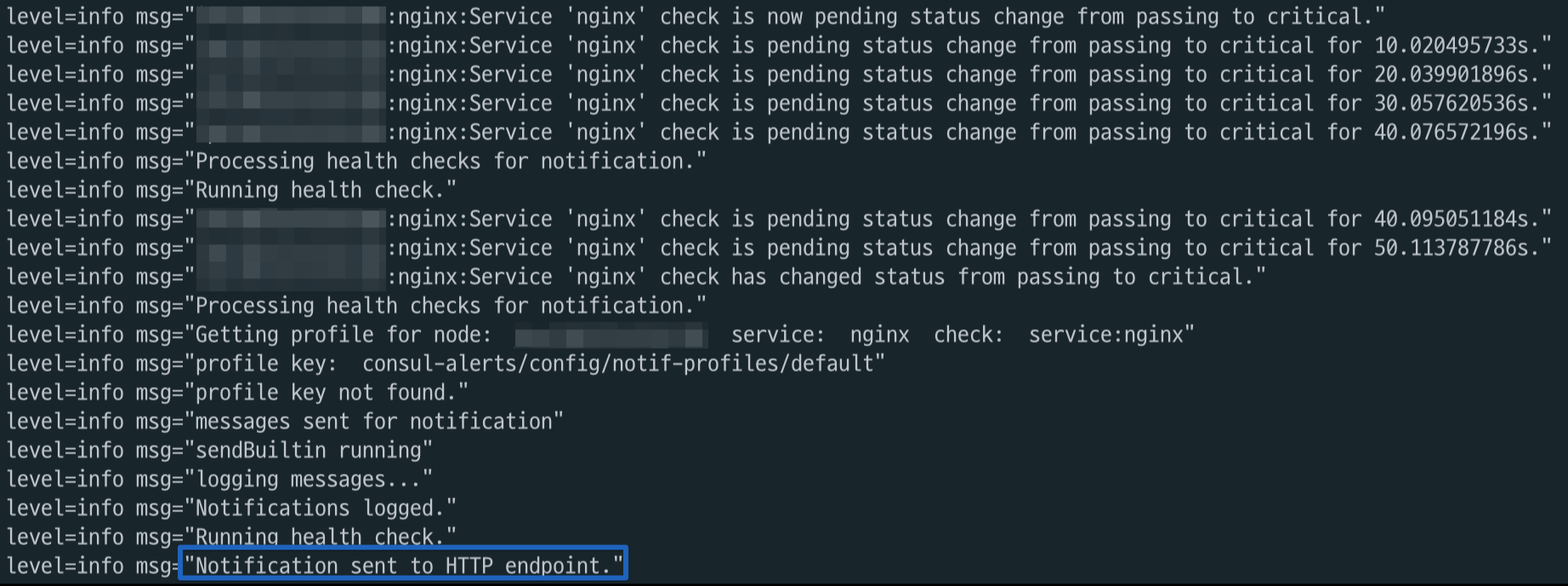
当Consul health check的状态为critical时,将自动创建警报。
![]()
当Consul health check的状态为passing时,自动关闭警报。
![]()
Jennifer4
下面介绍如何将Jennifer4连接到AlertNow。要连接到AlertNow,需要在Jennifer4中设置所需的Adapter。
在AlertNow控制台中点击创建集成按钮后选择Jennifer4视图卡。
![]()
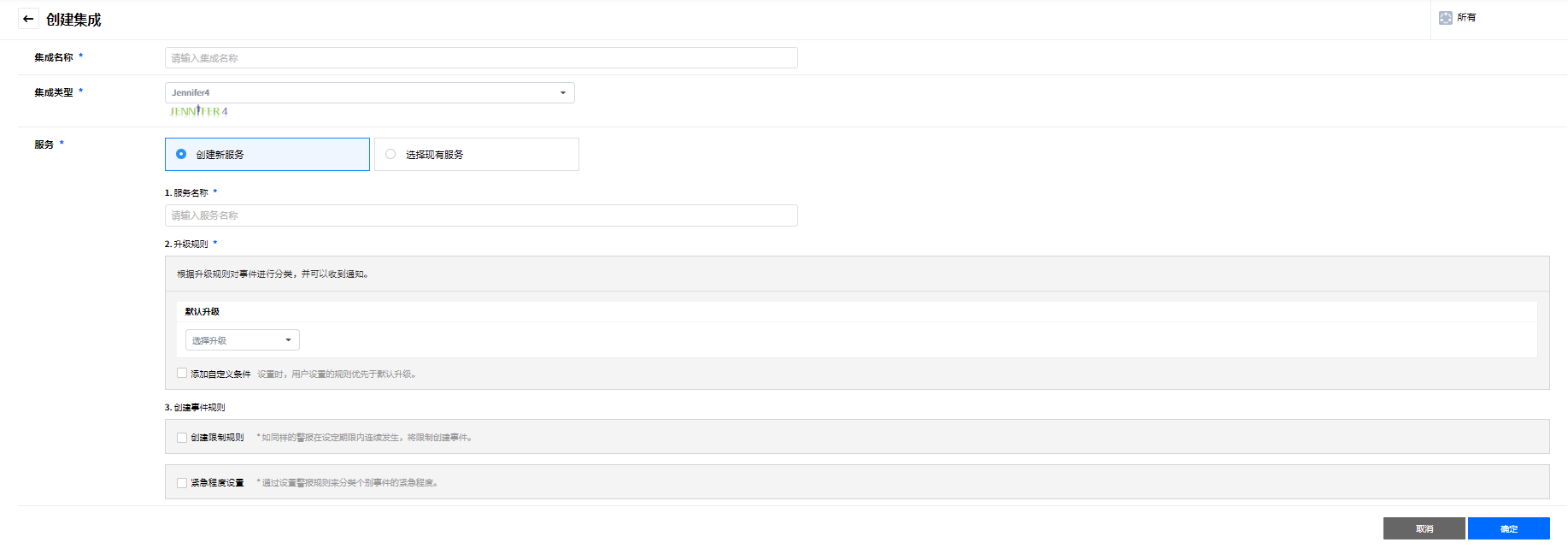
在创建集成页面中输入必填内容后,点击确定按钮创建集成。
![]()
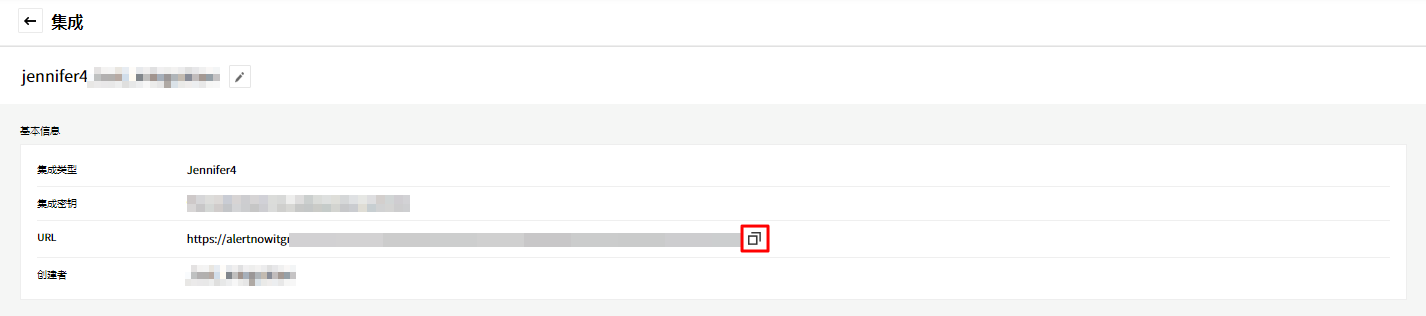
复制您创建的用于设置Adapter的集成URL到剪贴板。
![]()
要将Jennifer4连接到AlertNow,您需要下载AlertNow用Jennifer4 Adapter。
Jennifer4与Jennifer5版本不兼容。
- 可与AlertNow集成的JDK版本
① jdk 1.5: 不可集成
② jdk 1.6: 不可集成
③ jdk 1.7: 可集成(7 ~ 7u80,包含OpenJDK)
④ jdk 1.8: 可集成(8 ~ 8u241,包含OpenJDK)
Jennifer4支持JDK 1.5到1.8版本,但要与AlertNow集成必须使用1.7或更高版本。
设置Adapter
运行/{Jennifer4 Server Home}/bin的./shutdown.sh关闭运行中的Jennifer服务器。
在vi Editor或文件编辑器中打开AlertNowNotiAdapter.java文件。使用编辑器后,应将编码保存为UTF-8,并注意不要更改。更改编码时,源文件可能无法编译。
如下所示,在AlertNowNotiAdapter.java文件的private static final String ALERTNOW_JENNIFER_INTEGRATION_URL中粘贴AlertNow集成URL。
注意: 不可修改除webhook URL信息外的其他信息。如果修改了其他信息,可能无法与AlertNow连接。

将已修改的AlertNowNotiAdapter.java文件移动到已安装的Jennifer4服务器的/{Jennifer4 Server Home}/common/lib。
![]()
确认jenniferserver.jar文件是否存在于/{Jennifer4 Server Home}/common/lib中。因为需要将AlertNowNotiAdapter.java文件与该文件合并,如果文件不存在,请联系服务器安装负责人或Jennifer。
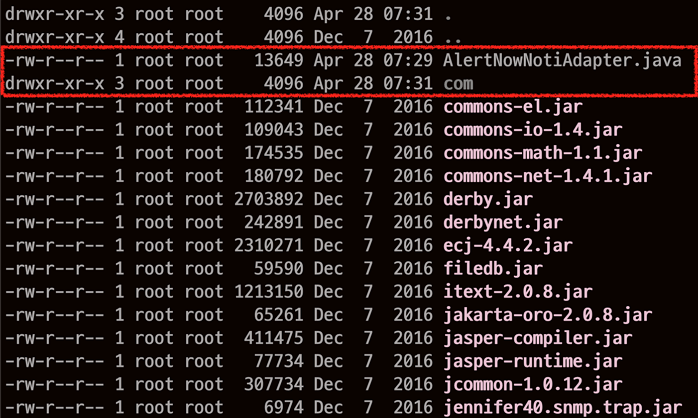
如果jenniferserver.jar文件存在,请将AlertNowNotiAdapter.java文件移动到该位置,然后执行以下命令开始合并。
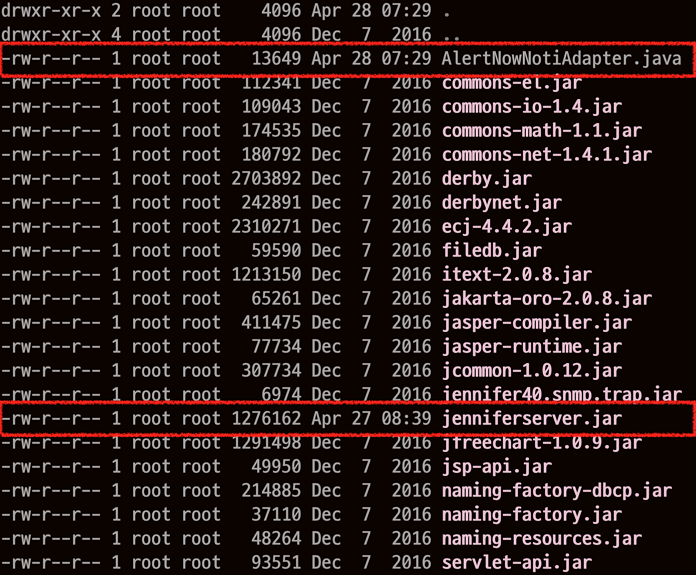
                    ①  javac -d . -cp ./jenniferserver.jar AlertNowNotiAdapter.java
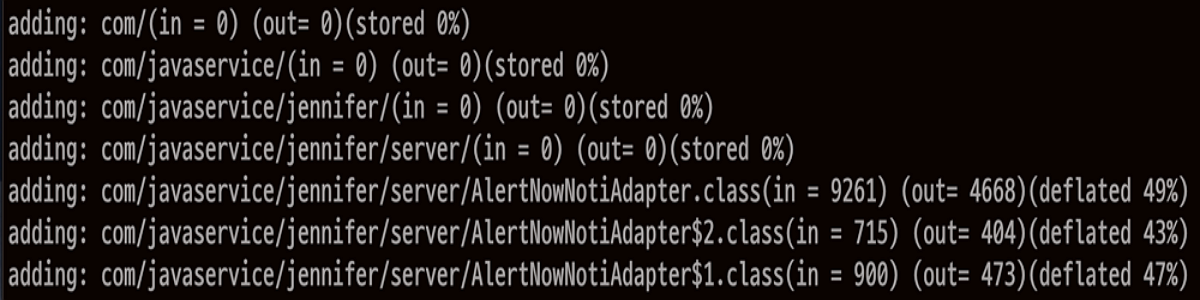
                    ②  jar uvf jenniferserver.jar ./com
执行javac命令①时,会在/{Jennifer4 Server Home}/common/lib中生成com目录,AlertNowNotiAdapter.java的class文件位于该目录中。
![]()
如果在执行javac命令①后正常生成了class文件,请执行jar uvf命令②合并源代码。
![]()
合并AlertNowNotiAdapter.java文件后,移动至/{Jennifer4 Server Home}/bin。在vi Editor或文件编辑器中修改jennifer.properties文件。如下所示,应将sms_adapter_class_name修改为com.javaservice.jennifer.server.AlertNowNotiAdapter。
sms_adapter_class_name = com.javaservice.jennifer.server.AlertNowNotiAdapter
sms_adapter_class_name存在于Auto-notification和Customize,须激活其中一个并修改。如果同时修改两者,则两者均无法运转。
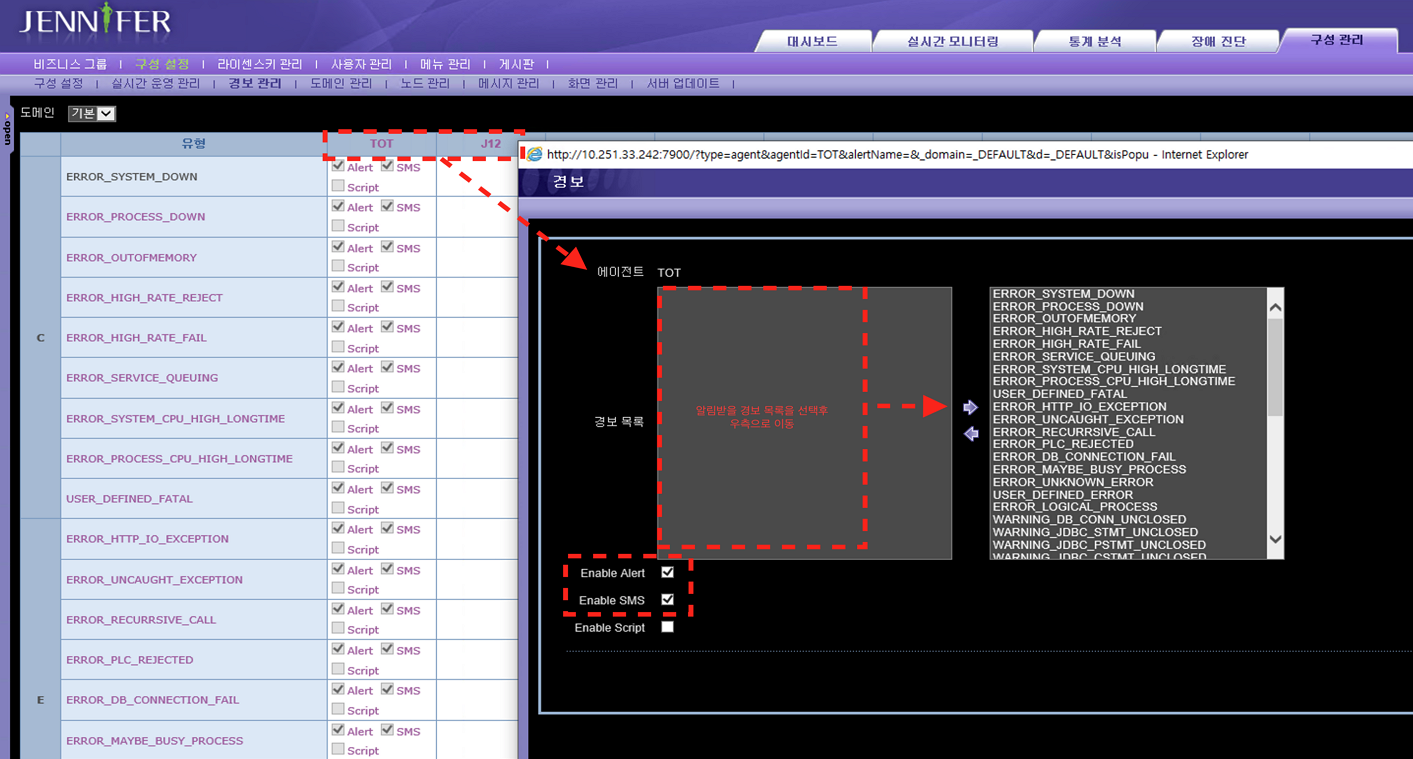
执行/{Jennifer4 Server Home}/bin的./startup.sh运行Jennifer4服务器。要将Jennifer4中发生的警报对接到AlertNowNotiAdapter,须如下所示设置警报和SMS。 在配置设置的警报管理中,类型项中显示TOT和Agent的ID时,点击ID进行警报设置。此时,选择警报列表移动到右侧后,选择必选项Enable Alert,Enable SMS。
- Jennifer4的外部联动接口仅有SMS一个,由于AlertNow Adapter由相应的接口组成,因此必须设置Enable SMS才能与AlertNow联动。
- 如果未激活Enable Alert和Enable SMS, 则只能在Web Monitoring 中确认该警报目录,无法与外部联动。
![]()
- 您可以在/{Jennifer4 Server Home}/logs/catalina.out中查看Adapter的运行日志。
![]()

WhaTap
下面介绍如何将WhaTap连接到AlertNow。要想连接到AlertNow,需要在WhaTap服务器中设置Webhook。
在AlertNow控制台中点击创建集成按钮后选择WhaTap视图卡。
![]()
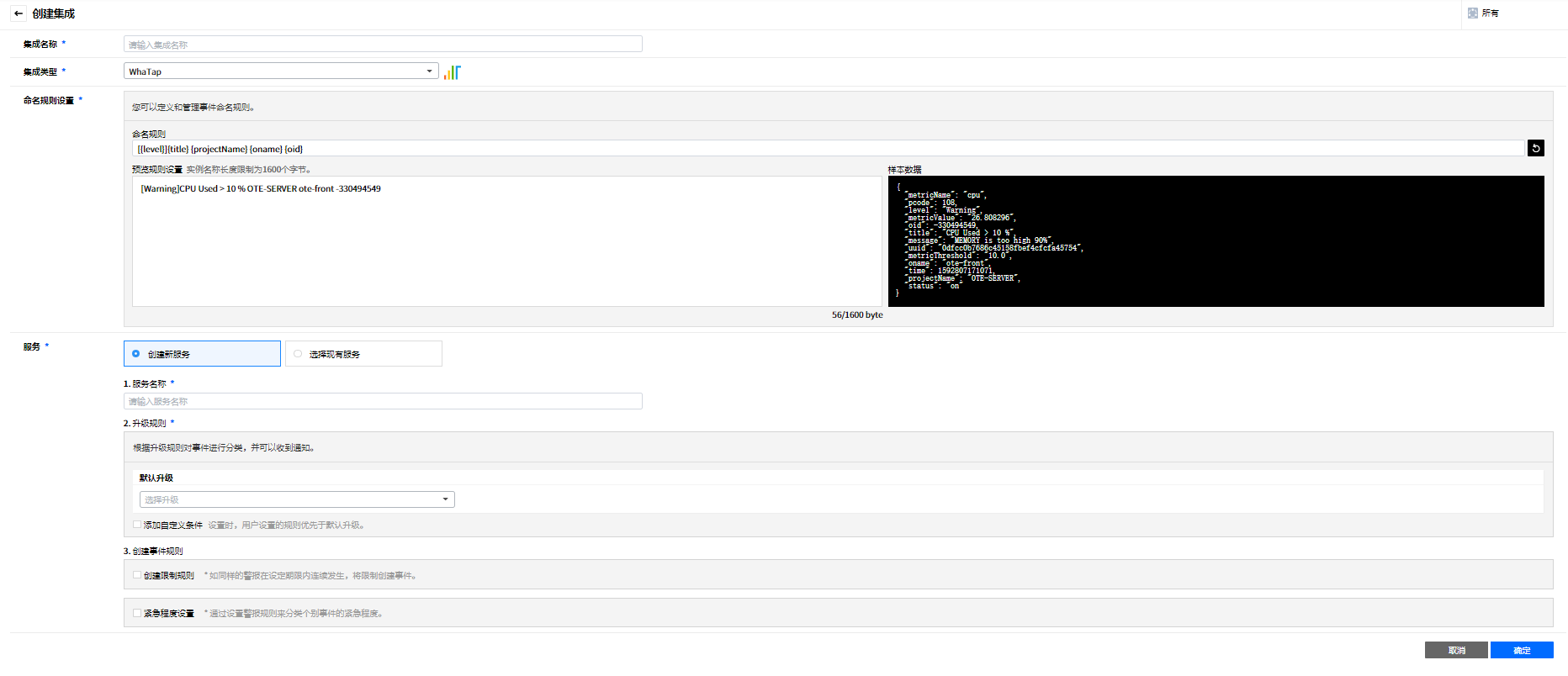
在创建集成页面中输入必填内容后,点击确定按钮创建集成。
![]()
设置Webhook
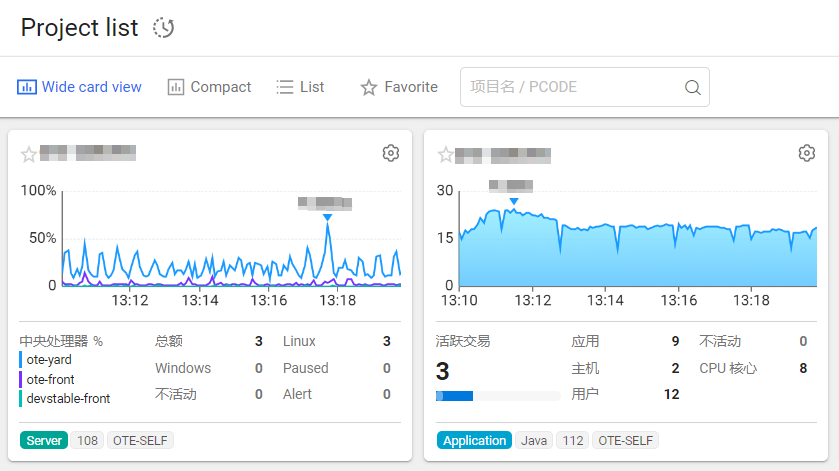
登录WhaTap后,在项目列表中选择项目。
![]()
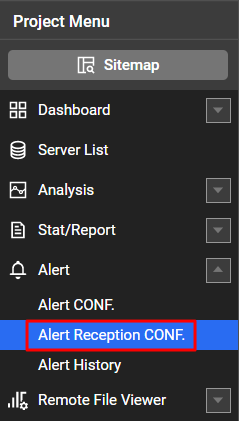
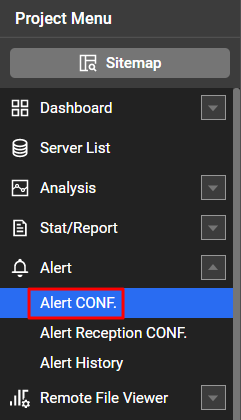
在项目菜单中依次点击告警通知和告警接收设置。
![]()
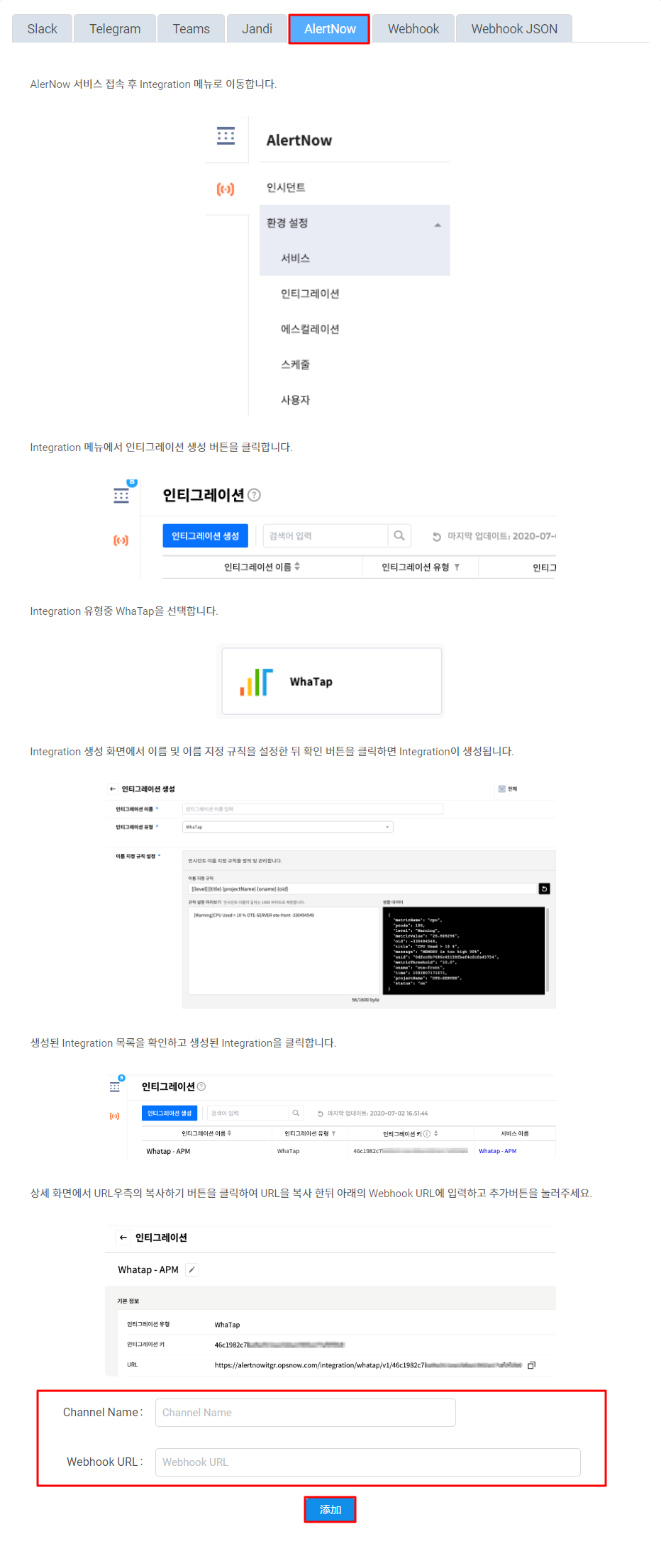
在第三方插件中点击添加按钮。
![]()
选择AlertNow后输入Channel Name。将在AlertNow中创建的集成URL复制粘贴到Webhook URL中后,点击添加按钮。
![]()
前往告警通知的通知设置。
![]()
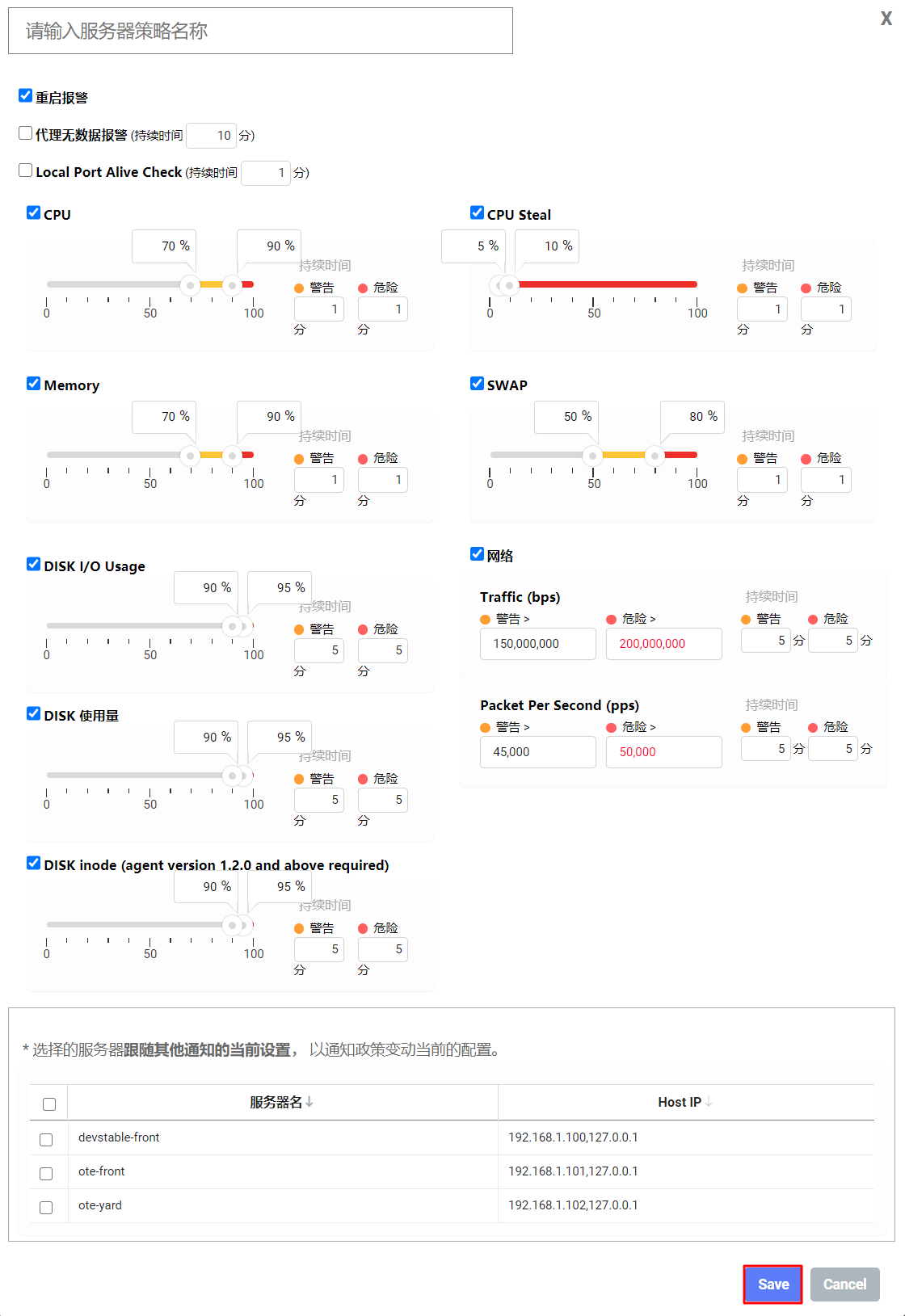
设置通知策略后,点击保存按钮完成设置。
![]()

Zenius
下面介绍如何将Zenius连接到AlertNow。要连接到AlertNow,需要在Zenius中设置通知和监控。
在AlertNow控制台中点击创建集成按钮后选择Zenius视图卡。
![]()
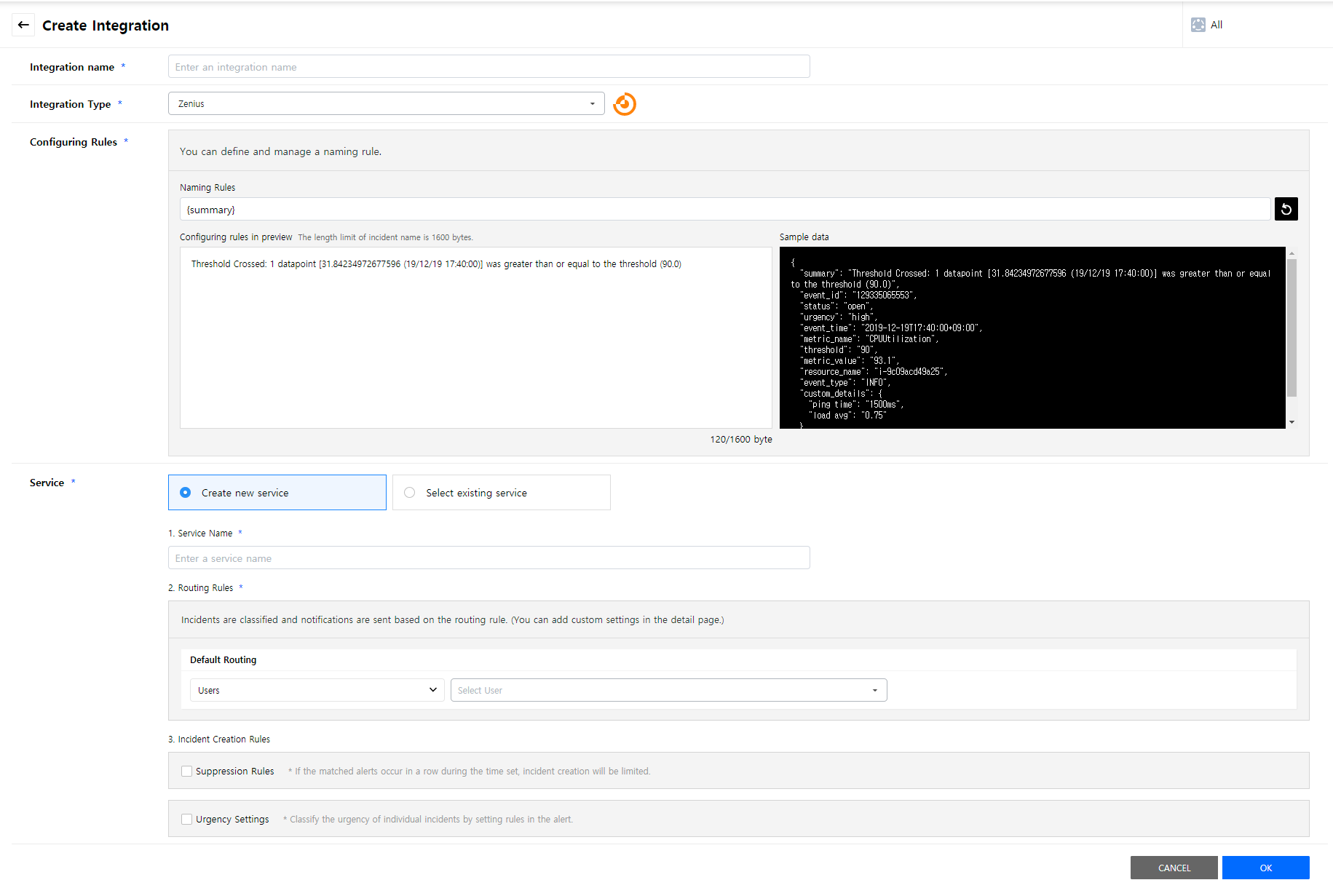
在创建集成页面中输入必填内容后,点击确定按钮创建集成。
![]()
设置通知
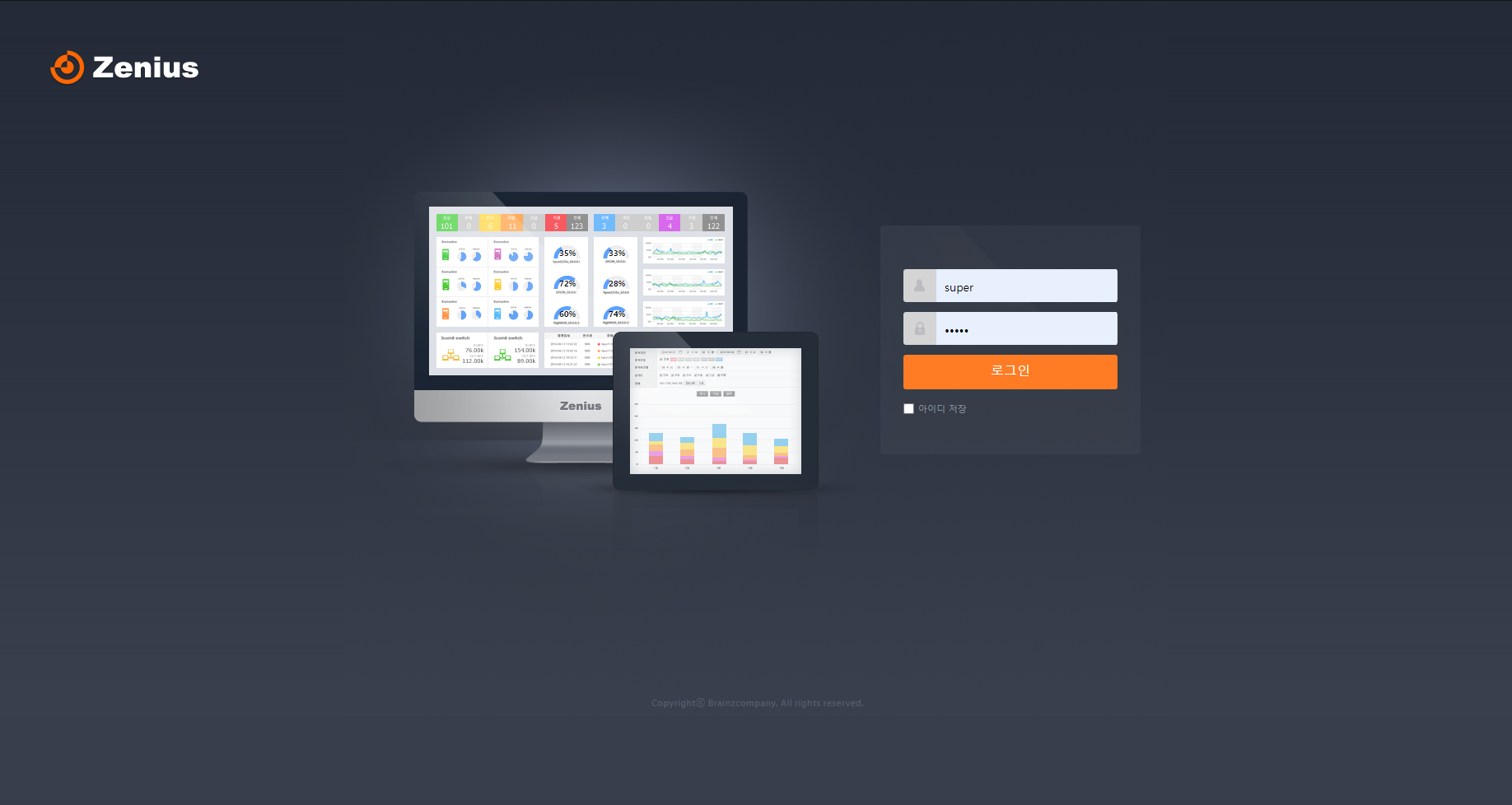
使用管理员(超级)账户登录Zenius。
![]()
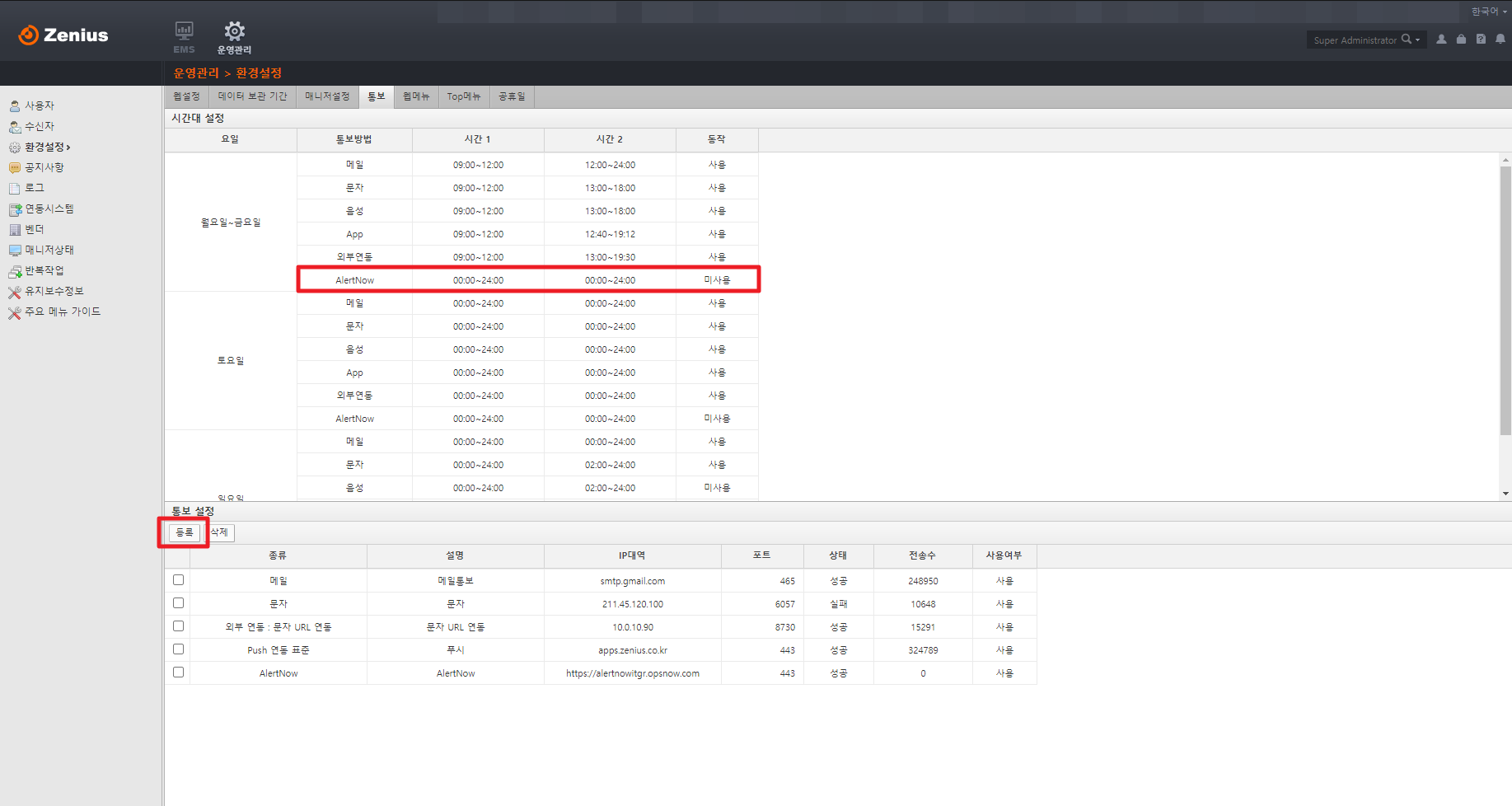
在Zenius页面中依次点击运营管理 > 环境设置 > 通知。显示已登录AlertNow,默认操作为未使用,将其更改为使用。将默认操作更改为使用后,在通知设置中选择登录以登录AlertNow。
![]()
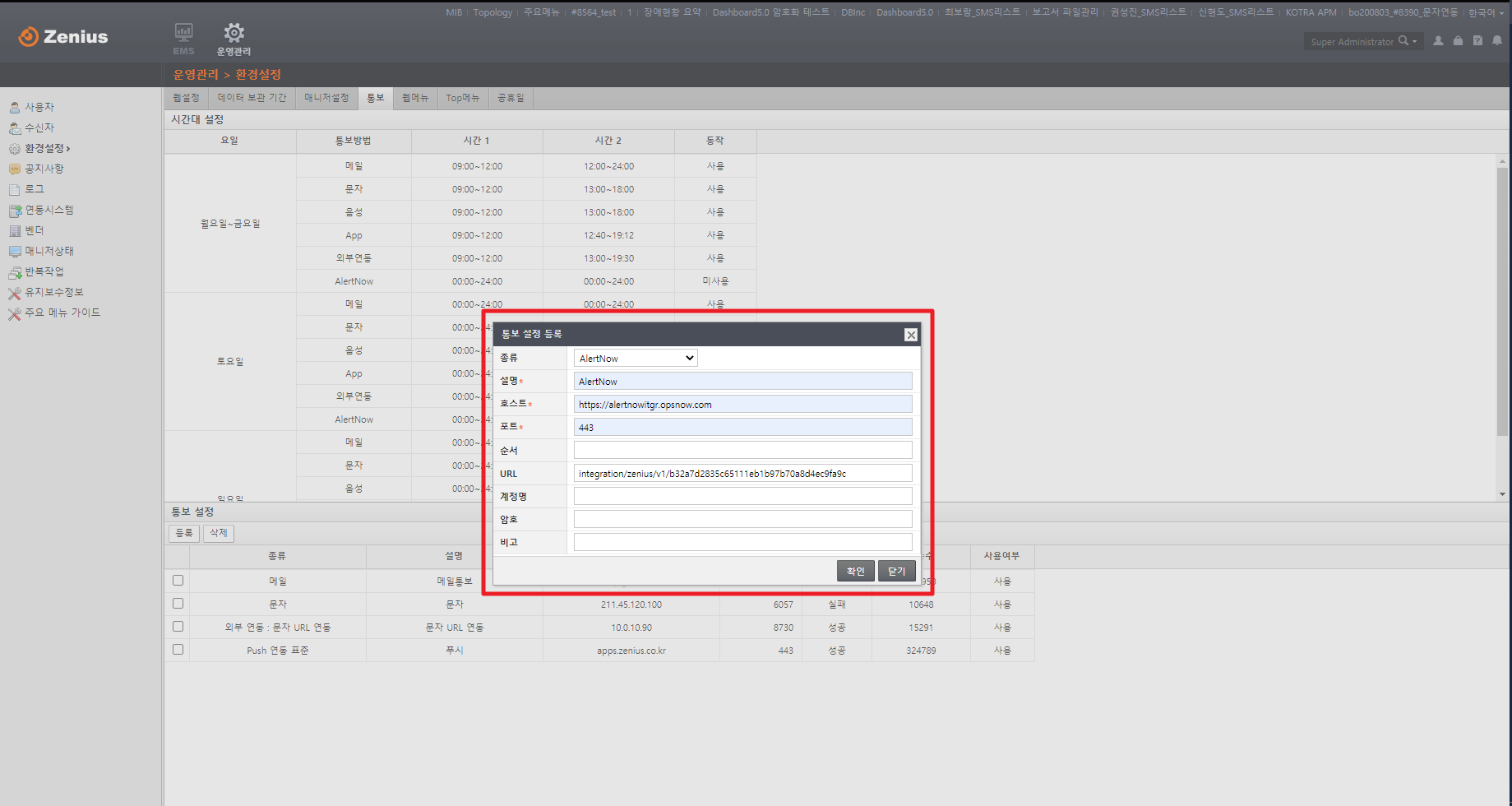
- 在通知设置登录窗口中,将类型选为AlertNow,输入设置信息后点击确定按钮。
- 说明: 输入联动名称和说明(例: AlertNow联动)
- 主机&端口: 输入访问输入主机地址和端口(https://alertnowitgr.opsnow.com,443)
- URL: 输入在AlertNow集成设置中创建的URL路径(integration/zenius/v1/b32a7d2835c65111eb1b97b70a8d4ec9fa9c)
![]()
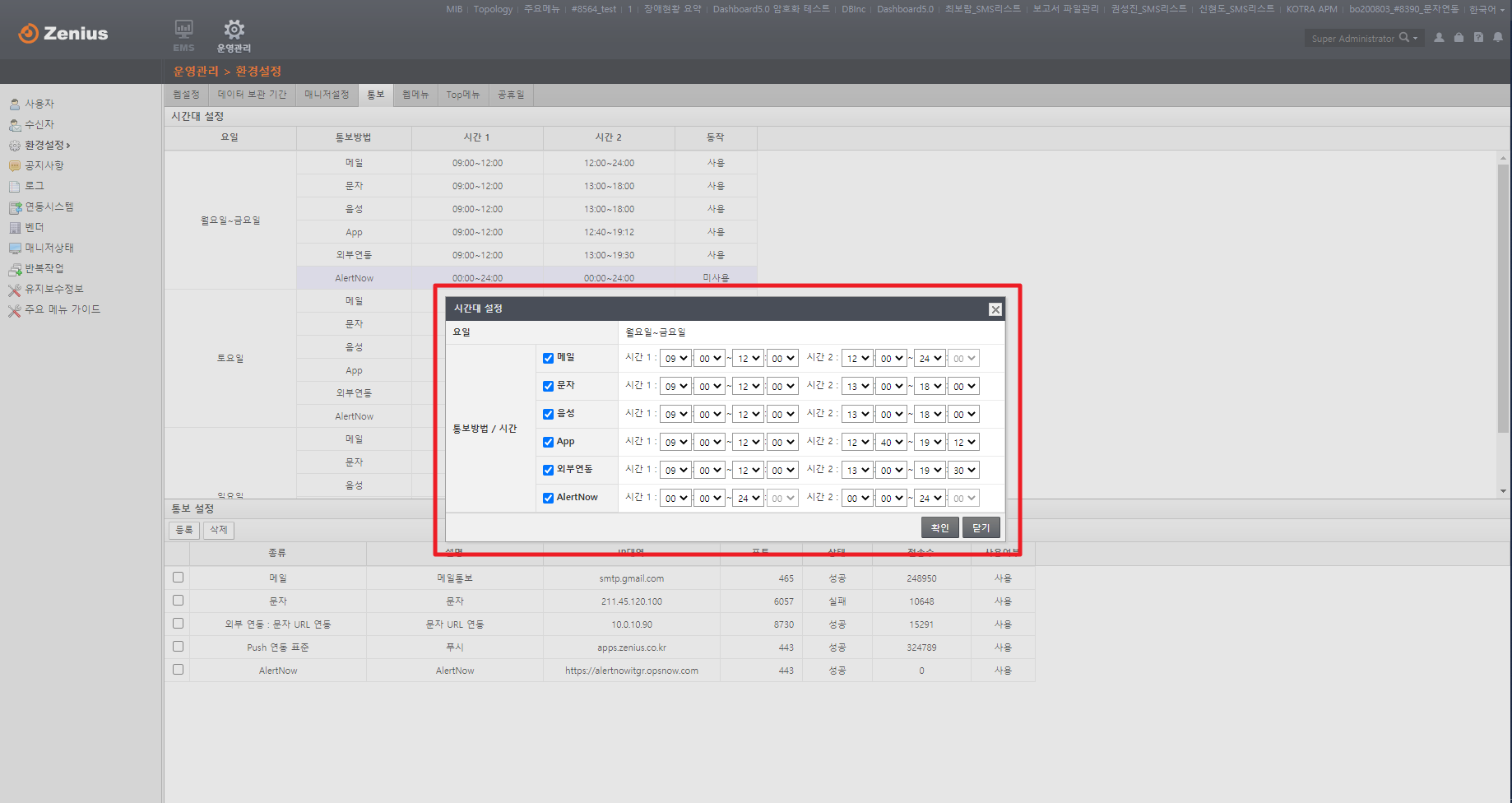
- 在时区设置中点击星期时,会弹出设置时区的窗口。
通知方式: 选中AlertNow启用通知,取消选中*关闭通知。
时间: 在时间1和时间2中设置的时间进行通知
![]()
监控设置
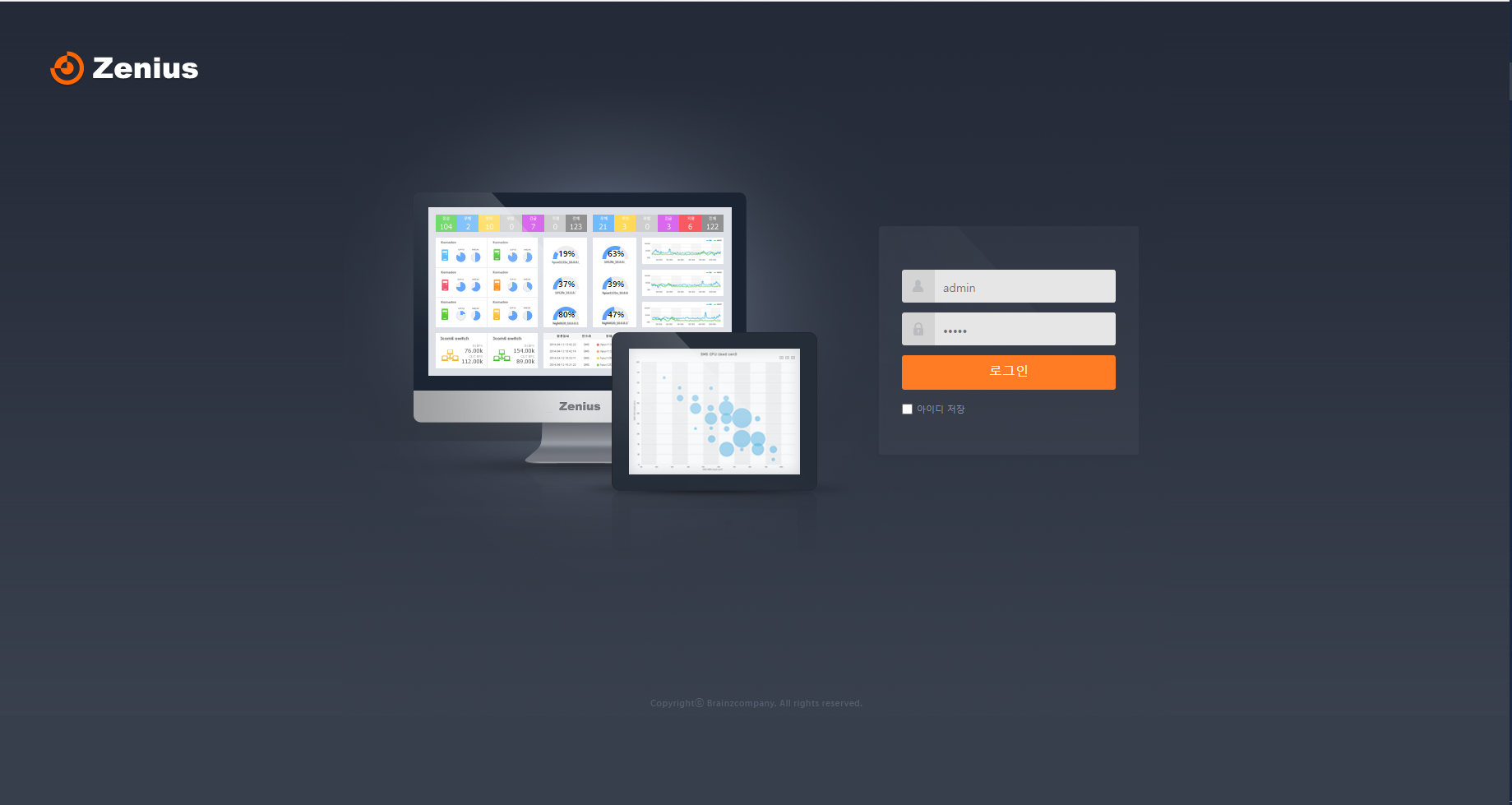
使用管理员(Admin)账户登录Zenius。
![]()
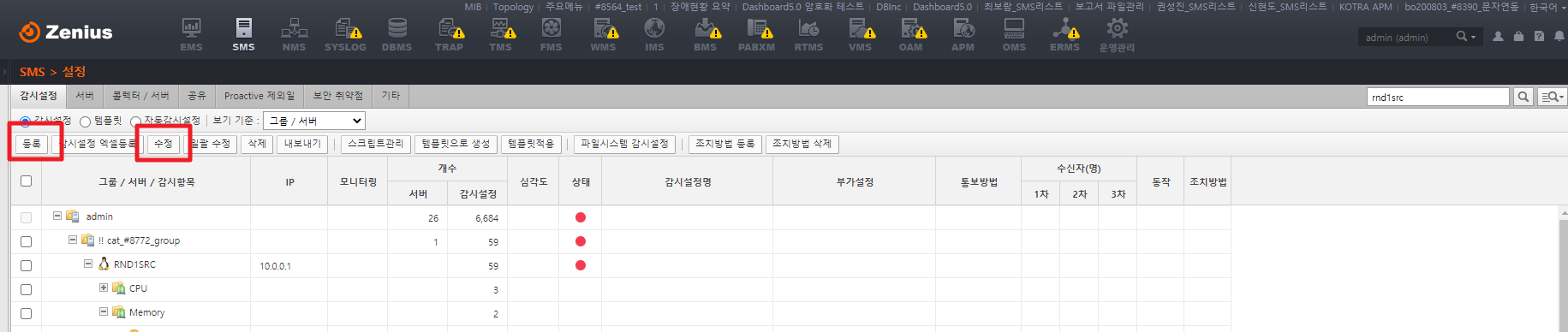
在Zenius页面中依次点击SMS > 设置 > 监控设置。点击登录和修改按钮,会弹出登录监控设置弹窗。
![]()
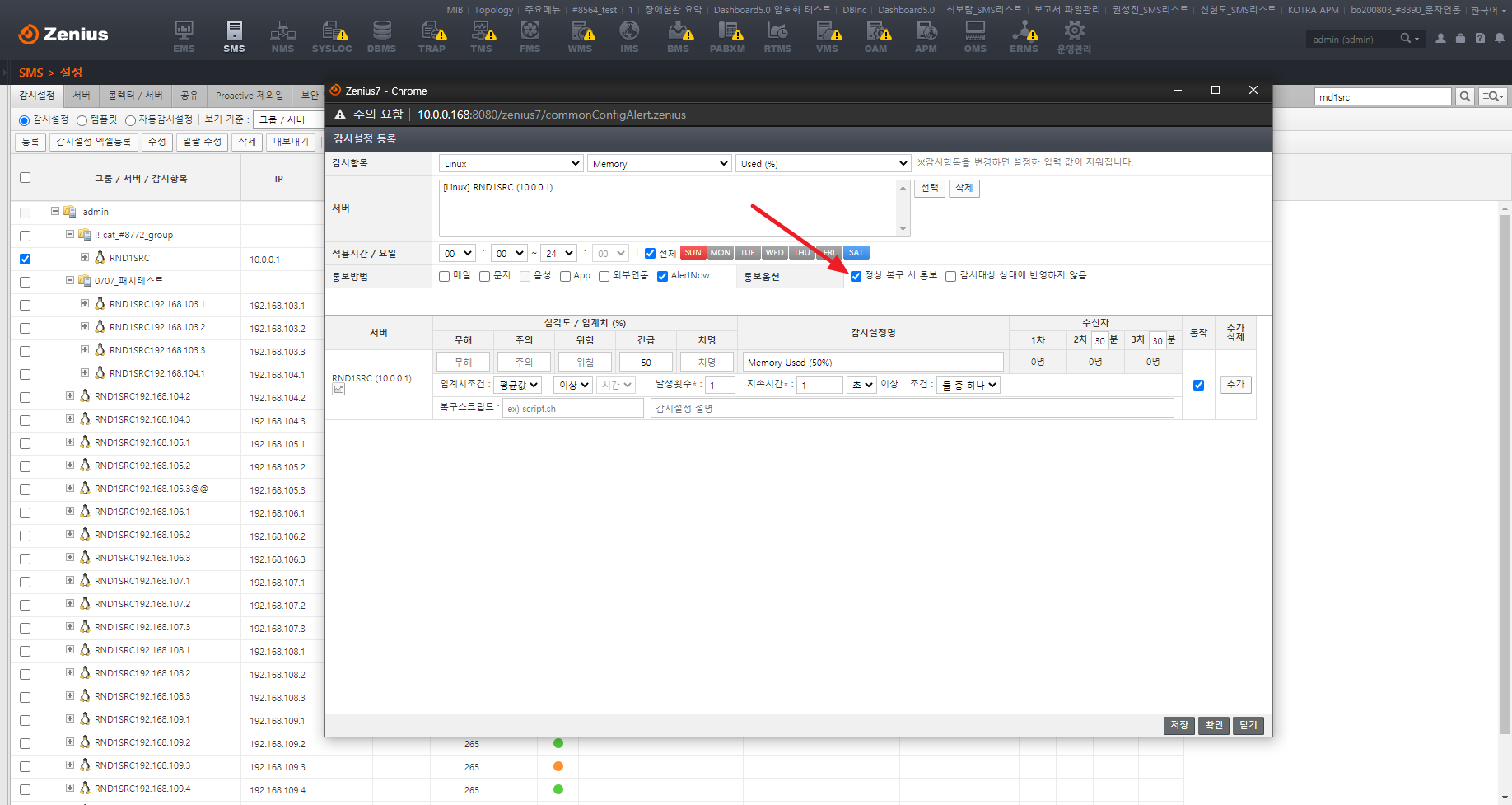
在登录监控设置窗口中设置监控内容、服务器、应用时间/星期及通知方式。选择AlertNow作为通知方式,然后选择正常恢复时通知选项。
![]()
如果在通知方式中显示AlertNow,则代表已成功完成登录监控设置。
![]()
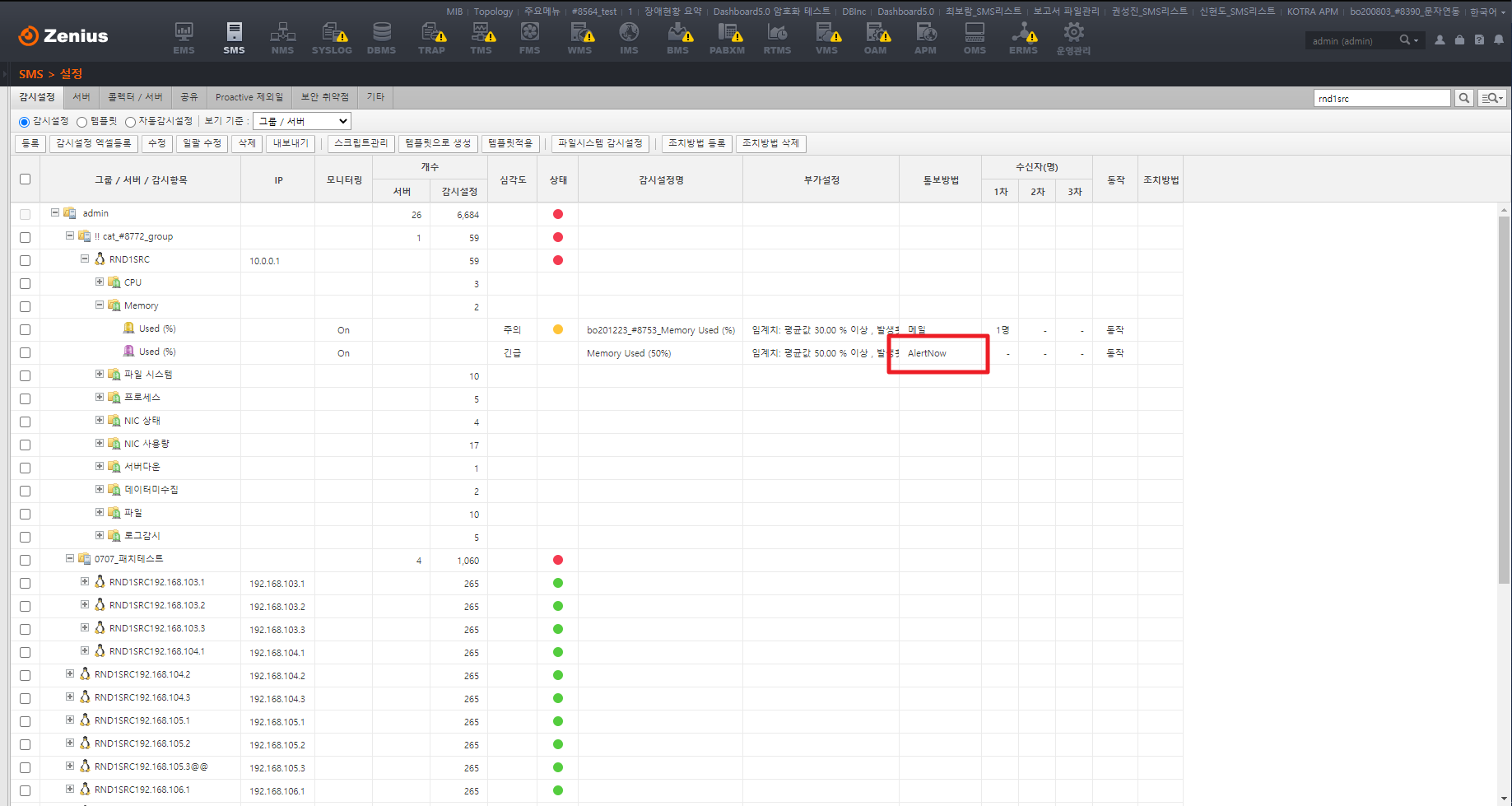
在通知历史支持使用管理员账户登录后,在运营管理>日志>发送AlertNow 中查看发送到AlertNow的历史通知记录。
Zabbix
下面介绍如何将Zabbix连接到AlertNow。要连接到AlertNow,需要定义Media type并配置Action。
在AlertNow控制台中点击创建集成按钮后选择Zabbix视图卡。
![]()
在创建集成页面中输入必填内容后,点击确定按钮创建集成。
![]()
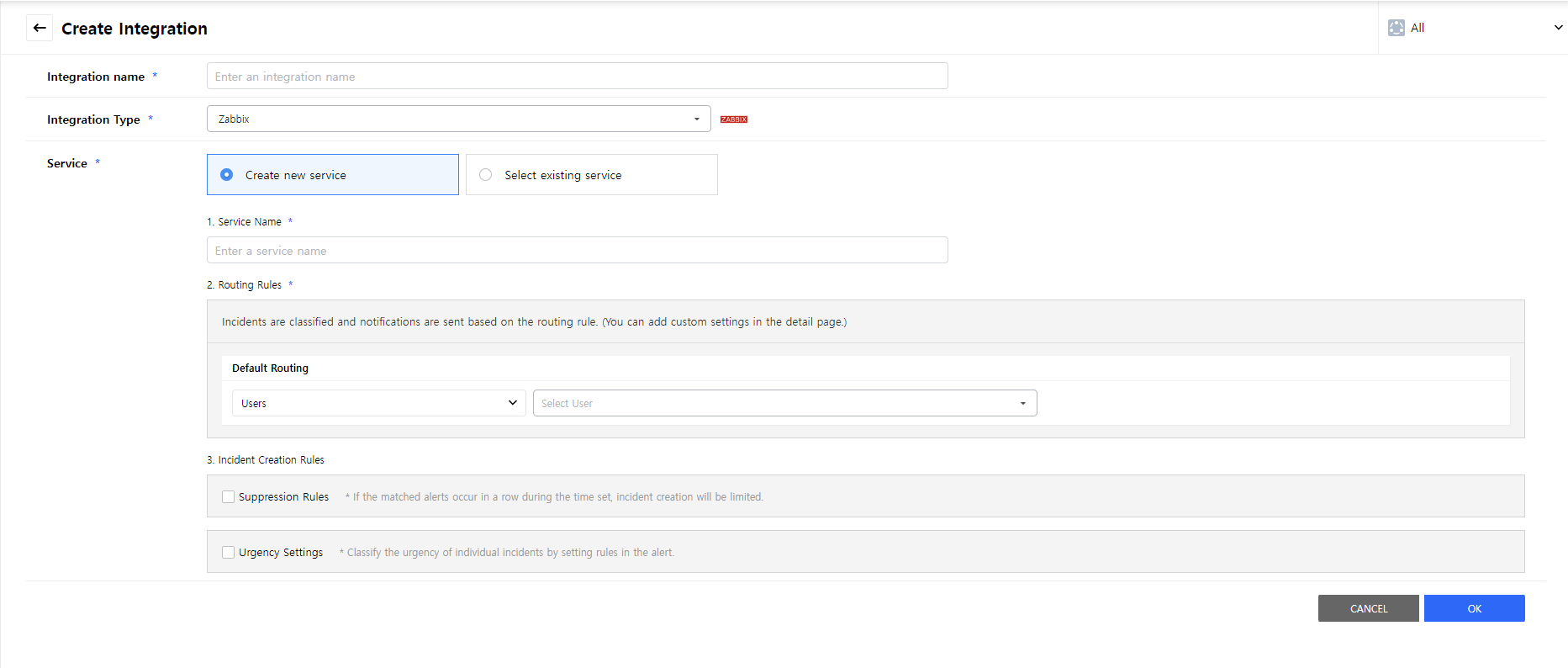
本指南将介绍使用Media type中的Custom Alertscripts和Webhook发送事件通知的方法。
使用Custom Alertscript
适用于所有提供Custom Alertscripts的Zabbix版本,这里基于Zabbix 4.2 版本进行说明。
1. 编写Alert script(以Root权限运行)
① 用vi编辑器打开zabbix_server.conf文件后,查看AlertScriptsPath路径。
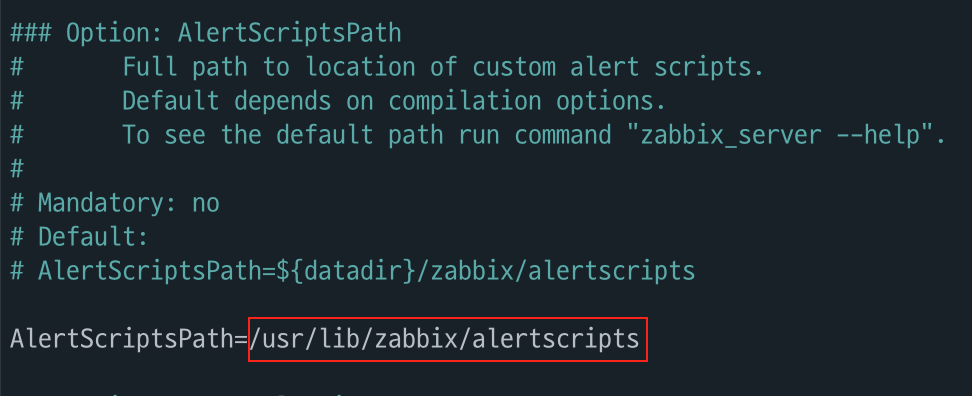
② 在/usr/lib/zabbix/alertscripts路径下编写notify_to_alertnow.sh脚本后保存,路径会根据OS的不同而有所差异。
                     #!/bin/bash

                     sendto=$1
                     subject=$2
                     message=$3
                     alertnow_url=$4

                     curl -X POST -H "Content-Type: application/json" -d "{\"subject\":\"$subject\", \"message\":$message}" $alertnow_url
③ 修改notify_to_alertnow.sh的所有者和mode。
2. 创建Media type
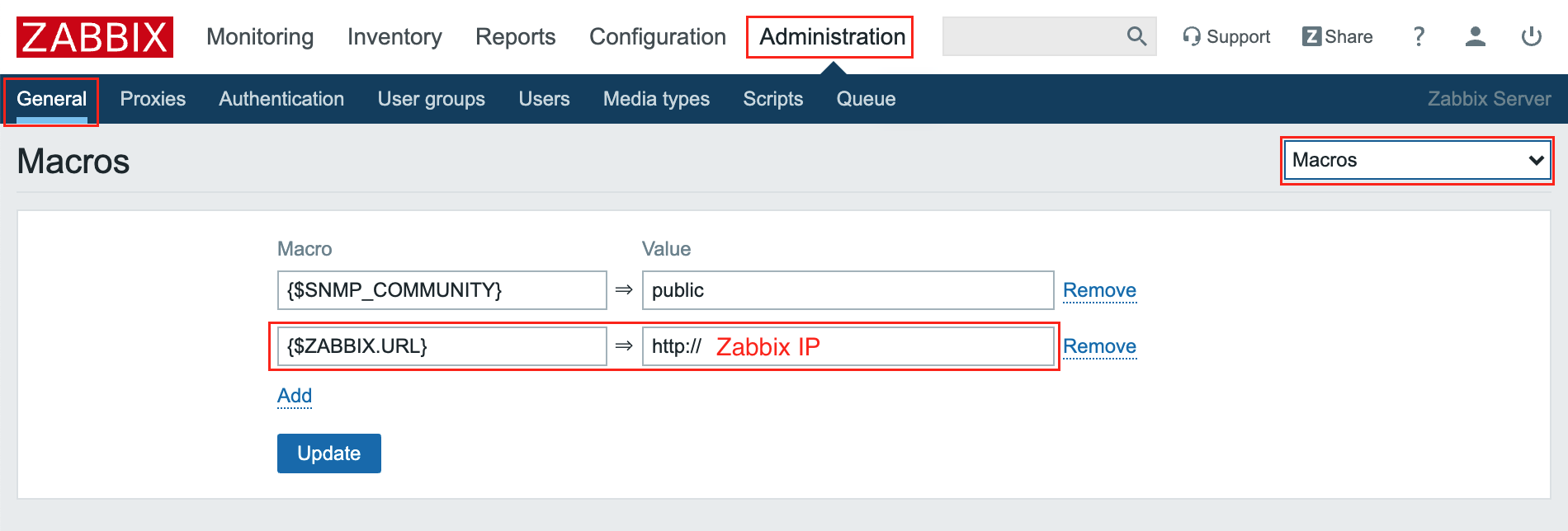
① 若要添加Macro,请在Administration > General的右上角的下拉框中选择Macros。点击[Add]按钮,在Macro中输入{$ZABBIX.URL}并在Value中输入Zabbix URL后,点击[Update] 按钮。
② 要创建Media type,请在选择Administration > Media types菜单之后点击右上角的[Create media type]按钮。
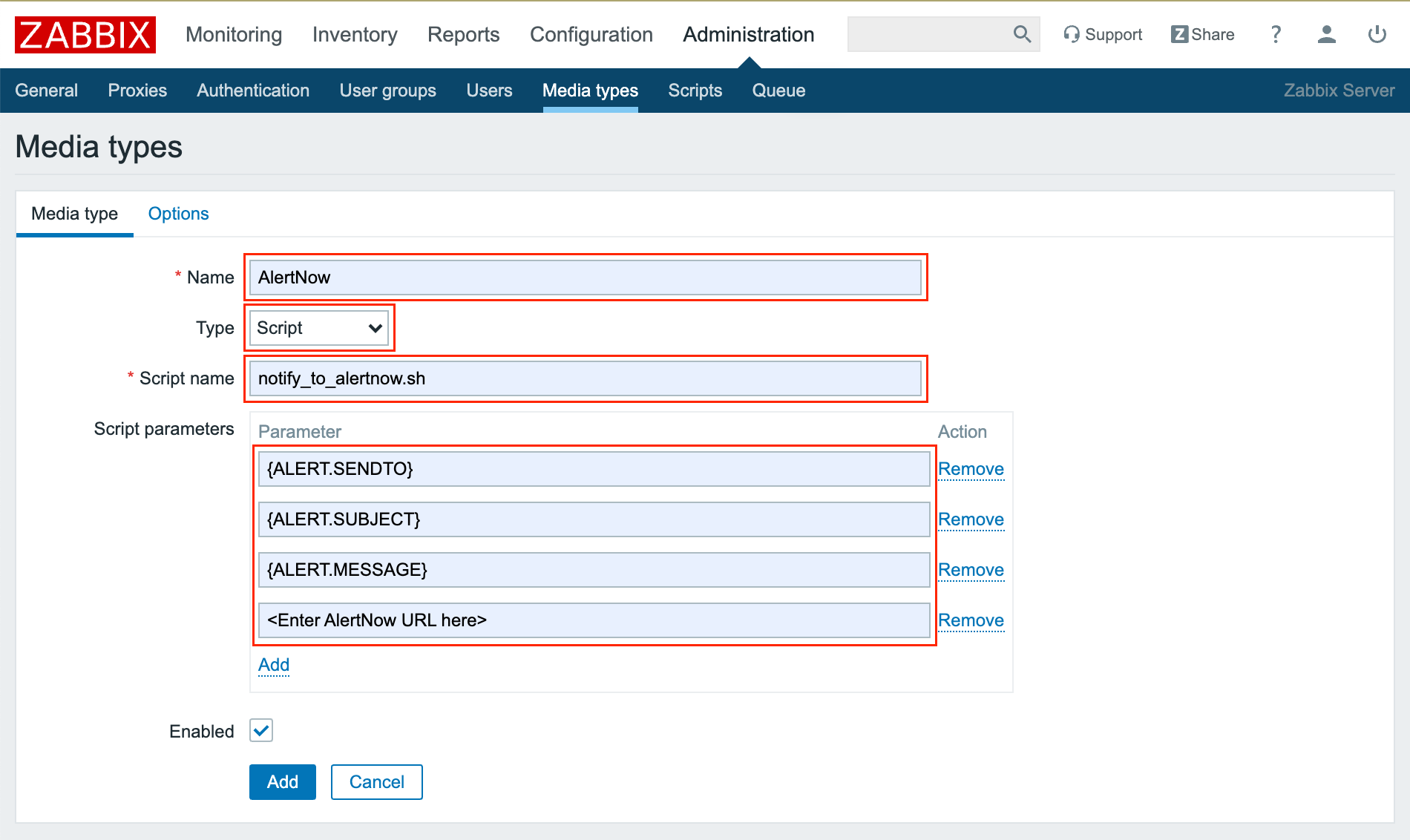
| 内容 | 说明 |
|---|---|
| Name | 输入AlertNow。 |
| Type | 选择Script。 |
| Script name | 输入notify_to_alertnow.sh。 |
| Script parameters | 依次输入以下值。 {ALERT.SENDTO} {ALERT.SUBJECT} {ALERT.MESSAGE} (Enter the AlertNow URL here) - 输入实际AlertNow URL。 |
③ 全部输入后点击[Add]按钮保存。在创建的AlertNow Media type中点击[Test]按钮后,在弹窗中输入以下内容。

④ 点击[Test]按钮确认是否正常创建通知。
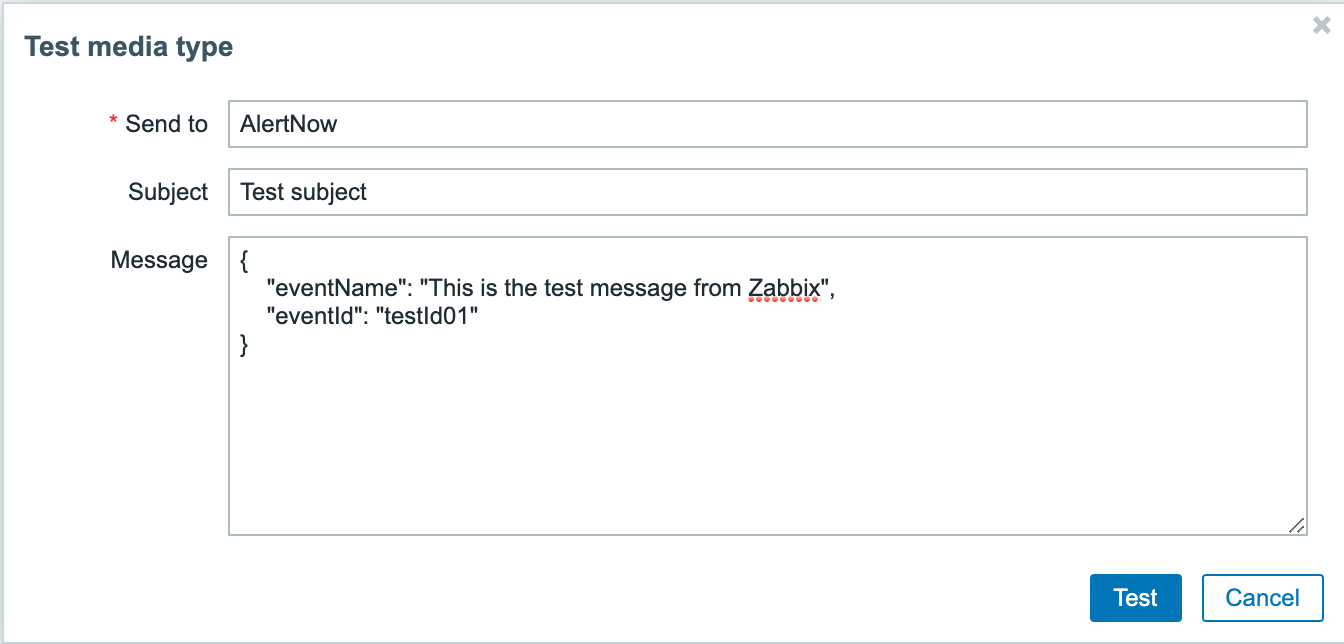
| 内容 | 说明 |
|---|---|
| Send to | 输入AlertNow。 |
| Subject | 输入Test subject。 |
| Message | 输入{ “eventName”: “This is the test message from Zabbix”, “eventId”: “testId01” },每次测试时输入不同的eventId值。 |
3. 创建User
① 选择Administration > Users菜单后,点击右上方的[Create user]按钮。在User中输入各项内容。
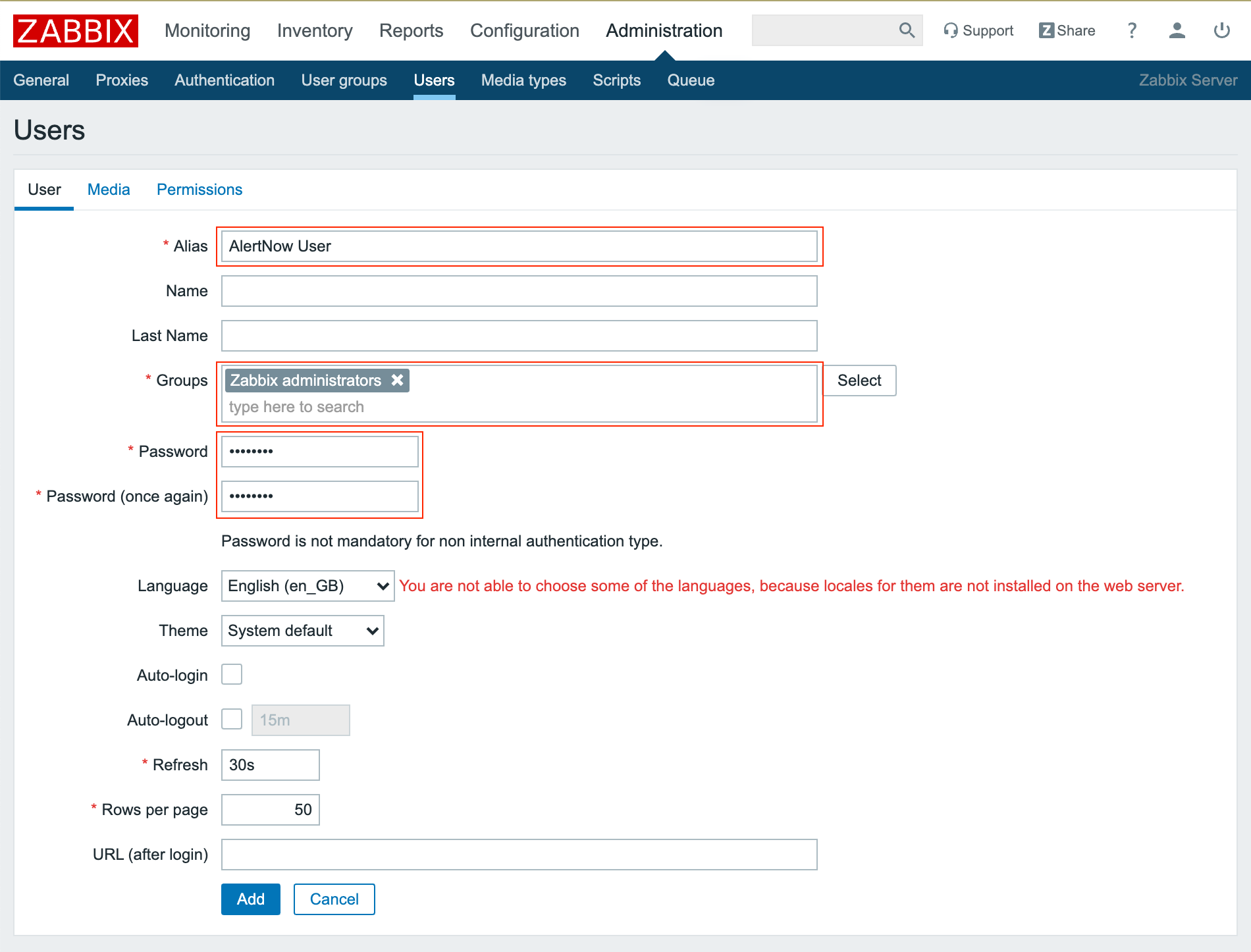
② 点击Media选项卡后点击[Add]按钮。
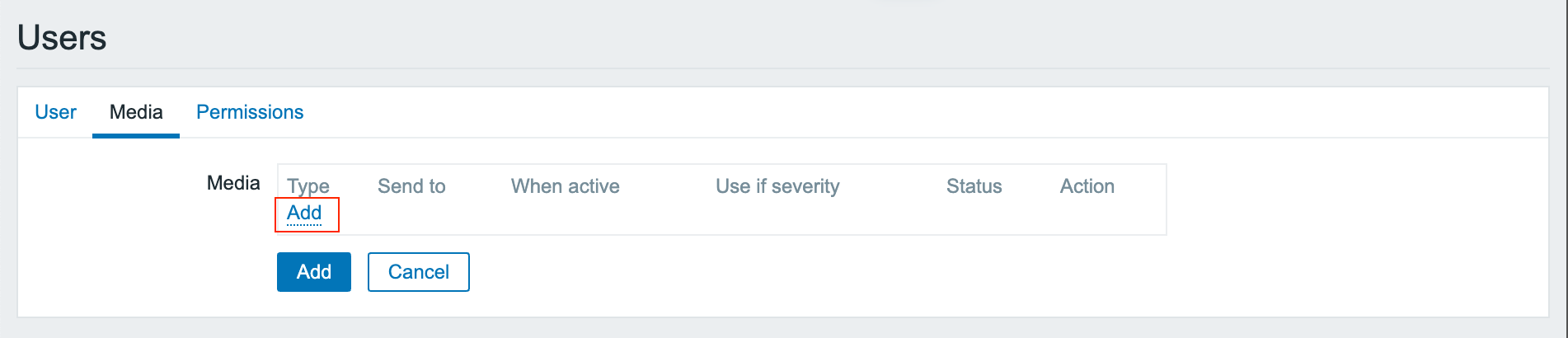
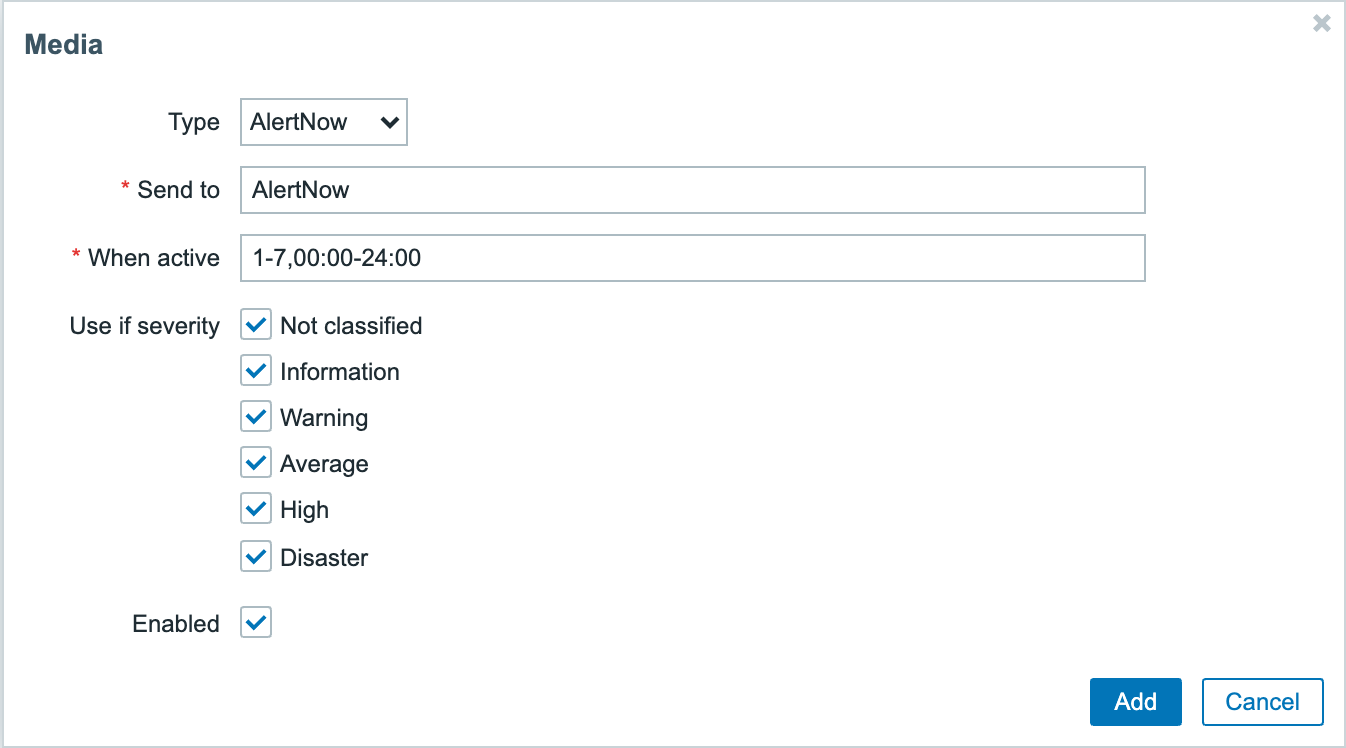
③ 在弹窗中输入各项内容。在When active中设置接收通知的日期和时间段,Use if severity接收所选等级的通知。
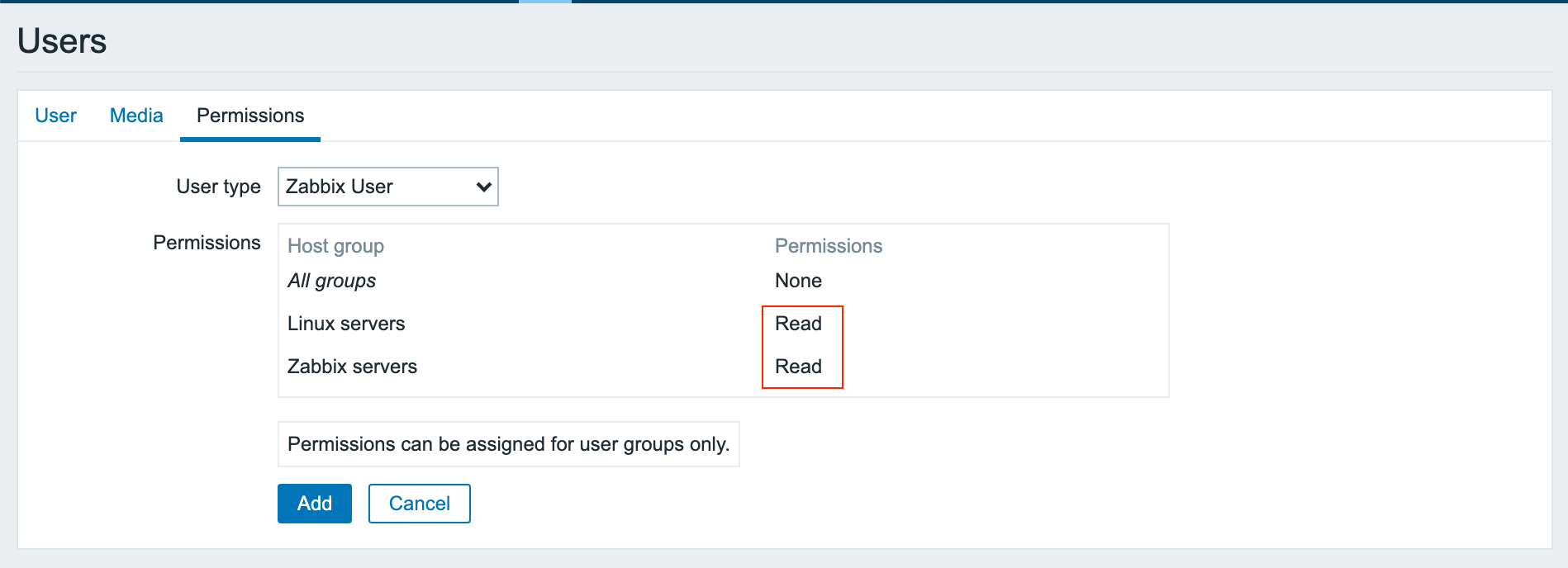
④ 点击Permissions选项卡查看是否允许Read以上的权限。点击[Add]按钮创建User并保存。
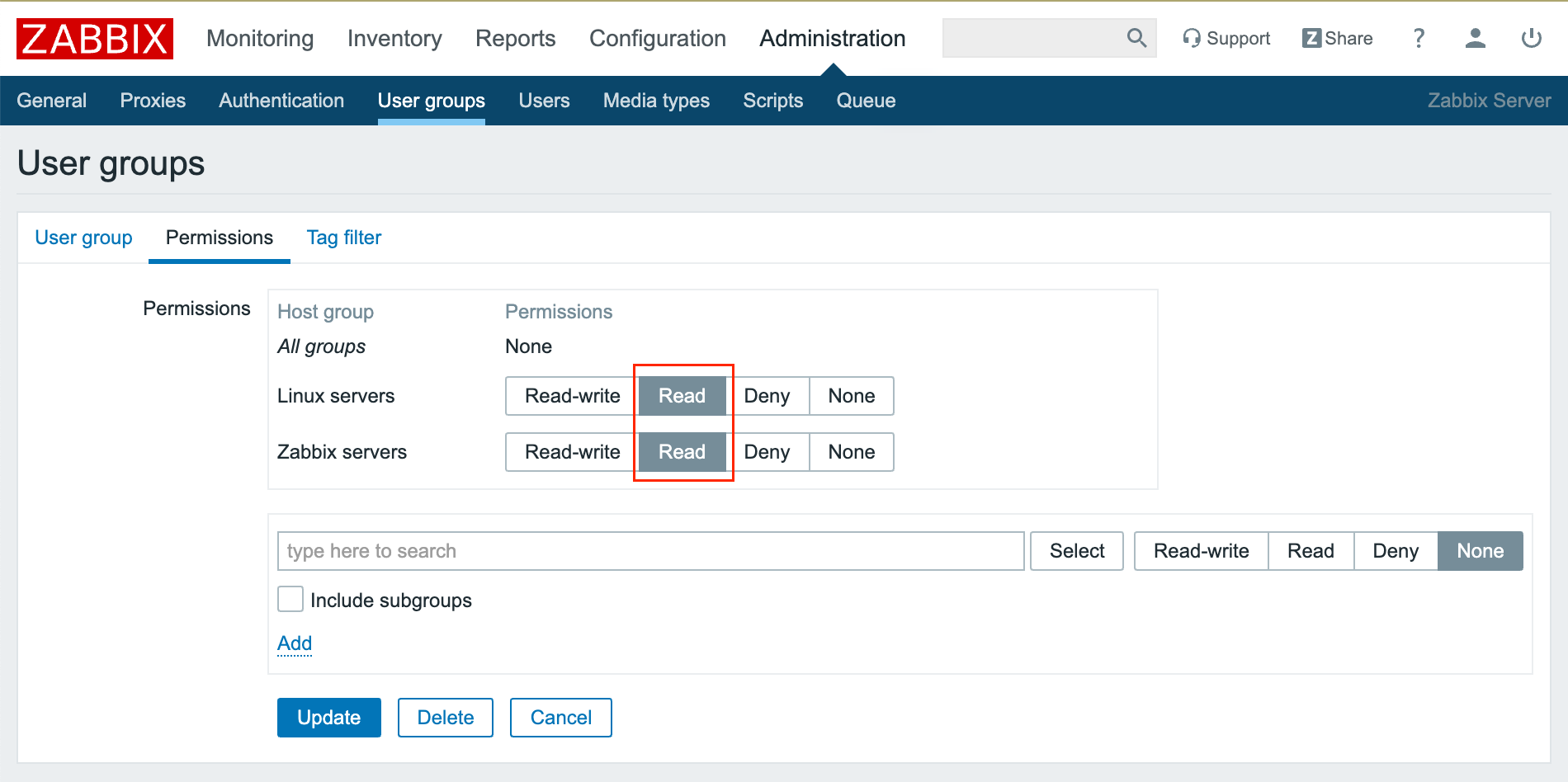
⑤ 如果在创建User过程中未被赋权,可通过前往已添加的User groups,将Permissions选项卡中的每个Host group权限都调整为Read以上的权限。
4. 创建Actions
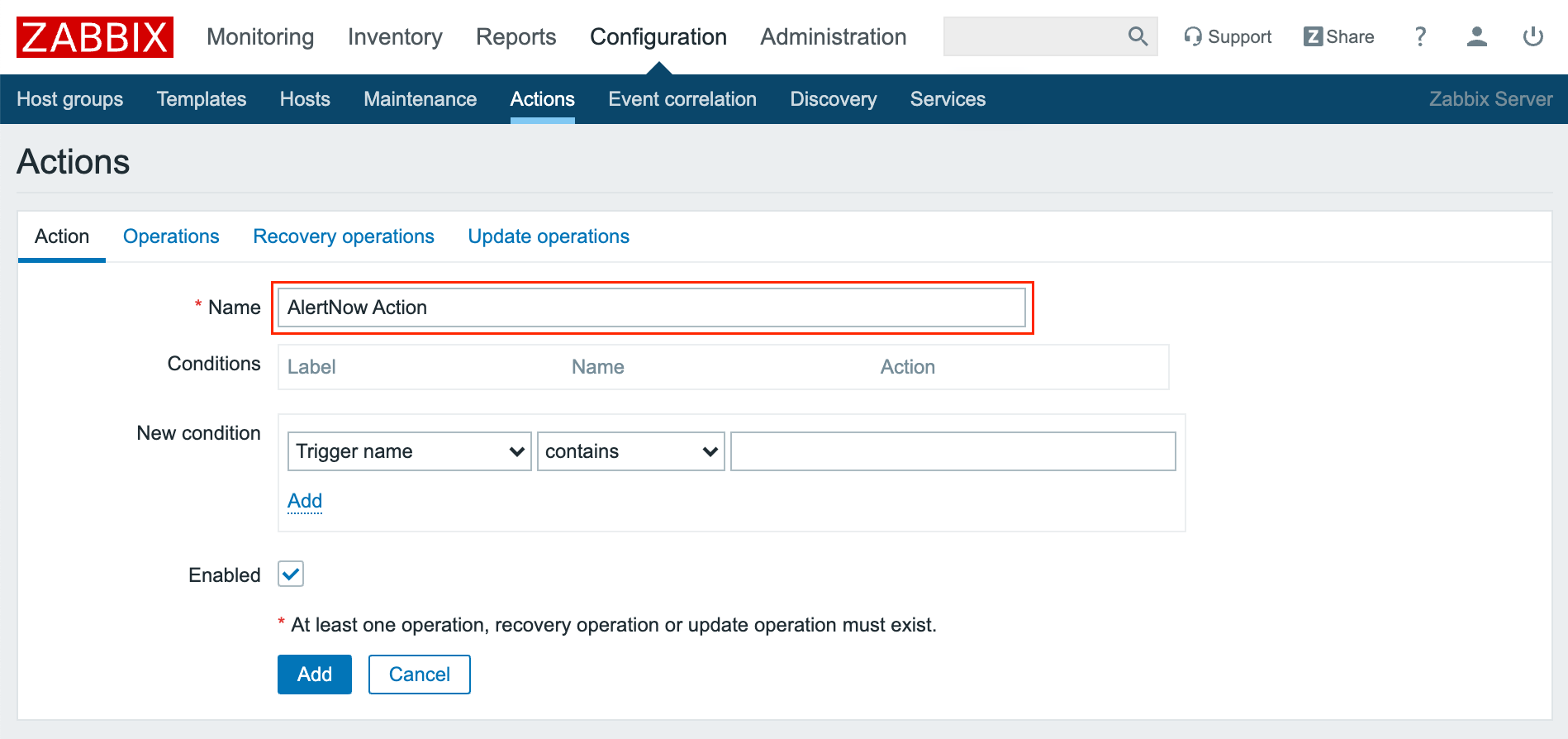
① 选择Configuration > Actions菜单后,点击右上角的[Create action]按钮。在Actions选项卡的Name中输入AlertNow Action。
② 在Operations选项卡中输入各项内容,点击[Add]按钮添加Operation details。
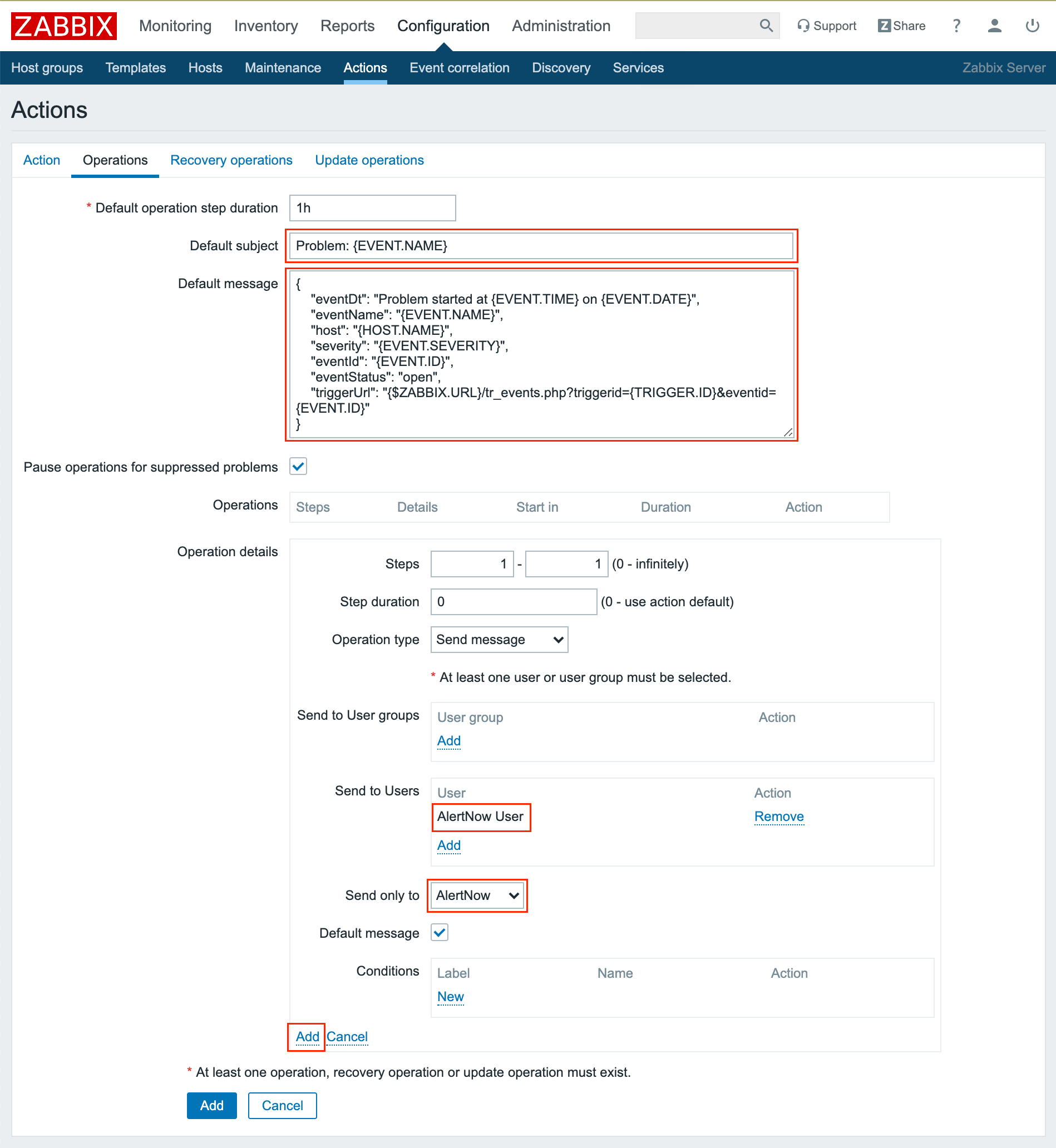
📑 注意:如果是Default message,一定要按照给定的JSON格式输入。
③ 如果存在在旧版的Zabbix中不支持的Macro时,请将{EVENT.NAME}转换为{TRIGGER.NAME},将{EVENT.SEVERITY}转换为{TRIGGER.SEVERITY}后使用。
- Default message
                     {
                     "eventDt": "Problem started at {EVENT.TIME} on {EVENT.DATE}",
                     "eventName": "{EVENT.NAME}",
                     "host": "{HOST.NAME}",
                     "severity": "{EVENT.SEVERITY}",
                     "eventId": "{EVENT.ID}",
                     "eventStatus": "open",
                     "triggerUrl": "{$ZABBIX.URL}/tr_events.php?triggerid={TRIGGER.ID}&eventid={EVENT.ID}"
                     }
④ 在Recovery operations中输入各项内容,点击[Add]按钮添加Operation details。
📑 注意:如果是Default message,一定要按照给定的JSON格式输入。
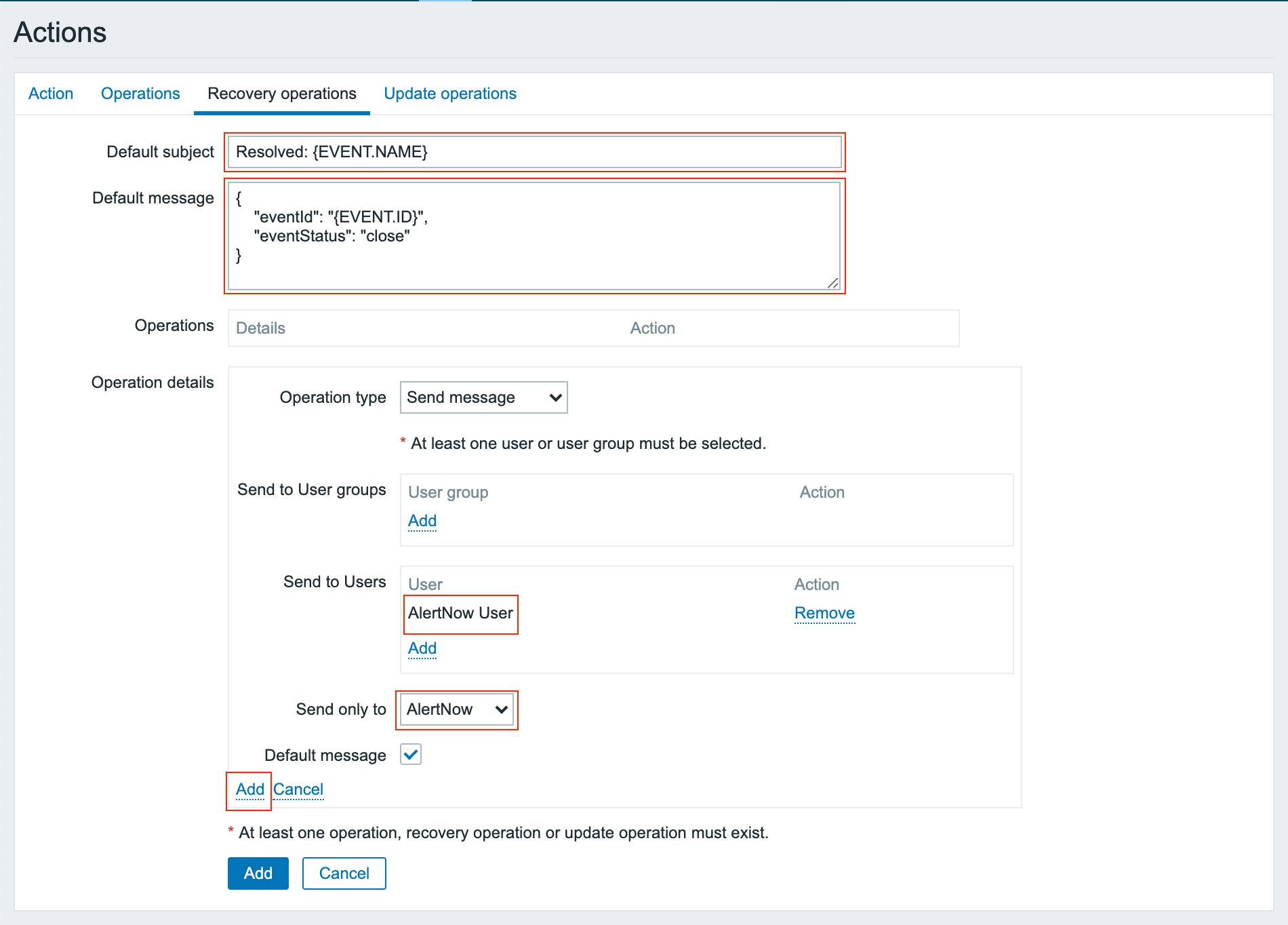
- Default message
⑤ 点击[Add]按钮创建Action并保存。
5. 查看AlertNow中是否已创建事件
修改Zabbix的Trigger设置,直接创建测试事件,最后确认AlertNow中是否已正常创建事件,以及事件能否发送至已设置的短信、邮件、语音通话、Slack渠道。
使用Webhook
可在提供Webhook的Zabbix 4.4以上版本中使用。这里基于Zabbix 5.0 LTS版本进行说明。
1. 创建Media type
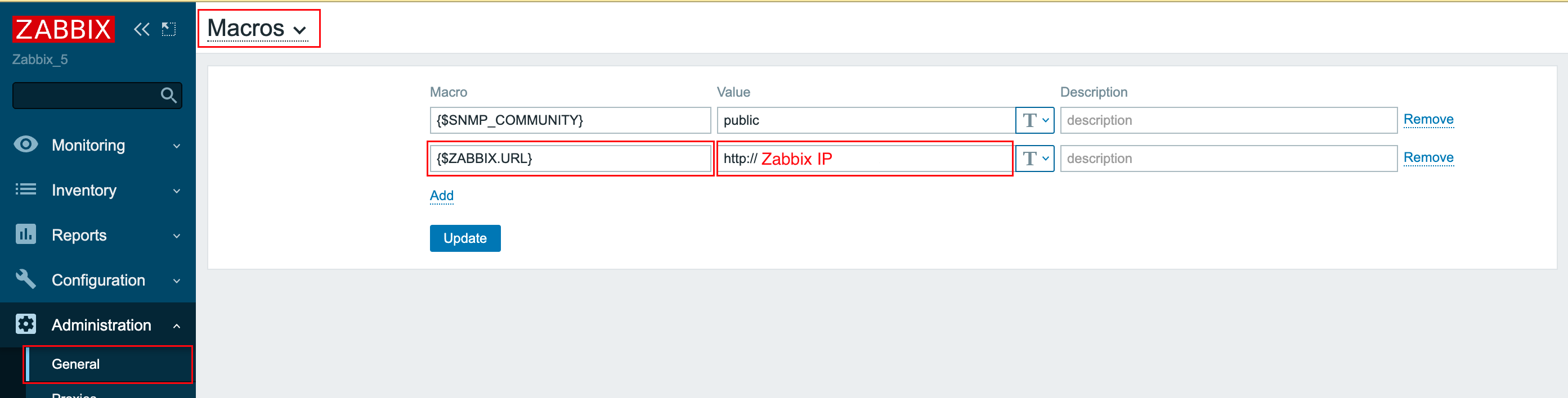
① 若要添加Macros,请在Administration > General >左上角的下拉框中选择Macros。点击[Add]按钮,在Macro中输入{$ZABBIX.URL}并在Value中输入Zabbix URL后,点击[Update]按钮。
② 若要选择Media type,请在选择Administration > Media types后点击右上方的[Create media type]按钮。
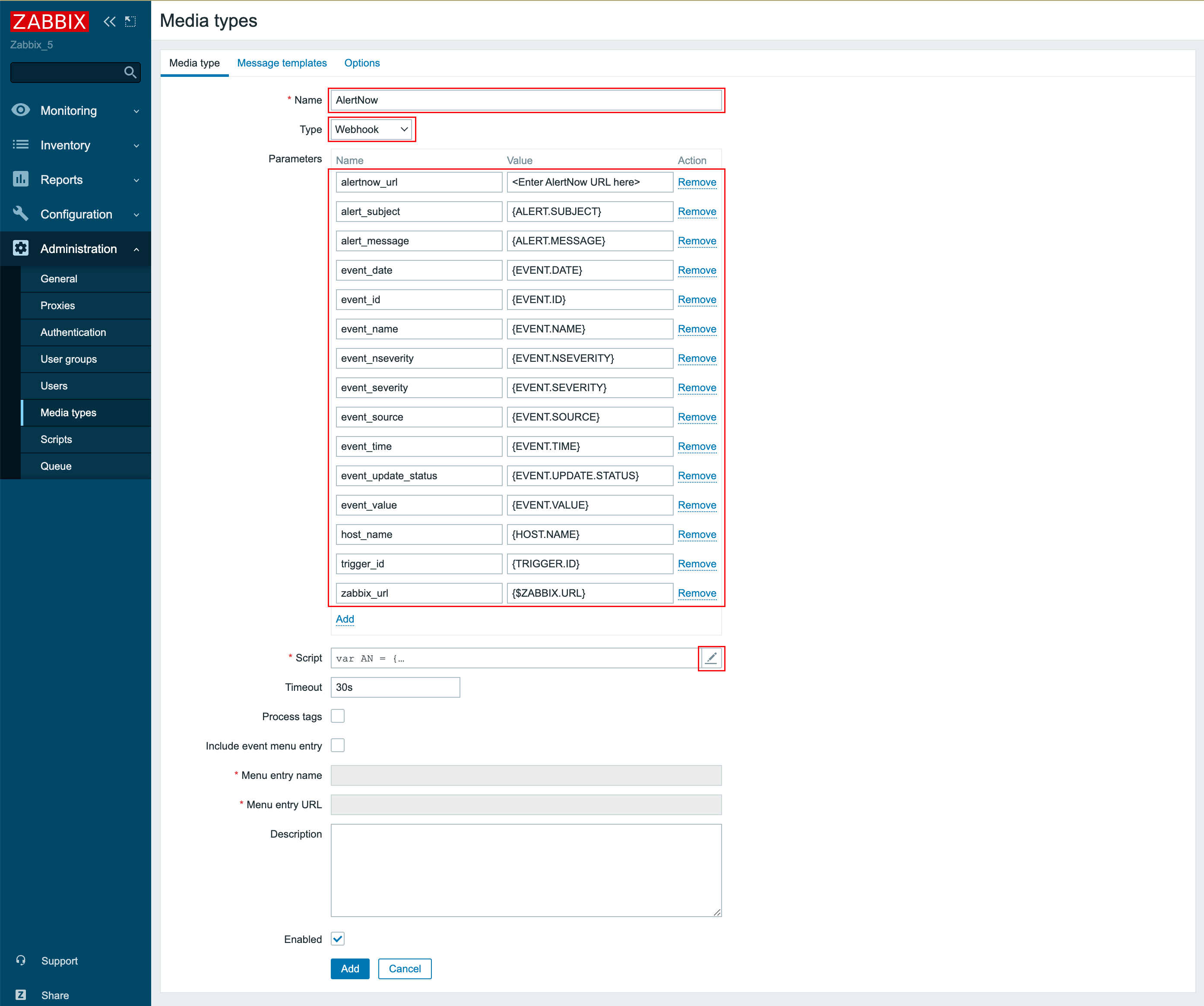
③ 在Name中输入AlertNow,将Type选为Webhook,在Parameters中输入以下Name和Value。
| Name | Value |
|---|---|
| alertnow_url | Enter the actual AlertNow URL here |
| alert_message | {ALERT.MESSAGE} |
| alert_subject | {ALERT.SUBJECT} |
| event_date | {EVENT.DATE} |
| event_id | {EVENT.ID} |
| event_name | {EVENT.NAME} |
| event_nseverity | {EVENT.NSEVERITY} |
| event_severity | {EVENT.SEVERITY} |
| event_source | {EVENT.SOURCE} |
| event_time | {EVENT.TIME} |
| event_update_status | {EVENT.UPDATE.STATUS} |
| event_value | {EVENT.VALUE} |
| host_name | {HOST.NAME} |
| trigger_id | {TRIGGER.ID} |
| zabbix_url | {$ZABBIX.URL} |
④ 点击Script的修改按钮后输入Javascript并保存。
AlertNow Javascript
                     var AN = {
                      payload: {},

                      validateParams: function (params) {
                        if (isNaN(params.event_id) || params.event_id < 1) {
                          throw 'Field "event_id" is not a positive number';
                        }

                        if (params.alert_subject.length < 1) {
                          throw 'incorrect value for variable "alert_subject". The value must be a non-empty string.';
                        }

                        if ([0, 1, 2, 3].indexOf(parseInt(params.event_source)) === -1) {
                          // 0 - Trigger, 1 - Discovery, 2 - Autoregistration, 3 - Internal
                          throw 'Incorrect "event_source" parameter given: "' + params.event_source + '".\nMust be 0-3.';
                        }

                        if (params.event_source !== '0') {
                          params.event_nseverity = '0';
                          params.event_severity = 'Not classified';
                          params.event_update_status = '0';
                        }

                        if (params.event_source === '1' || params.event_source === '2') {
                          params.event_value = '1';
                        }

                        if ([0, 1, 2, 3, 4, 5].indexOf(parseInt(params.event_nseverity)) === -1) {
                          // 0 - Not classified, 1 - Information, 2 - Warning, 3 - Average, 4 - High, 5 - Disaster
                          throw 'Incorrect "event_nseverity" parameter given: ' + params.event_nseverity + '\nMust be 0-5.';
                        }

                        if (typeof params.event_severity !== 'string' || params.event_severity.trim() === '') {
                          throw 'Field "event_severity" cannot be empty';
                        }

                        if (params.event_update_status !== '0' && params.event_update_status !== '1') {
                          // 0 - Webhook was called because of problem/recovery event, 1 - Update operation
                          throw 'Incorrect "event_update_status" parameter given: ' + params.event_update_status + '\nMust be 0 or 1.';
                        }

                        if (params.event_value !== '0' && params.event_value !== '1') {
                          // 1 for problem, 0 for recovering
                          throw 'Incorrect "event_value" parameter given: ' + params.event_value + '\nMust be 0 or 1.';
                        }

                        if (typeof params.host_name !== 'string' || params.host_name.trim() === '') {
                          throw 'Field "host_name" cannot be empty';
                        }

                        if (isNaN(params.trigger_id) && params.event_source === '0') {
                          throw 'field "trigger_id" is not a number';
                        }

                        if (typeof params.zabbix_url !== 'string' || params.zabbix_url.trim() === '') {
                          throw 'Field "zabbix_url" cannot be empty';
                        }

                        if (!/^(http|https):\/\/.+/.test(params.zabbix_url)) {
                          throw 'Field "zabbix_url" must contain a schema';
                        }
                      },
                      buildPayload: function (params) {
                        AN.payload.subject = params.alert_subject;

                        var dtPrefix = '';
                        switch (params.event_source) {
                          case '0':
                            if (params.event_update_status === '0') {
                              if (params.event_value === '1') {
                                dtPrefix = 'Problem started at ';
                                AN.payload.message = {
                                  'eventDt': dtPrefix + params.event_time + ' on ' + params.event_date,
                                  'eventName': params.event_name,
                                  'host': params.host_name,
                                  'severity': params.event_severity,
                                  'nseverity': params.event_nseverity,
                                  'eventId': params.event_id,
                                  'eventStatus': 'open',
                                  'triggerUrl': params.zabbix_url + '/tr_events.php?triggerid=' + params.trigger_id + '&eventid=' + params.event_id
                                };
                              } else {
                                AN.payload.message = {
                                  'eventId': params.event_id,
                                  'eventStatus': 'close'
                                };
                              }
                            }
                            break;
                          case '1':
                            dtPrefix = 'Discovery: at ';
                            AN.payload.message = {
                              'eventDt': dtPrefix + params.event_time + ' on ' + params.event_date,
                              'eventId': String(new Date().getTime()),
                              'eventStatus': 'open'
                            };
                            AN.payload.detail = params.alert_message;
                            break;
                          case '2':
                            dtPrefix = 'Autoregistration: at ';
                            AN.payload.message = {
                              'eventDt': dtPrefix + params.event_time + ' on ' + params.event_date,
                              'eventId': String(new Date().getTime()),
                              'eventStatus': 'open'
                            };
                            AN.payload.detail = params.alert_message;
                            break;
                          case '3':
                            dtPrefix = 'Internal problem started at ';
                            AN.payload.message = {
                              'eventDt': dtPrefix + params.event_time + ' on ' + params.event_date,
                              'eventId': String(new Date().getTime()),
                              'eventStatus': 'open'
                            };
                            AN.payload.detail = params.alert_message;
                            break;
                        }
                      },
                      request: function (url) {
                        var req = new CurlHttpRequest();
                        req.AddHeader('Content-Type: application/json');

                        if (typeof AN.payload.HTTPProxy === 'string' && AN.payload.HTTPProxy.trim() !== '') {
                          req.SetProxy(AN.payload.HTTPProxy);
                        }

                        req.Post(url, JSON.stringify(AN.payload));

                        return req.Status();
                      }
                     }

                     try {
                      Zabbix.Log(4, 'AlertNow notification value : ' + value);
                      var params = JSON.parse(value);

                      if (params.event_source === '0' && params.event_update_status === '1') {
                        throw 'Update operation is not called through webhook.';
                      }

                      AN.validateParams(params);

                      var result = {tags: {}},
                        resp = {};

                      AN.buildPayload(params);

                      resp = AN.request(params.alertnow_url);

                      if (resp !== 200) {
                        throw 'Response code: ' + resp;
                      }

                      result.tags.endpoint = 'AlertNow';
                    } catch (error) {
                      Zabbix.Log(3, '[ AlertNow Webhook ] AlertNow notification failed payload : ' + JSON.stringify(AN.payload));
                      Zabbix.Log(3, 'AlertNow notification failed : ' + error);

                      result = {};
                     }

                     return JSON.stringify(result);
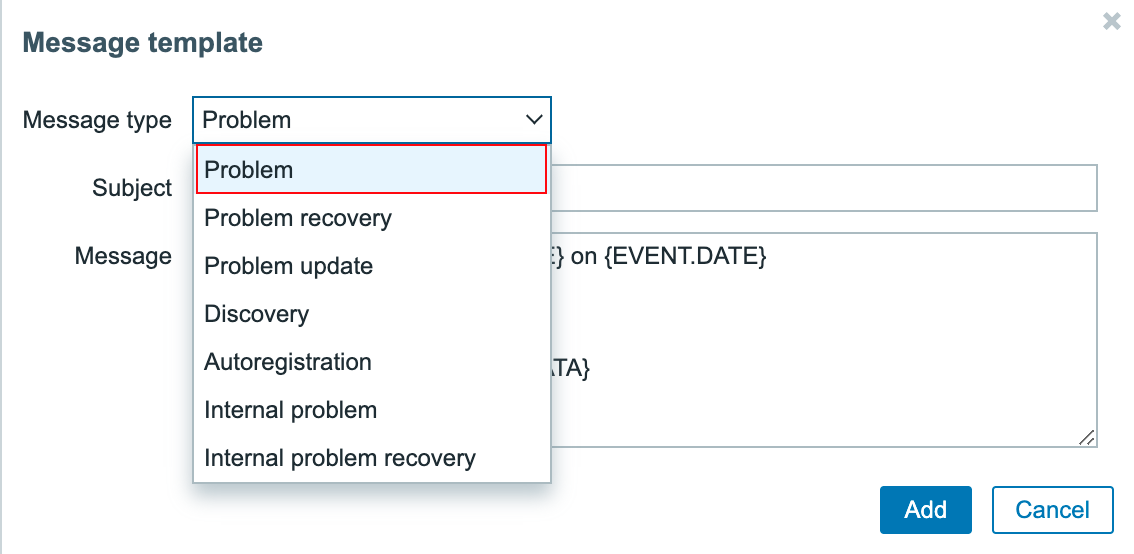
⑤ 移动到Message templates选项卡后点击[Add] 按钮。

⑥ 在弹窗的Message type中分别选择Problem、Problem recovery、Discovery、Autoregistration后,点击[Add]按钮登录四个Message template。
➆ 点击Media type的Add按钮保存。
2. 创建User
① 选择Administration > Users后点击右上方的[Create user]按钮。在User选项卡中输入各项内容。
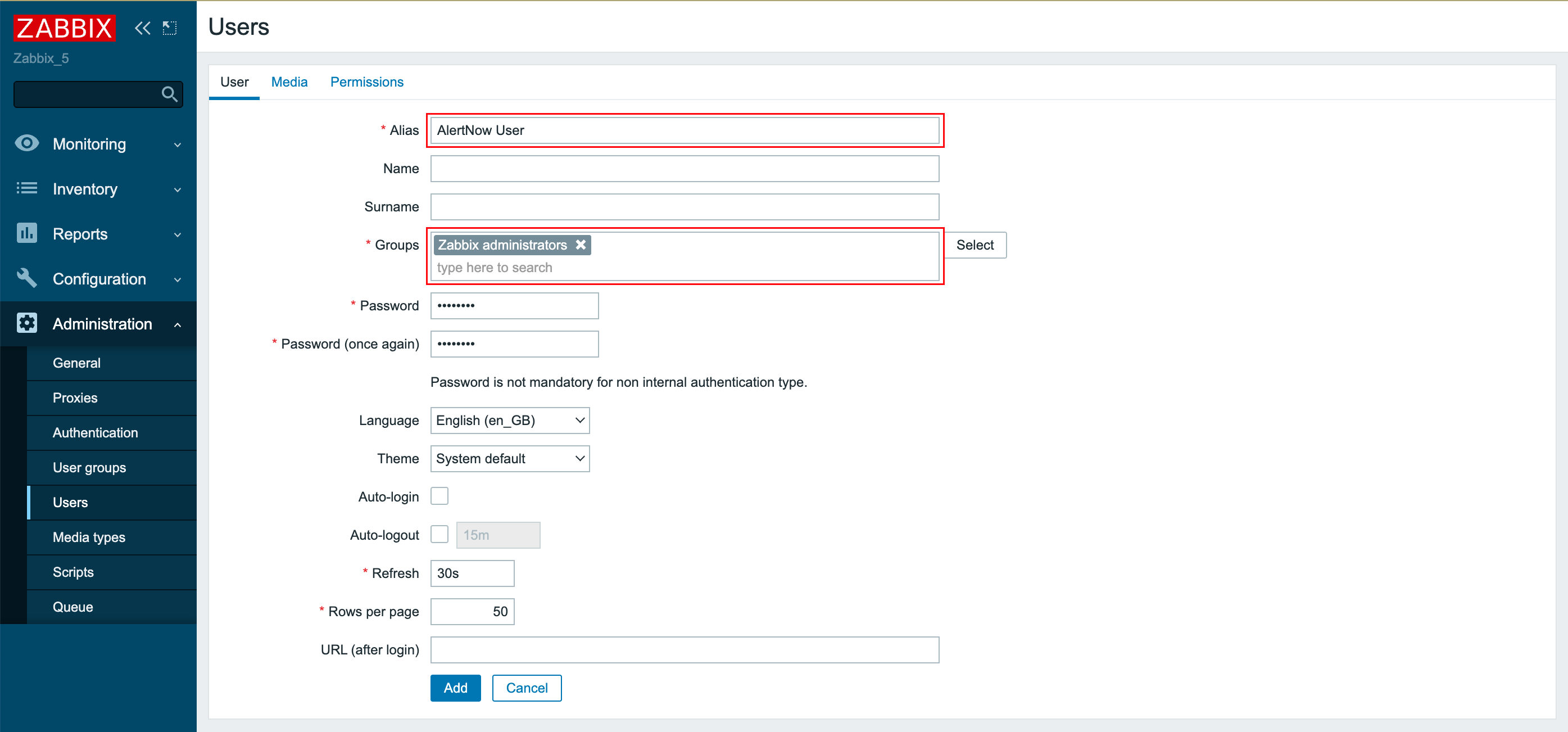
② 选择Media选项卡后点击[Add] 按钮。

③ 输入弹窗的各项内容。在When active中设置接收通知的日期和时间段,Use if severity接收所选等级的通知。
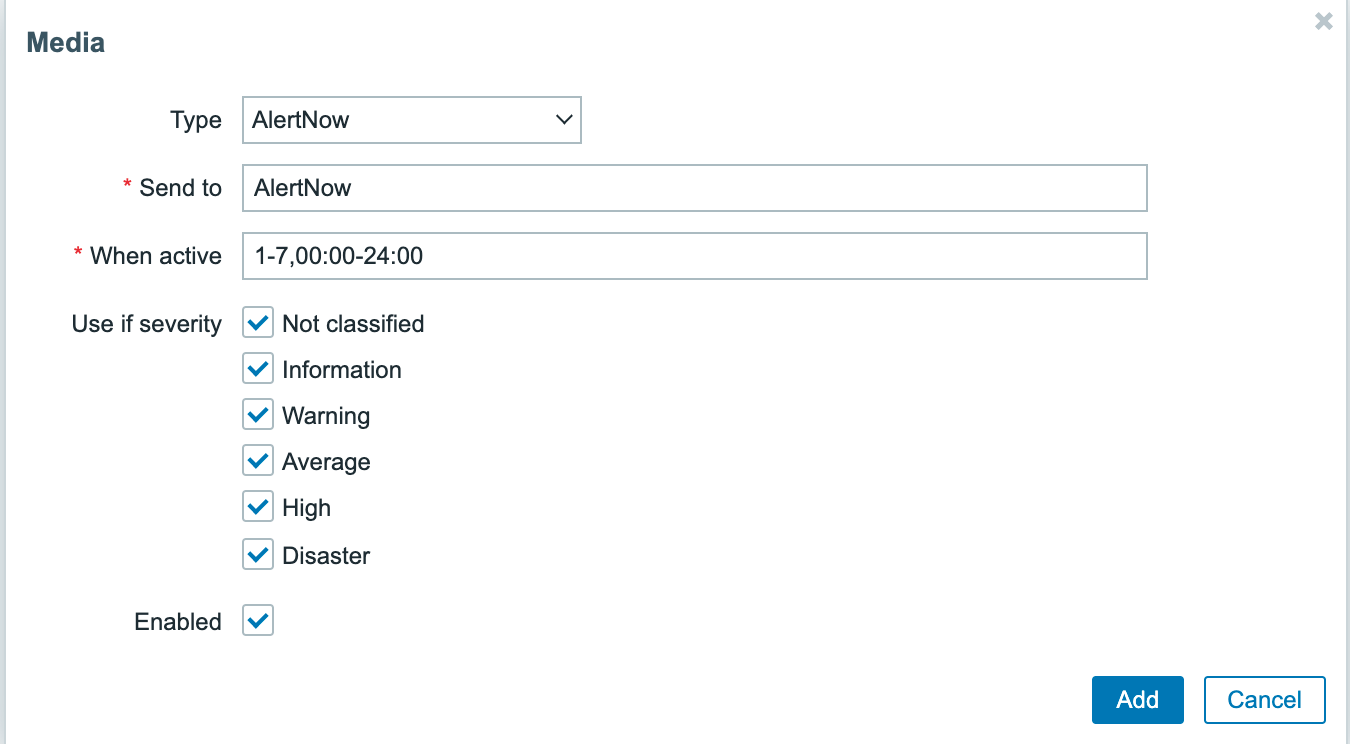
④ 点击Permissions选项卡查看是否允许Read以上的权限。点击[Add]按钮创建User并保存。
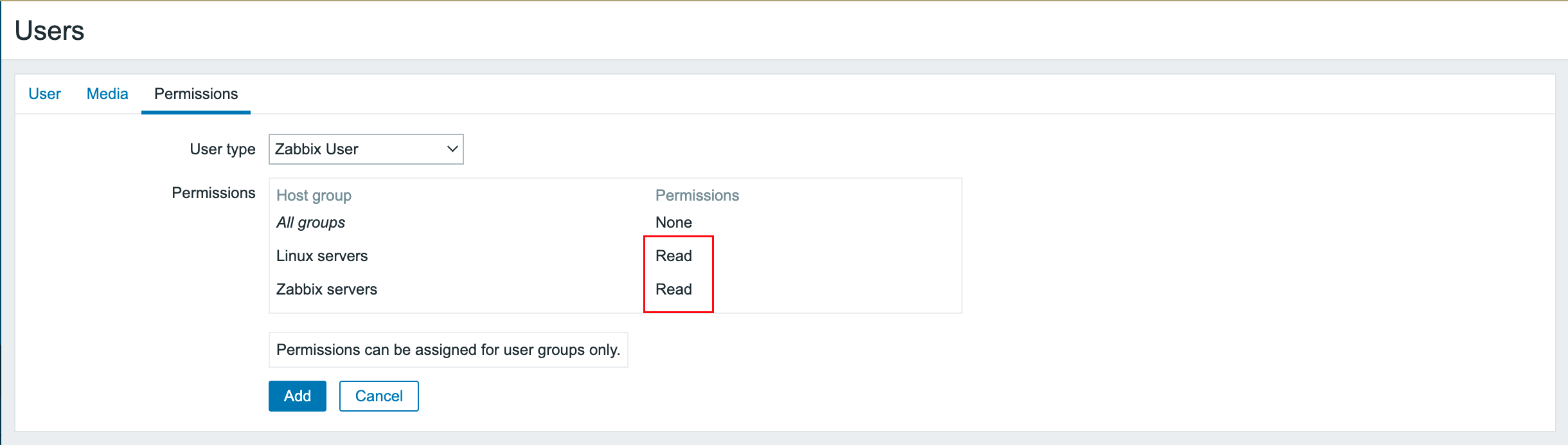
⑤ 如果在创建User过程中未被赋权,可通过前往已添加的User groups,将Permissions选项卡中的每个Host group权限都调整为Read以上的权限。
3. 创建Actions
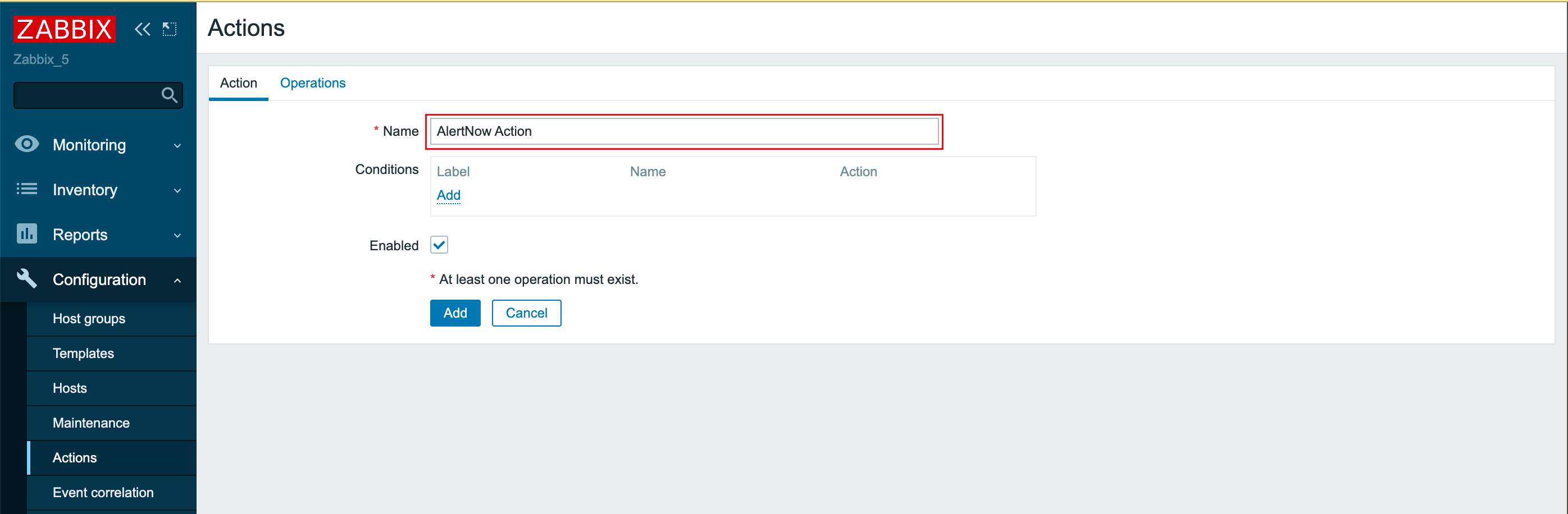
① 选择Configuration > Actions菜单后,点击右上方的[Create action]按钮。在Actions选项卡的Name中输入AlertNow Action。
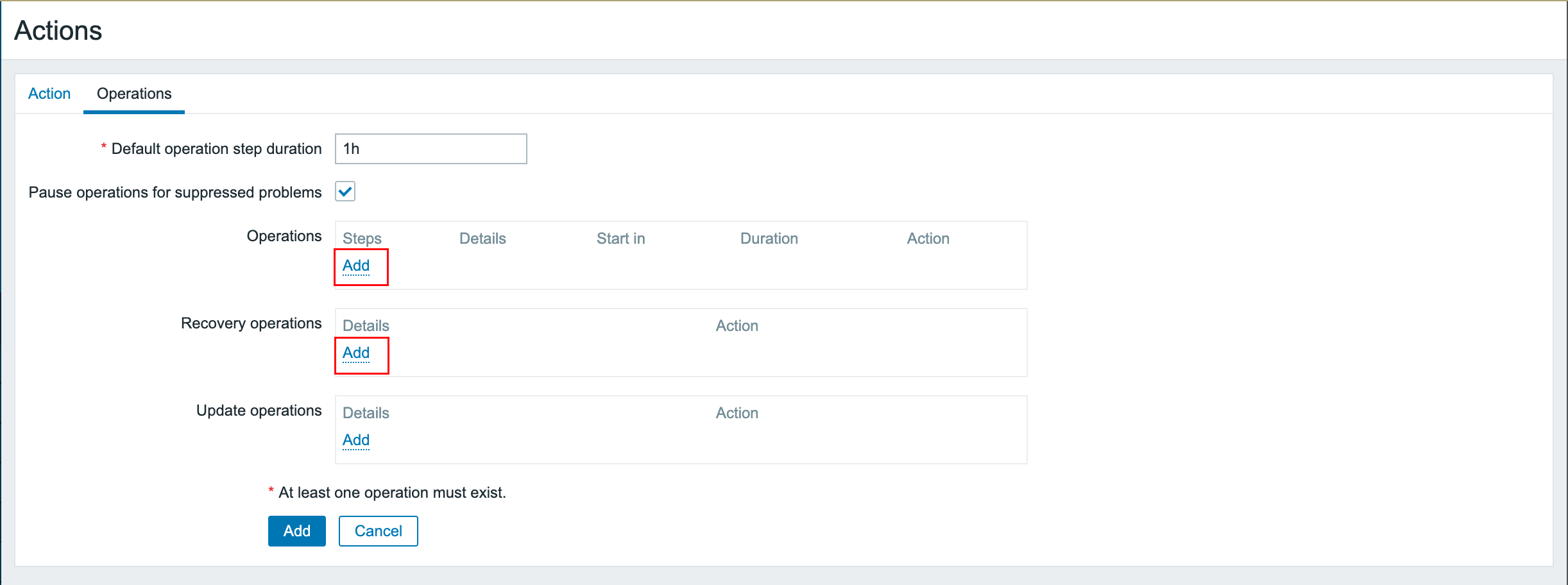
② 在Operations选项卡中点击[Add]按钮,然后在弹窗中分别添加Operations和Recovery operations内容。
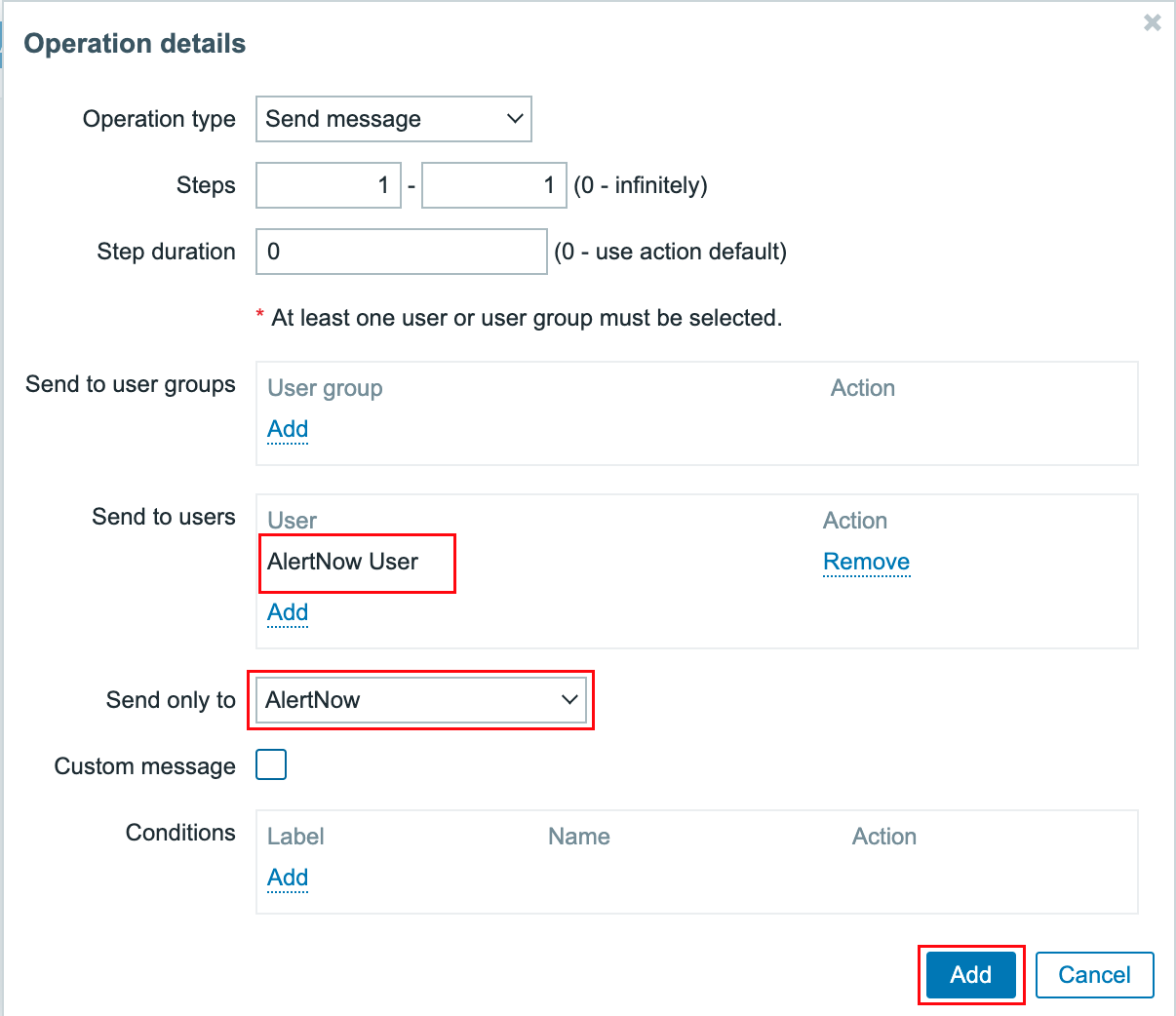
③ 在弹窗的Send to users中选择AlertNow User,在Send only to中选择AlertNow。点击[Add]创建AlertNow Action并进行最终保存。
4. 查看AlertNow中是否已创建事件
修改Zabbix中的Trigger设置,直接创建测试事件,最后确认AlertNow中是否已正常创建事件,以及事件能否发送至已设置的短信、邮件、语音通话、Slack渠道。
Cloud Insight
下面介绍如何将Cloud Insight连接到AlertNow。若想连接到AlertNow,须在Cloud Insight中设置Event Rule。
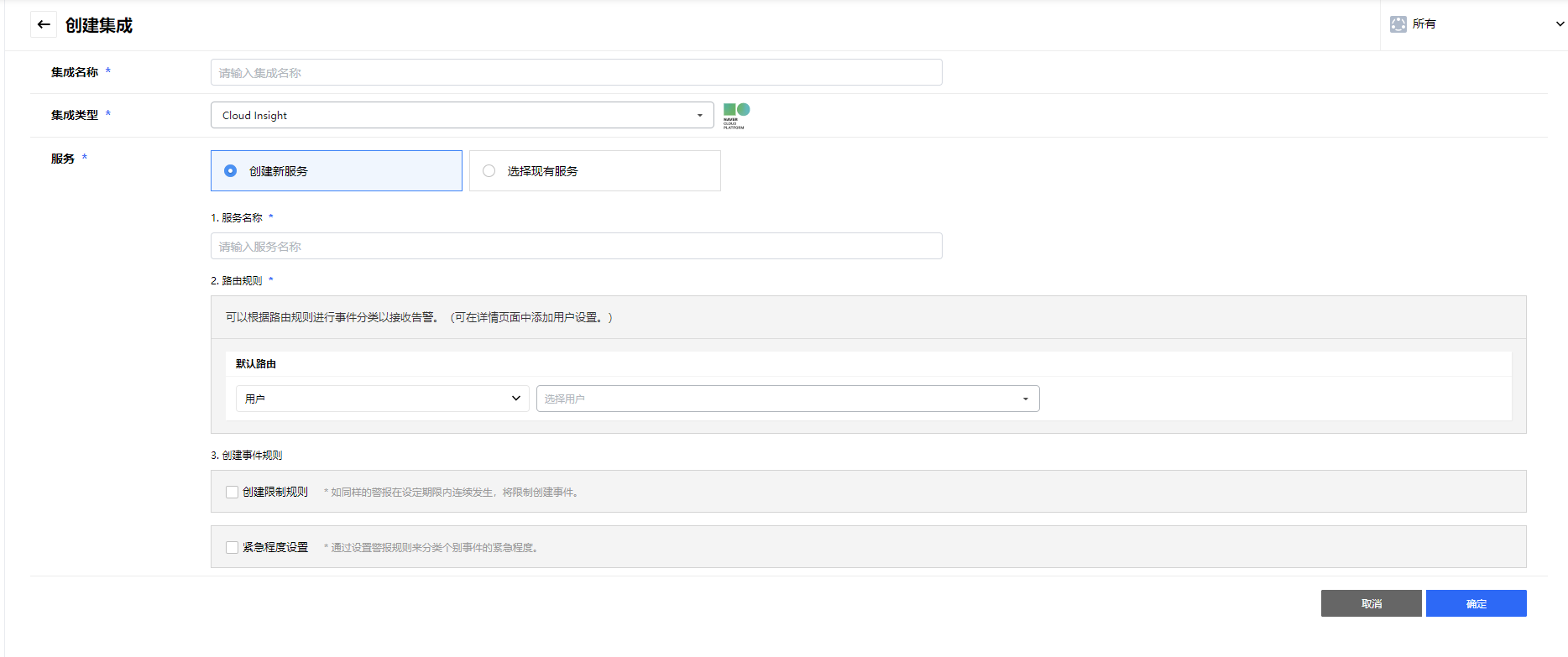
在AlertNow控制台中点击创建集成按钮后选择Cloud Insight视图卡。
![]()
在创建集成页面中输入必填内容后,点击确定按钮创建集成。
![]()
设置Event Rules
关于如何通过Cloud Insight收集监控对象的多种性能指标并指定阈值的更多内容请参阅Cloud Insight使用手册。
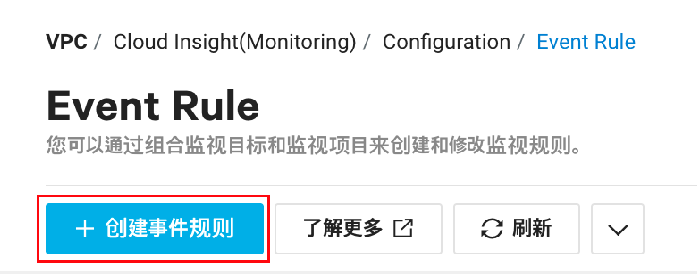
前往Cloud Insight的Configuration > Event Rule菜单,点击创建事件规则按钮。
![]()
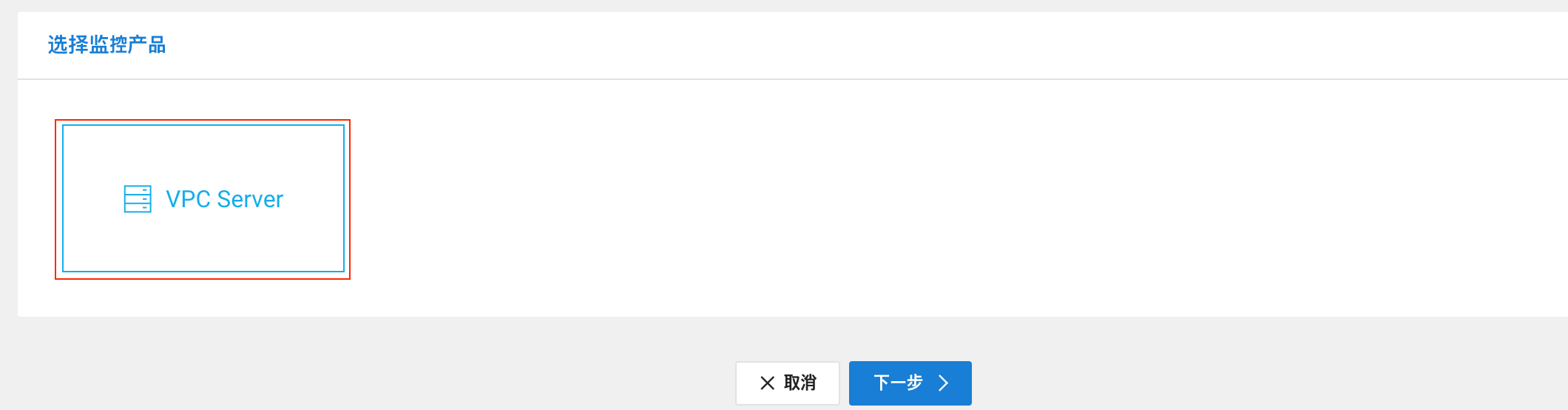
选择监控产品后点击如下按钮。
![]()
选择监控对象。若没有监控对象,请点击创建组创建对象后选择。
![]()
设置监视项目和条件。若没有监视项目,请点击创建模板创建监视项目后选择。
![]()
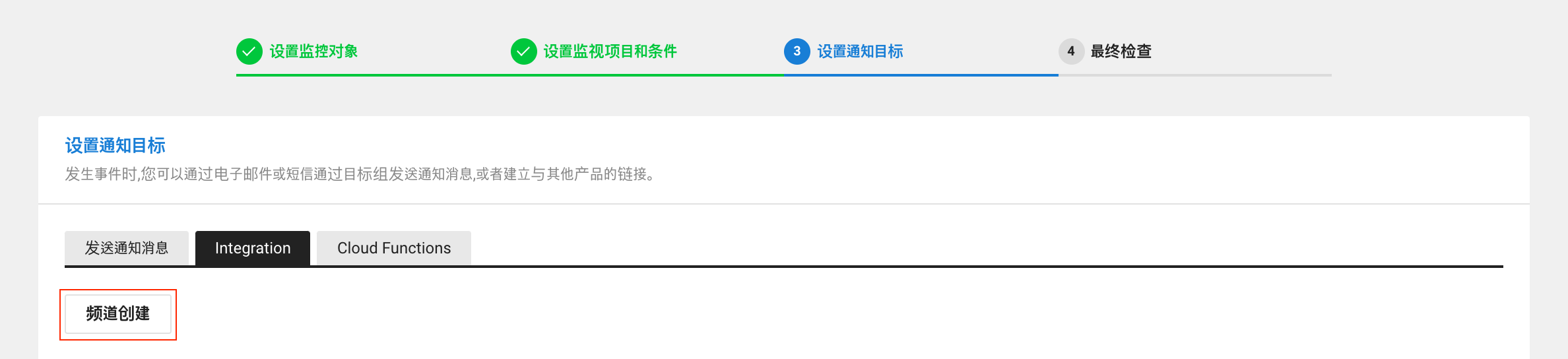
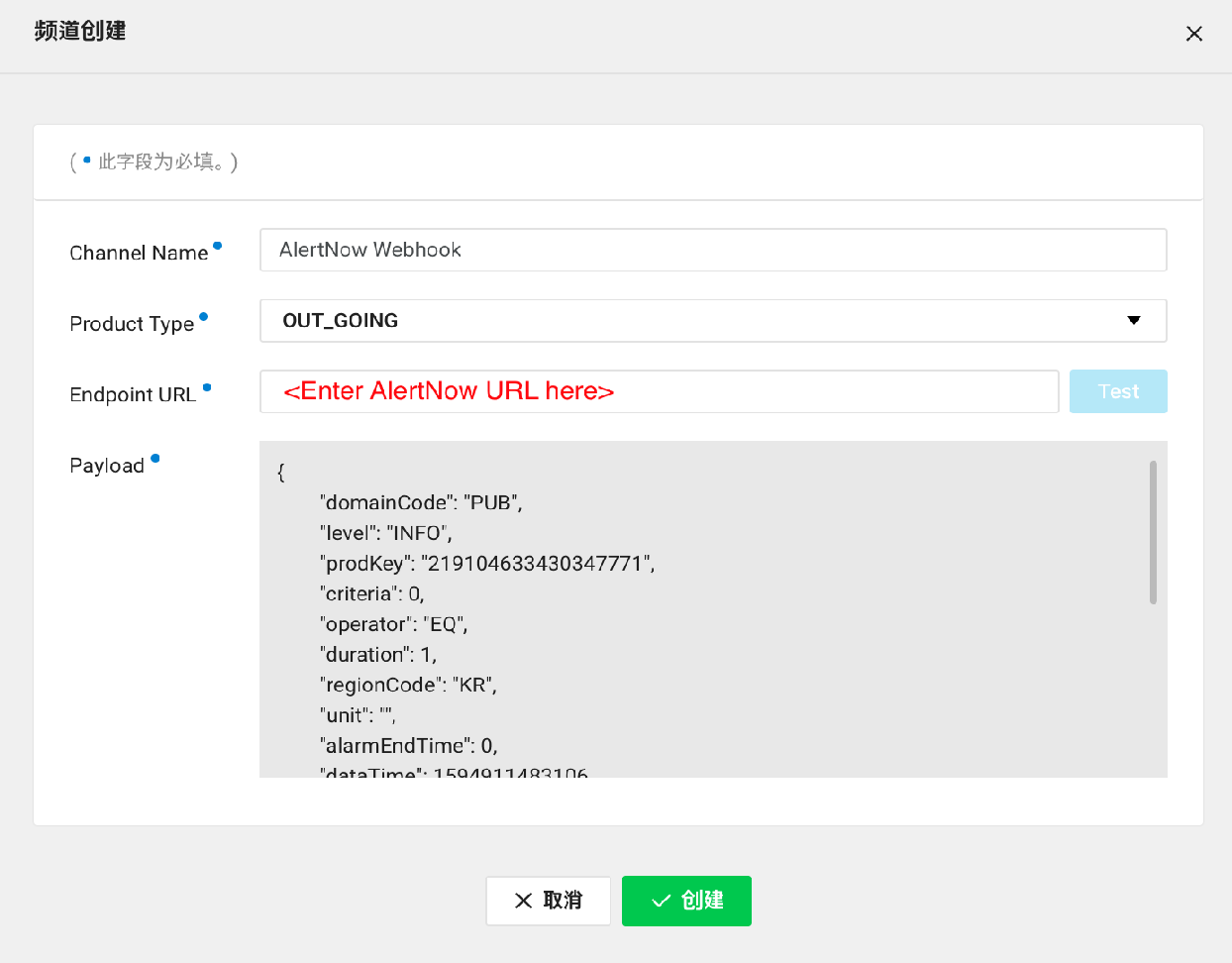
设置action以确保在发生事件时可以运行。在Integration选项卡中点击频道创建按钮后,创建使用AlertNow URL的频道。
![]()
![]()
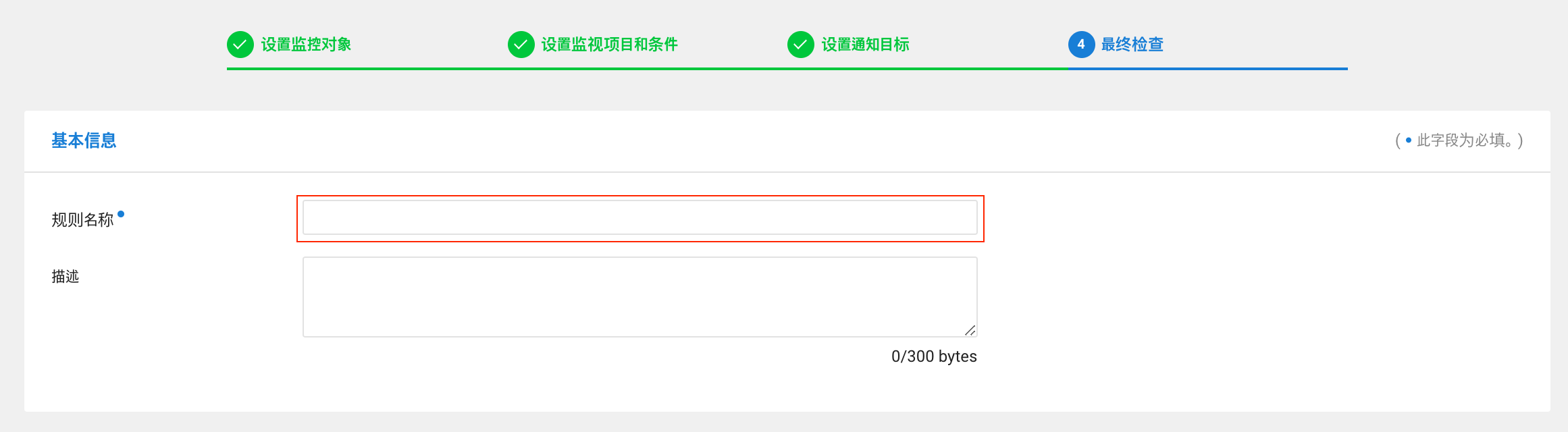
输入规则名称后点击创建按钮。
![]()


AWS Personal Health Dashboard
下面介绍如何将AWS Personal Health Dashboard连接到AlertNow。需要在AWS Personal Health Dashboard中创建主题、订阅、事件规则等。
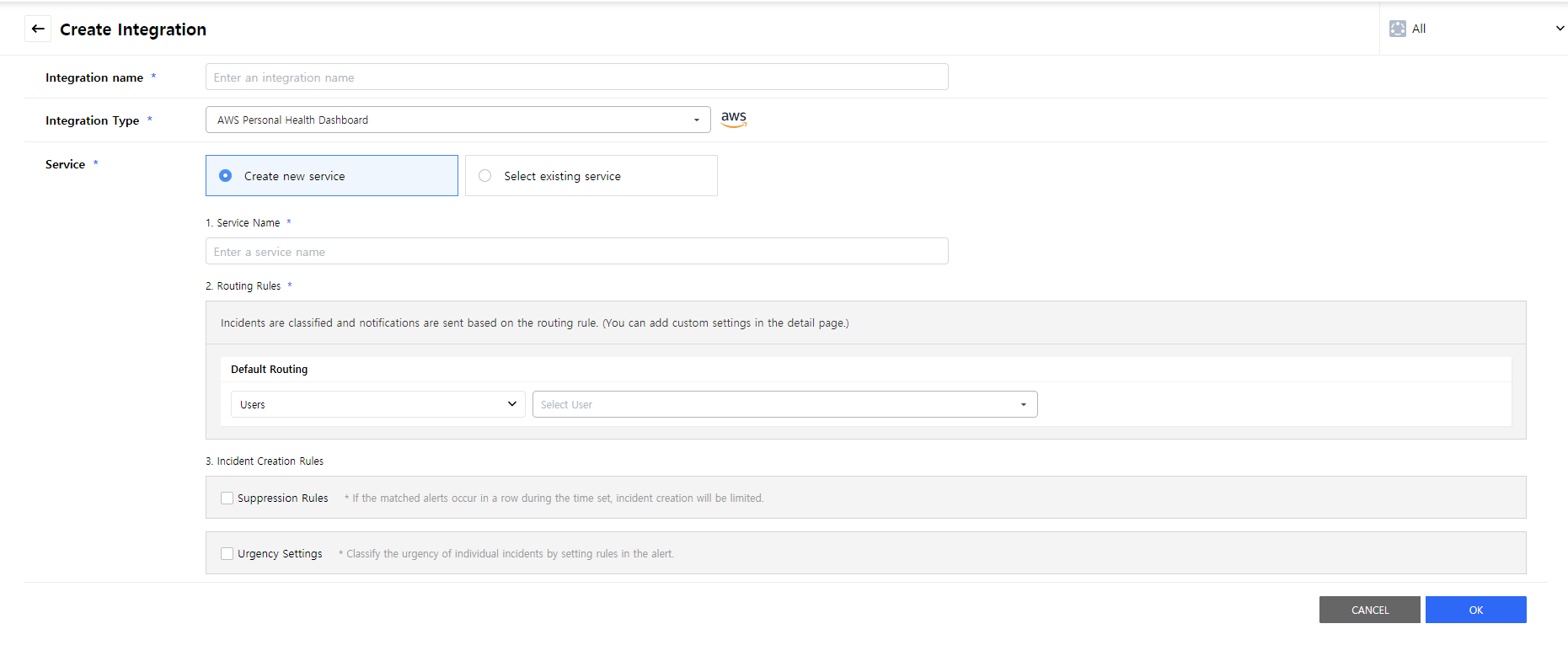
在AlertNow控制台中点击创建集成按钮后选择AWS Personal Health Dashboard视图卡。
![]()
在创建集成页面中输入必填内容后,点击确定按钮创建集成。
![]()
访问AWS控制台
要将AWS Personal Health Dashboard连接到AlertNow,须访问AWS控制台创建主题。在AWS控制台中搜索SNS,然后选择Simple Notification Service。
创建Amazon SNS主题及订阅
在Amazon SNS仪表盘上选择主题。
1. 创建新主题
点击页面右侧的创建主题。
选择创建主题后会显示可输入主题详细信息的页面。
各项说明如下,输入详细信息后,点击下方的创建主题完成创建。
| 内容 | 说明 | 备注 |
|---|---|---|
| 主题名称 | 发送消息和订阅通知的沟通渠道,用于创建以后创建主题的ARN。 长度不可超过256字,可以包含英文字母、连字符(-)和下划线(_)。 |
必填 |
- 使用SNS主题创建测试名称创建时的示例:arn:aws:sns:us-west-2:111122223333:SNS主题创建测试 |
||
| 显示名称 | 订阅SNS时显示的主题名称 | 选填 |
2. 创建订阅
选择页面右侧的[创建订阅]。
选择[创建订阅]后会显示可以输入主题ARN、协议、终端节点的页面。点击下端的[创建订阅]按钮完成创建。
各项输入信息如下。
| 内容 | 说明 | 备注 |
|---|---|---|
| 主题ARN | 根据创建主题名称自动显示。 | 可修改 |
| 协议 | 选择HTTPS。 | |
| 终端节点 | 粘贴在AlertNow中创建的集成的URL。 | 必填 |
3. 确认订阅
如下所示创建订阅。
点击请求确认。进行对订阅ID的授权。
创建CloudWatch事件规则
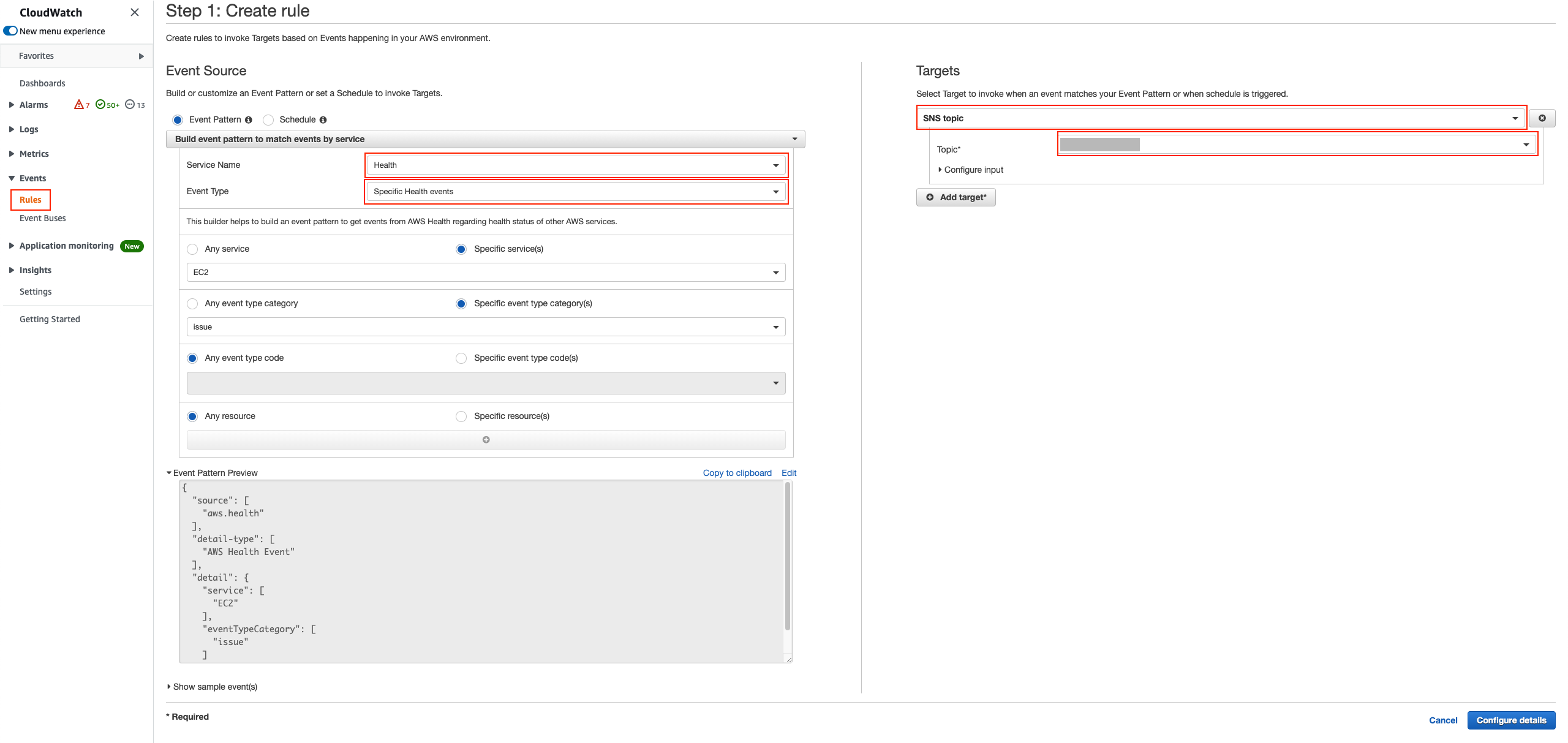
前往CloudWatch控制台,依次选择事件、规则后,点击创建规则按钮。
在创建规则中选择Health为服务名称,选择所需的事件类型。在目标中选择SNS主题后,点击配置详细信息按钮。此时,事件类型可以是所有事件或是特定状态的事件,您可以通过选择模式或用户自定义选择方式创建规则。
![]()
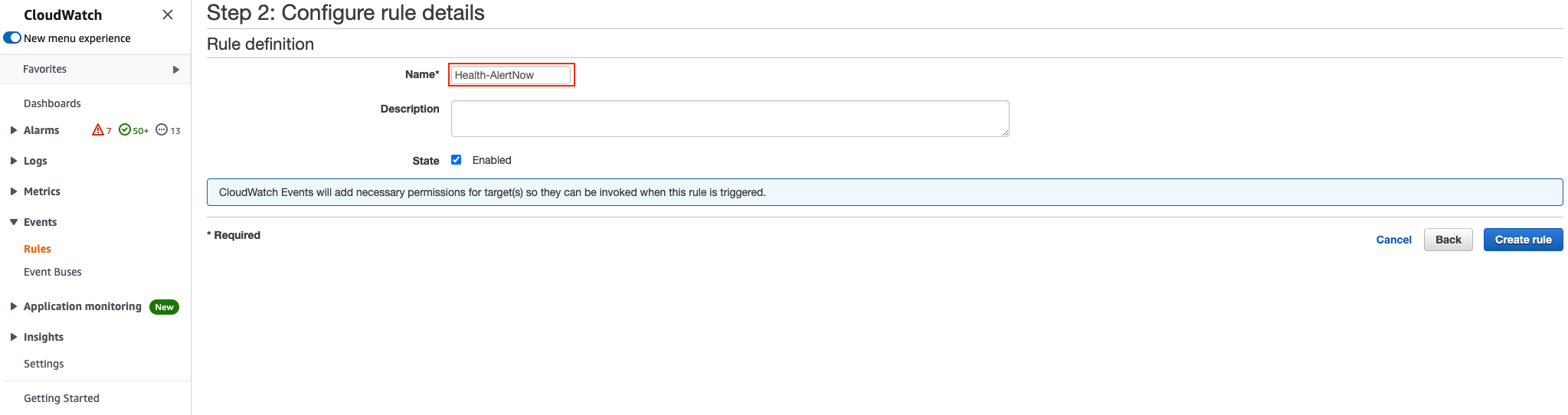
设置规则名称后点击创建规则按钮。
![]()
Tencent Cloud Monitor
下面介绍如何将Tencent Cloud Monitor连接到AlertNow。要连接到AlertNow,须在Tencent Cloud Monitor中设置通知模板。
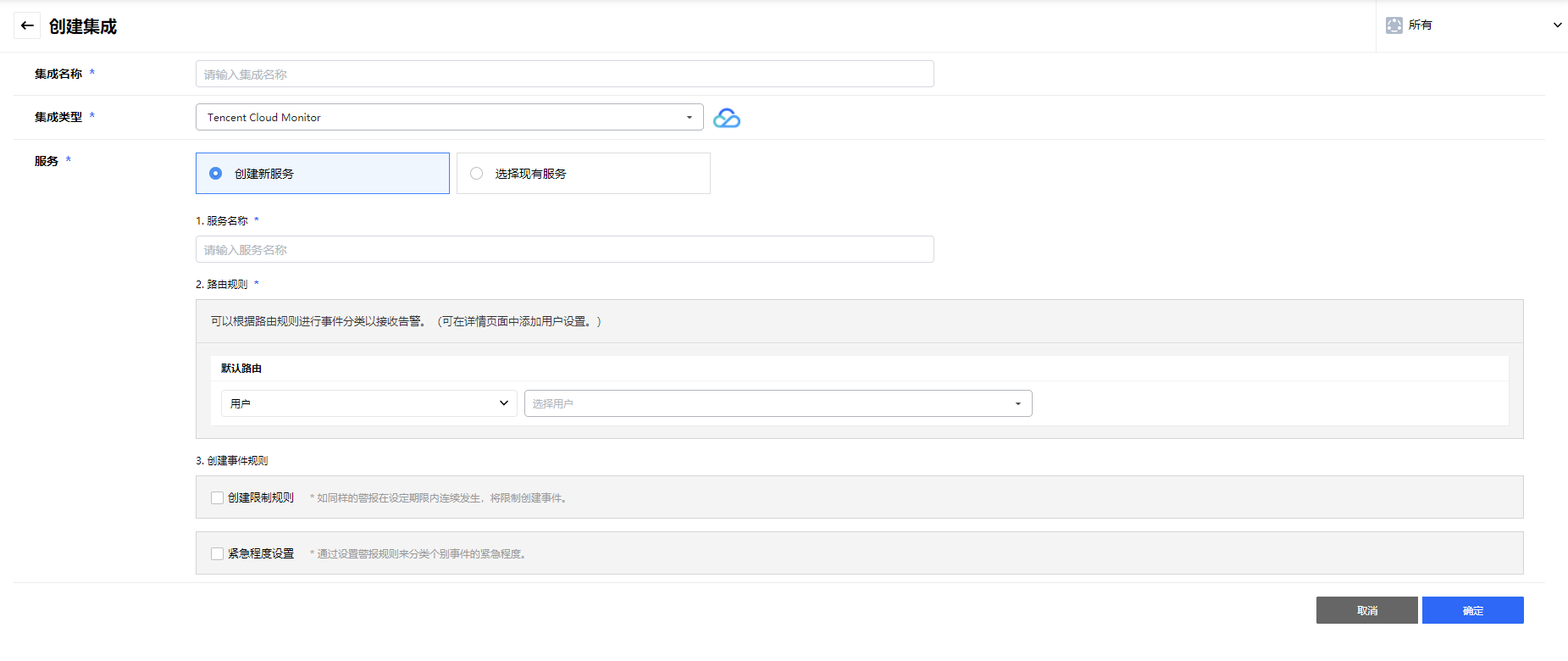
在AlertNow控制台中点击创建集成按钮后选择Tencent Cloud Monitor视图卡。
![]()
在创建集成页面中输入必填内容后,点击确定按钮创建集成。
![]()
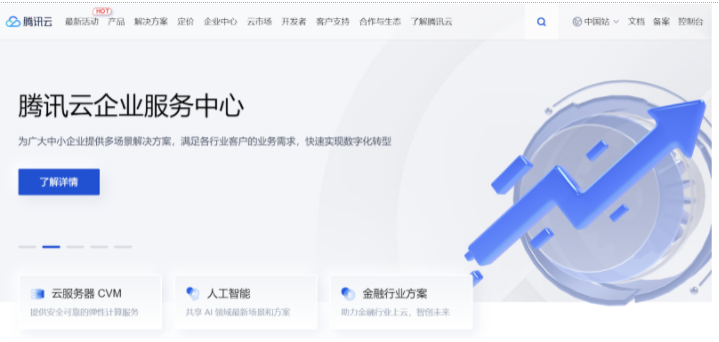
访问腾讯云控制台
登录到腾讯云控制台。
![]()
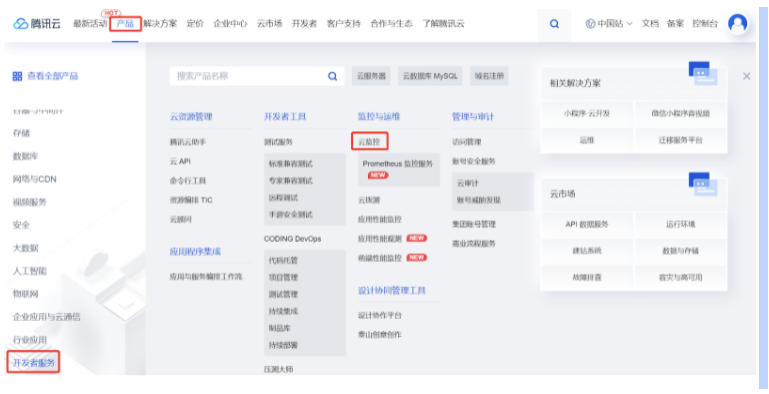
在控制台上方依次点击产品 -> 开发者服务 -> 云监控。
![]()
关于通过Tencent Cloud Monitor收集监控对象的多种性能指标并指定阈值的更多内容请参阅Tencent Cloud Monitor使用手册。
设置通知模板
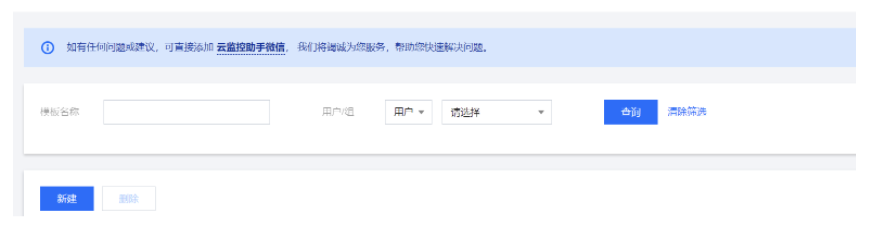
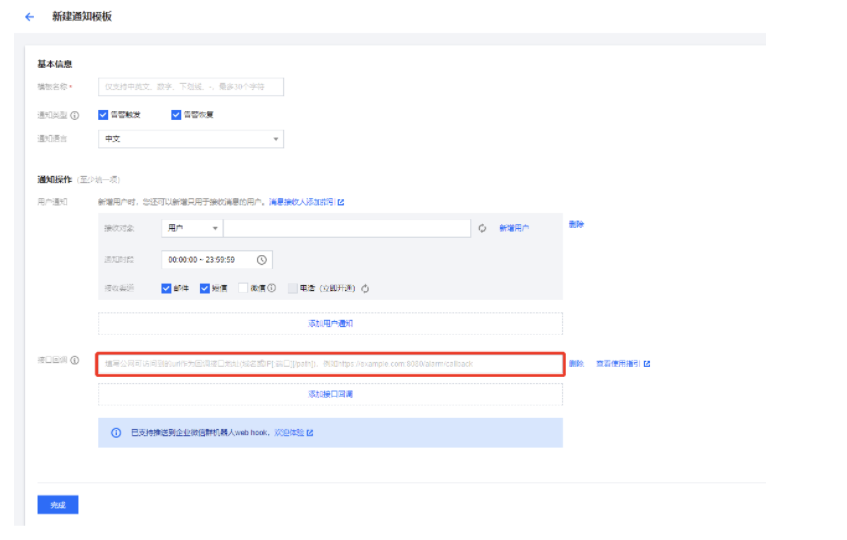
移动到云监控的通知模板菜单后点击新建按钮。
![]()
输入必填内容后,在接口回调中输入AlertNow URL完成集成设置。
![]()
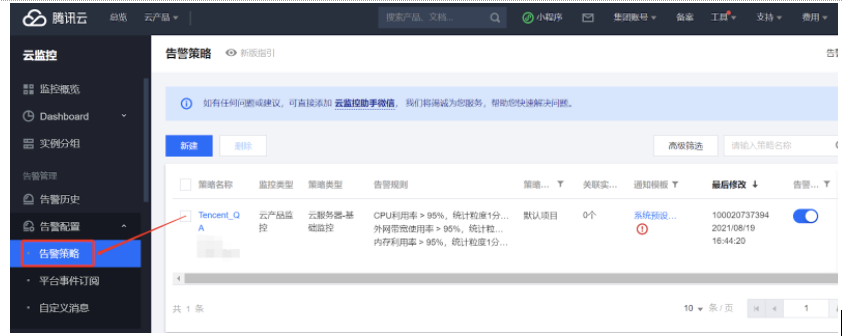
在云监控页面左侧的告警策略菜单中,用户可以对告警触发条件、告警接收人等告警相关规则进行设置。
![]()
CheckMK
下面介绍如何将CheckMK连接到AlertNow。要连接到AlertNow,须登录CheckMK插件。
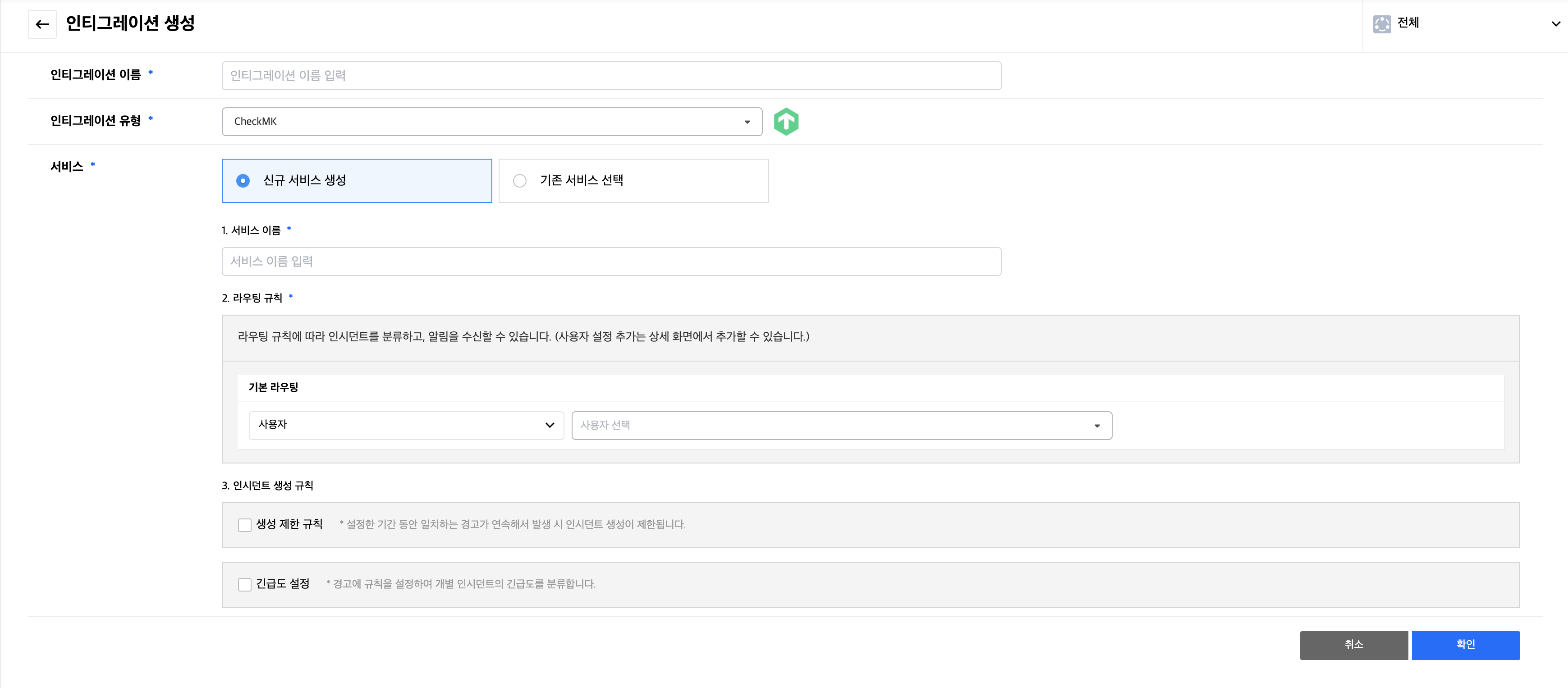
在AlertNow控制台中点击创建集成按钮后选择CheckMK视图卡。
![]()
在创建集成页面中输入必填内容后,点击[确定]按钮创建集成。
![]()
安装CheckMK插件
- 安装CheckMK插件后获取以下脚本。
#!/usr/bin/python
                    # AlertNow

                    import json
                    import os
                    import requests

                    def main():
                            context = dict([(var[7:], value.decode("utf-8"))
                                for (var, value) in os.environ.items()
                                if var.startswith("NOTIFY_")])

                            if context['NOTIFICATIONTYPE']=='PROBLEM' or  context['NOTIFICATIONTYPE']=='RECOVERY' or  context['NOTIFICATIONTYPE']=='ACKNOWLEDGEMENT':
                                print('NOTIFICATIONTYPE ' + context['NOTIFICATIONTYPE'] + ' supported')
                            else:
                                print('NOTIFICATIONTYPE ' + context['NOTIFICATIONTYPE'] + ' not supported')
                                return "NOTIFICATIONTYPE " + context['NOTIFICATIONTYPE'] + " not supported"

                            for k, v in context.items():
                                if (v.startswith('$') and v.endswith('$')):
                                    context[k]=''

                            if "PARAMETER_1" in context:
                                    alertnow_url = context["PARAMETER_1"]

                                    if "PARAMETER_1" in context.keys():
                                            del context["PARAMETER_1"]
                                    if "PARAMETERS" in context.keys():
                                            del context["PARAMETERS"]
                            else:
                                    print('no API key Specified')
                                    return "No API Key Specified."

                            url = alertnow_url
                            headers = {'Content-Type' : 'application/json'}

                            print(context)

                            try:
                                    response = requests.request("POST", url, headers=headers, data=json.dumps(context, ensure_ascii=False, sort_keys=False))
                                    print(response.text)
                                    is_success = True
                            except:
                                    is_success = False

                            if is_success:
                                    print('Script Success')
                                    return "Script finished successfully."
                            else:
                                    print('Script Failed')
                                    return "Script failed."

main()- 在以下路径中输入上面的脚本并进行赋权。
/omd/sites/{site-name}/local/share/check_mk/notifications/
运行权限
sudo chmod +x alertnow
配置CheckMK
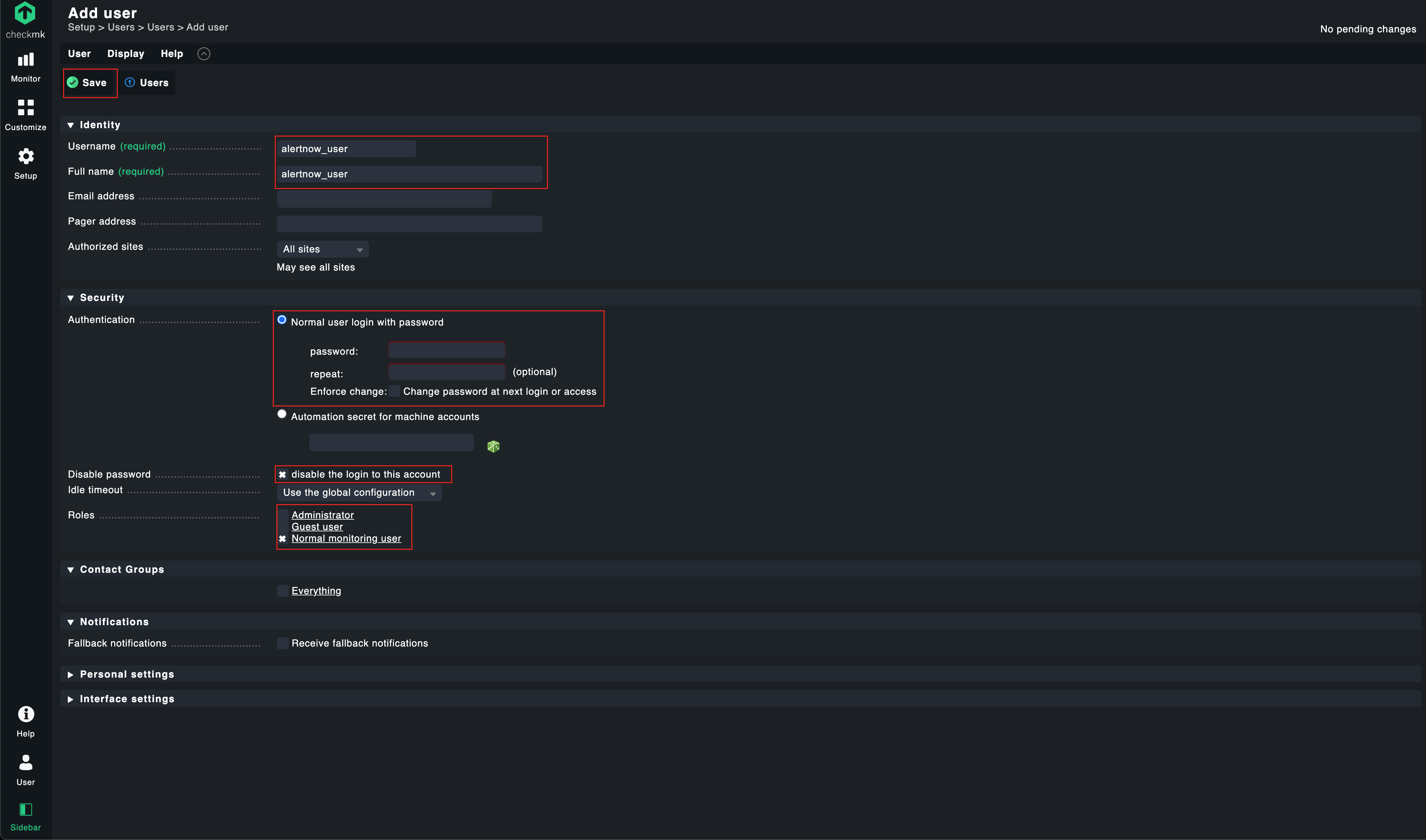
- 在CheckMK中选择Setup > Users > Add user。
- 输入用户的Username和Full name。
- 无需填写Authentication密码部分。
- 激活Disable password,将Role选为Normal monitoring user。
- 点击页面左上方的Save按钮。
点击已创建用户的通知图标。
![]()
点击上方的Add rule。
![]()
若已正常安装AlertNow Checkmk插件,则可以在Notification Method中选择AlertNow。
![]()
将Notification Method选为AlertNow后,点击Call with the following parameters。在第一个参数中粘贴AlertNow URL后保存。
![]()
返回用户列表点击Changes后,点击Activate on selected sites激活更改内容。至此,设置完成。
![]()
![]()


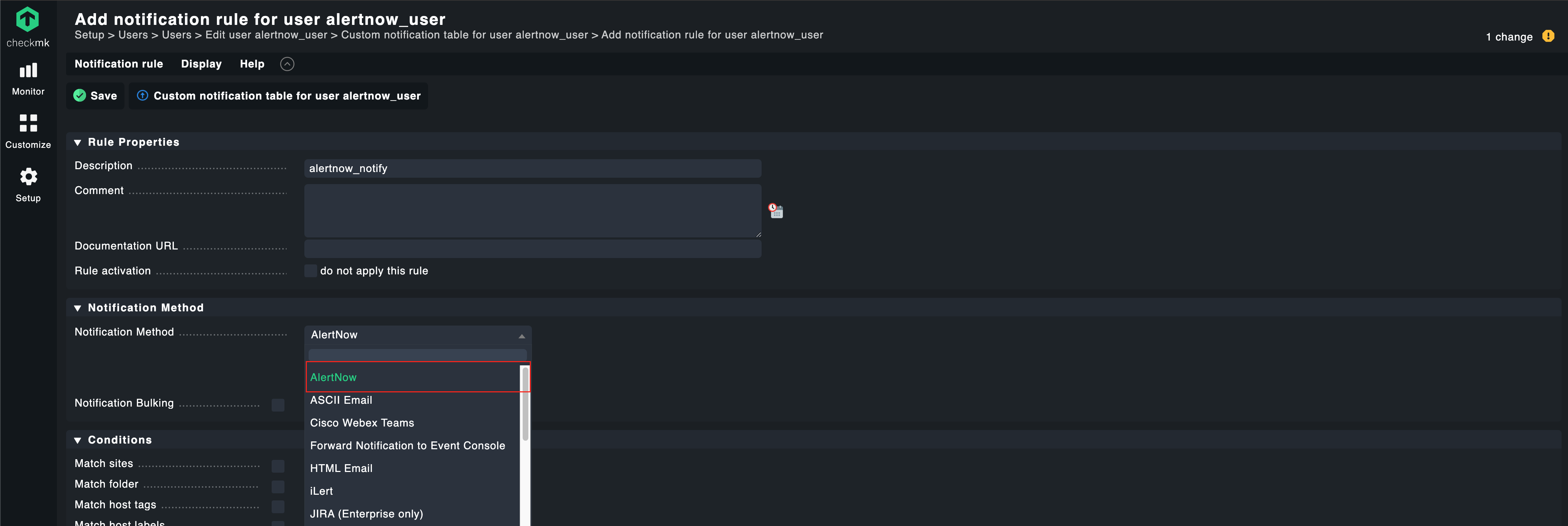
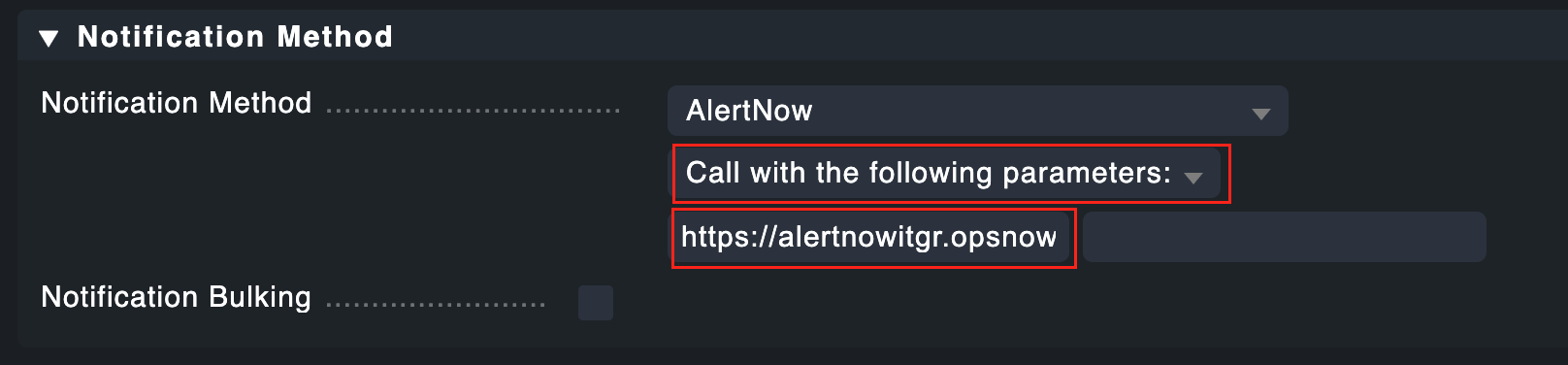

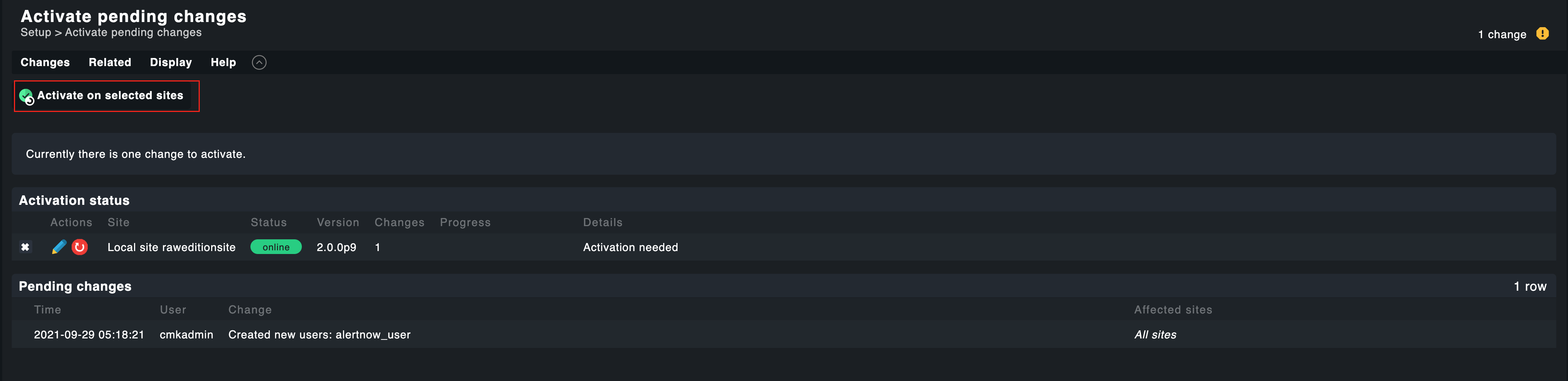
参考内容
发生Checkmk通知,但AlertNow中未创建事件时,请在
/omd/sites/{site-name}/var/log/notify.log中查看潜在错误的通知日志或申请帮助。AlertNow支持
PROBLEM、ACKNOWLEDGEMENT、RECOVERY消息,不支持FLAPPINGSTART、DOWNTIMESTART等其它消息。如果
HOST为DOWN→UP或SERVICE更改为OK,则会发送RECOVERY类型的消息,事件会自动关闭。如果发生
Python ImportError : No module named requests错误的话,可以如下所示安装Requests模块解决问题。
![]()

$sudo apt install python-pip
$sudo pip install requests
扩展
您可以通过扩展将与AlertNow事件相关的通知发送到外部渠道或服务。当前支持Slack、JANDI、Generic Webhook,未来将支持更多服务。
Slack
添加Slack
点击扩展菜单。
![]()
点击[添加扩展]按钮。
![]()
在创建扩展页面中输入以下内容。
![]()
输入内容如下。
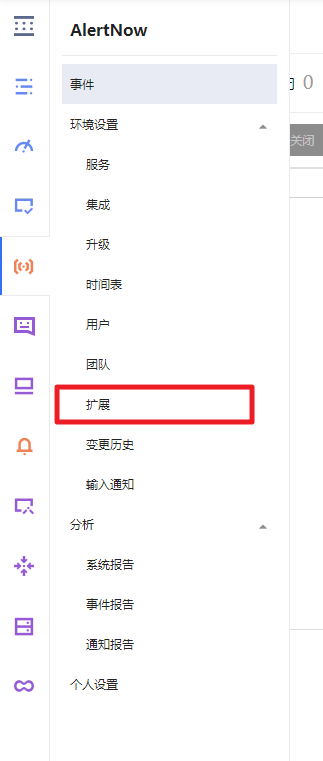

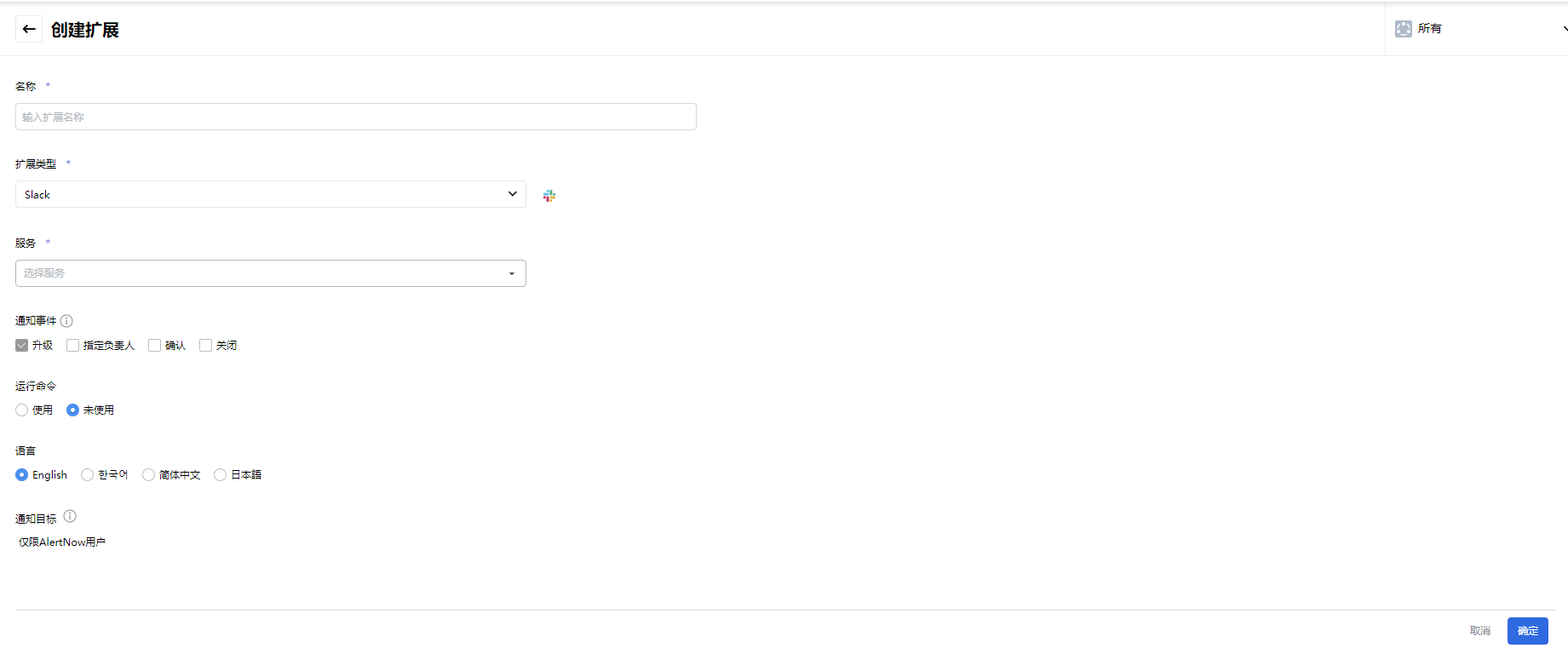
| 内容 | 说明 |
|---|---|
| 名称 | 输入扩展名称。 |
| 扩展类型 | 选择扩展类型,默认设置为Slack。 |
| 服务 | 选择要添加到扩展的服务。 |
| 通知事件 | 选择要接收事件状态通知的事件。 |
| 语言 | 选择接受通知的语言。 |
| 通知目标 | 指定可确认或关闭事件的用户。当前设置为仅限AlertNow用户。 |
点击确定按钮。
选择在Slack验证页面中显示的渠道并点击Allow按钮。
![]()
则会将扩展将添加至选中的服务中。
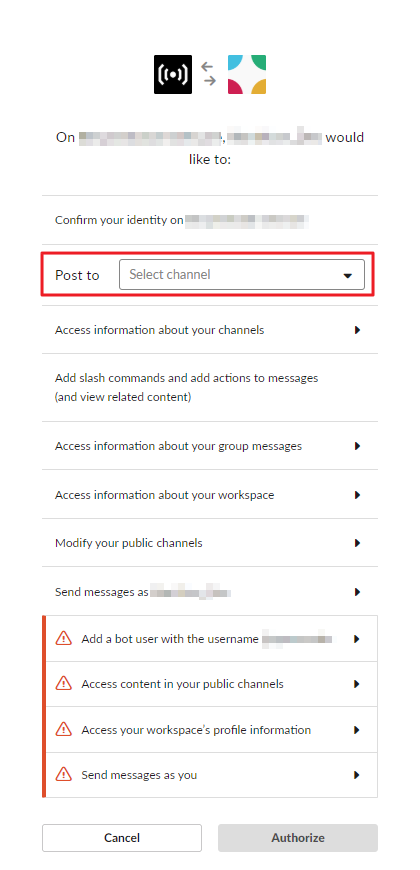
📑 WorkSpace中只能添加一个AlertNow账号。如果已将其他AlertNow账号添加到该WorkSpace,则无法再添加。如果需要将其添加到已添加的WorkSpace中,可以通过将Slack命令设置为未使用来添加。但是,不能使用Slack命令只能接收告警。
执行Slack命令
您可以在Slack中使用命令创建事件,并可以更改事件状态和指定负责人。当运行命令并执行操作时,结果将通过消息发送,可在Slack中查看该消息。
- 执行命令选项
若想使用Slack命令功能,须在扩展设置中将运行命令选项选为使用。
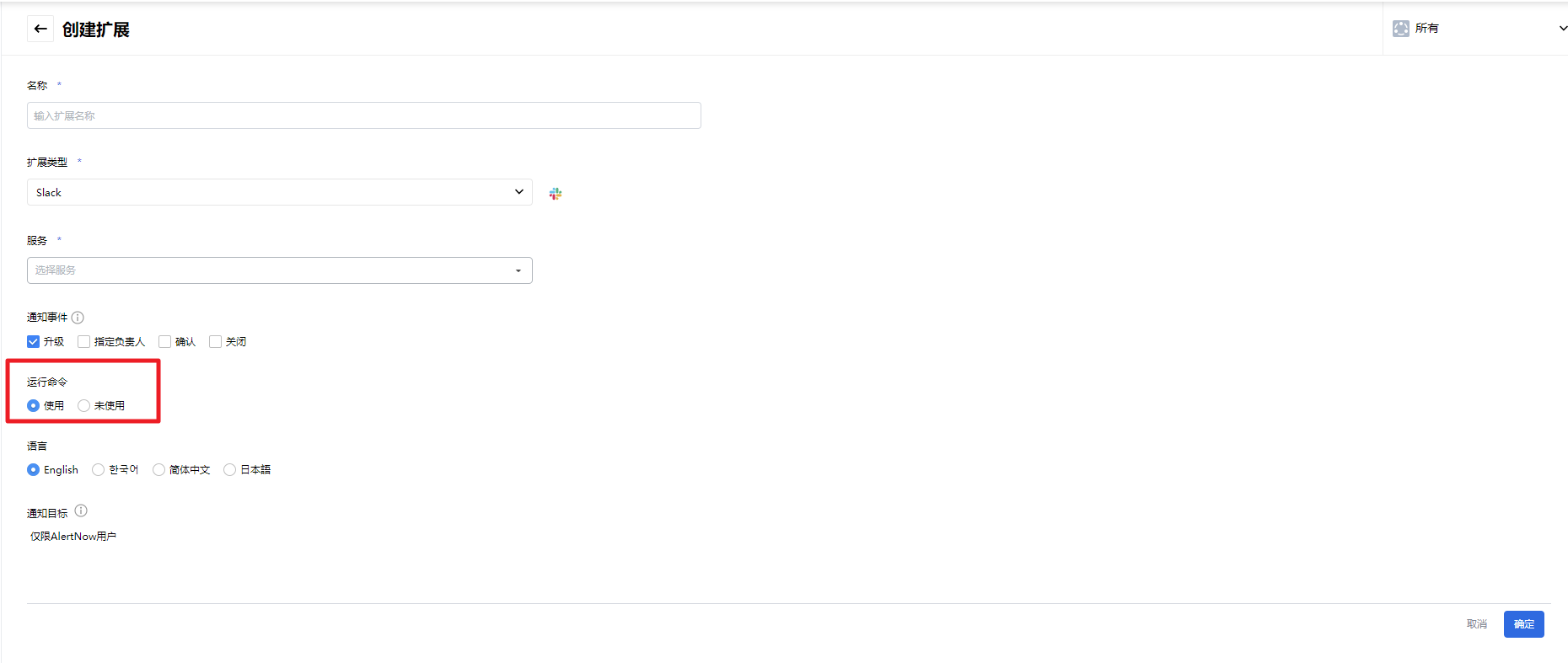
- 可使用的命令
/an help: 显示关于命令的帮助。
/an create: 手动创建新事件。
/an ack [incidentID incidentID2..]: 将事件的状态更改为确认。
/an close [incidentID incidentID2..]: 将事件的状态更改为关闭。
/an assign [incidentID incidentID2..] to [userID:email]: 指定事件的负责人。
/an list: 查询服务中创建的事件列表。
Generic Webhook
添加Generic Webhook
点击扩展菜单。
![]()
点击[添加扩展]按钮。
![]()
在创建扩展页面中输入以下内容。
![]()
输入内容如下。
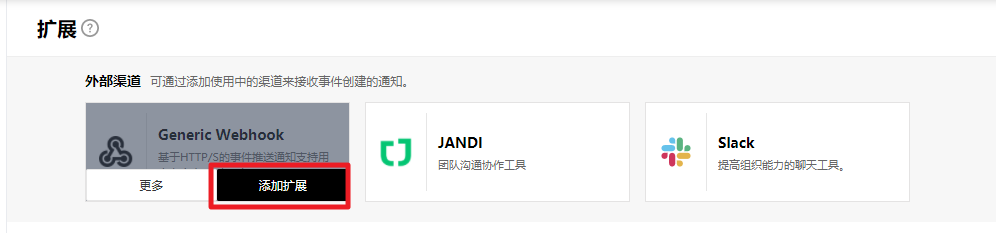
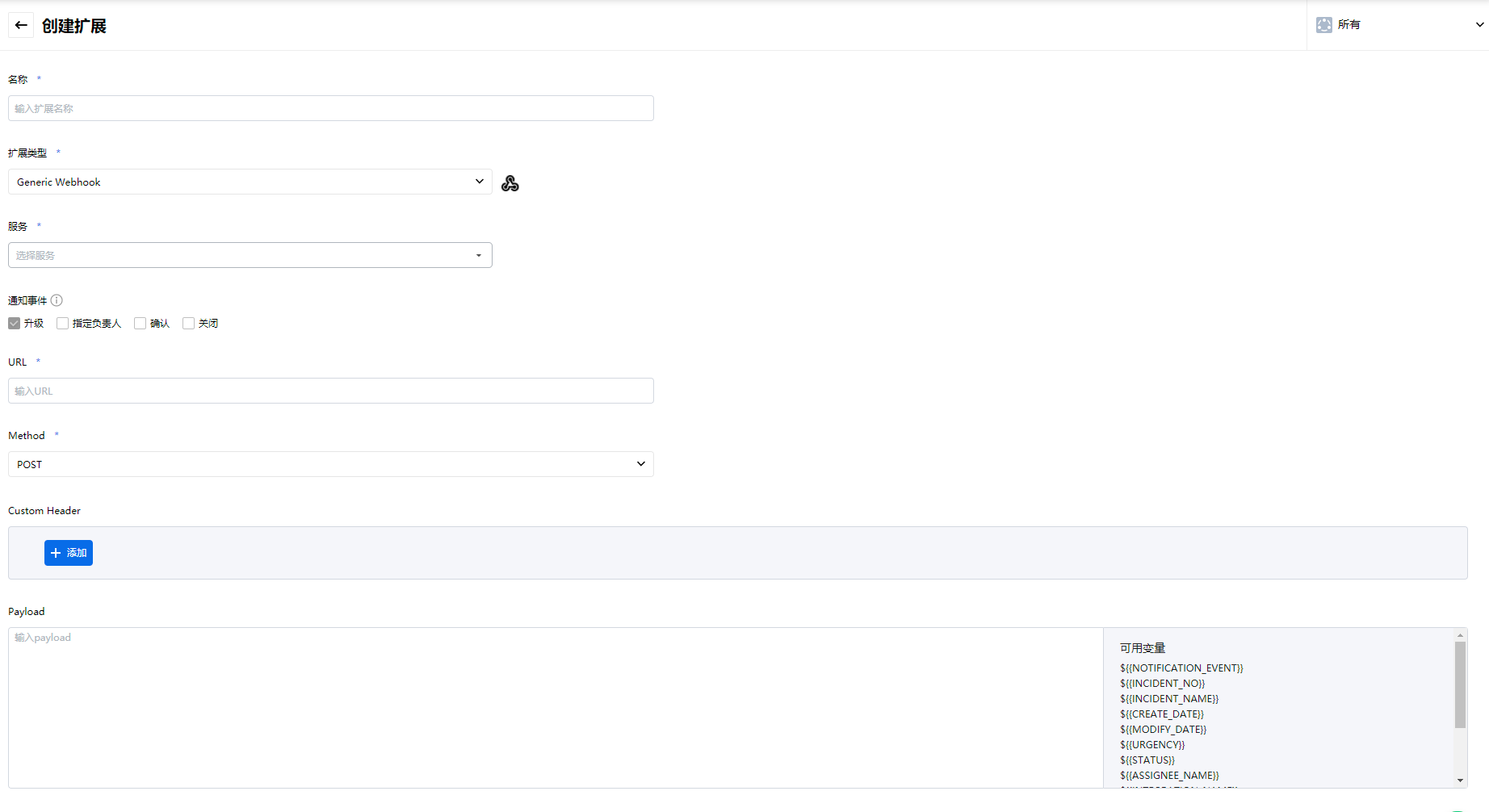
| 内容 | 说明 |
|---|---|
| 名称 | 输入扩展名称。 |
| 扩展类型 | 选择扩展类型。默认设置为Generic Webhook。 |
| 服务 | 选择要添加到扩展的服务。 |
| 通知事件 | 选择要接收事件状态通知的事件。 |
| URL | 输入终端节点的URL。 |
| URL Encode | 登录General Webhook时设置是否使用URL Encode。 |
| Method | 在POST、PUT、DELETE、GET中选择方法。 |
| Custom Header | 选择[+添加]并输入自定义标题。 |
| Payload | 设置Payload。 |
- 点击确定按钮即可在选中服务中添加扩展。
JANDI
添加JANDI接收Webhook(Incoming Webhook)
点击扩展菜单。
![]()
点击[添加扩展]按钮。
![]()
复制在JANDI连接的Webhook接收中创建的Webhook URL后,将其粘贴至创建扩展页面的URL中。
![]()
在创建扩展页面中输入以下内容
![]()
输入内容如下。
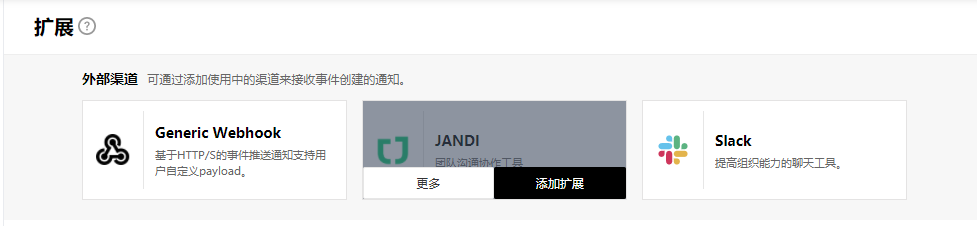
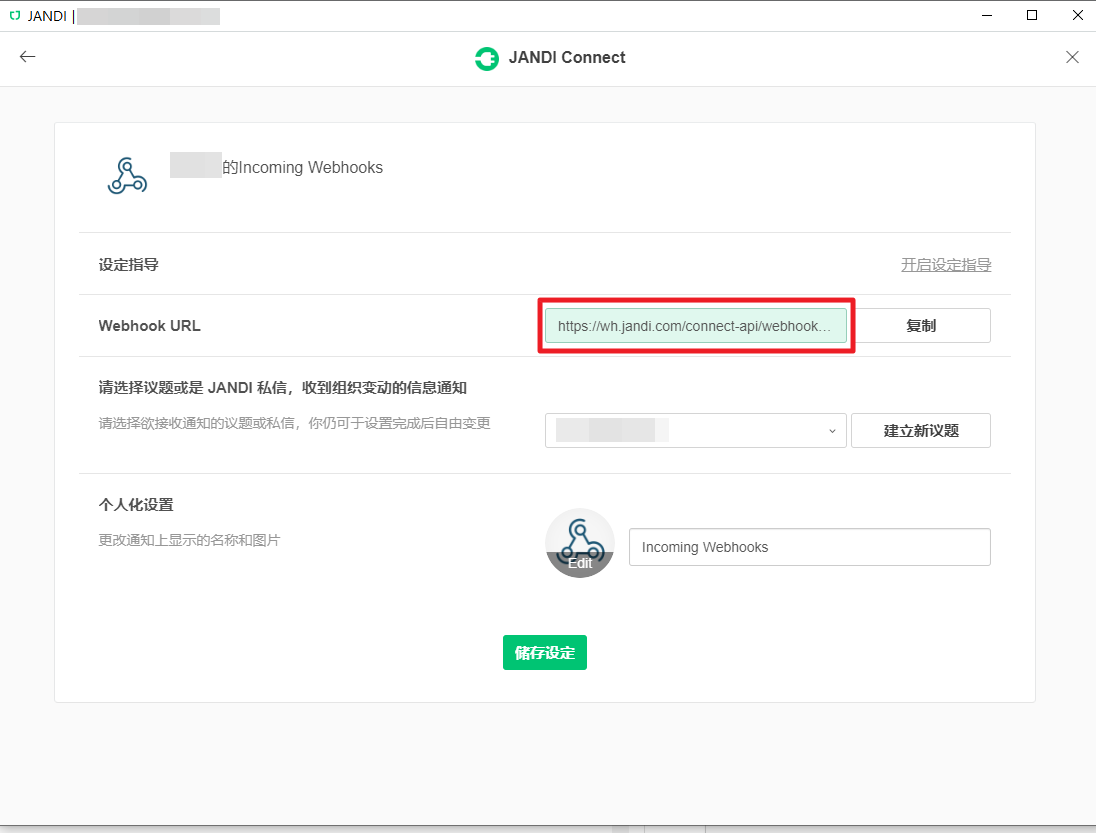
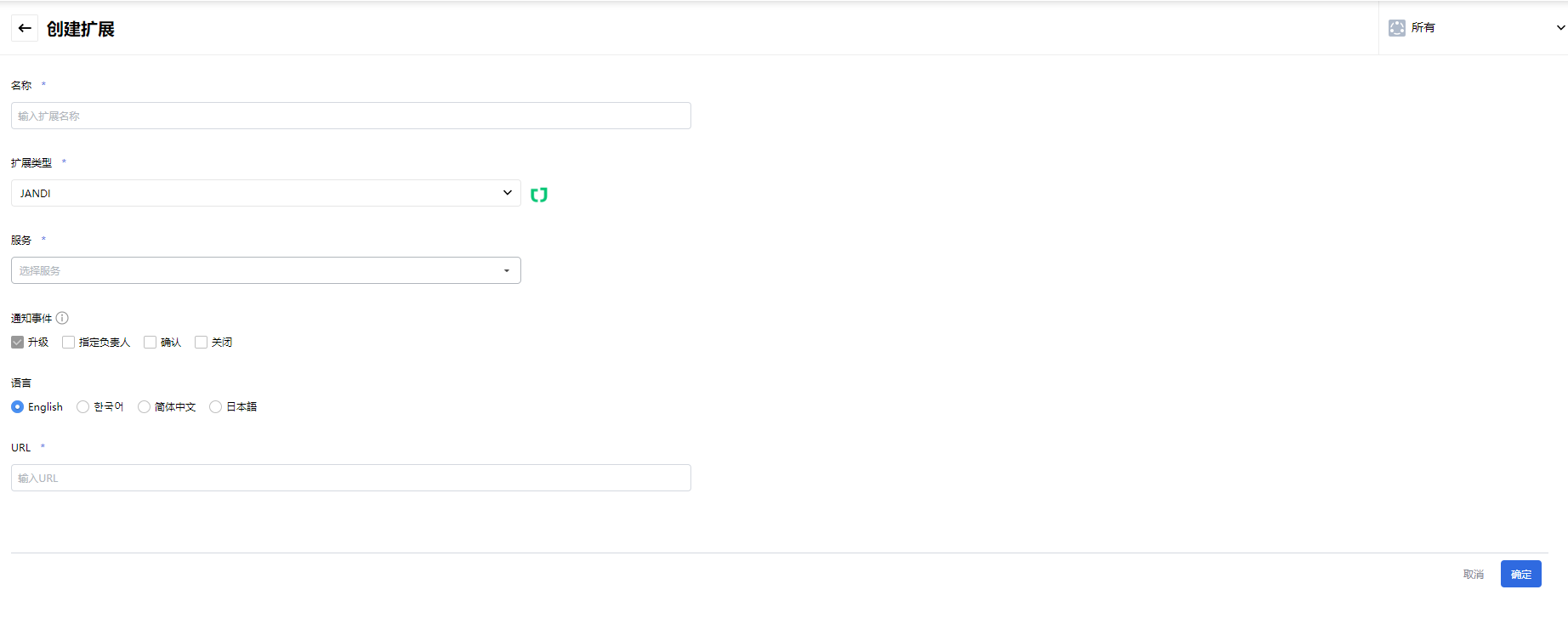
| 内容 | 说明 | |
|---|---|---|
| 名称 | 输入扩展名称。 | |
| 扩展类型 | 选择扩展类型。默认设置为JANDI。 | |
| 服务 | 选择要添加到扩展的服务。 | |
| 通知事件 | 选择要接收事件状态通知的活动。 | |
| 语言 | 选择要接收通知的语言。 | |
| URL | 输入在JANDI中创建的Webhook URL。 |
- 点击确定按钮即可在选中服务中添加扩展。
添加JANDI发送Webhook(Outgoing Webhook)
您可以直接更改通过JANDI接收事件的状态。
在AlertNow中依次点击扩展 -> 扩展设置 -> JANDI,进入JANDI详情页面。
![]()
在相应JANDI扩展的详情页面中复制状态变更URL后,将其粘贴到JANDI的Webhook发送(Outgoing Webhook)页面的URL中。
![]()
点击[添加集成]按钮可以看到已在该JANDI渠道连接了Outgoing Webhook。
您可以在JANDI中直接确认或关闭事件的状态。
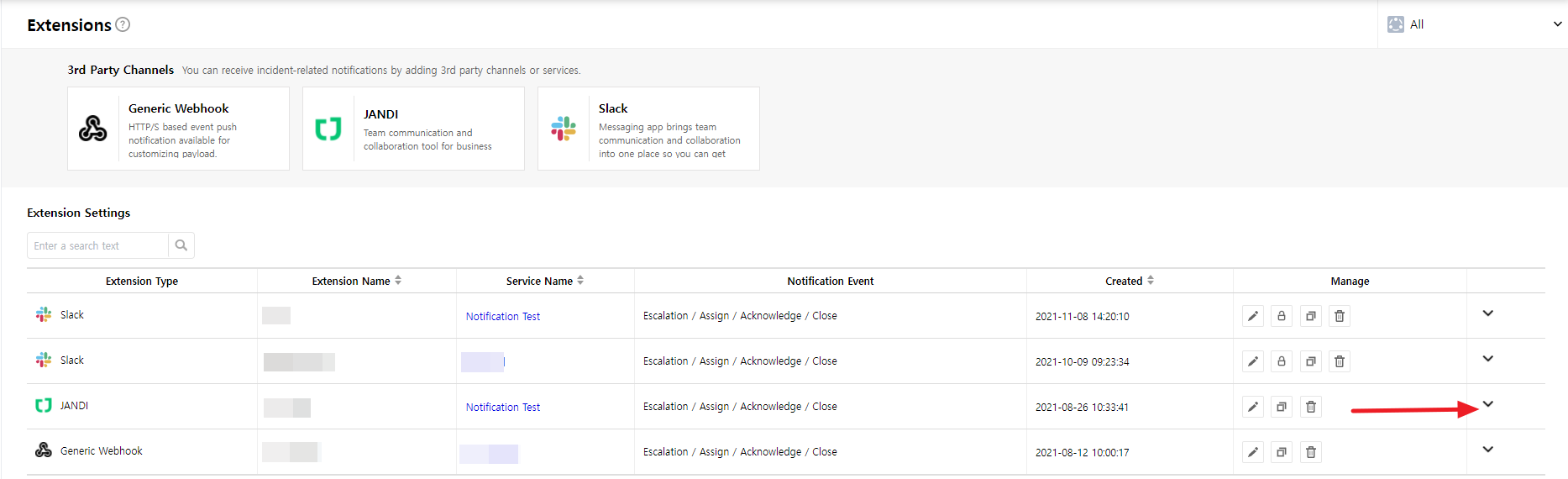
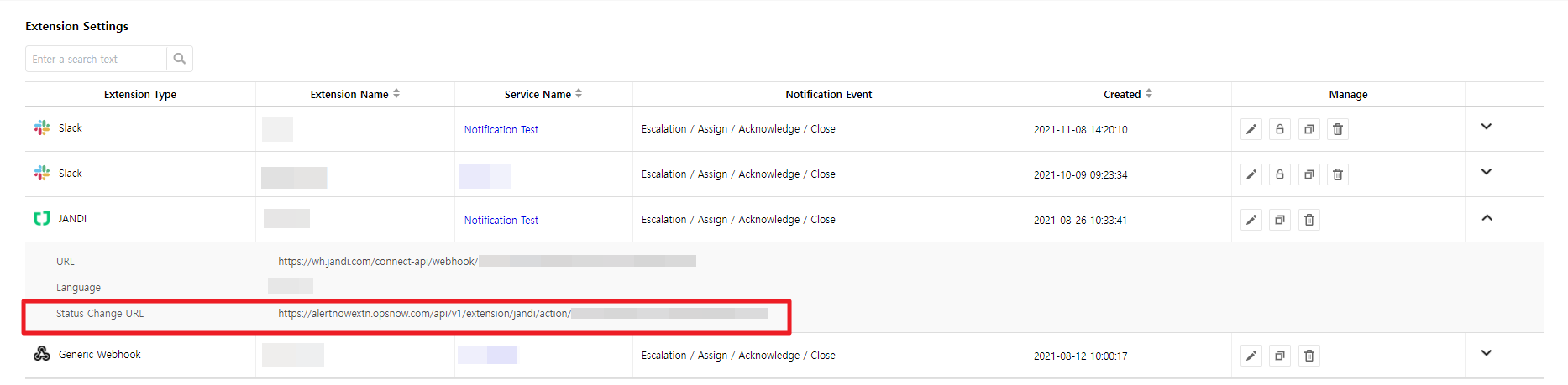
扩展设置
扩展设置会同时应用到Slack、Jandi和Webhook中。可对创建的扩展执行如下操作。
修改扩展
在扩展设置页面中点击最右侧的修改按钮。
![]()
修改了要变更的内容后点击确定按钮。
![]()

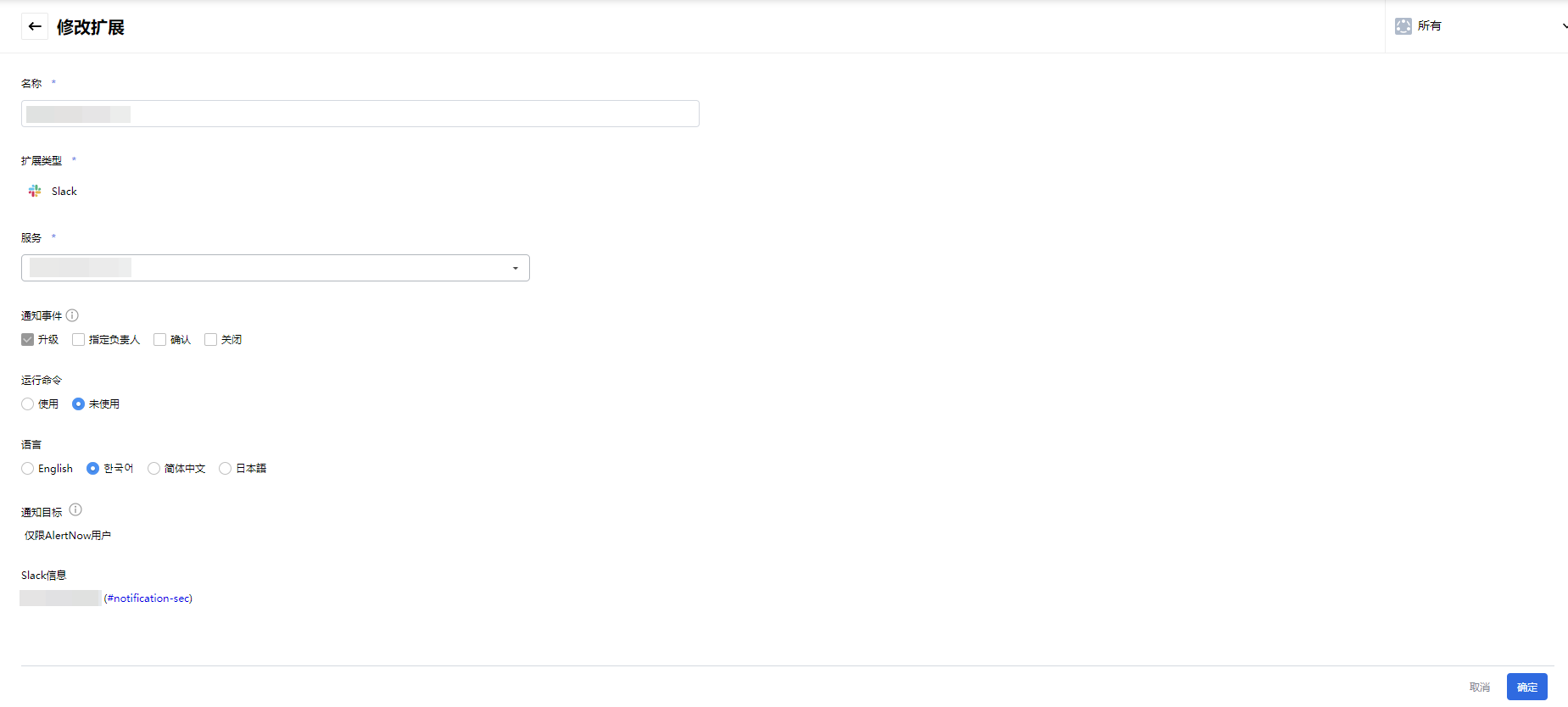
复制扩展
点击扩展设置页面最右侧的复制按钮。
![]()
选择要复制扩展的服务后,点击确定按钮。此时,须一并更改扩展名称。
![]()
选择要在Slack验证页面中显示的渠道并点击Allow按钮。可以选择与之前设置相同的渠道。
![]()
可在重置的服务列表中查看相同的扩展。

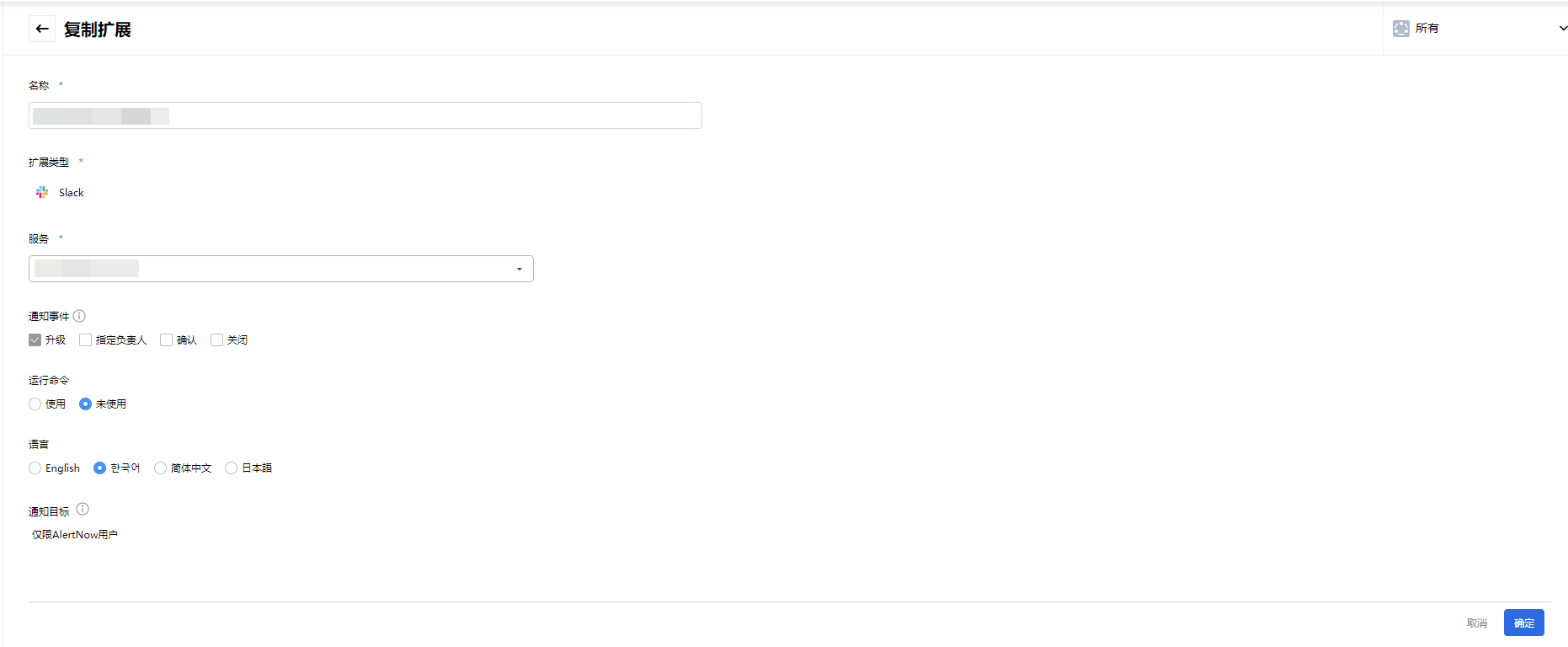
删除扩展
点击设置页面最右侧的删除按钮。
![]()
在删除扩展页面中点击确定按钮删除扩展。
![]()

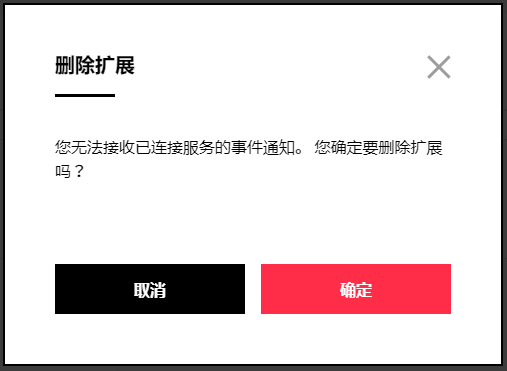
重新验证扩展
仅Slack可以重新验证扩展,若要更改要显示Slack渠道,需在Slack验证页面重新验证。
在设置页面的最右侧点击重新验证按钮。
![]()
更改在Slack验证页面中要显示的渠道并点击Allow按钮。
![]()
可在设置中的Slack渠道中查看更改后的渠道。

团队
团队是通过组来管理升级、用户(升级响应者)、服务等与事件相关的所有信息的服务。还可以通过设置是否公开来限制其他用户的访问。
点击团队菜单。
![]()
团队菜单构成如下。
![]()
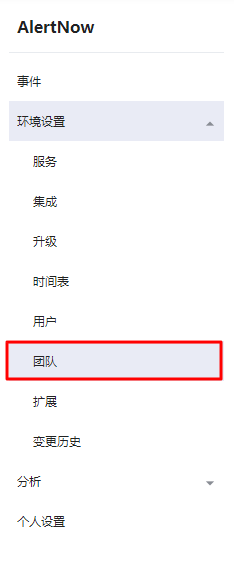

| 页面布局 | 说明 |
|---|---|
| 团队名称 | 显示团队名称及是否公开。 |
| 下拉菜单 | 所有 显示除已设置为非公开团队之外的所有团队的列表。管理员可以访问整个团队。 我的团队 显示包含用户的所有团队(公开,非公开)。 其他团队 显示不包含用户的所有团队(公开)。 未指定 显示未分配团队的资源列表。 |
- 从下拉列表中选择特定团队后,只有属于该团队的内容才会显示在每个菜单中。但是,个人设置菜单除外。
![]()
![]()
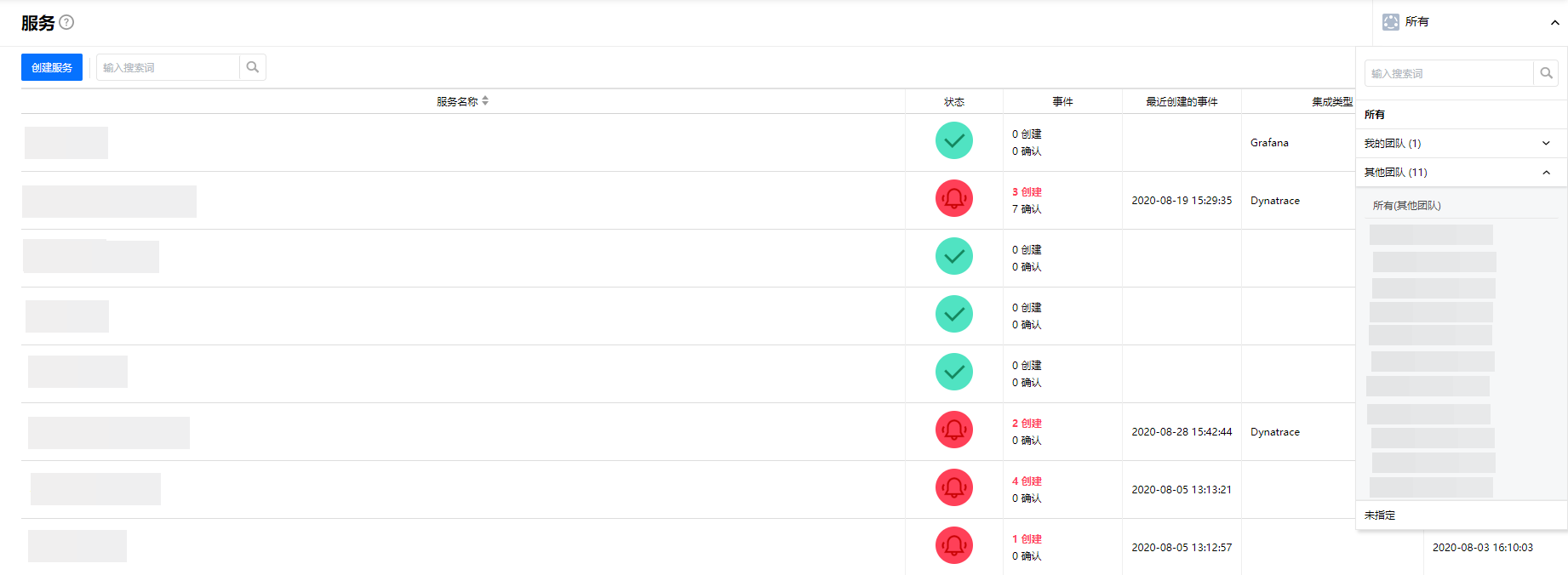
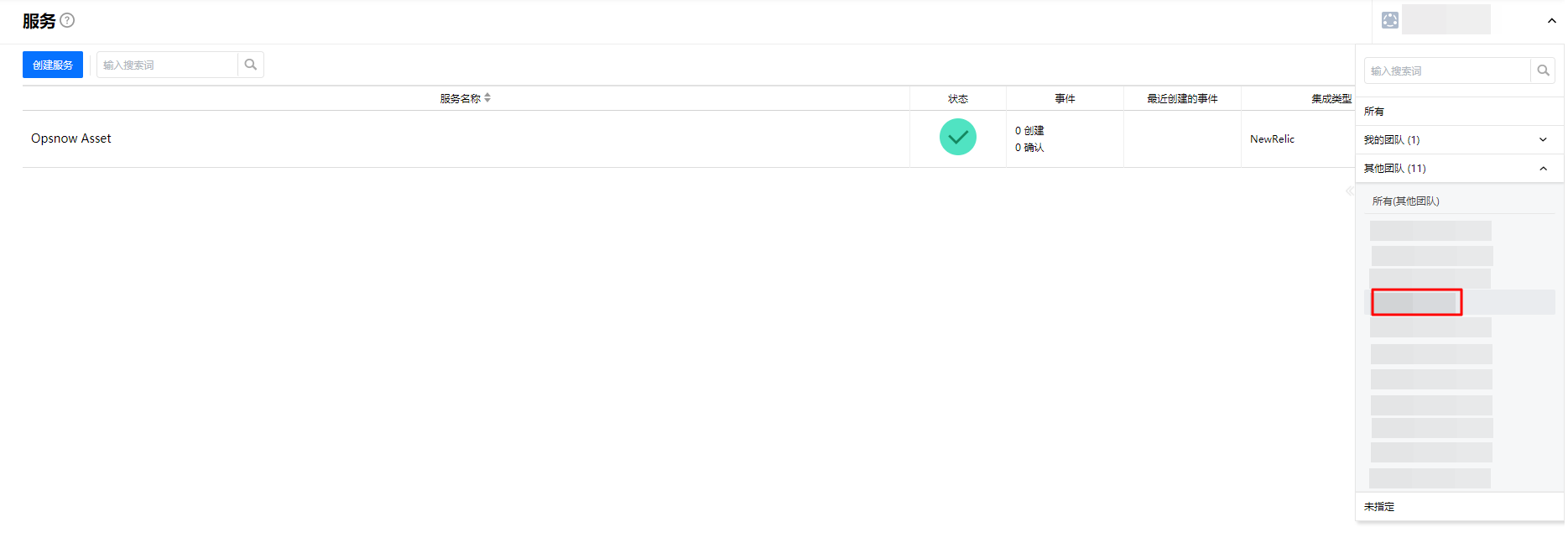
添加团队
点击页面上方的[创建团队]按钮。
![]()
创建团队弹窗需要输入内容如下。
![]()

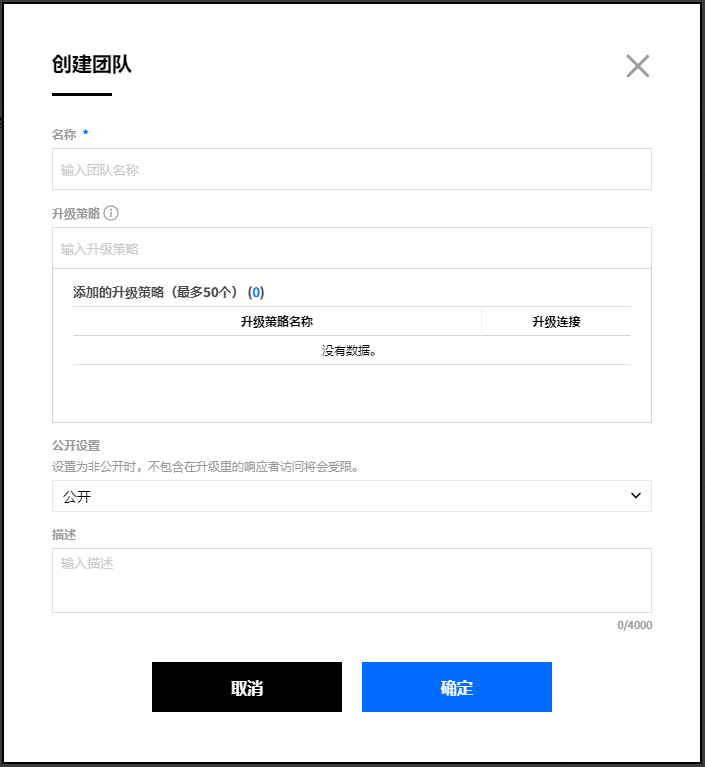
| 内容 | 说明 | 备注 |
|---|---|---|
| 名称 | 输入团队名称。 | 必填 |
| 升级 | 选择要添加到团队的升级。 | 选填 |
| 公开设置 | 选择是否公开团队。默认设置为公开。 | 必填 |
| 描述 | 输入对团队的描述 | 选填 |
- 点击确定按钮添加团队。
团队设置
点击已创建的团队。
如下显示该团队的详情页面。
![]()
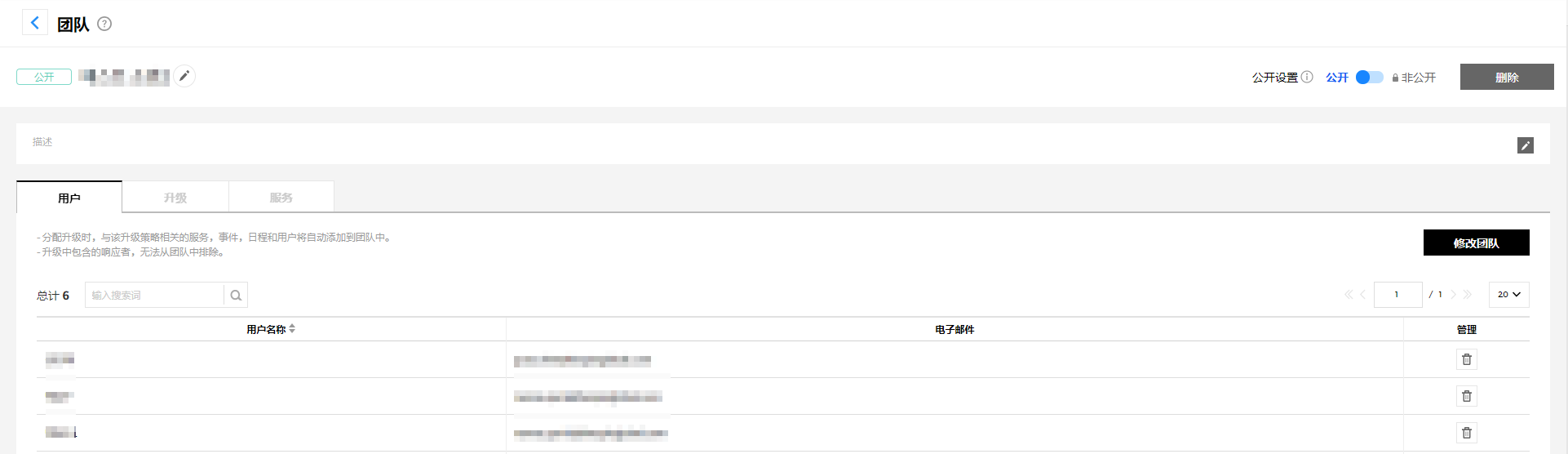
团队公开设置
- 设置是否向其他用户公开已创建团队,及公开范围。
公开: 所有用户均可查看
非公开: 只有团队成员及管理员可以查看
- 可以通过切换按钮更改是否公开。
![]()
用户
将自动添加团队中设置的包含于升级的响应者。
可以通过点击[修改用户]按钮添加用户。 选择要添加的用户后,点击确定按钮。
![]()
可以通过点击修改用户页面中管理栏的“删除”图标删除用户。 但是,无法删除升级中包含的响应者。
![]()
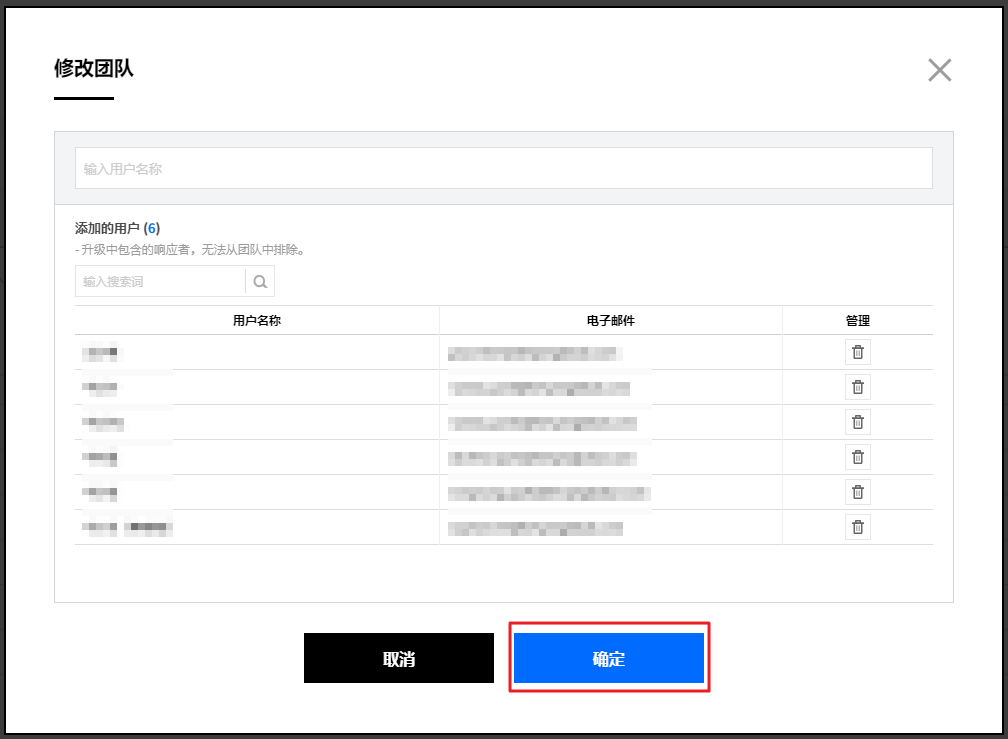
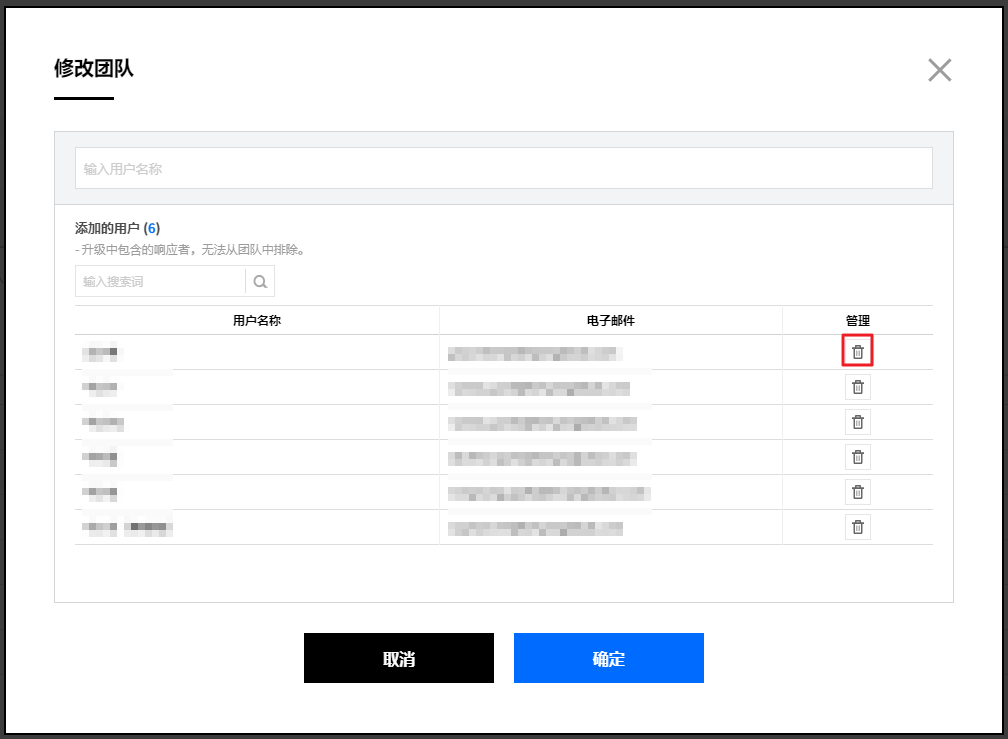
升级
可以通过点击修改升级按钮添加升级。选择要添加的升级后,点击确定按钮。
![]()
添加时,会将与升级相关联的服务、事件、日程及用户一起添加到团队中。
可以通过点击升级连接栏下的排除升级图标断开连接。
![]()
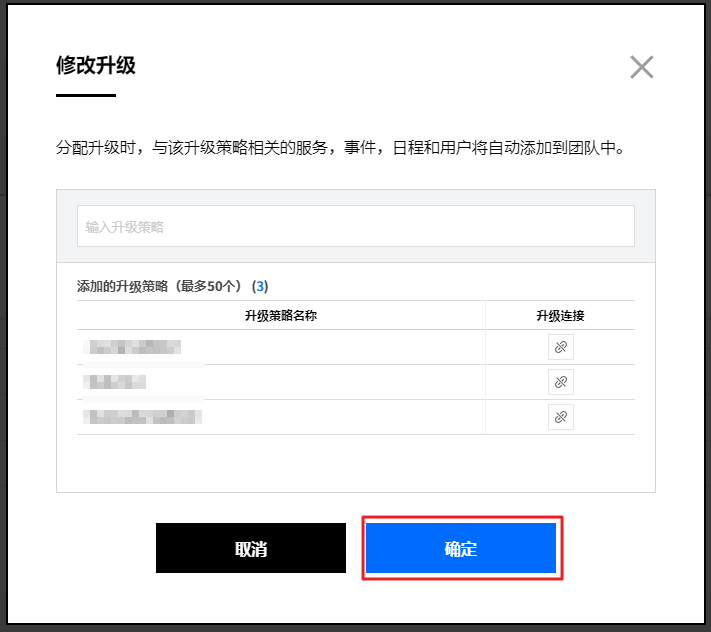
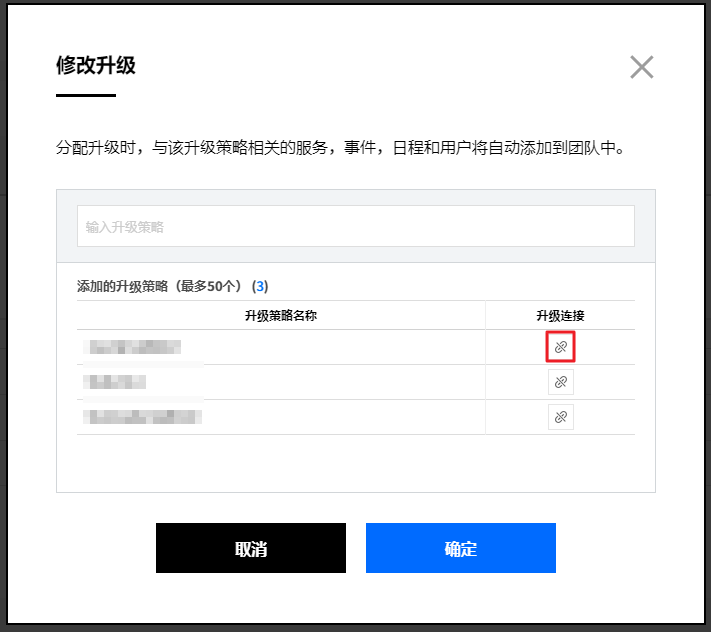
服务
显示包含团队升级的服务。
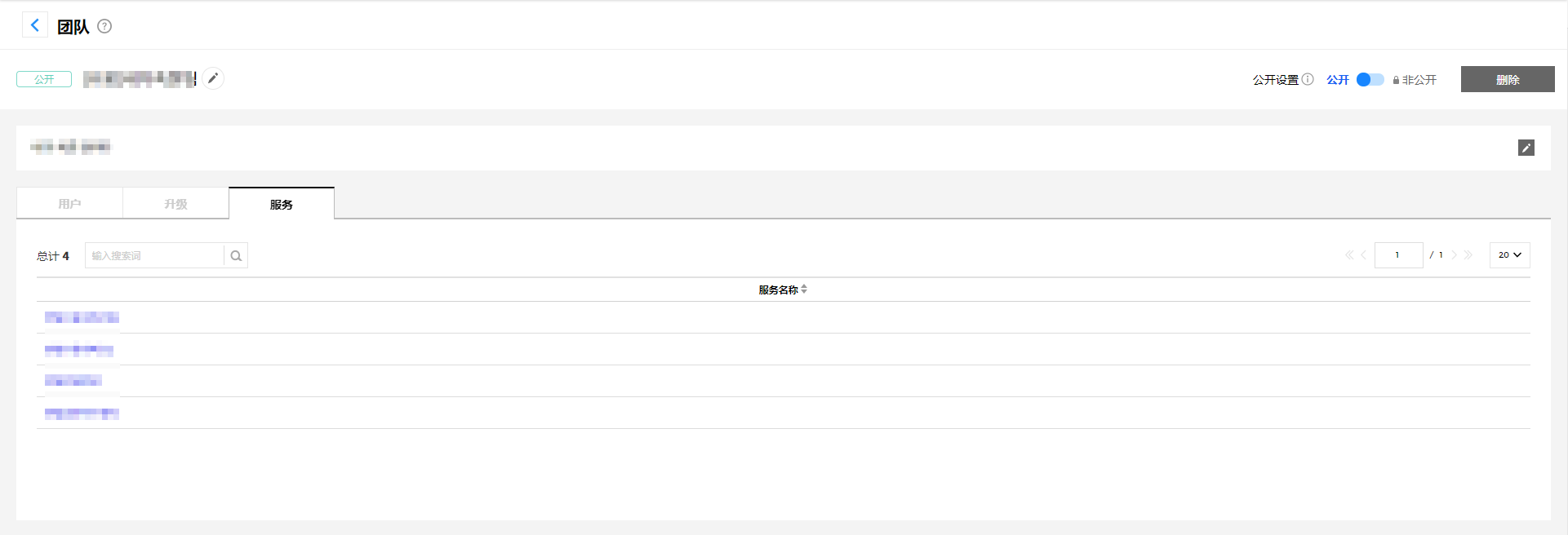
删除团队
点击创建的团队。
点击团队详情页面右上方的[删除]按钮。
![]()
点击[删除]按钮删除团队。删除前可以将属于现有团队的升级规则分配给其他团队。如果在[将团队重新分配到升级]中选择团队后点击[删除]按钮,则会将现有团队的升级规则重新分配到新选择的团队中。
![]()
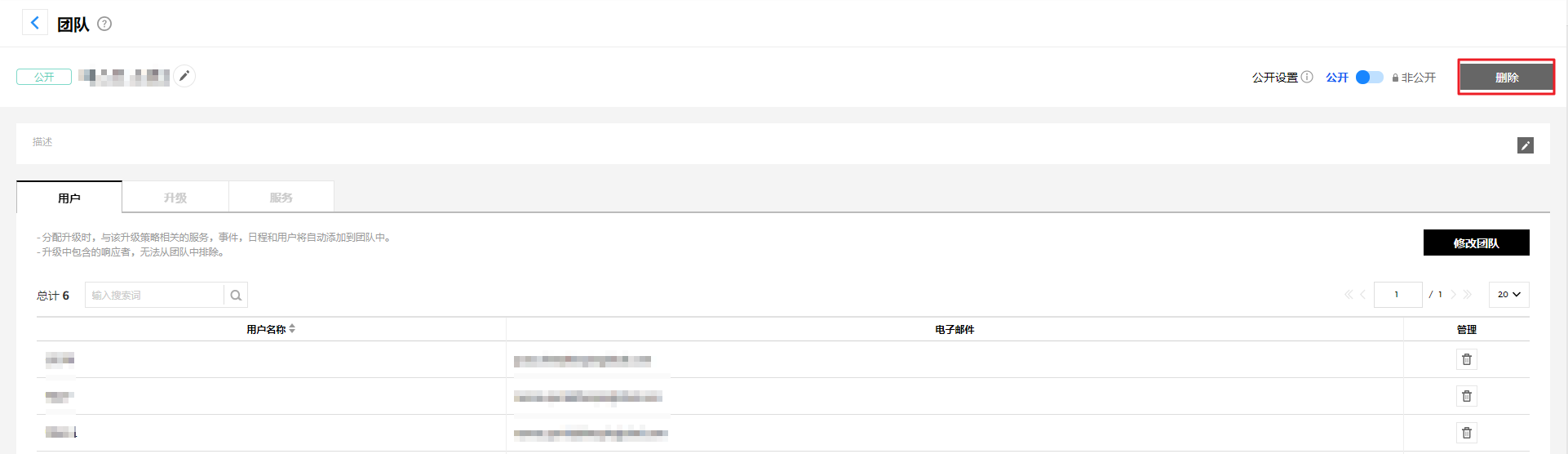
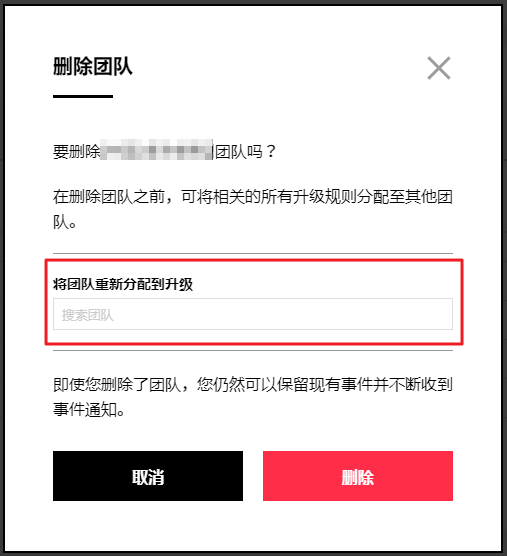
用户
显示可以接收AlertNow发送的通知的用户。即使是没有注册AlertNow的用户,在被设置为响应者时,也可以接收到通知。用户的默认权限类型如下。
| 用户类型 | 说明 |
|---|---|
| 管理员 | 拥有可以管理企业全部AlertNow服务的权限,可以创建、修改、删除和查询集成、服务、升级、扩展和事件。 |
| 响应者 | 是实际接收并处理事件通知的负责人。可以查看服务、升级和扩展,并可以创建、修改和查看事件。 |
| 服务负责人 | 可以指定处理事件的负责人。 |
| 抄送人员 | 如需要可以查看事件状态,仅可查看服务、集成和事件。 |
变更历史
您可以在变更历史中查看AlertNow服务变更内容的历史记录。用户可以通过选择时间段来查看变更历史记录,也可以根据所选服务类型或更改类型来查看变更历史记录。
变更历史页面布局
您可以在变更历史中查看选择期间发生变更的内容的历史记录。还可以通过服务类型、变更类型筛选后查看所需内容。
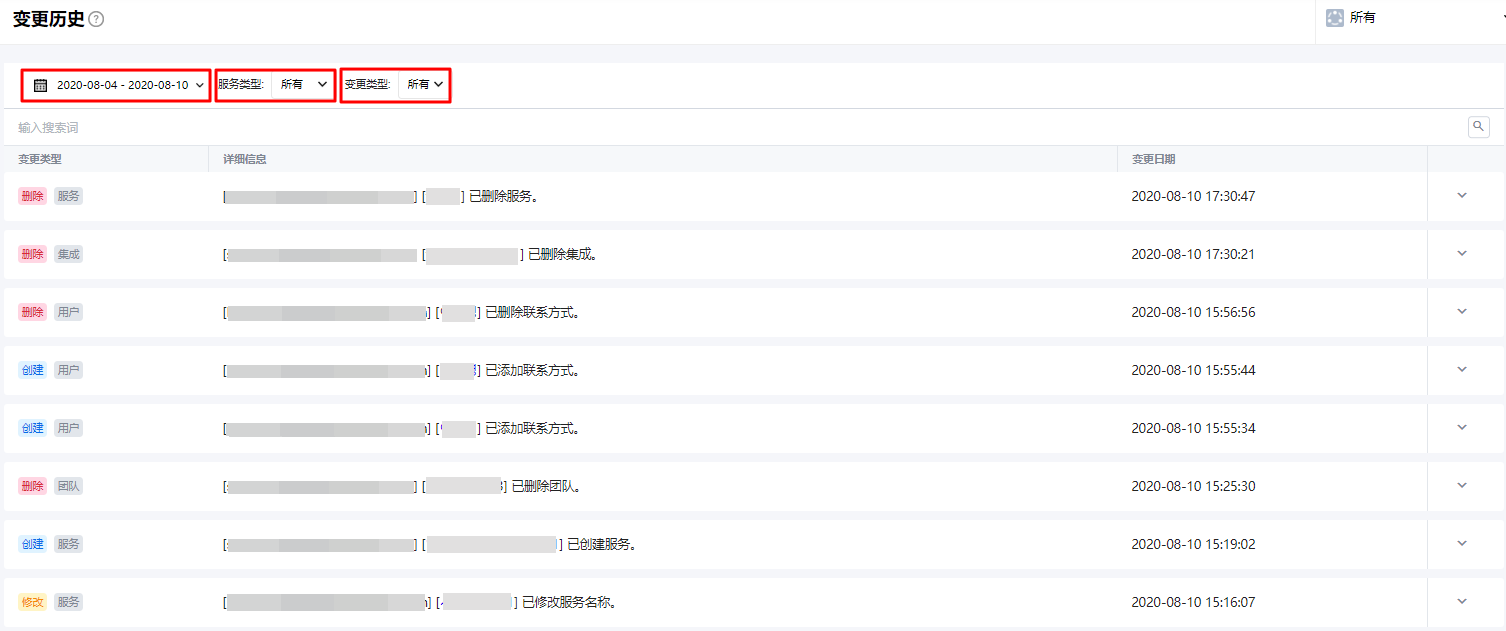
| 内容 | 说明 |
|---|---|
| 选择期间 | 设置查看变更历史的期间。查看期间选项为最近一周、最近一个月、最近三个月和用户自定义。 |
| 服务类型 | 通过筛选服务类型显示所需变更历史。 |
| 变更类型 | 通过筛选变更类型显示所需变更历史。 |
| 详细信息 | 显示变更历史的详细信息。 |
| 变更日期 | 显示变更的日期和时间。 |
通知历史
您可以在通知历史中查看AlertNow服务发送的通知历史记录,并可以在页面上方查看公司可使用的通知总数和已经使用的通知数量,同时您也可在列表中查看各用户的发送历史。

报告
系统报告
系统报告通过指标和图表可视化与事件相关的数据。据此能够更有效地分析故障情况以及检测系统成果从而提高服务质量。
通过系统报告,用户可以一目了然地查看升级和服务的事件数量、到确认及关闭时的平均所需时间、已升级的事件数量。还可以查看属于所选服务及升级的事件详情列表。并可将所选事件的信息下载为CSV文件。
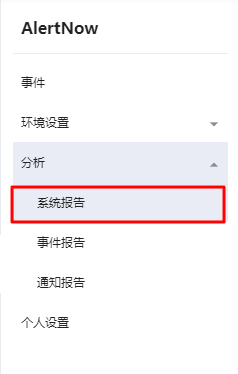
系统报告页面布局
系统报告可以基于服务和升级显示事件信息。
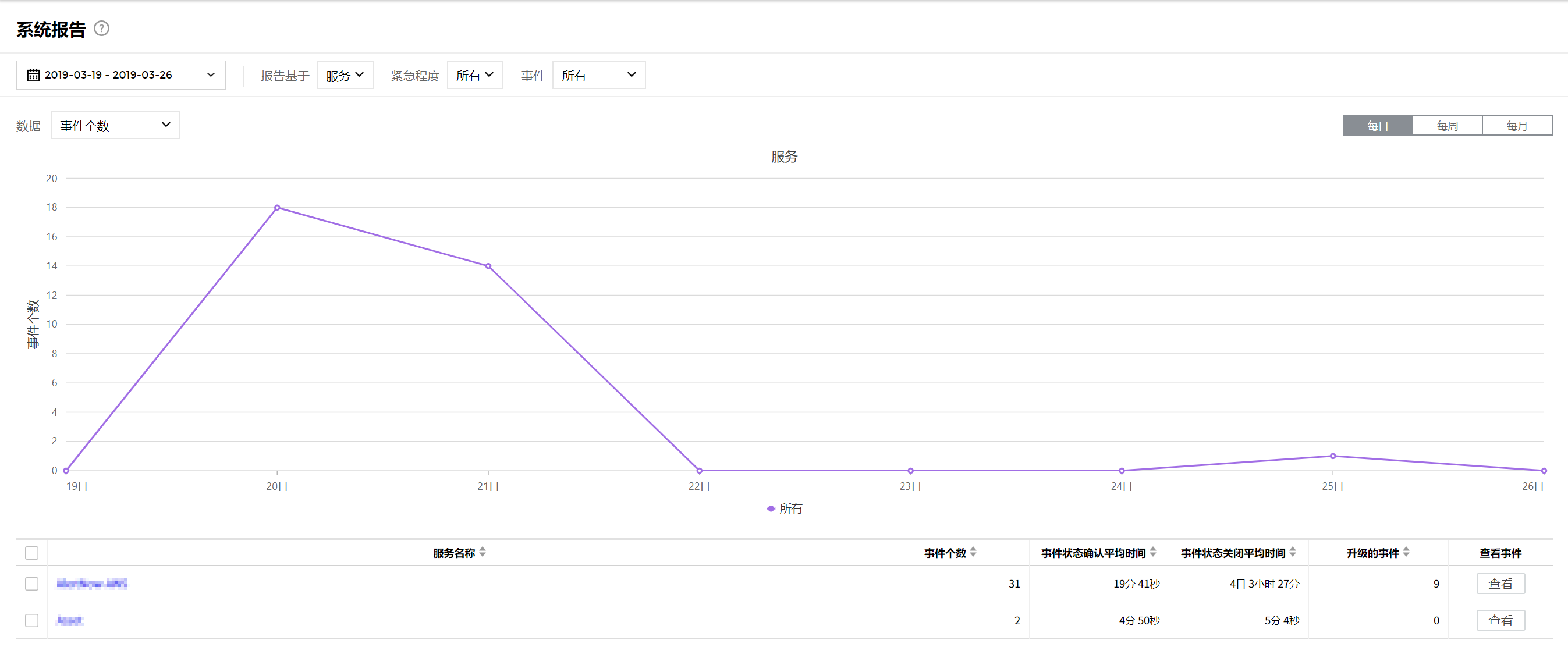
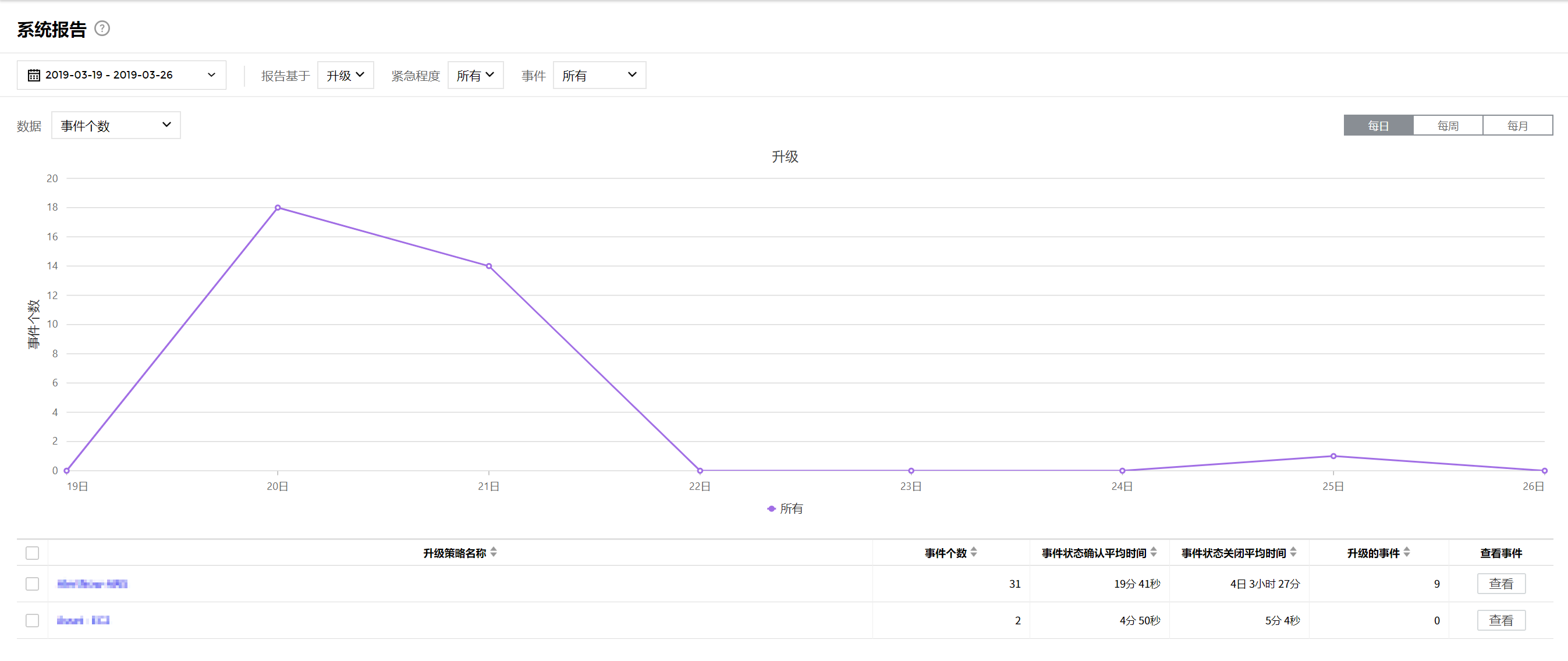
图表区域
① 选择期间:设置查看报告期间,期间选项为最近一周、最近一个月、最近三个月和用户自定义。
② 报告基于:选择要查看报告的基准,选项为升级和服务。
③ 数据:选择要在图表上显示的数据。可以查看事件个数以及到事件确认及关闭的平均所需时间。
④ 紧急程度:可以根据紧急程度进行查询,默认设置为全选。
⑤ 报告查看选项:可以将图表的X轴设置为每日、每周或每月来查看报告。
⑥ 事件:可以选择相应内容来查看服务和升级列表。
- 升级:显示升级的事件列表
- 负责人变更:显示更改了事件处理负责人的事件列表
- 未处理:显示处于创建状态的事件
表格区域
① 升级 & 服务:显示升级&服务列表,选择时将跳转到详情页面。
② 事件个数:显示所选期间的所有事件数量。
③ MTTA(Mean Time to Acknowledge):从事件创建到确认的平均时间。
④ MTTR(Mean Time to Resolve):从事件确认到关闭的平均时间。
⑤ 升级的事件:显示事件关闭之前已升级的事件数量。
⑥ 查看事件:点击[查看] 按钮跳转到事件的详情页面。
- 选中表格左侧的复选框,将在图表显示所选服务及升级的事件数据。
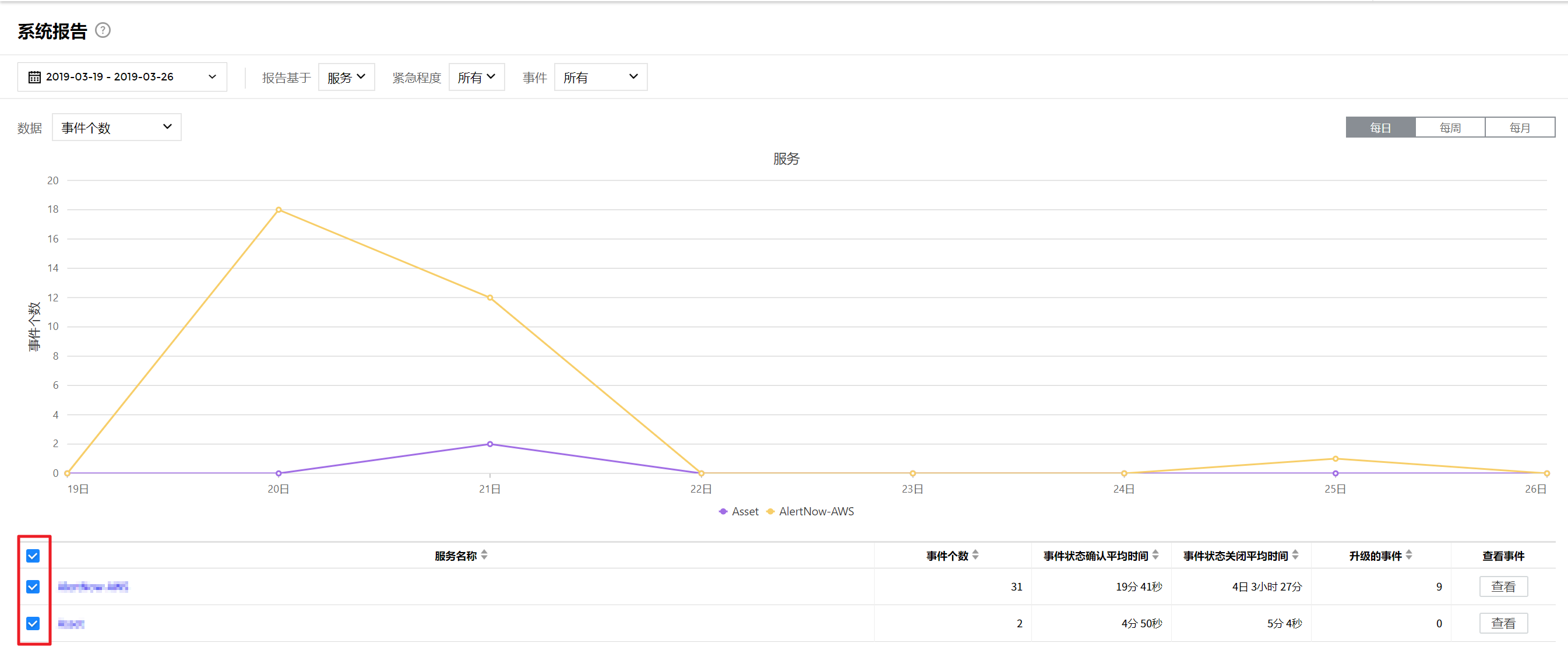
查看事件
在事件详情页面中,可以查看属于所选服务和升级的事件列表,并可以将显示在页面上的数据下载为CSV文件。若想要跳转到事件详情页面,请在报告表格中点击[查看]按钮。

- 事件详情页面布局如下。
![点击查看事件时详情页面]()
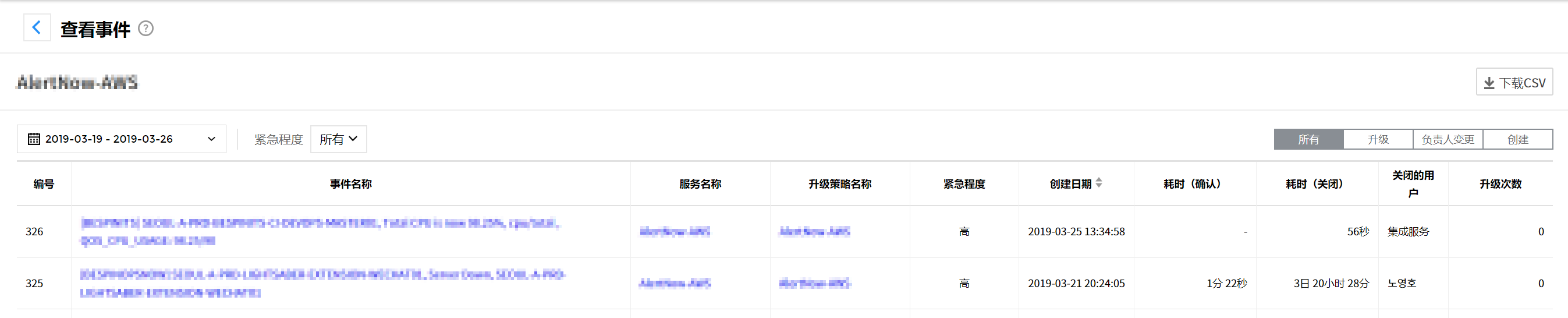
| 内容 | 说明 |
|---|---|
| 编号 | 显示事件编号。 |
| 创建日期 | 显示创建事件的时间。 |
| 耗时(确认) | 显示事件从创建到确认的所需时间。 |
| 耗时(关闭) | 显示事件从确认到关闭的所需时间。 |
| 关闭的用户 | 显示关闭事件的用户名称。 |
| 升级次数 | 显示事件升级的次数。 |
- 点击详情页面右侧的[下载CSV] 按钮下载事件数据。
CSV文件显示内容
① Incident No.: 事件编号
② Incident/Service/Escalation Policy Name: 事件/服务/升级/名称
③ Created: 创建事件的日期及时间
④ Closed: 事件关闭的日期及时间(如果不是关闭状态显示为 - )
⑤ Time to Acknowledge/Close: 到事件确认及关闭所需时间(以秒为单位显示)
⑥ Acknowledged/Closed by: 确认及关闭事件的用户
⑦ Auto Closed: 是否自动关闭事件(用Y/N显示)
⑧ Escalation Count: 升级的次数
⑨ Assignment Count: 事件分配的次数
⑩ Assignee: 事件负责人
⑪ Urgency: 显示紧急程度
事件报告
在事件报告中,可以根据服务、集成和紧急程度指标分析特定期间内团队内发生事件的趋势。还可以根据历史数据预测事件的发生,提前防止服务事件的发生。用户可以在事件报告中查看所选期间内发生的事件和警报的数量,也可以查看整体事件分析图表和数据。
在分析中点击事件报告开始。
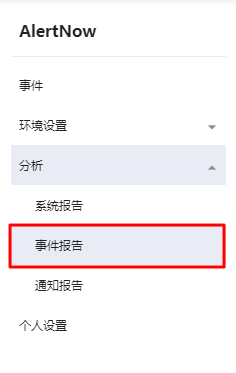
事件报告页面布局
在事件报告中,可以查看所选期间内发生的事件总数,截至目前未确认及关闭的未处理事件数量以及已发生的警报的数量。此外,还可以查看各服务、各集成和各紧急程度发生事件状况以及事件发生趋势、事件的创建及确认趋势。
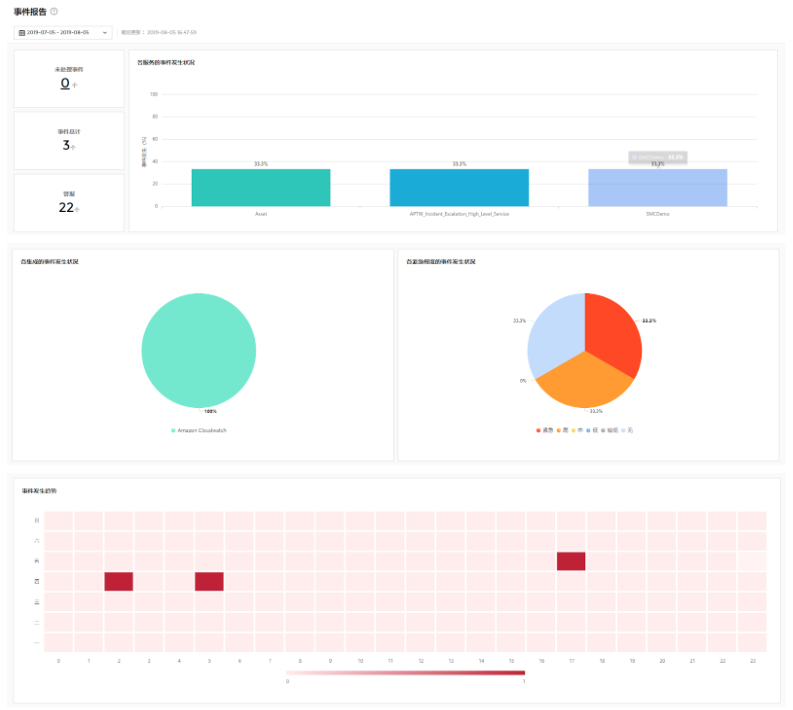
图表区域
① 选择期间:设置报告查看期间。期间选项为最近一周、最近一个月、最近三个月及用户自定义。
② 各服务的事件发生状况:以矩形图形式显示所选期间内根据服务发生事件的状况。x轴表示服务,y轴表示事件的发生率。
③ 各集成的事件发生状况:以饼图形式显示所选期间内根据集成发生事件的状况。
④ 各紧急程度的事件发生状况:以饼图形式显示所选期间内根据紧急程度发生事件的状况。紧急程度分为紧急、高、中、低、较低、无。
⑤ 事件发生趋势:在图表中显示在所选期间内发生事件的趋势。x轴表示小时(0-23小时),y轴表示星期。同时根据颜色饱和度显示事件发生数量(0-9)。
⑥ 事件的创建及确认趋势:以矩形图形式显示所选期间内发生事件的创建及确认趋势。x轴表示日期,y轴表示事件发生数量。可以按每日、每周及每月查看数据,选择不同的选项时,下方表格期间也随之变化。 如果查询期间超过35天,则会禁用每日选项。
表格区域
① 期间:根据在事件创建及确认趋势中选择的查看选项(每日、每周、每月)显示期间。
② 事件发生数量:显示在所选期间内发生的事件数量。
③ 查看事件:点击[查看]按钮跳转到事件的详细信息页面。
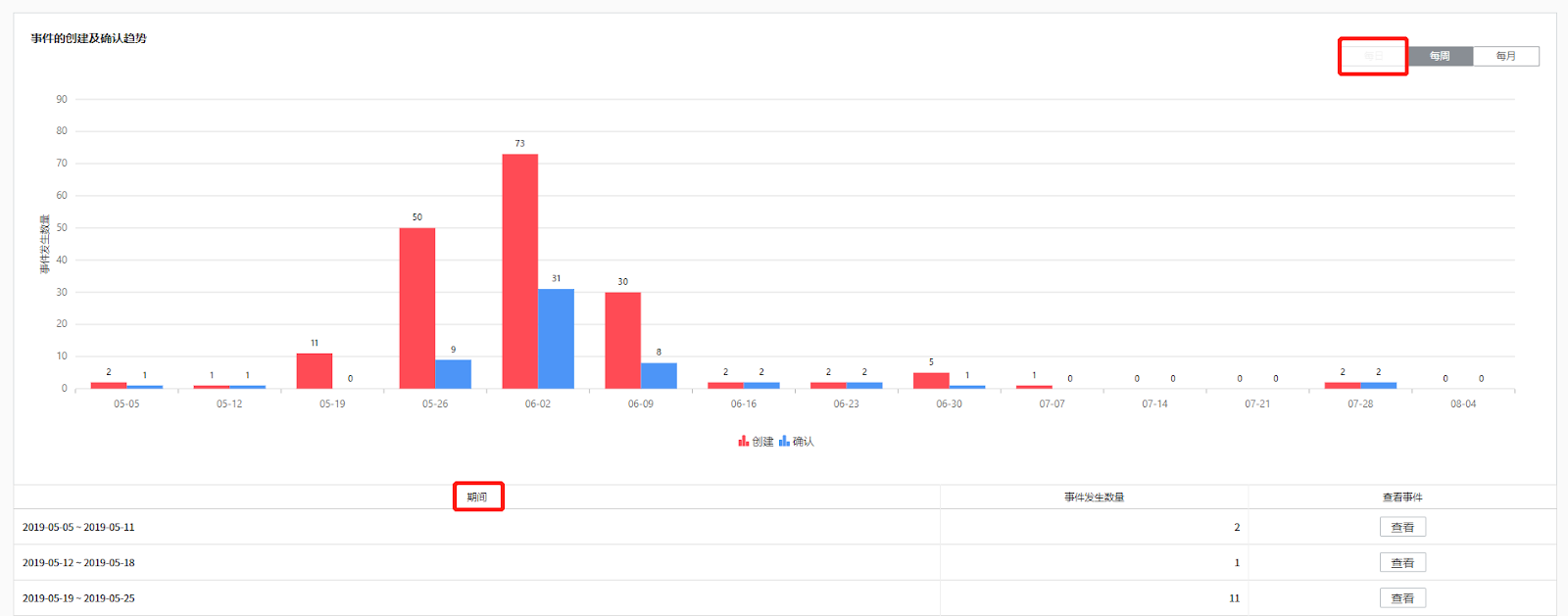
查看事件
在事件详细信息页面中,可以查看所选期间的事件列表,并可以将页面显示的数据下载为CSV文件。若想前往事件详细信息页面,请点击报告列表中的[查看] 按钮。

事件详情页面布局如下示。
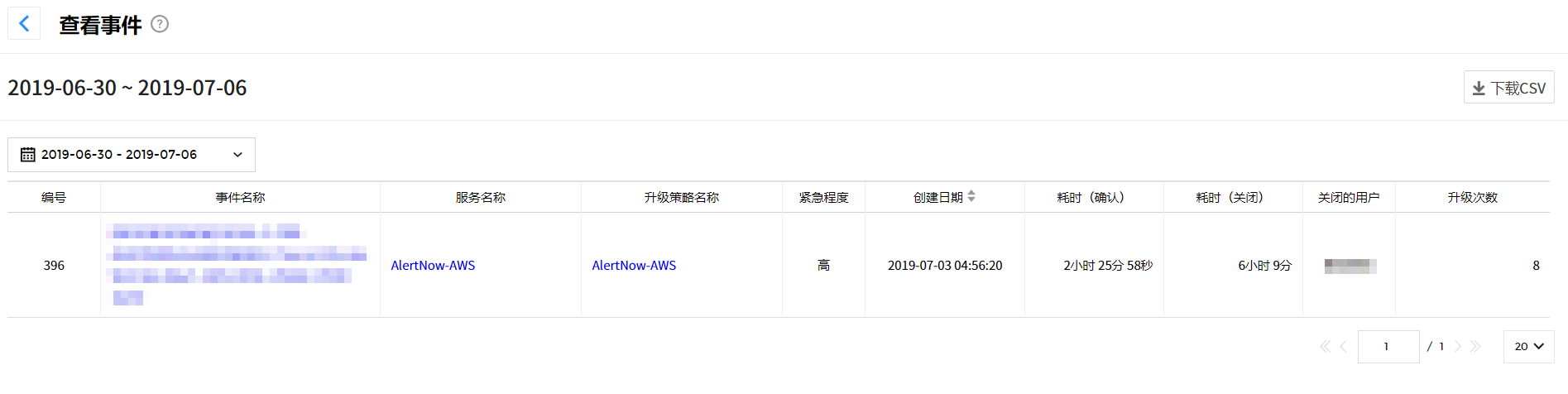
| 内容 | 说明 |
|---|---|
| 编号 | 显示事件编号。 |
| 创建日期 | 显示创建事件的时间。 |
| 耗时(确认) | 显示从事件创建到确认的所需时间。 |
| 耗时(关闭) | 显示从事件确认到关闭的所需时间。 |
| 关闭的用户 | 显示关闭事件的用户名称。 |
| 升级次数 | 显示事件升级的次数。 |
- 点击详情页面右侧的[下载CSV] 按钮下载事件数据。
CSV文件显示内容
① Incident No.: 事件编号
② Incident/Service/Escalation Policy Name: 事件/服务/升级/名称
③ Created: 创建事件的日期及时间
④ Closed: 事件关闭的日期及时间(如果不是关闭状态显示为 - )
⑤ Time to Acknowledge/Close: 到事件确认及关闭所需时间(以秒为单位)
⑥ Acknowledged/Closed by: 确认及关闭事件的用户
⑦ Auto Closed: 是否自动关闭事件(显示为Y/N)
⑧ Escalation Count: 升级的次数
⑨ Assignment Count: 事件分配的次数
⑩ Assignee: 事件负责人
⑪ Urgency: 显示紧急程度
通知报告
通知报告提供在特定期间内发送通知的分析图表和数据。此外,还可以通过通知报告查看通知总数以及各通知类型发送量和分布数据。用户可以在通知报告中查看所选日期内的每日通知发送量及各类型通知发送率数据。
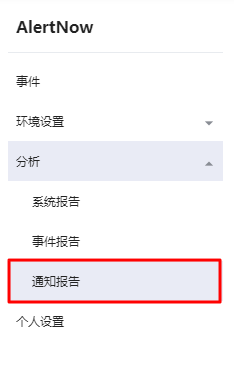
通知报告页面布局
在通知报告中,可以查看在所选期间内发送的通知总数以及各类型的通知数量。还可以查看各类型的发送率、每日发送量。
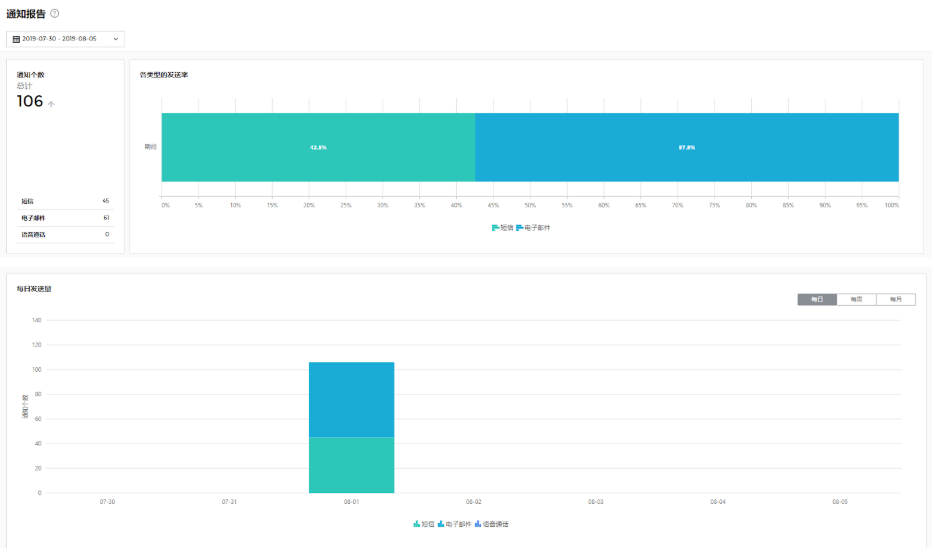
图表区域
① 选择期间:设置报告查看期间。期间选项为最近一周、最近一个月、最近三个月及用户自定义。
② 各类型的发送率:以矩形图形式显示所选期间内各发送类型的通知发送率,x轴表示发送率,y轴表示期间。
③ 每日发送量:以矩形图形式显示所选期间内各发送日期的通知发送量,x轴表示日期,y轴表示通知数量。同时根据颜色不同显示不同的通知类型(短信、语音通话、电子邮件)。可以按每日、每周及每月的查看数据,选择不同的选项时,下方表格期间也随之变化。 如果查询期间超过35天,则会禁用每日选项。
表格区域
① 期间:根据在每日发送量图表中选择的查看选项(每日、每周、每月)显示期间。
② 总计:显示所选期间内发送的通知总数。
③ 通知类型(短信、语音通话、电子邮件):显示所选期间内发送的各类型的通知数量。
④ 查看通知:点击[查看]按钮跳转到通知的详细信息页面。
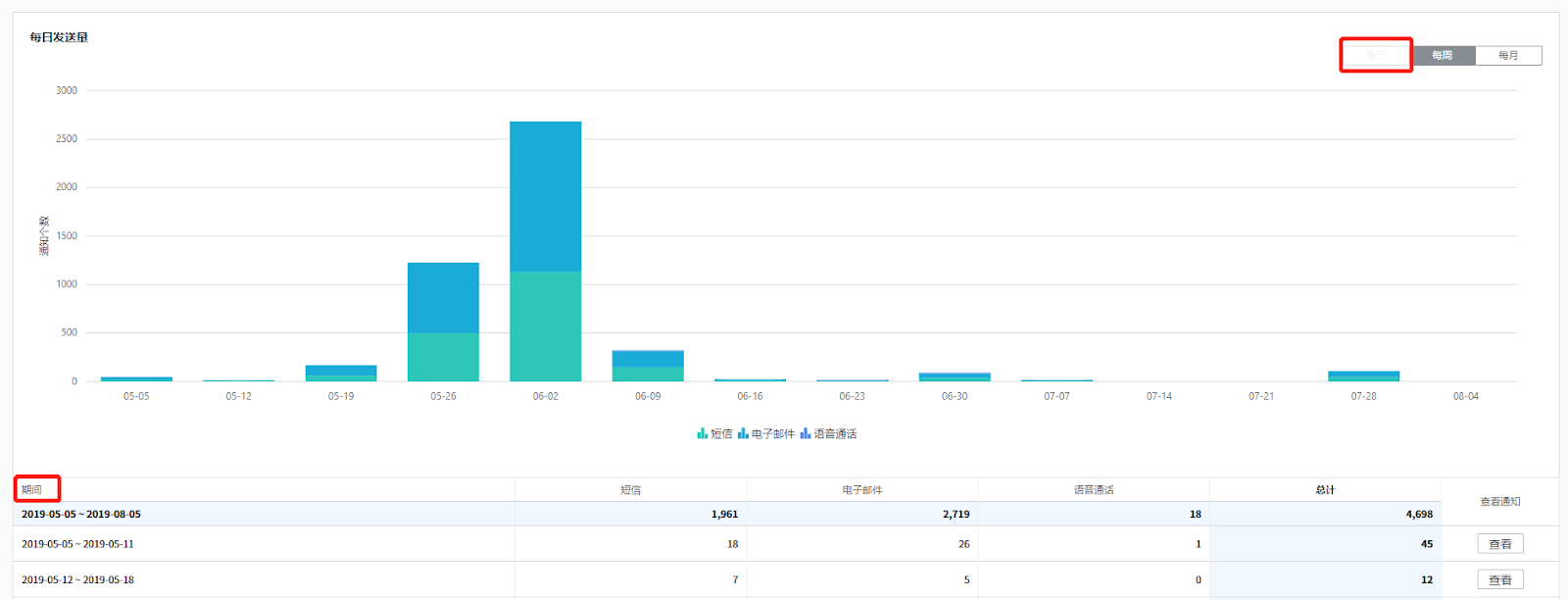
查看通知
在通知详情信息页面中,可以查看所选期间的通知列表,并可以将页面显示的数据下载为CSV文件。若要前往通知详细信息页面,请点击报告列表中的[查看]按钮。

通知详细信息页面如下。
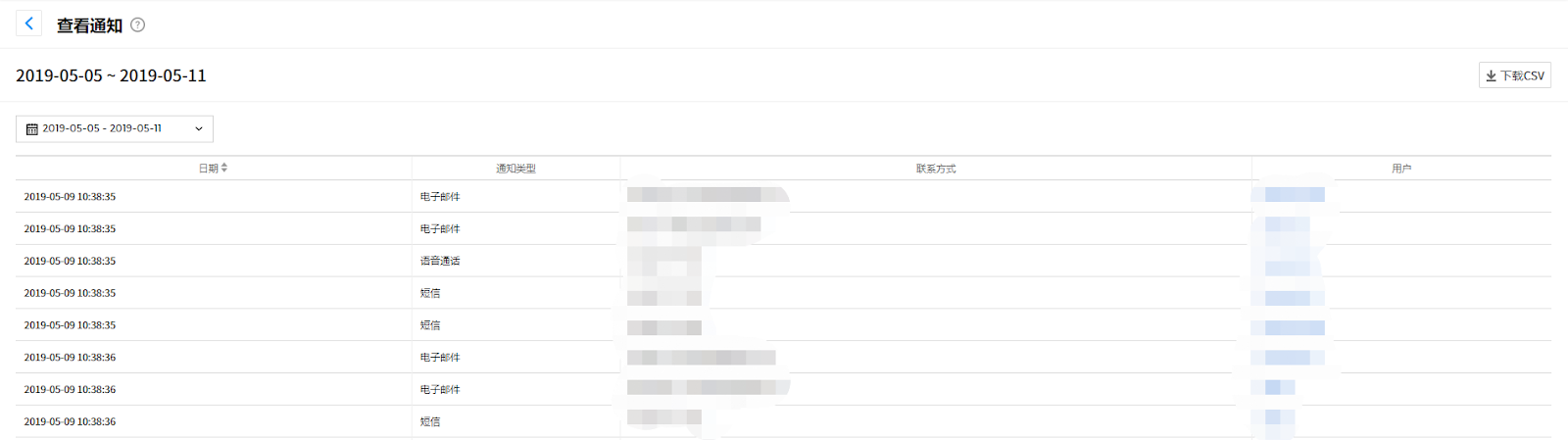
| 内容 | 说明 |
|---|---|
| 日期 | 显示发送通知的时间。 |
| 通知类型 | 显示发送的通知类型 |
| 联系信息 | 显示发送通知的联系信息。 |
| 用户 | 显示收到通知的用户名称。 |
- 点击详情页面右侧的[下载CSV]按钮下载事件数据。
CSV文件显示内容
① Date: 发送日期
② Notification Type: 发送的通知类型
③ Contact Info: 发送通知的联系信息
④ User: 收到通知的用户名称
个人设置
您可以在个人设置中设置个人信息、通知规则、用户设置、用户角色及权限。
个人信息
① 设置可接收事件通知的电子邮件、手机号码、联动的外部APP等联系方式,最多可添加5个联系方式。但是,免费版本最多可添加3个联系方式。
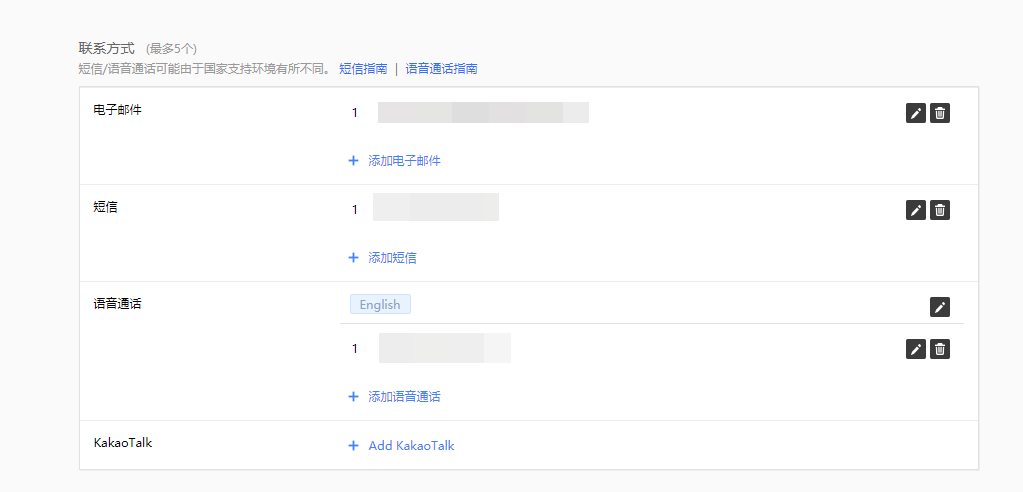
② 可以点击电子邮件、短信、语音通话、kakaotalk的添加图标添加联系方式。
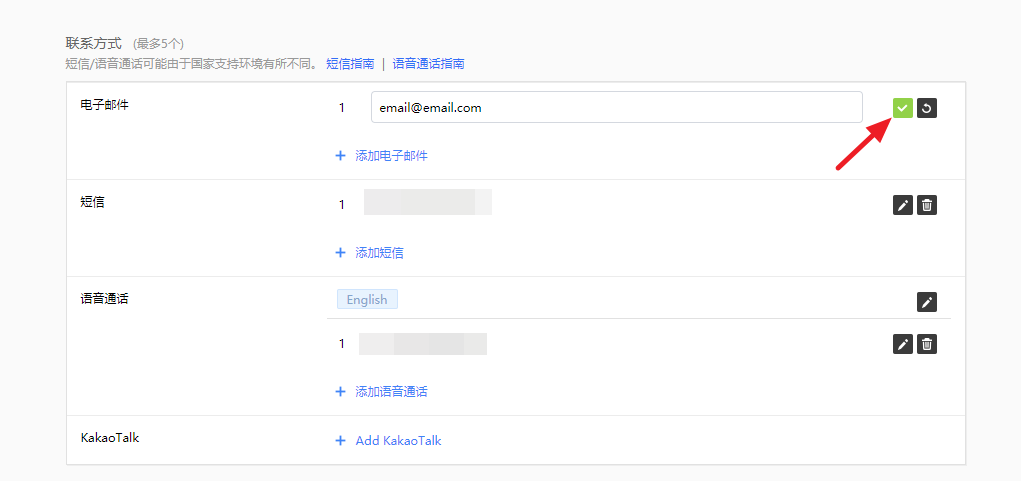
通知设置
可设置相应的通知规则,让您能够通过短信、电子邮件、语音通话、kakaotalk、微信等方式收到事件通知。
短信通知
※ 发送短信的号码可能会根据国家的限制发生变化。
① 通过登录到个人设置中的短信接收通知。将联系方式选为短信后,勾选要接收通知的状态后点击[保存]按钮。
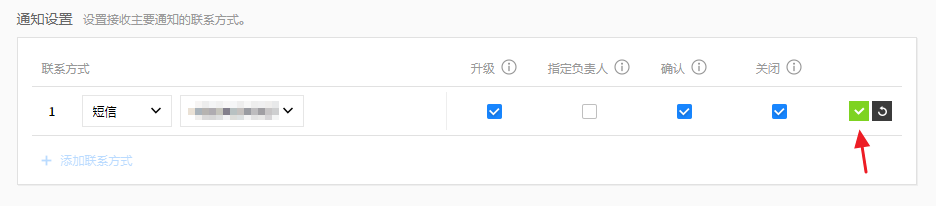
② 如果您勾选了升级,当创建附加信息中设置的升级的事件时会收到如下信息。
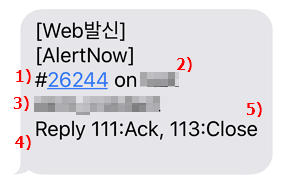
- 是否回复短信
| 编号 | 条目 | 双向 | 单向 |
|---|---|---|---|
| 1 | 事件编号 | O | O |
| 2 | 服务名称 | O | O |
| 3 | 事件名称 | O | O |
| 4 | 将事件状态更改为确认的编号(以1结尾) | O | X |
| 5 | 将事件状态更改为关闭的编号(以3结尾) | O | X |
③ 如果您选中指定负责人复选框,那么您本人将被指定为事件负责人,会收到如下信息。
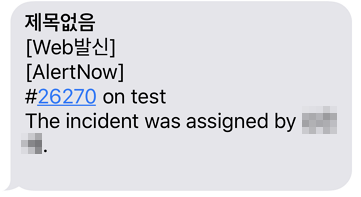
④ 如果您在收到的信息中点击代表确认的编号回复时,则会如下所示收到已确认事件的信息。
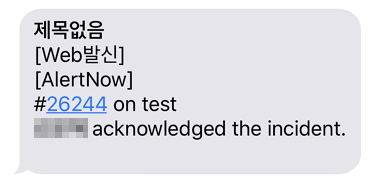
⑤ 如果您在收到的信息中点击代表关闭的编号回复时,则会如下所示收到已关闭事件的信息。
⑥ 各国短信服务的支持政策如下。
| SMS | |
|---|---|
| 韩国 | 双向 |
| 中国 | 双向 |
| 美国 | 双向 |
| 加拿大 | 双向 |
| 波兰 | 单向 |
| 菲律宾 | 单向 |
| 印度 | 单向 |
| 越南 | 单向 |
| 德国 | 双向 |
| 沙特阿拉伯 | 单向 |
| 阿拉伯联合酋长国 | 双向 |
| 新加坡 | 双向 |
| 巴西 | 双向 |
- 单向:只能用短信接收事件通知。
- 双向:可以用短信接收、回复事件通知,并且修改事件的状态。
提示: 因支持环境和其它多种原因,部分国家仅可以接收短信通知,无法回复。可能会根据用户使用通信运营商的不同,出现无法回复短信的情况。
电子邮件通知
① 将联系方式选为电子邮件后,勾选要接收通知的状态后点击[保存]按钮。
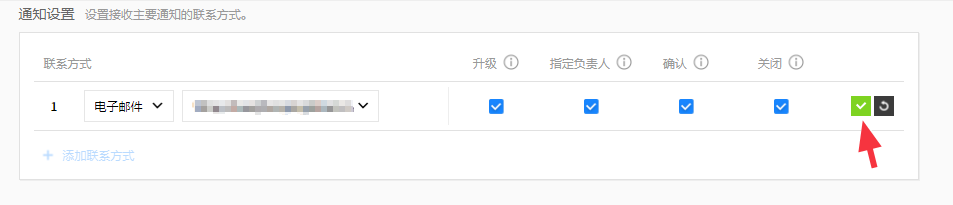
② 和短信方式一样,创建事件时会通过电子邮件发送通知。
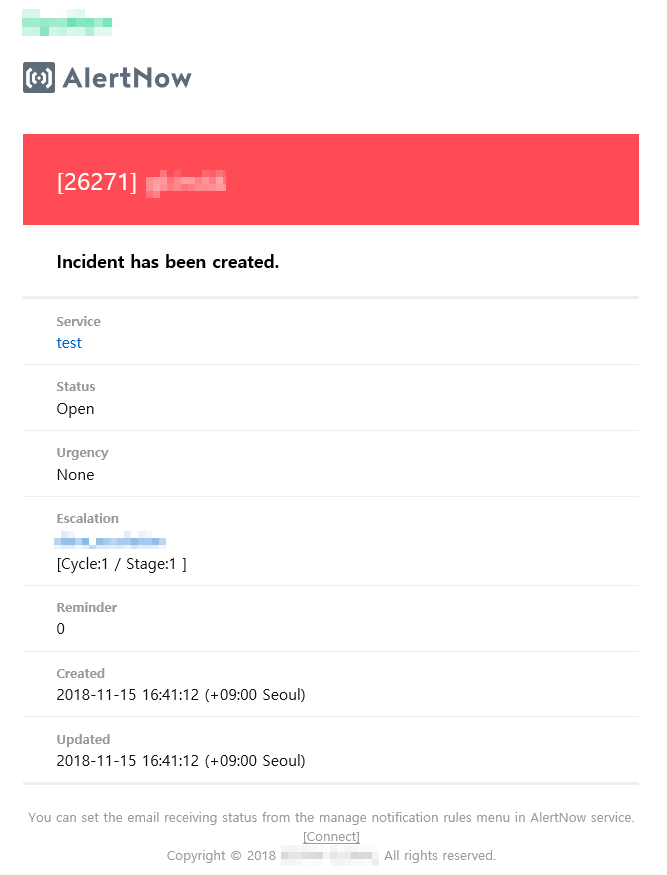
③ 与短信不同的是您需要在事件详情页面中手动更改事件状态(确认/关闭)和负责人之后才能收到通知。
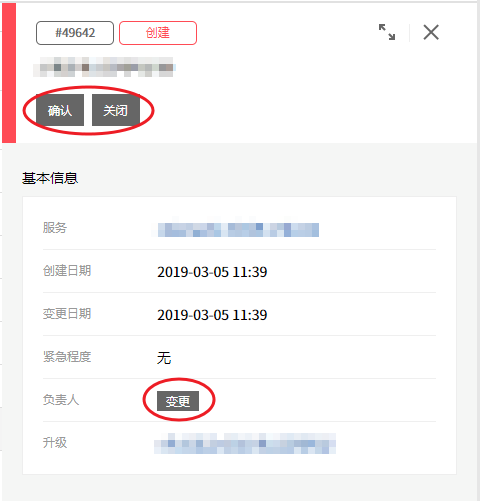
语音通话通知
※ 根据各国和各地区通信运营商规定的不同,发送号码可能会改变、接收速度可能会降低、接收状态的显示也可能会不同。
① 在个人信息 > 语音通话中点击[+添加语音通话]。
② 输入接收通知的联系方式后点击[保存]按钮。
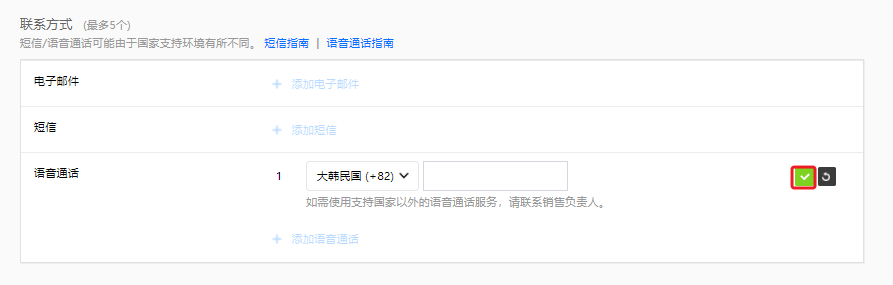
③ 在语音通话通知设置中点击+添加语音通话通知。.
④ 添加的联系方式将自动显示在个人信息中。选择该联系方式后点击[保存]按钮。需将用户添加到升级响应者中才能接收语音通话通知。
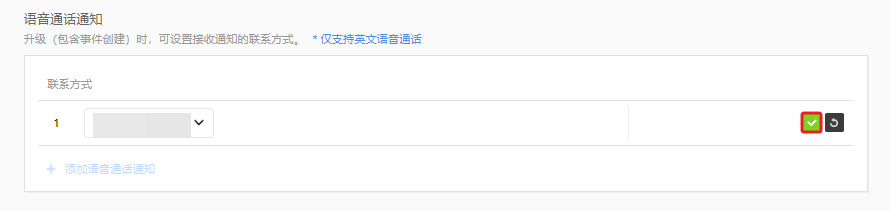
⑤ 语音通话信息仅支持韩文和英文,信息内容如下。
| 内容 | 语言 | 语音短信 |
|---|---|---|
| 事件发生时(双向) | 英文 | This is an AlertNow notification. You have an incident on {service name} service. The incident number is {incident number}. To acknowledge incidents, please press {Number}. To close incidents, please press {Number}. To repeat the message, please press {*}. |
| 事件发生时(双向) | 韩文 | 얼럿나우 알림입니다. {service name} 서비스에 인시던트가 생성되었습니다. 인시던트 번호는 {incident number}입니다. 인시던트를 확인하시려면 숫자 일번을, 종료 하시려면 숫자 이번을 누르세요. 메시지를 반복하려면 별표를 누르세요. |
| 事件发生时(单向) | 英文 | This is an AlertNow notification. You have an incident on {service name} service. The incident number is {incident number}. |
| 事件发生时(单向) | 韩文 | 얼럿나우 알림입니다. {service name}에 인시던트가 생성되었습니다. 인시던트 번호는 {incident number}입니다. |
※ 不同的运营商会导致语音通话收发次数的不同。
⑥ 各国语音通话服务的支持政策如下。
| 语音通话 | |
|---|---|
| 韩国 | 双向 |
| 美国 | 双向 |
| 加拿大 | 双向 |
| 波兰 | 双向 |
| 菲律宾 | 单向 |
| 印度 | 单向 |
| 越南 | 单向 |
| 德国 | 双向 |
| 沙特阿拉伯 | 单向 |
| 阿拉伯联合酋长国 | 单向 |
| 新加坡 | 单向 |
| 巴西 | 单向 |
- 单向:只能用短信接收事件通知。
- 双向:不仅可以接收事件通知,还能在通话过程中修改事件的状态。
提示: 因支持环境和其它多种原因,部门国家仅可以接收语音通知,无法回复。
微信通知
※ 部分国家或地区可能无法使用该功能。
① 将联系方式选为微信后,选择接收通知的状态后点击后面的勾选按钮。
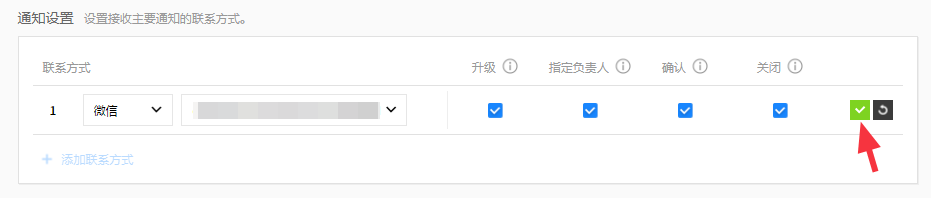
② 与短信的情况一样,如果勾选了升级复选框,当创建附加信息中设置的升级的事件时,您将会接收到微信的消息通知。
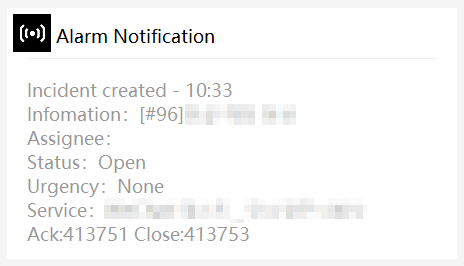
③ 当通知被升级时,您将会收到如下所示的信息。
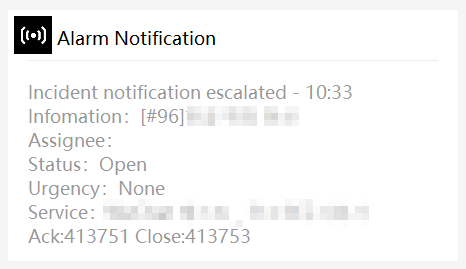
④ 如果所有升级策略中的响应者都没有确认通知,则会如下收到升级的最终通知。
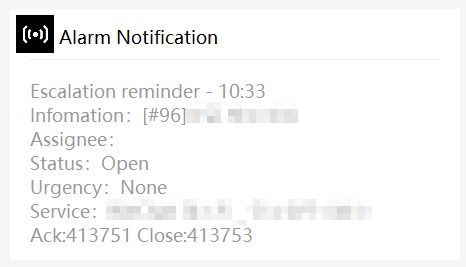
⑤ 当事件状态更改为确认或者关闭时,您将会如下收到事件状态已更改的消息。
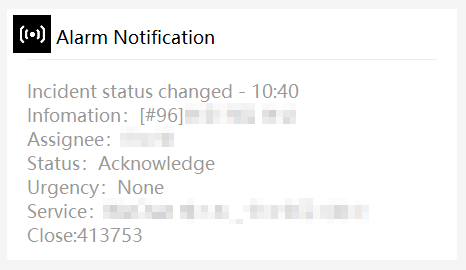
⑥ 当事件负责人被更改时,您将会如下收到事件负责人已被更改的消息。更改后负责人信息将会同步到Assignee。
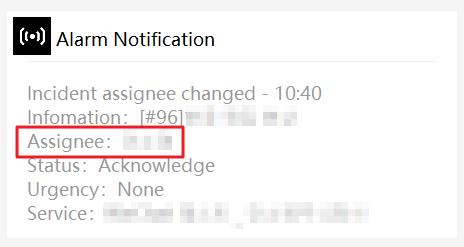
通知规则
您可以设置通知规则,根据设置的条件接收通知。
① 点击[+添加通知规则] 按钮。

② 输入通知规则名称并选择应用对象。点击[+添加]按钮可添加更多应用对象。
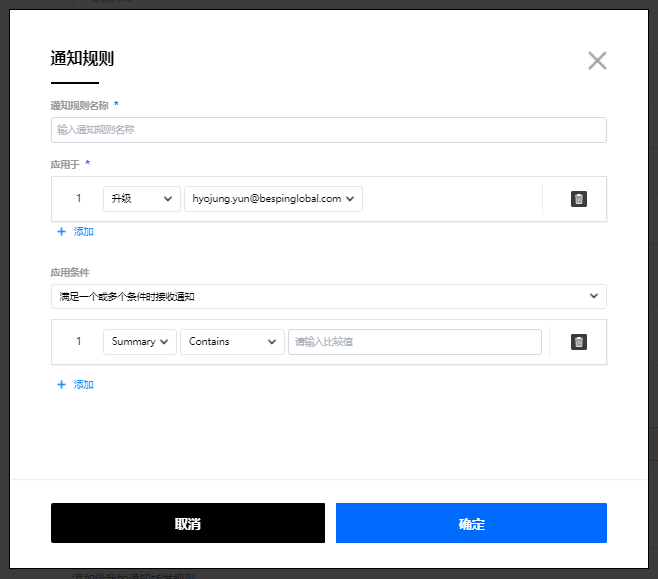
③ 设置应用条件。点击[+添加]按钮可添加更多应用条件。
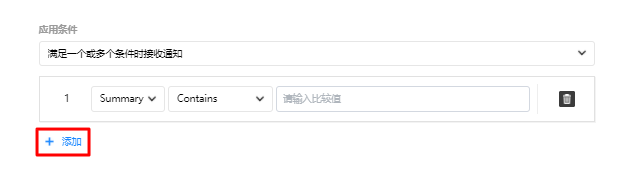
④ 点击[确定]按钮添加通知规则。
限制通知
限制通知时间
您可以设置在指定的时间或日期内不接受任何的通知。
① 点击[+添加限制通知时间]按钮。

② 选择每周或者每日指定时间后点击[添加]按钮。例如,选择每日后选择了09:0012:00,那么每天的这个时间段您将不会收到通知。如果您选择了每周,然后选择了周一的09:0012:00,那么每周一的09:00到12:00您将不会收到通知。
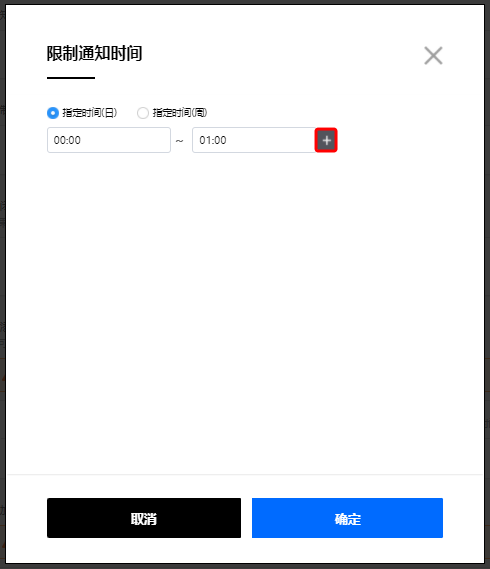
③ 点击确定按钮添加限制通知时间。
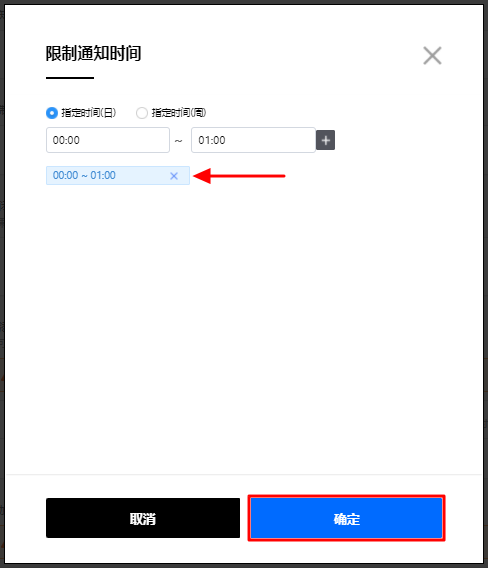
关闭通知
通过关闭通知可设置到指定时间点为止不接收任何的通知。
① 关闭通知时间默认设置为0。点击[修改]按钮后输入所需的时间。关闭通知的时间最多可设置到1440分钟。

② 点击[保存]按钮完成设置。

③ 您可以使用[修改]按钮修改设置的时间,或使用[删除]按钮删除设置的通知关闭时间。

通知转发规则
当用户无法收到通知时可以设置通知转发规则,使通知能够在指定的时间发送给其他用户。您最多可添加5个通知转发规则。
① 在个人设置的通知转发规则中点击[+添加通知转发规则]按钮。
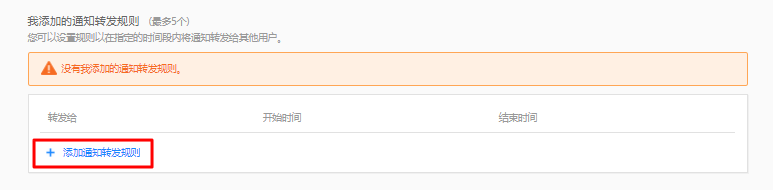
② 选择接收通知的响应人,然后设置开始和结束时间。
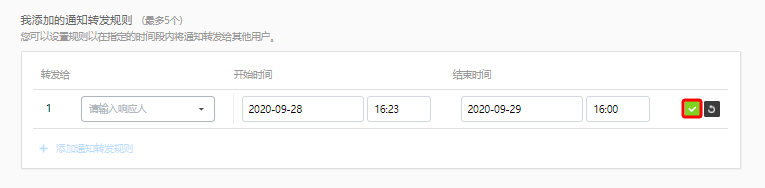
③ 点击[保存]按钮添加通知转发规则。
我添加的通知转发规则
当用户无法接收通知时,可以设置在指定的时间内让其他用户接收通知。点击 通知转发规则设置响应者和开始/结束时间后,即可创建通知转发规则。
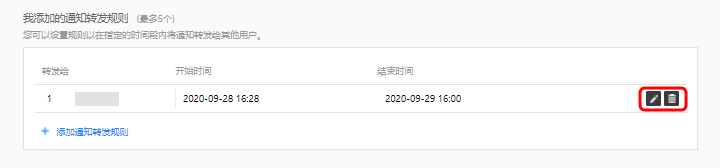
添加给我的通知转发规则
与我添加的通知转发规则相反,当其他用户添加通知转发规则将我指定为接收通知的人时,我可以查看发送给我的通知以及将我指定为响应者的用户。

设置手机端APP通知
在Web或APP中设置通知之后,可以通过手机端APP接收事件通知。
在Web中设置
在个人设置的默认通知中添加联系方式并选择手机端APP后,即可通过手机端APP接收通知。
① 点击[+添加通知]按钮。
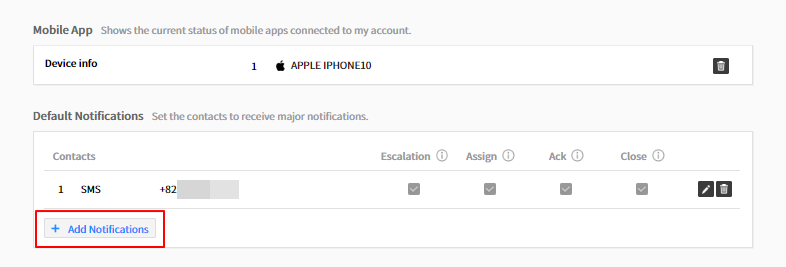
② 在我的联系方式的下拉菜单中选择 手机端APP作为联系方式后,选择接收通知的状态后点击保存按钮。
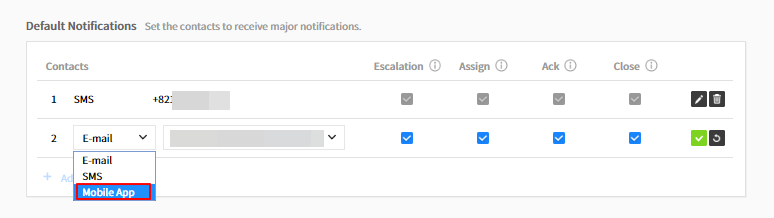
③ 如果勾选了升级,当创建附加信息中设置的升级的事件时,会通过手机端APP接收通知。
④ 如果勾选了指定负责人,当自己被指定为事件负责人时,会在手机端APP收到通知。
APP设置
在手机端APP中将推送通知的按钮设置为On,则可以通过手机端APP接收通知。
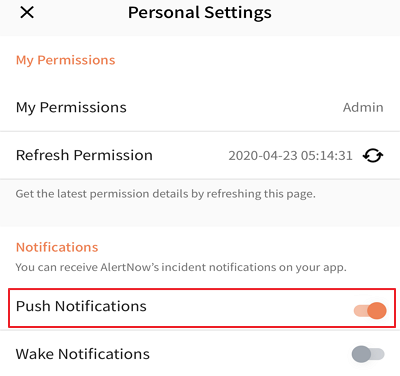
- 手机端APP状态
① 可以在个人设置的手机端APP中查看连接到我的账户的手机端APP的状态。
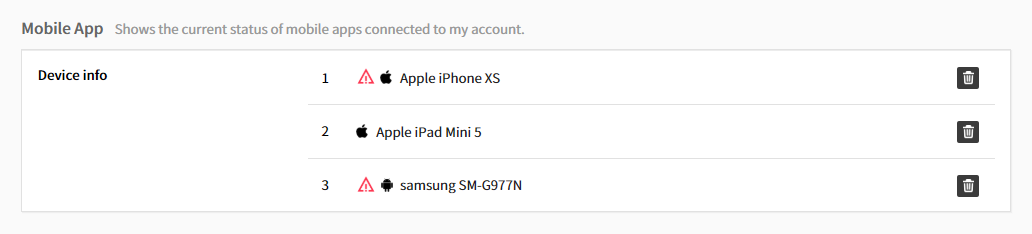
② 可以删除设备,删除后将无法在手机端APP中接收通知,同时设备信息将会显示为未激活。
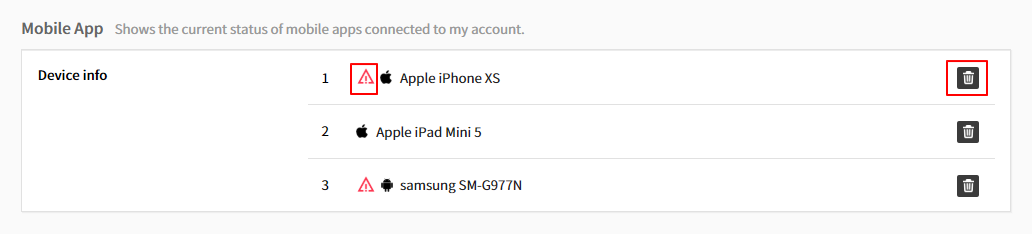
附加信息
① 附加信息设置内容如下。
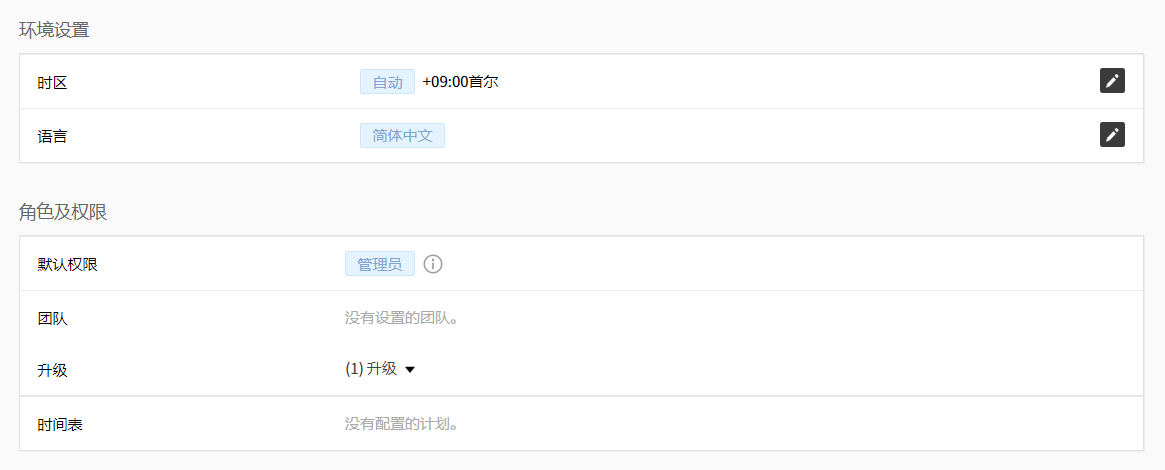
| 内容 | 说明 |
|---|---|
| 时区 | 可按需更改时区,默认将时区设置为和浏览器一致的时区。 |
| 语言 | 设置使用的语言。目前支持语言有韩语、英语、日语、中文。 |
| 默认权限 | 显示用户所属的AlertNow角色信息。 (管理员/服务负责人/响应者/抄送人) |
| 团队 | 显示用户所属或创建的团队列表。 |
| 升级 | 显示用户所属或创建的升级列表。 |
| 时间表 | 显示用户所属或创建的时间表列表。 |
手机端APP
您可以在Apple APP Store和Google Play商城下载AlertNow手机端APP。用户可以通过手机端APP接收事件通知、查看及关闭事件。同时还可以指定或变更事件负责人。
启动手机端APP
① 打开AlertNow手机端APP会出现登录页面。
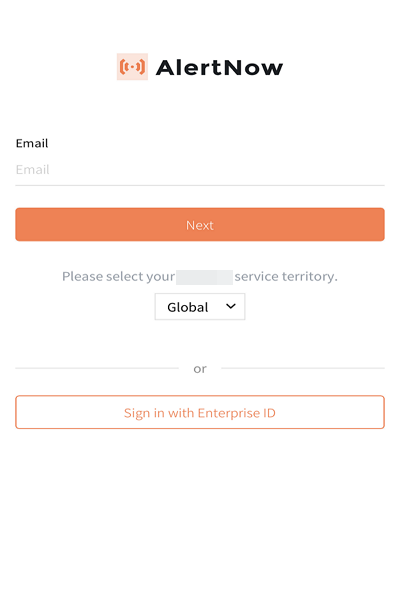
② 输入电子邮箱并选择区域后点击下一步按钮。
③ 选择要登录的域点击确定按钮。
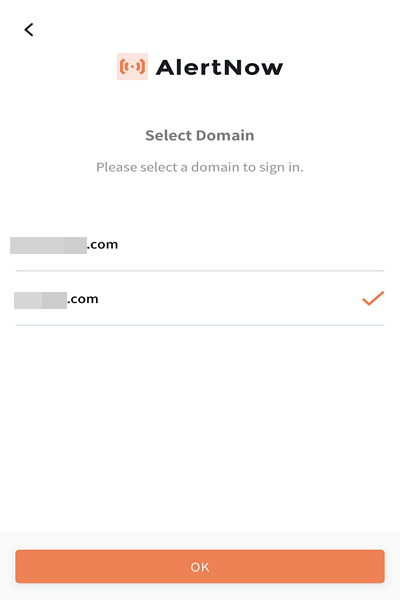
④ 输入密码并登录。如果在我的账户的附加安全设置中设置了“第2阶段(MFA)认证”,则必须完成第2阶段(MFA)认证才能登录。
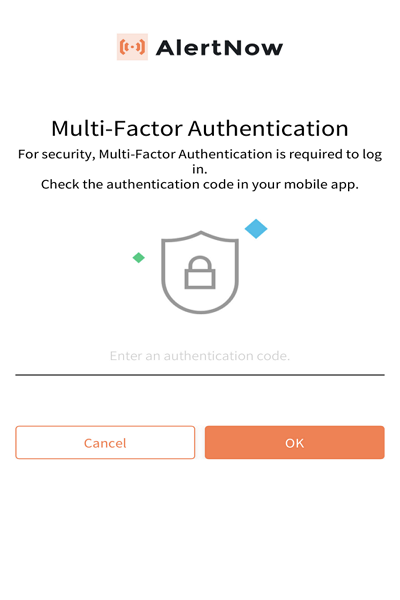
⑤ 登录后用户可以查看事件。在所有选项卡中可以查看所有的事件,创建及确认选项卡中仅可查看相应状态的事件。您可将我的团队作为筛选条件查看事件,在我的团队页面中可以查看已将我的团队指定为负责人的事件。
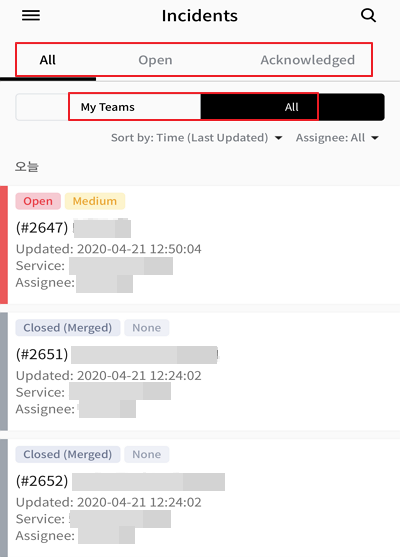
确认事件
① 在创建选项卡中选择事件即可跳转到该事件的详情页面。
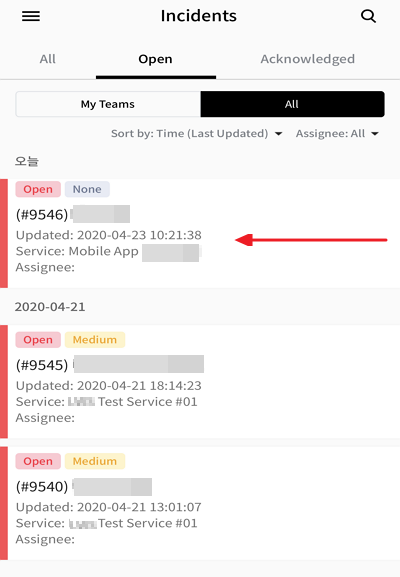
② 点击页面下方的[确认]按钮时,会将该事件的状态更改为“确认”。也可以在事件详情页面中修改事件状态。
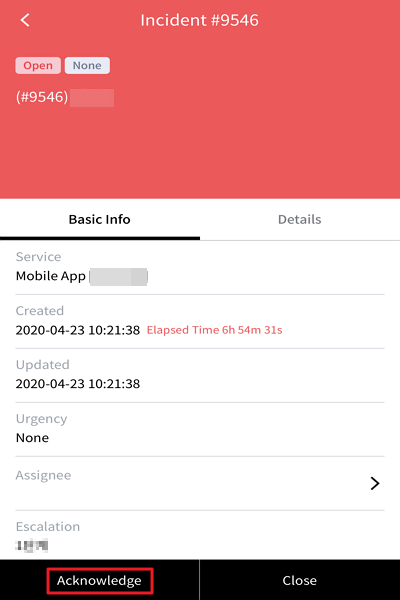
关闭事件
① 在创建或确认选项卡中选择事件后,即可跳转到相应事件的详情页面。
② 点击页面下方的[关闭]按钮关闭该事件。也可以在事件的详情页面关闭该事件。
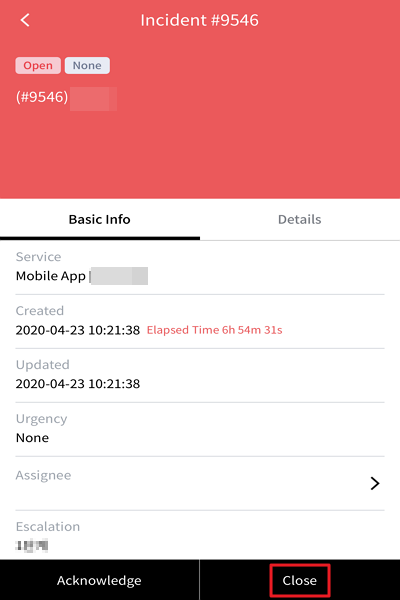
指定及更改负责人
您可以指定或更改事件的负责人。
指定负责人
① 点击要指定负责人的事件,则会显示该事件的详情页面。点击负责人最右侧的 > 按钮即可搜索负责人。
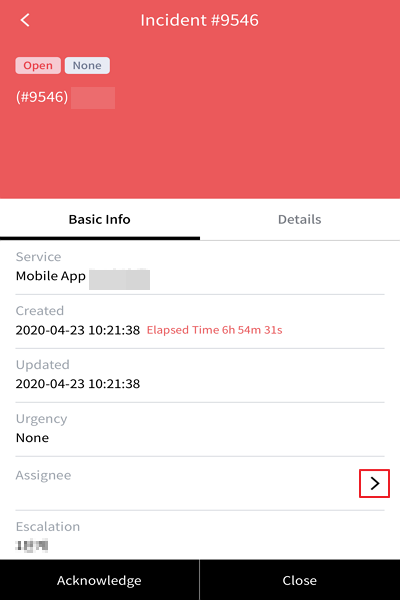
② 选择搜索到的负责人姓名,即可将该负责人指定为该事件的负责人。
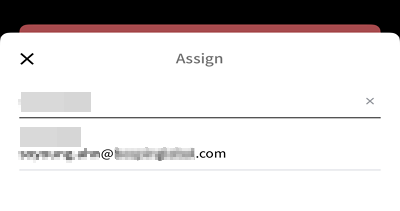
更改负责人
① 点击要更改负责人的事件,则会显示该事件的详情页面。点击负责人最右侧的> 按钮即可搜索要变更的负责人。
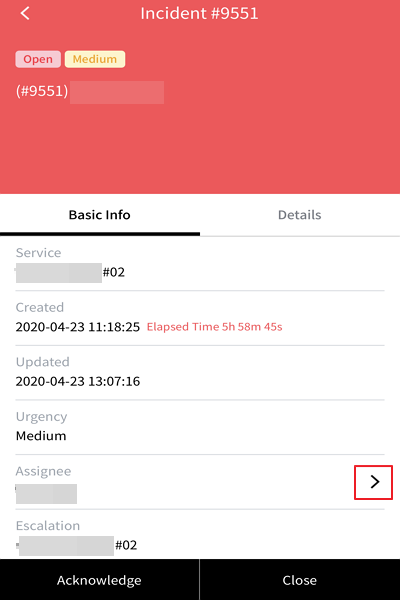
② 选择搜索到的负责人姓名,即可将该负责人重新指定为该事件的负责人。
通知设置
① 推送通知
在个人设置的通知中将推送通知的按钮设置为On,则可以通过手机端APP接收事件通知。
② 唤醒通知
在个人设置的通知中将唤醒通知的按钮设置为 On,则在事件被创建时除了会推送通知之外还会发送电话通知。电话通知形式与语音通话类似,系统会给用户的手机拨打电话,如果用户点击接听按钮,则会被视为已收到通知,此时电话就会被挂断。