AlertNow
各サービスの状態を確認でき、サービスで発生したアラームの障害現況と履歴を管理することができます。
AlertNowの紹介
AlertNowとは。
AlertNowはSaaS基盤のサービスインシデント周期管理プラットフォームで、各サービスの状態を確認し、サービスで発生したアラームの障害現況と履歴を管理することができます。
主な機能は次の通りです。
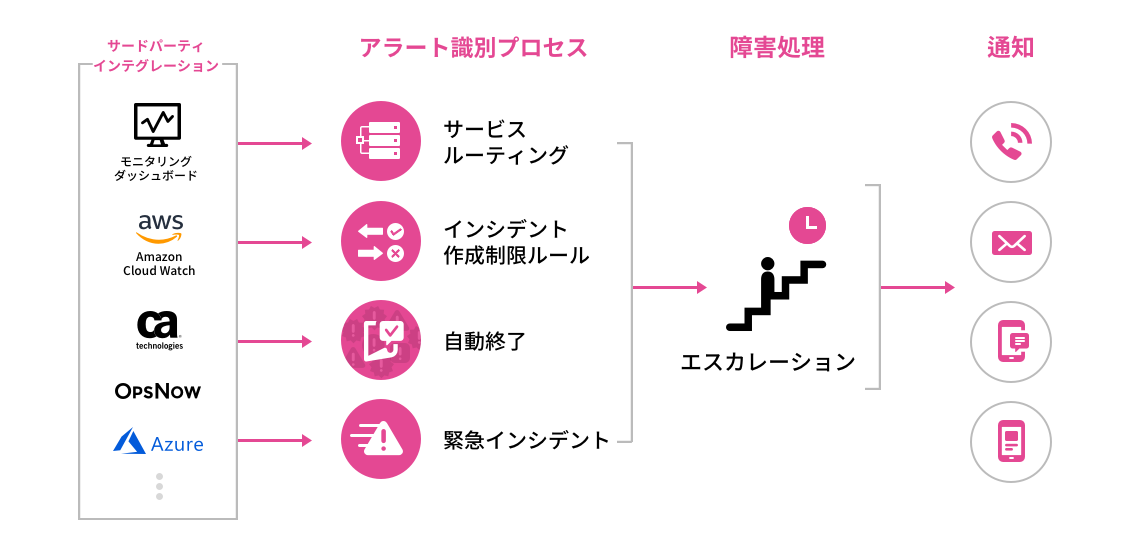
- 統合インシデント管理
- 様々なサード パーティモニタリングツールサービスで発生する様々なアラーム情報を受信します。
- ルールに従って重複した項目を除去し、必要なインシデントを作成します。
- 効果的なチームコミュニケーション
- アラーム情報を、正確な時間に最も適切な担当者にインシデントで送信します。
- ユーザーが指定したチャンネル(SMS、電話、Slackなど)を利用して迅速な情報伝達ができます。
- 障害処理のためのエスカレーション
- インシデントが発生した場合、段階別に処理する担当者、作業と時間をルールとして設定できます。
- インシデントが確認または終了されなかった場合、次の段階の担当者に自動エスカレーションされ、インシデント確認までの平均時間(MTTD)とインシデント終了までの平均時間(MTTR)を短縮します。
AlertNowの全体の流れ
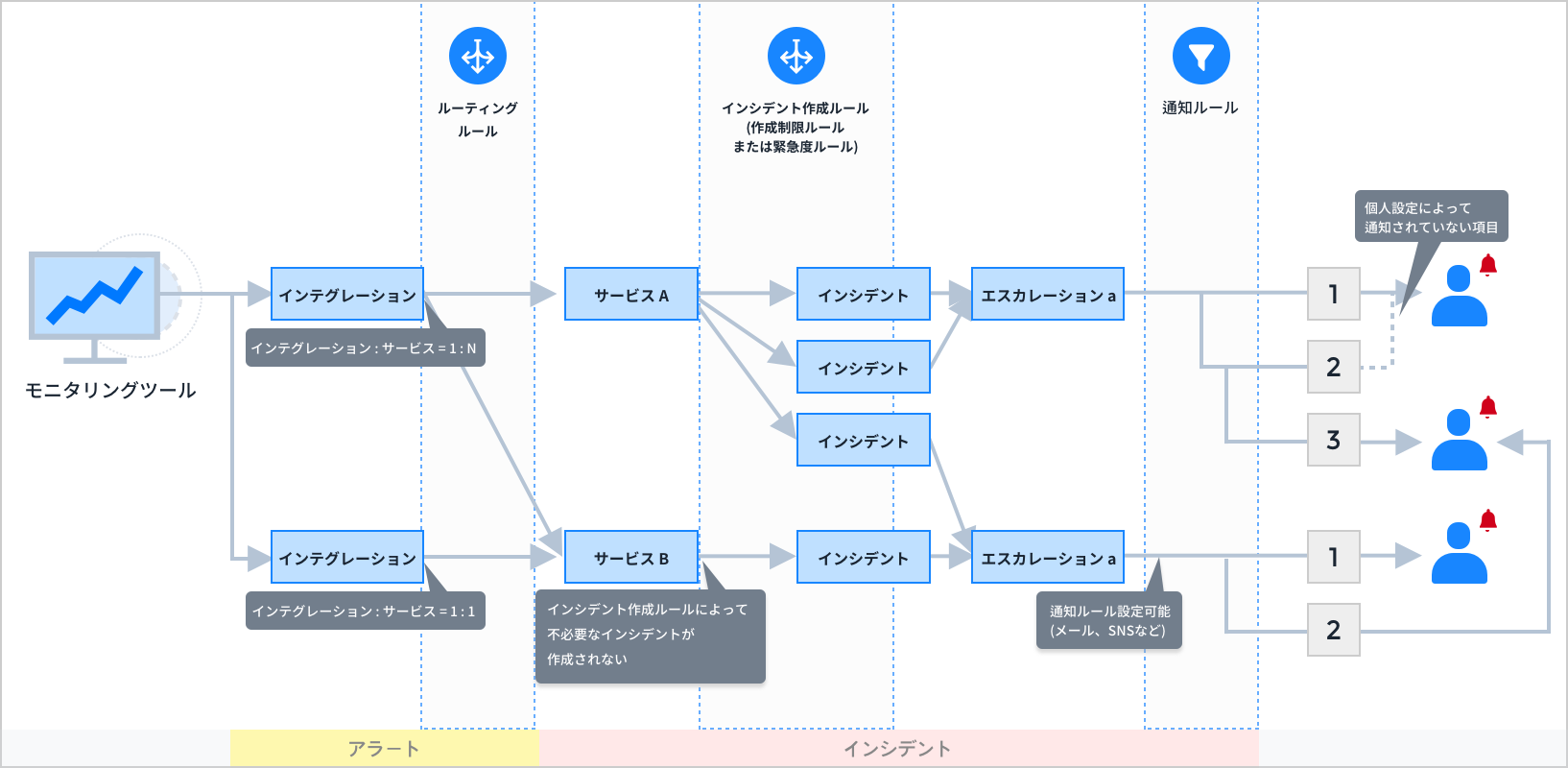
AlertNowの設定プロセス

管理者の場合 サービス作成 → インテグレーション作成 → スケジュール作成(選択事項) → エスカレーションポリシー作成 → チーム作成(選択事項) → エクステンション設定(選択事項)の順で進行します。
設定が完了したらインテグレーションに接続された情報を利用してアラートとインシデントが作成され、インシデント作成及び状態変更の通知を受信してインシデントを修正できます。
AlertNowの主な用語
- 個人設定:プライバシー及びインシデントの通知ルールに対するプライベート化機能を提供します。
- アラート:システムデータであり、ユーザーが任意にデータを変更したり削除することはできません。
- サービス:インテグレーションで発生するインシデントを管理するための単位で、実際にユーザーが管理するサービスやアプリケーションになることができ、その他にもユーザーの利便性によって自由に活用できます。
- エスカレーション:インシデントが発生した場合、段階別にそれを処理する担当者と、担当者が処理すべき作業と時間(タイムアウト)を設定して管理します。
- エクステンション:AlertNow内で作成された特定データを、外部ツールやサービスに送信できるようにする機能です。
- インシデント:アラート収集時にインシデントポリシーによって発行されたチケットの状態を管理します。
- インテグレーション:サード パーティ (外部)モニタリングツールで発生する通知は、AlertNowに接続するエンドポイントです。
- チーム:エスカレーション、ユーザー、サービスなどのインシデントに関連した情報をグループで管理します。
各ロールの権限
表と図で管理者、サービス担当者、応答者、参照者のロール別権限を確認することができます。
権限 – 表
| ロール | 機能 | インテグレーション | スケジュール | エクステンション | チーム | インシデント | サービス | エスカレーション | ユーザー |
|---|---|---|---|---|---|---|---|---|---|
| 管理者 | 作成 | √ | √ | √ | √ | √ | √ | √ | |
| 修正 | √ | √ | √ | √ | √ | √ | √ | √ | |
| 削除 | √ | √ | √ | √ | √ | √ | |||
| 照会 | √ | √ | √ | √ | √ | √ | √ | √ | |
| サービス担当者 | 作成 | √ | √ | √ | √ | √ | √ | ||
| 修正 | √ | √ | √ | √ | √ | √ | |||
| 削除 | √ | √ | √ | √ | √ | ||||
| 照会 | √ | √ | √ | √ | √ | √ | √ | √ | |
| 応答者 | 作成 | アクセス権限なし | √ | ||||||
| 修正 | √ | ||||||||
| 削除 | |||||||||
| 照会 | √ | √ | √ | √ | √ | √ | √ | ||
| 参照者 | 作成 | アクセス権限なし | |||||||
| 修正 | |||||||||
| 削除 | |||||||||
| 照会 | √ | √ | √ | √ | √ | √ | √ |
*削除機能はインシデントとユーザーではサポートされていません。
権限 – 図式化
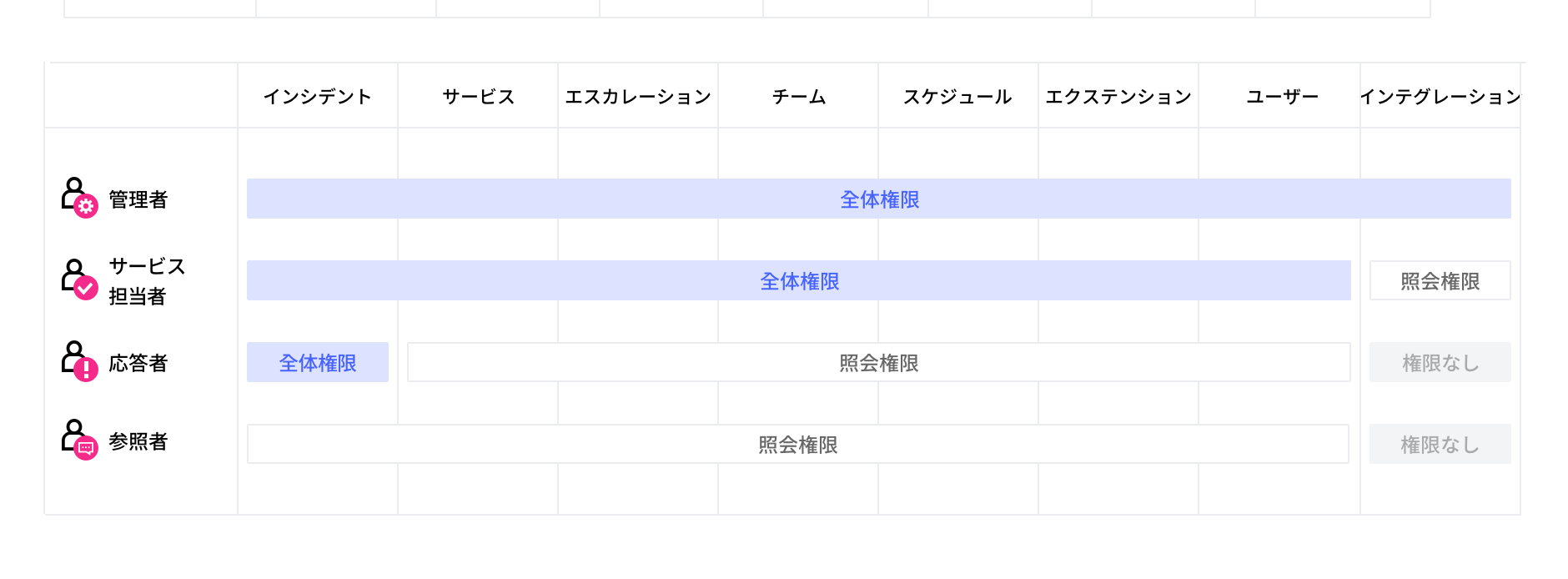
AlertNowロール
AlertNowサービスの効率的なユーザー管理及びサービス使用のために、4つのロールで定義します。
※ チーム、スケジュールはエンタープライズ料金制から提供される機能です。
管理者
企業が保有したAlertNowサービスを全体的に管理します。
すべての権限があり、インテグレーションを作成してサービスルーティングを設定できる唯一のユーザーです。
- 管理者の場合 サービス作成 → インテグレーション作成 → スケジュール作成(選択事項) → エスカレーションポリシー作成 → チーム作成(選択事項) → エクステンション設定(選択事項)の順で進行します。
- 設定が完了したらインテグレーションに接続された情報を利用してアラートとインシデントが作成され、インシデント作成及び状態変更の通知を受信してインシデントを修正できます。
サービス担当者
サービスに対する責任権限を持っているユーザーであり、作成、修正、削除、照会権限があります。
(インテグレーションとユーザーは照会のみ可能)
- サービス担当者の場合 サービス作成 → スケジュール作成(選択事項) → エスカレーションポリシー作成 → チーム作成(選択事項) → エクステンション設定(選択事項)の順で進行します。
- 設定が完了したらインテグレーションに接続された情報を利用してアラートとインシデントが作成され、インシデント作成及び状態変更の通知を受信してインシデントを修正できます。
応答者
インシデント通知を受ける主な担当者として、障害を処理する実質的な担当者です。
インシデント、アラートの作成、照会権限があり、サービス、チーム、スケジュール、エクステンション、エスカレーション、ユーザーの場合は照会のみ可能です。
(インテグレーションアクセス権限なし)
- 応答者の場合 エスカレーションポリシー作成はできませんが、エスカレーション応答者に設定できます。
- 設定が完了したらインテグレーションに接続された情報を利用してアラートとインシデントが作成され、インシデント作成及び状態変更の通知を受信してインシデントを修正できます。
参照者
直接の関係がなくても、必要に応じて処理状態を確認するユーザーです。
インテグレーションに対するアクセス権限はなく、インシデント、サービス、チーム、エスカレーション、スケジュール、エクステンション、ユーザーに対する照会権限のみあります。
- エスカレーション応答者に指定できないため、インシデント作成及び状態変更の通知は受け取れません。
ベストプラクティス
状況別にAlertNowで設定する方法を提供します。
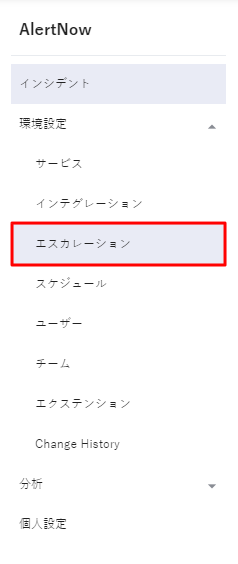
インシデントの通知対象者を設定するとき:
エスカレーションメニューをクリックします。
![]()
[エスカレーション作成]ボタンをクリックします。
![]()
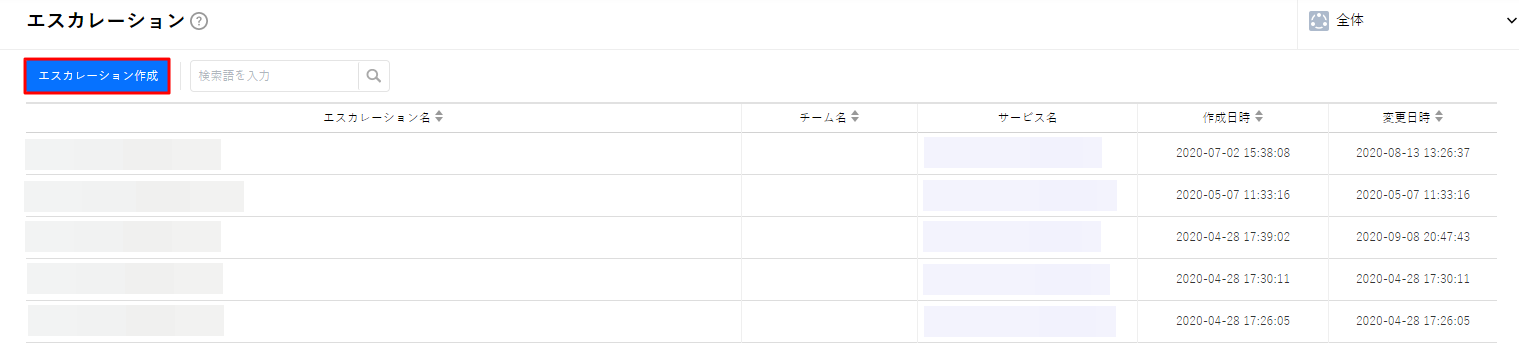
担当者のローテーションを設定する
通知をチームメンバーに送信しようとするとき、各チームメンバーを応答者に指定して順番に通知を受信できます。

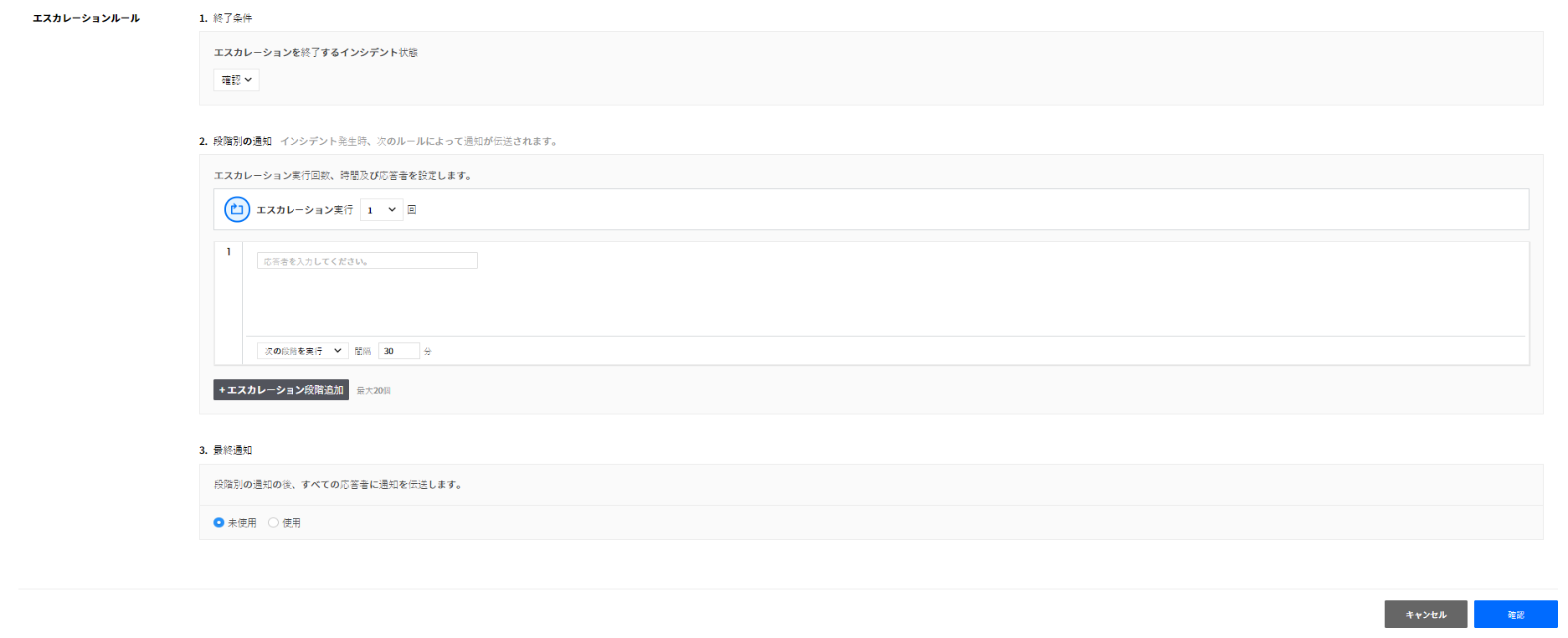
エスカレーションポリシー名及び該当エスカレーションについての説明を入力します。
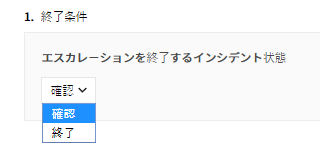
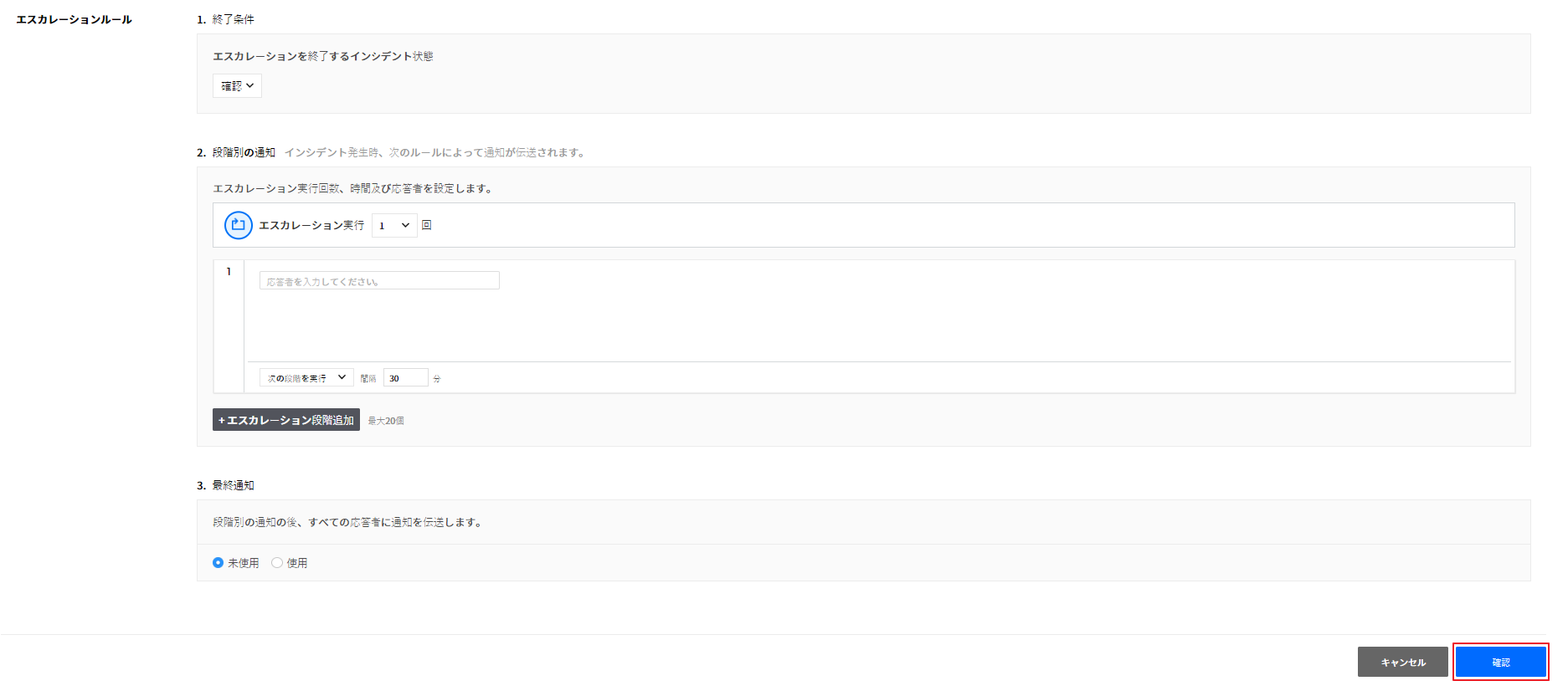
エスカレーションを終了するインシデントの状態を設定でき、確認か終了を選択します。
![]()
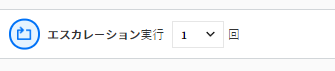
エスカレーションを実行する回数を指定でき、最大9回まで選択できます。
![]()
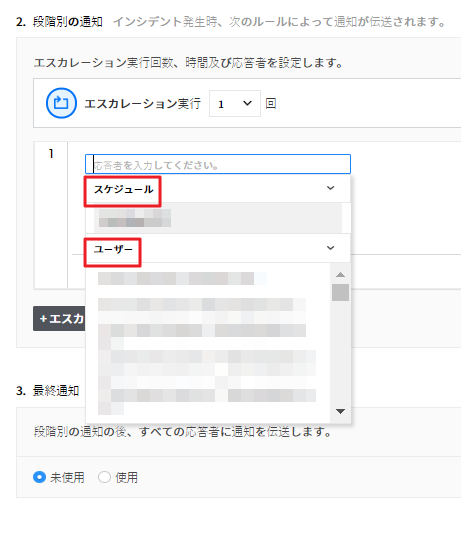
応答者の入力フィールドにエスカレーションを処理する応答者を入力します。応答者を設定するとき、スケジュールとユーザーに区分でき、複数個のスケジュールとユーザー選択が可能です。また、スケジュールとユーザーを同時に選択することもできます。
![]()
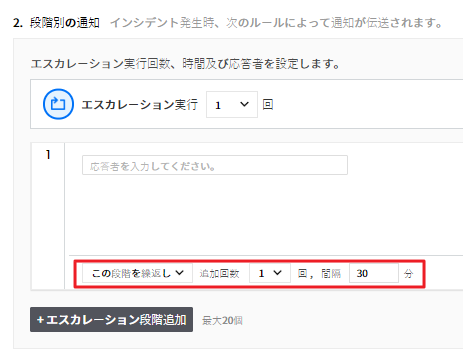
エスカレーションを次の段階に移す前に、該当段階を繰返し実行するように設定できます。下の画像のようにこの段階を繰返しを選択すると、現在の段階を繰返す回数と間隔を設定できる項目が表示されます。
![]()
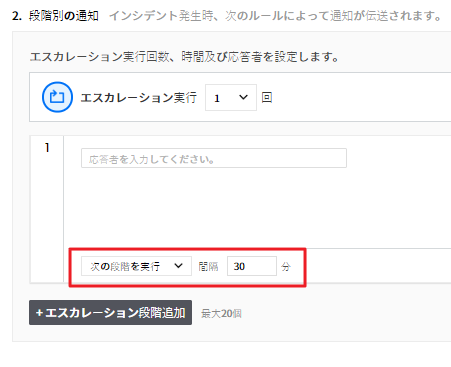
下の画像のように30分間隔で次の段階を実行が設定設定されていると、アラームを受け取った後30分間いかなるアクションも起こさない場合、次の段階にエスカレーションされます。
![]()
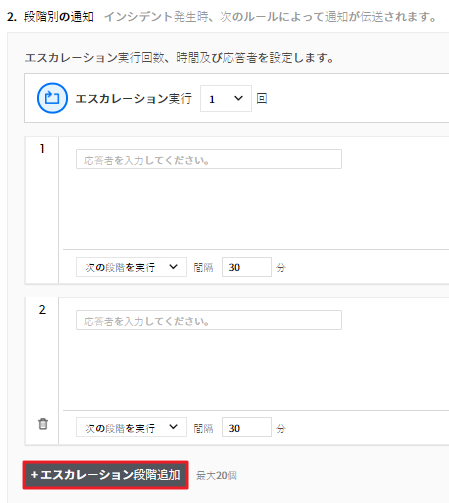
エスカレーション段階追加ボタンをクリックして、障害処理のための段階を追加できます。エスカレーション段階は最大20個まで追加でき、それぞれのエスカレーション段階を繰返し実行できます。[以前の段階のすべての応答者を含む]は、通知送信時に応答者を上位の管理者に拡大して送信するときに使用する機能です。該当チェックボックスを選択すると、各段階で応答者として選択されたユーザーはすべての通知を受け取ることができます。
![]()
最終通知を設定する
通知段階が終了したにもかかわらず応答者が誰も確認しなかった場合、最終通知を送信して応答者にもう一度気付かせることができます。
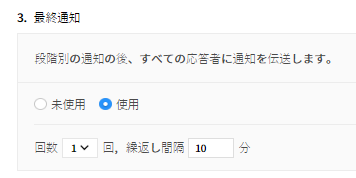
- [使用]ラジオボタンを選択すると、最終通知の繰返し間隔と回数を設定できます。
- [確認]ボタンをクリックしてエスカレーションポリシーを作成後、通知を送信します。
様々な方法で通知を受信しようとするとき:通知の連絡先を設定する
連絡先を登録する
インシデント通知をメール、SMS、ボイスコールなどで受信できます。
連絡先及び通知の設定
[個人設定]メニューをクリックします。
個人設定画面は次の通り構成されています。
![]()
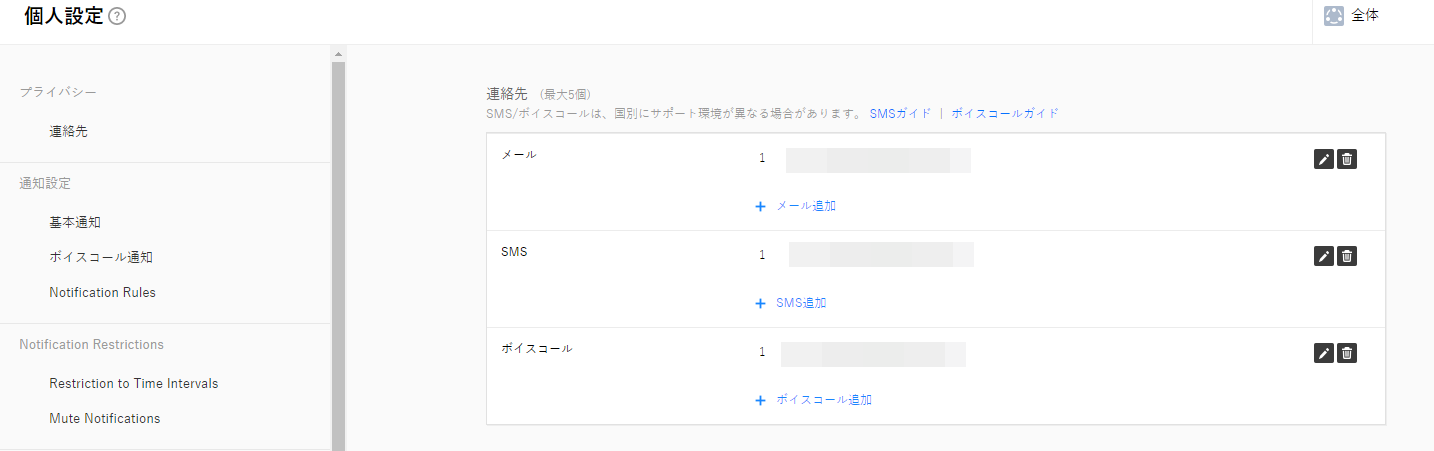
※ 連絡先の追加及び通知の設定についての詳しい内容は、個人設定のガイド項目を参照してください。
追加情報の設定
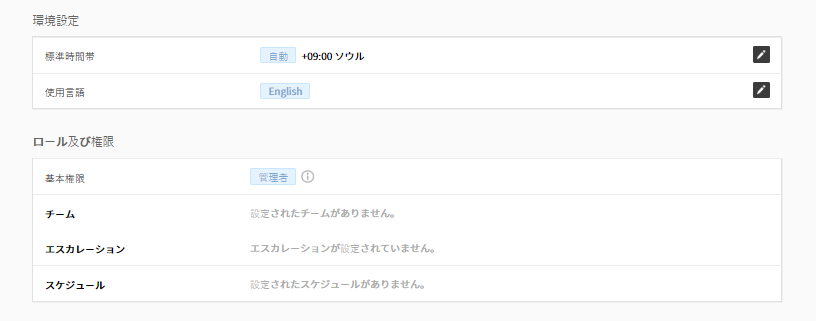
追加情報では、基本情報とロール及び権限を設定できます
![]()
![]() アイコンをクリックして標準時間帯を設定します。
アイコンをクリックして標準時間帯を設定します。標準時間帯の設定ポップアップが次の通り表示されます。[ユーザー定義設定]ラジオボタンを選択すると、標準時間帯を変更できます。設定完了後、[確認]ボタンをクリックします。
![]()
![]() アイコンをクリックして使用言語を設定します。使用する言語を設定した後、チェックボタンをクリックします。
アイコンをクリックして使用言語を設定します。使用する言語を設定した後、チェックボタンをクリックします。
![]()
 アイコンをクリックして標準時間帯を設定します。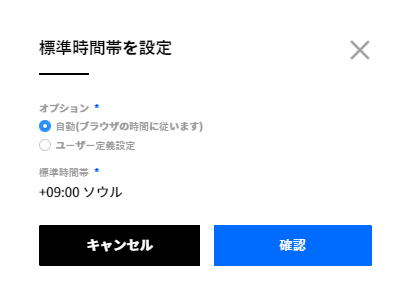

管理負荷を最小化しようとするとき:インシデント作成ルールを設定する
障害発生時、ユーザーの判断の下で不必要なアラート受信を制限し、緊急度別に分類してインシデントを効率的に管理できます。
インシデント制限ルールを設定する
障害が復旧するまでアラートが継続して発生します。このとき、ユーザーが最初に発生するアラートに対しインシデントを作成すると、その後アラート発生時に同じアラートに対してはインシデントは作成されません。
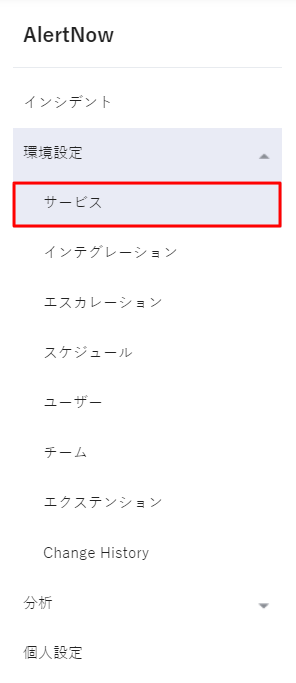
サービスメニューをクリックします。
![]()
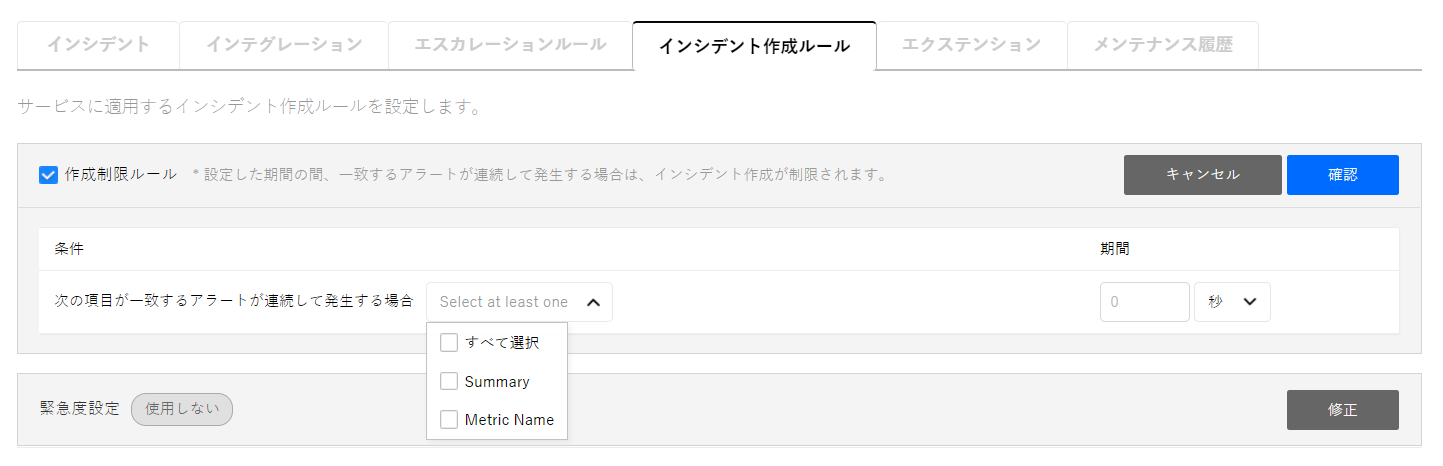
作成されたサービスの一つをクリックした後、[インシデント作成ルール]タブをクリックします。
![]()
インシデント作成制限ルールの修正ボタンをクリックした後、左にあるチェックボックスをクリックします。
![]()
条件及び期間を選択した後、[確認]ボタンをクリックしてルールを作成します。(期間の場合、秒/分/時間/日で設定可能)
![]()
ルールは一つだけ作成でき、チェックボックスの選択を解除した後[確認]ボタンをクリックし、ポップアップウィンドウで[確認]ボタンをクリックすると、ルールが無効化します。


インシデント緊急度を設定する
アラートに対し緊急度を設定し、作成されるインシデントを緊急度別に分類して確認できます。
サービスメニューをクリックします。
![]()
作成されたサービスの一つをクリックした後、[インシデント作成ルール]タブをクリックします。
![]()
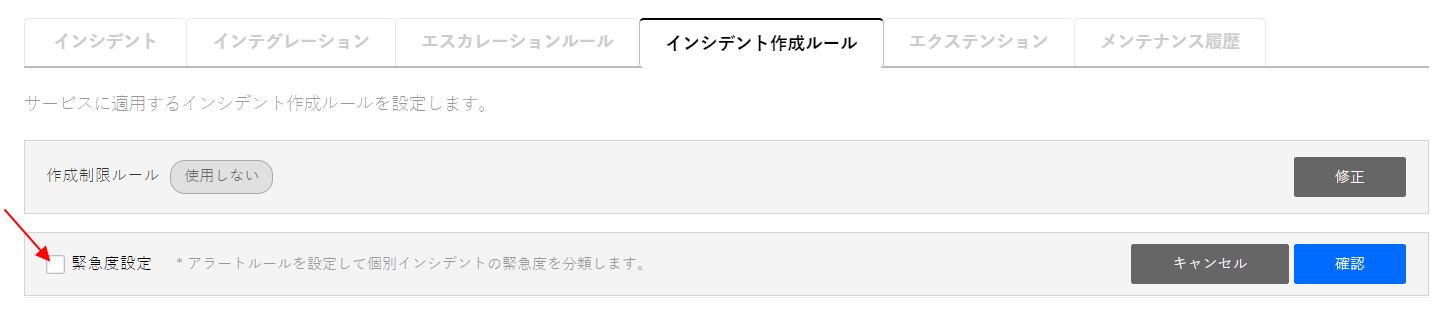
インシデント緊急度ルールの修正ボタンをクリックした後、左にあるチェックボックスをクリックします。
![]()
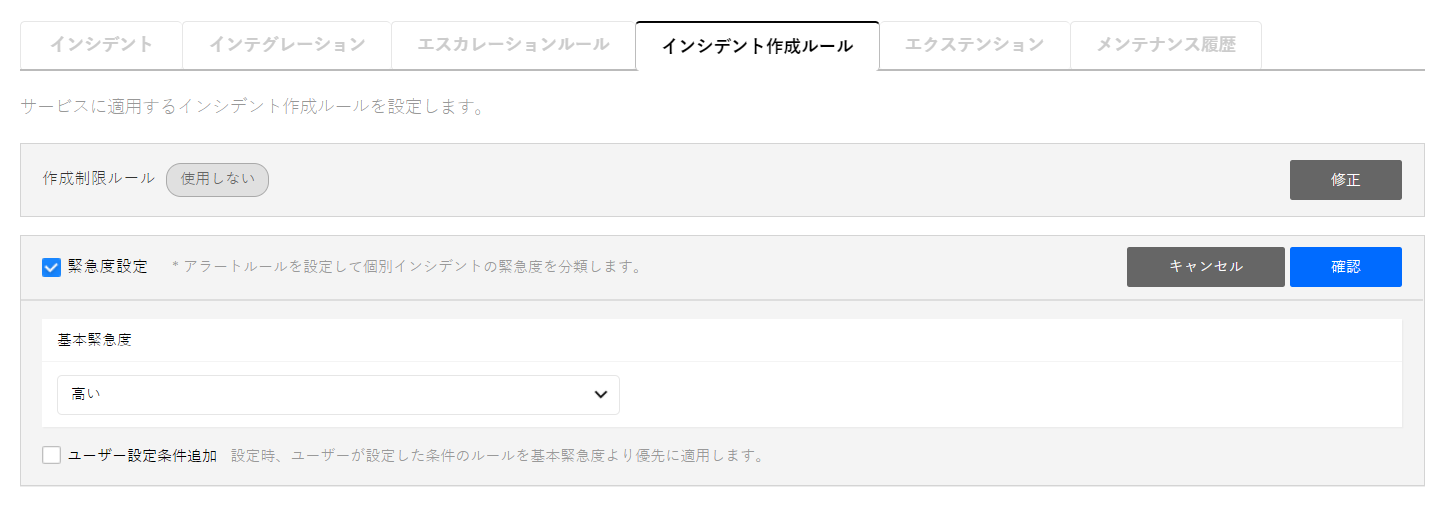
インシデント緊急度の基本ルールを選択します。(非常に高い/高い/普通/低い/非常に低いから選択)
[ユーザー設定条件追加]のチェックボックスを有効化すると、設定時に基本ルールより優先的に適用されます。
![]()
| 項目 | 説明 |
|---|---|
| Alert Summary (アラートのまとめ) | インシデントリストで「名前」として表示される部分です。 |
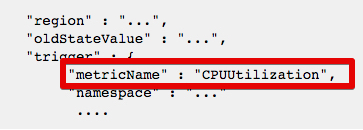
| Alert Metric Name (アラートメトリック名) | アラート状態画面で[表示]ボタンをクリックし、アラートを詳しく確認するときに表示される項目です。 |
| (アラートのまとめに表示されることもある) | |
 |
条件を選択して比較値を入力し、緊急度を設定した後[確認]ボタンを押すと、緊急度ルールが追加されます。
ルール追加が可能で、チェックボックスの選択を解除した後[確認]ボタンをクリックし、ポップアップウィンドウで[確認]ボタンをクリックすると、ルールが無効化します。
通知を受けるサービスを新規登録するとき:サービスを追加する
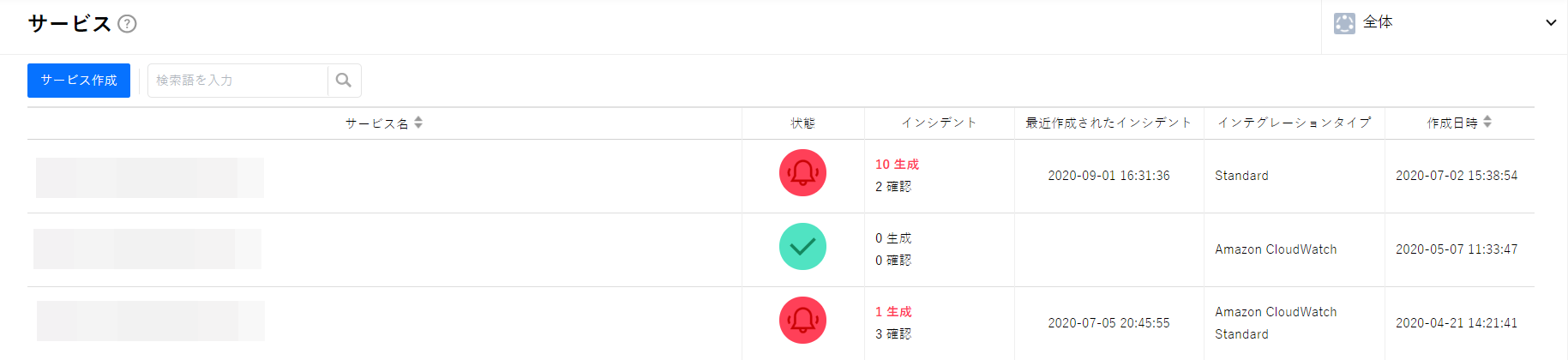
サービスはインテグレーションで発生するインシデントを管理するための単位で、インテグレーションで設定されたルーティングルールに従って管理します。
サービス画面構成
サービスメニューで作成する
サービス名を入力
サービスメニューをクリックします。.
![]()
ボタンをクリックします。
サービス作成画面でサービス名を入力します
エスカレーションルール設定
エスカレーションルールに従ってインシデントを分類して通知を受信することができます。
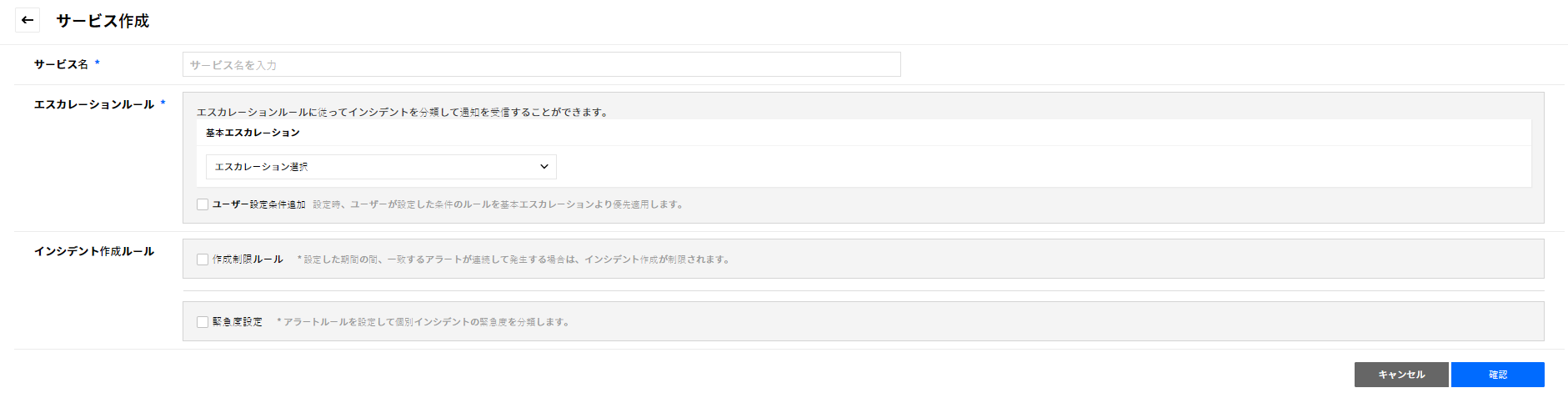
サービス作成画面でエスカレーションルールを設定します。
エスカレーションルールでは、エスカレーションメニューで作成したエスカレーションを選択できます。
[ユーザー設定条件追加]のチェックボックスを有効化すると、設定時に基本ルールより優先的に適用されます。
条件を選択して比較値を入力し、それに伴うエスカレーションルールを選択します。
インシデント作成ルール(インシデント作成制限ルール、インシデント緊急度ルール)を設定します。
(方法は管理負荷を最小化しようとするとき:インシデント作成ルールを設定すると同じです。)
![]()
[確認]ボタンをクリックしてサービスを作成します。
作成されたサービスが次の通り表示されます。
![]()

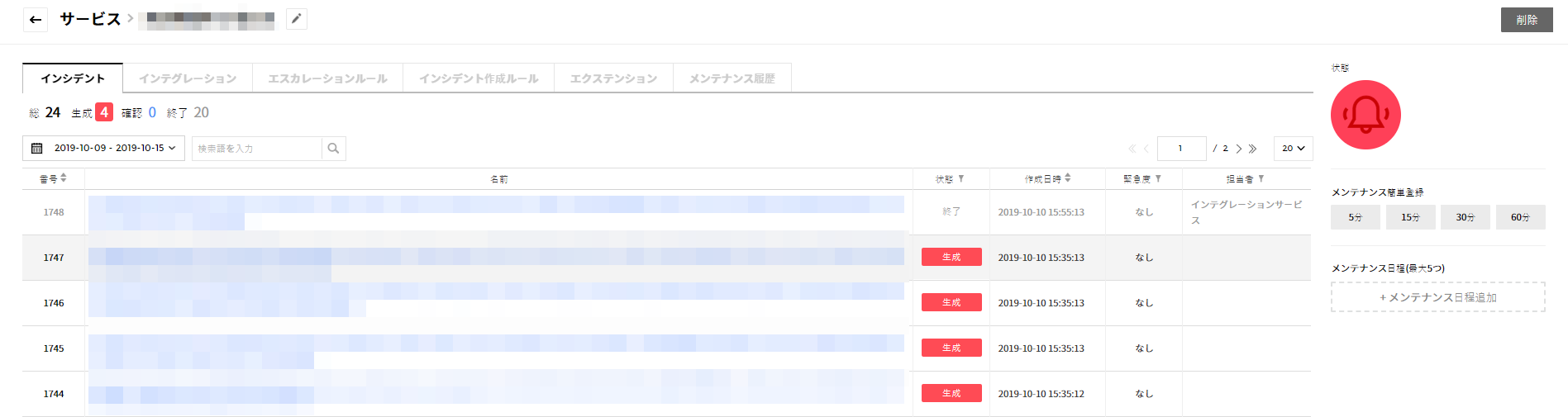
| 項目 | 説明 | 備考 |
|---|---|---|
| インシデント | 期間及び検索条件によるインシデント状態を確認できます。 | |
| インテグレーション | 該当サービスのインテグレーション情報を確認できます。 | |
| エスカレーションルール | 該当サービスのエスカレーション情報を確認できます。 | 修正可能 |
| インシデント作成ルール | 該当サービスのインシデント作成ルールを確認できます。 | 修正可能 |
| エクステンション | 該当サービスのエクステンション情報を確認できます。 | 修正可能 |
| メンテナンス履歴 | メンテナンス日程の追加、削除などの履歴を確認できます。 |
他の外部モニタリングサービスを連結する際:インテグレーションを追加する
「始める」部分のインテグレーション作成の詳しい説明を行います。
インテグレーションを作成する
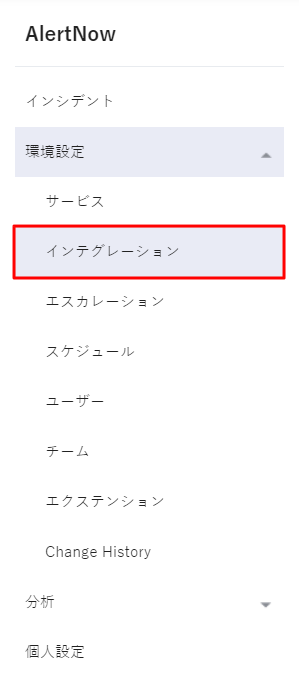
インテグレーションメニューをクリックします。
![]()
ボタンをクリックします。
![]()
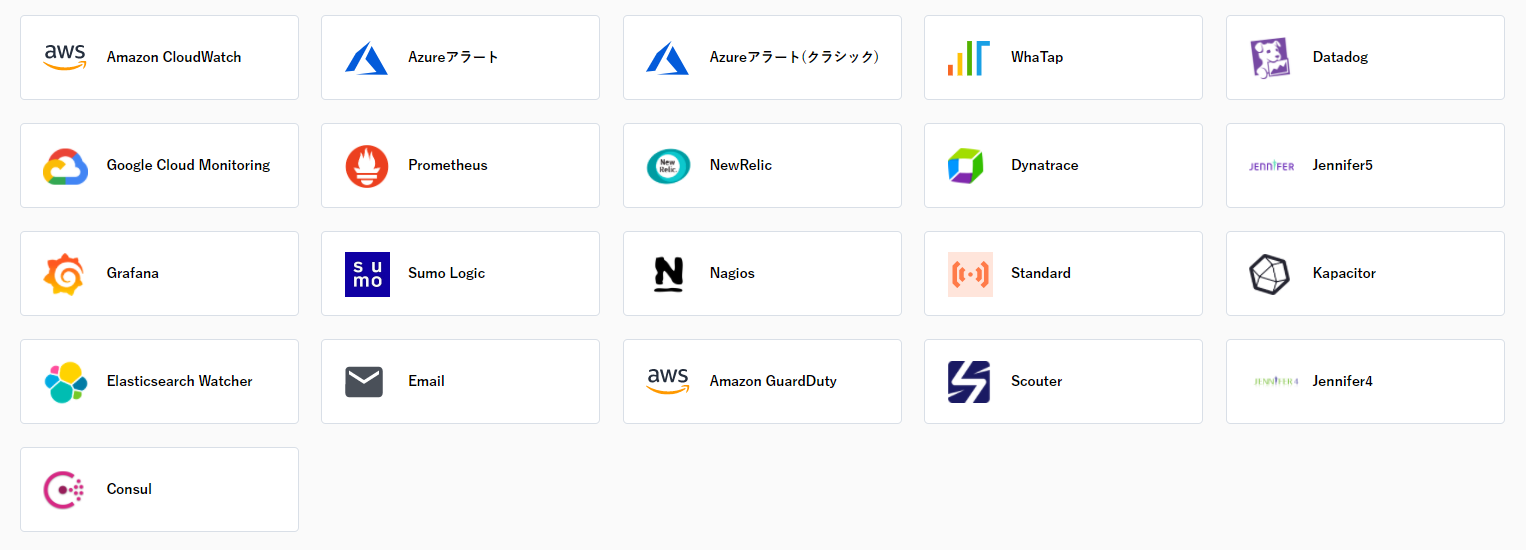
インテグレーションカードをクリックしてインテグレーションを作成します。例えば、使用するモニタリングツールがAWS CloudWatchの場合、AWS CloudWatchカードをクリックします。
![]()
インテグレーション作成画面が次の通り表示されます。
![]()
インテグレーション入力項目

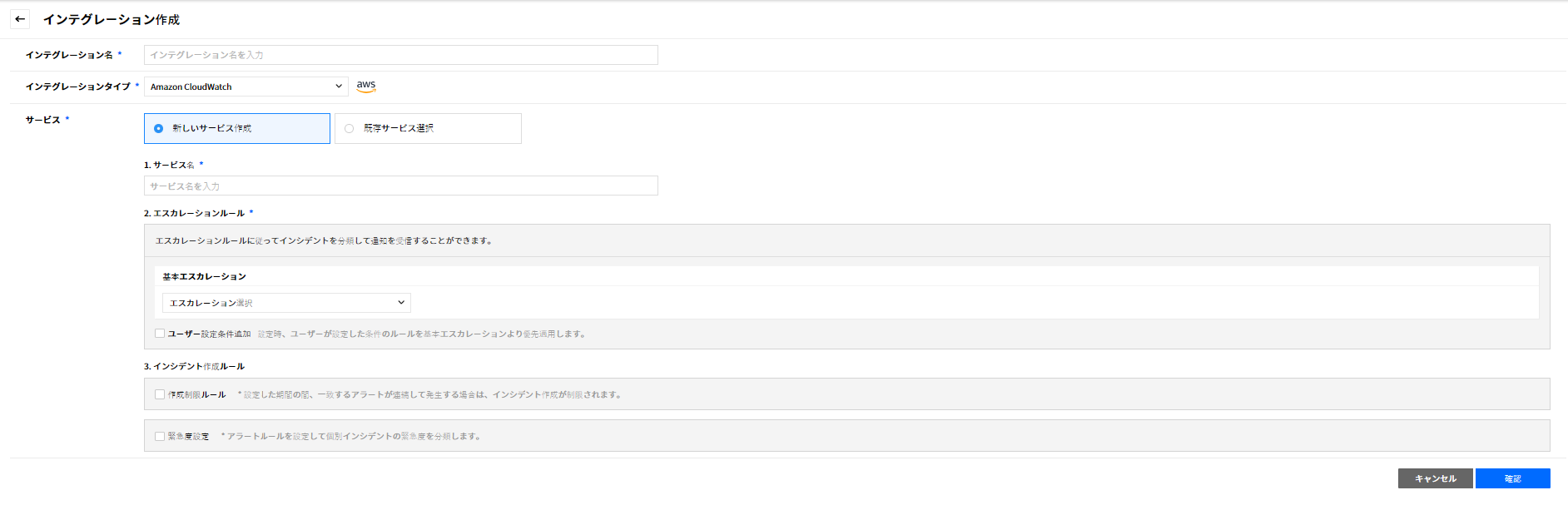
| 項目 | 説明 | 備考 |
|---|---|---|
| インテグレーション名 | ユーザーがインテグレーション名を設定します。 | 必須 |
| インテグレーションタイプ | 選択した対象のロゴが表示されます。 | 必須 |
新規サービス作成の場合
インテグレーション作成時、サービスも同時に作成されます。
新規サービス作成画面でインテグレーションを作成できます。
設定方法は通知を受けるサービスを新規登録するとき:サービスを追加するのサービス作成方法と同じです。
サービス選択の場合
インテグレーション作成時、既存サービスがマッピングされます。
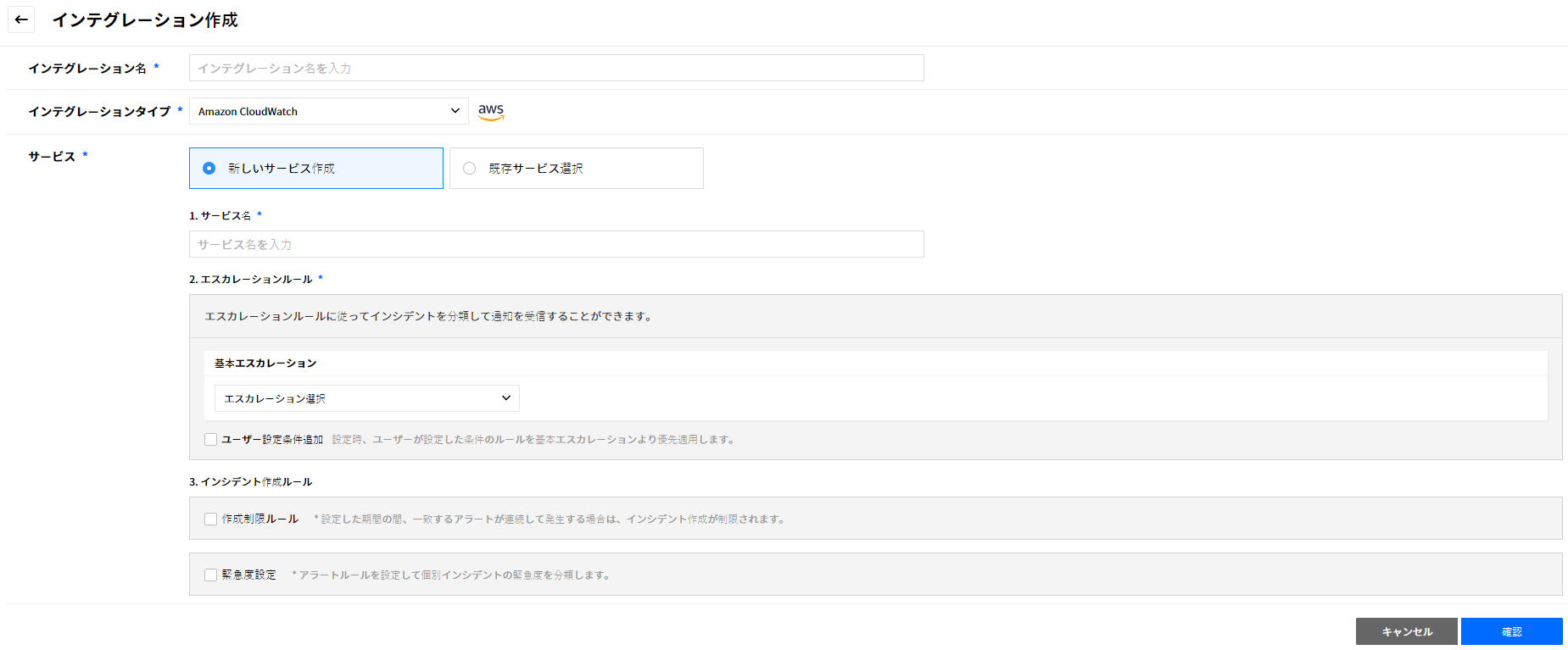
- 基本サービスルールを選択します。
- [ユーザー設定条件追加]のチェックボックスを有効化して、条件項目(アラートのまとめ、アラートメトリック名)を設定します。設定時に基本ルールより優先的に適用されます。
- 名前を入力してサービス作成または選択後、[確認]ボタンをクリックすると次の通り表示されます。
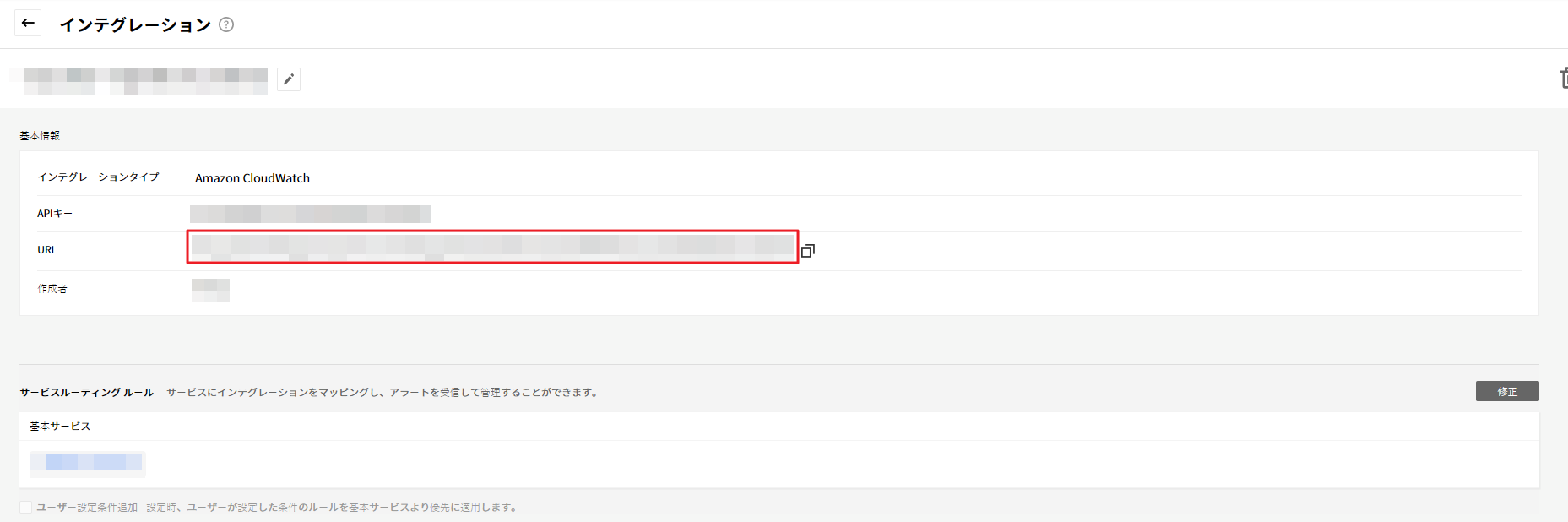
![]()
- URLの場合、SNS(Simple Notification Service)とAlertNowを接続するためのSNS Webhook URL情報をコピーしてください。
担当業務別に応答者を分類しようとするとき:エスカレーションルートを設定する
サービス作成時、条件を設定して受信対象を分類できます。
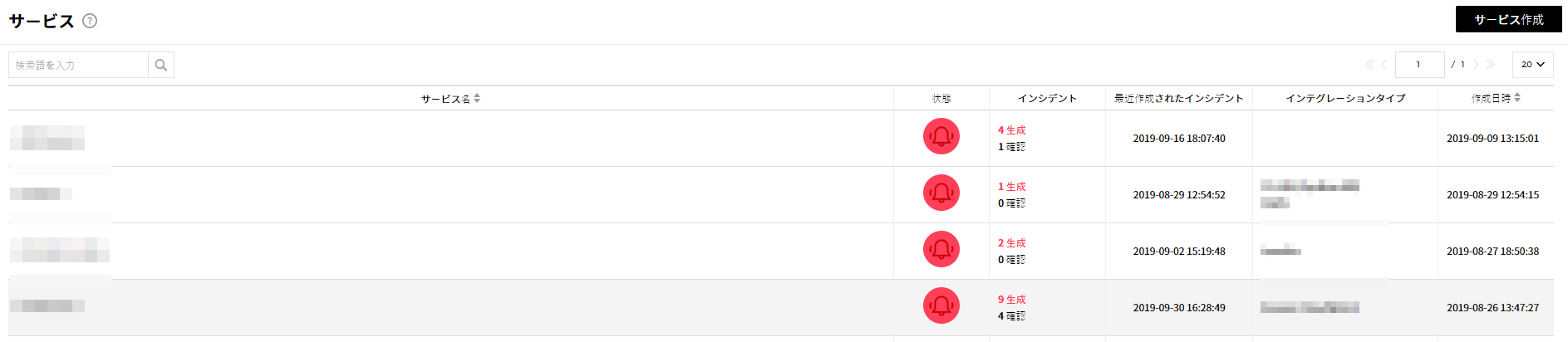
サービスメニューをクリックしてサービス画面に移動します。
![]()
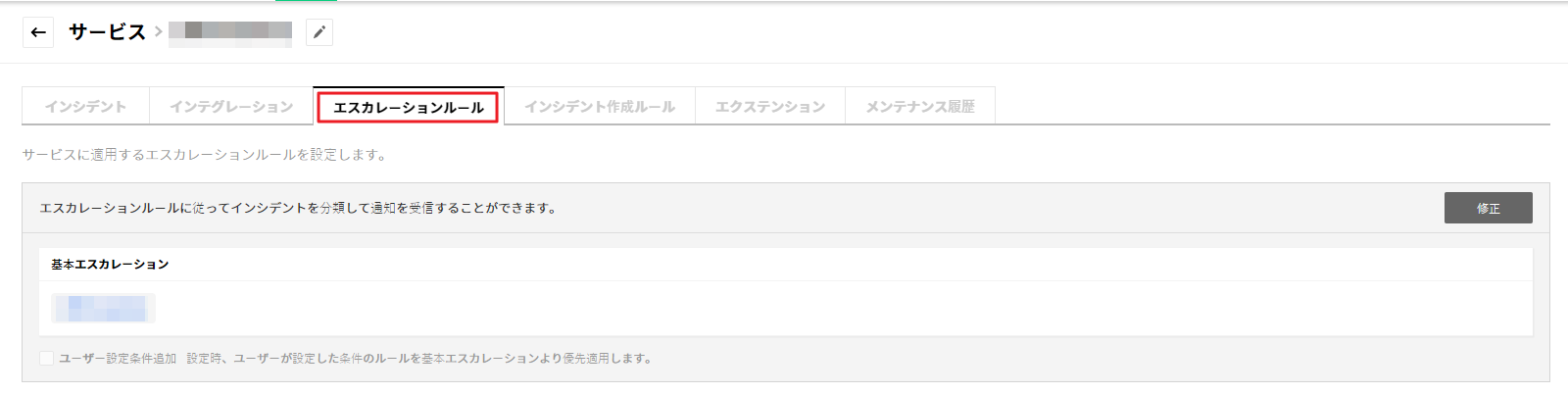
作成されたサービスをクリックして該当サービス画面に移動します。
サービス画面で[エスカレーションルール]タブをクリックします。
![]()
修正ボタンをクリックしてエスカレーションルールを設定します。
リージョン単位で応答者を設定する
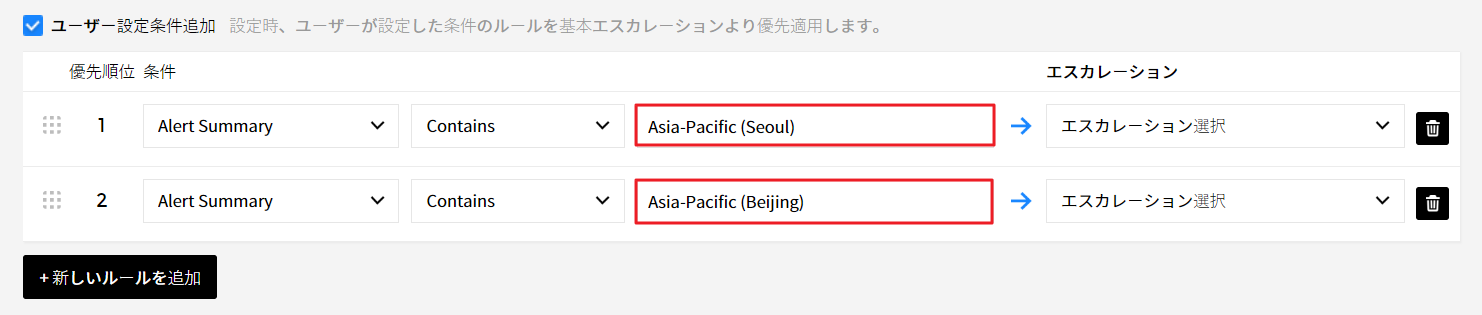
- ユーザー設定条件追加のチェックボックスを有効化して、 Alert Summary, Containsを選択した後、比較値にリージョン名を次の通り入力します。
エスカレーション選択時、該当設定に合ったエスカレーションを作成してから選択してください。
エスカレーション作成の詳しい内容はヘルプのユースケース 1. エスカレーションメニューで作成を参照してください。
![]()
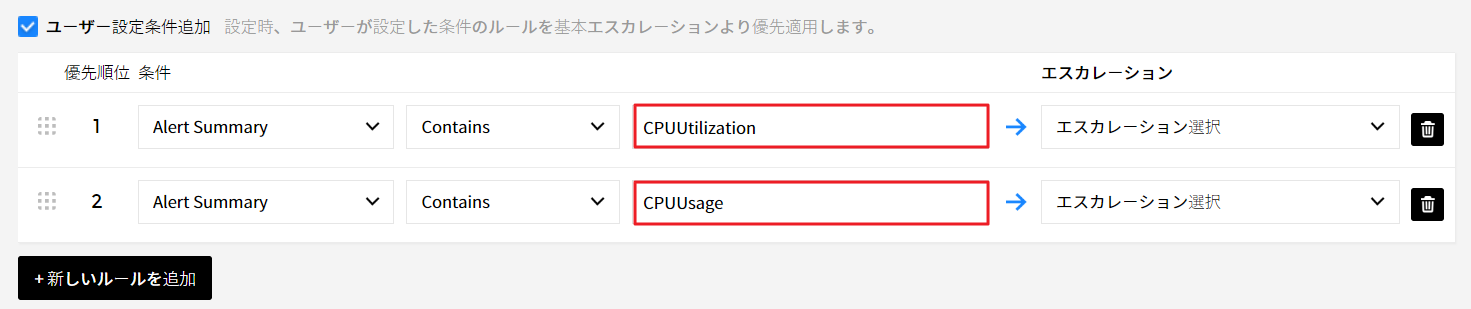
メトリック別に応答者を設定する
- ユーザー設定条件追加のチェックボックスを有効化して、 Alert Metric Name, Containsを選択した後、比較値にメトリック名(例:CPUUtilization)を次の通り入力します。同様に、該当設定に合ったエスカレーションを作成した後、選択します。
![]()
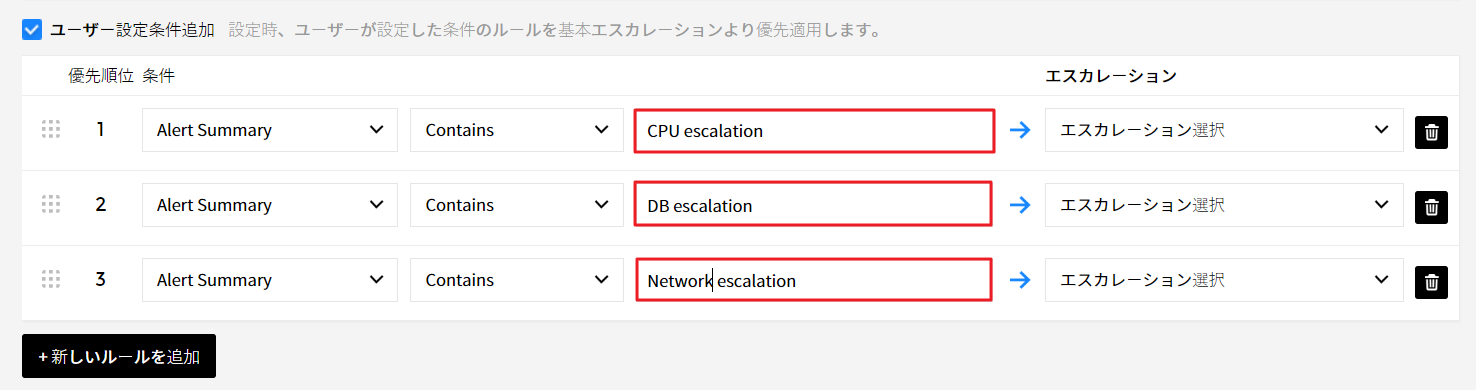
サーバロール(CPU、DB、ネットワーク)別に応答者を設定する
ユーザー設定条件追加のチェックボックスを有効化して、 Alert Summary, Containsを選択した後、比較値にサーバロールを次の通り入力します。同様に、該当設定に合ったエスカレーションを作成した後、選択します。
![]()
エスカレーションルール設定を完了したら、[確認]ボタンをクリックします。
AlertNowのヘルプ
AlertNowとは。
AlertNowは国内初のSaaS基盤のサービスインシデント周期管理プラットフォームで、各サービスの状態を確認し、サービスで発生したアラームの障害現況と履歴を管理して、インシデントを簡単かつ迅速に解決できます。
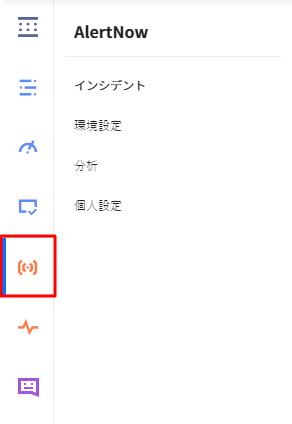
AlertNowサービスアクセス
加入後、AlertNowサービスを申込むと画面上段にサービスリストが表示されます。
サービスリストで「AlertNow」を選択し、該当サービスにアクセスします。
メニュー構成
AlertNowの各サービスメニュー構成は次の通りです。
| 項目 | 説明 |
|---|---|
| インシデント | アラート収集時にインシデントポリシーによって発行されたチケットの状態を管理します |
| サービス | インテグレーションで発生するインシデントを管理するための単位で、実際にユーザーが管理するサービスやアプリケーションになることができ、その他にもユーザーの利便性によって自由に活用できます。 |
| エスカレーション | インシデントが発生した場合、段階別にそれを処理する担当者と、担当者が処理すべき作業と時間(タイムアウト)を設定して管理します。 |
| インテグレーション | サードパーティ(外部)モニタリングツールで発生する通知は、AlertNowに接続するエンドポイントです。 |
| チーム | エスカレーション、ユーザー、サービスなどのインシデントに関連した情報をグループで管理します。 |
| エクステンション | AlertNow内で作成された特定データを、外部ツールやサービスにエクスポートできるようにする機能です。 |
| 個人設定 | プライバシー及びインシデントの通知ルールに対するプライベート化機能を提供します。 |
インシデント
概要
インシデントメニューを利用して各サービスで発生したアラート及びインシデントリストを確認できます。ユーザーはインシデントメニューを利用して処理すべき問題を確認し、各イシューの処理状態を記録できます。
アラート
Amazon CloudWatch、Microsoft Azureなどのモニタリングツールやその他のサービスで発生した通知を、インテグレーション設定により通知イベントを受信した場合、それをアラートとして作成します。
- アラートはシステムデータであり、ユーザーが任意にデータを変更する、または作成されたアラートを削除することはできません。
- アラートを基準としてインシデントを作成します。すべてのアラートをインシデントで作成しなければ、インシデント作成ルールに合致するアラートに限ってインシデントとして作成します。
- アラートはユーザーに通知を伝達せず、該当アラートによってインシデントが作成されるとユーザーに通知を伝達します。
インシデント
アラートが収集されると、事前に設定したインシデント作成ルールによってインシデントが作成されます。インシデント作成の後、ユーザーはインシデントの処理状況を記録したり、エスカレーションによってお知らせを受け取れます。
ユーザーはインシデントを利用して次を遂行できます。
- リリース、DB作業、インフラ作業、セキュリティ作業などの特定状況によってメンテナンス日程を設定でき、設定した期間の間にはインシデントが発生しません。メンテナンス状態で発生したアラートは「作成なし(メンテナンス日程)」状態で保存され、メンテナンス日程により該当アラートのインシデントが作成されなかったことを確認できます。
- アラートが作成されない状態でも手動でインシデントを作成できます。
- インシデントが作成されたアラートを他のインシデントと接続できます。(追ってサポート予定)
それ以外に重複するインシデント作成を防止するために「正常化通知受信」、「未終了インシデント作成制限」、「作成制限ルール」などの機能を提供しています。
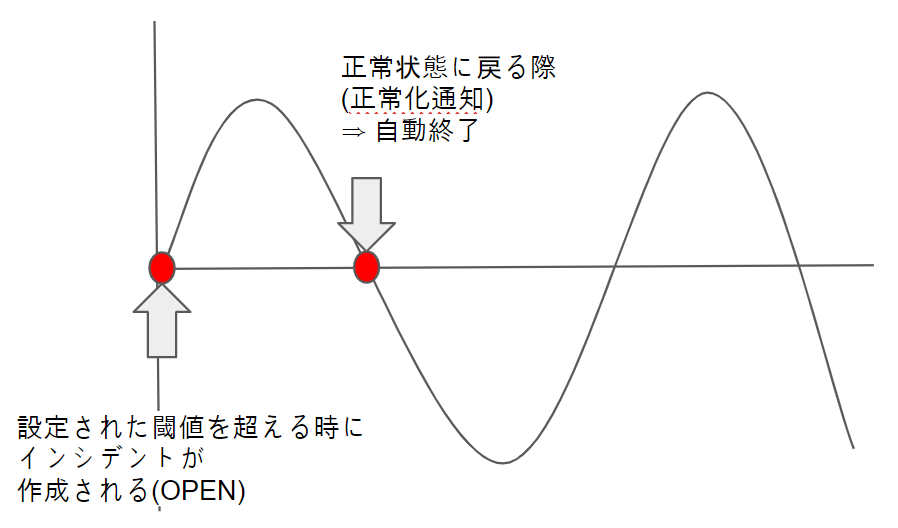
- 正常化通知受信
![]()
閾値設定によってインシデントが作成されており、インスタンス状態が正常に戻ると今までに作成されたインシデントを自動終了します。 未終了インシデント作成制限
CloudWatchで受信された通知のうち、CloudWatchアラーム名、ディメンション情報がすべて同じ未終了インシデントが存在する場合、作成が制限されます。
![]()
※ 参考:CloudWatchが提供するディメンション情報
InstanceId,ApiName,Fleet,ServiceName,DistributionId,ClientId,RuleName,LogGroupName,ConnectionId,DBInstanceIdentifier,VolumeId,FileSystemId,LoadBalancerName,AutoScalingGroupName,ActionType,ClientId,PipelineId,JobId,Flow,StreamName,KeyId,FunctionName,BotName,MLModelId,Broker,HealthCheckId,Host,TopicName,QueueName,BucketName,AttackVector,LambdaFunctionArn,Domain,GatewayId,ServiceName,NatGatewayId,VpnId,Rule,WorkspaceId作成制限ルール
「未終了インシデント作成制限」で分類できないアラートについて、サービスで設定したルールを適用して作成を制限します。条件項目(Alert Summary, Alert Metric Name)が連続して発生する場合、期間を設定してインシデントの重複作成を防止できます。但し、終了していないインシデントがなければなりません。
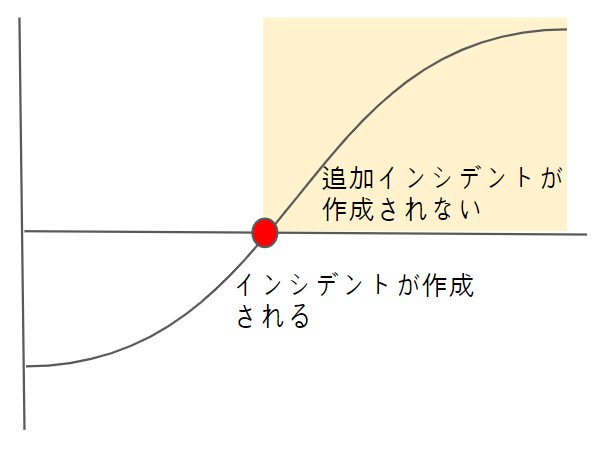
アラートとインシデントの関係
上の内容を総合すると、アラートとインシデントは次の関係になります。
- アラート基準
| インシデント作成 | アラート:作成されたインシデント | [ 1 : 1 ] |
| 発生インシデント | アラート:発生インシデント | [ 1 : N ] |
- インシデント基準
| 作成基準アラート | インシデント:アラート | [ 1 : 1 ] |
| インシデントマージ | 準インシデント:従属インシデント | [ 1 : N ] |
| 関連インシデント | インシデント:関連インシデント | [ 1 : N ] |
インシデント
アクセス経路:インシデント > インシデント
インシデントメニューを通じて作成されたインシデントをリストで確認でき、インシデント別の詳細内容を確認して処理状態を記録できます。
また、期間とキーワードを設定して特定のインシデントを検索できます。
画面構成
インシデントメニューは次の画像の通り、大きく二つの領域に区分されます。
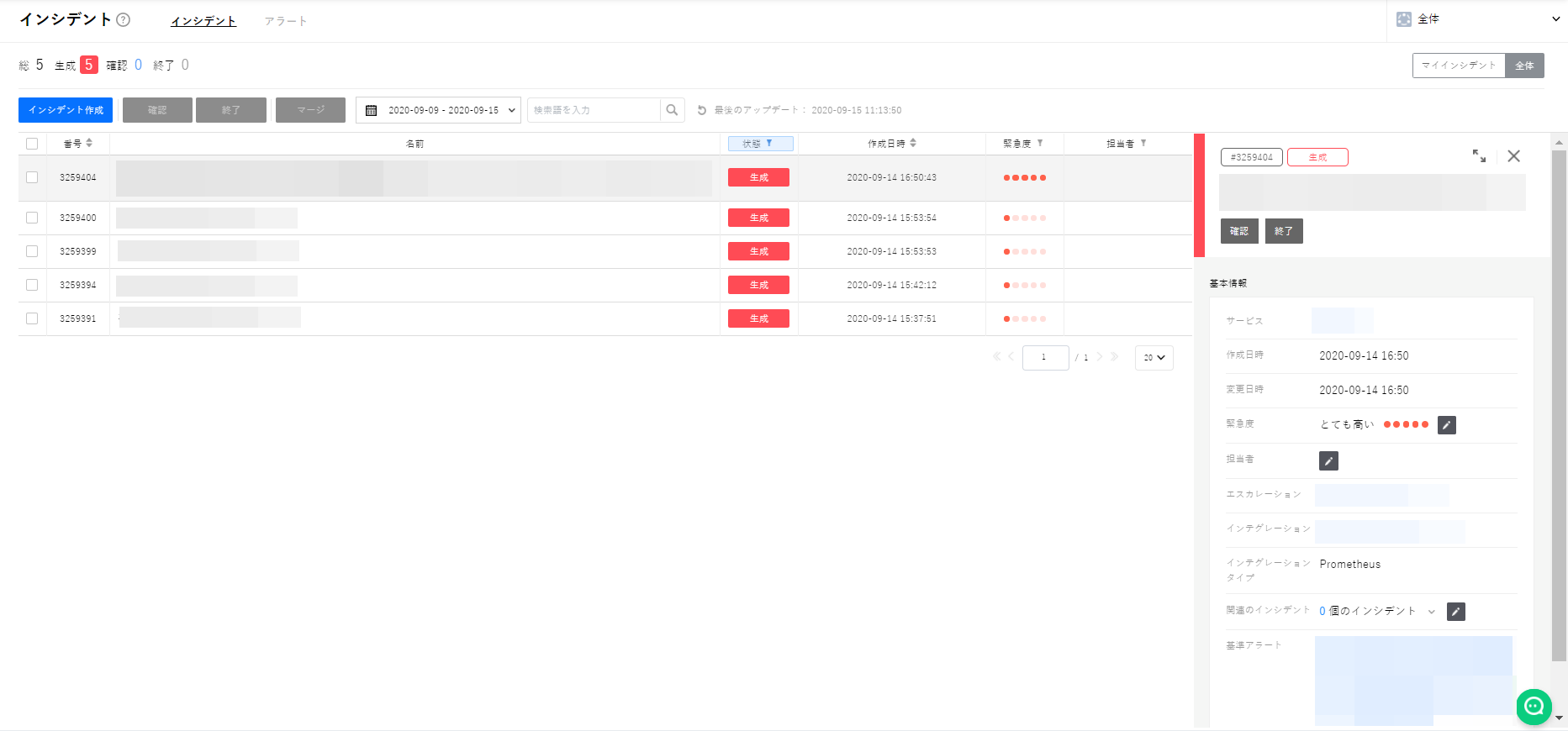
- インシデントリスト
過去に発生したインシデントのリストで、確認及び検索できます。リスト画面でインシデントを選択すると、選択した項目の情報が詳細領域に表示されます。リスト画面では次の情報を確認できます。
| 項目 | 説明 |
|---|---|
| 番号 | インシデントの固有識別番号を表示します。 |
| 名前 | インシデントのタイトルを表示します。 |
| 状態 | インシデントの状態を表示します。 |
| インシデントは次の状態値を持ちます。 | |
| - 生成 | |
| - 確認 | |
| - 確認 | |
| 作成日時 | インシデントの作成日付と時間を表示します。 |
| 変更日時 | インシデントの最終修正日付と時間を表示します。 |
| 緊急度 | インシデントの緊急度を表示します |
| サービス | インシデントが発生したサービス名を表示します。 |
| 担当者 | インシデントの担当者に指定されたユーザー名を表示します。 |
インシデント詳細
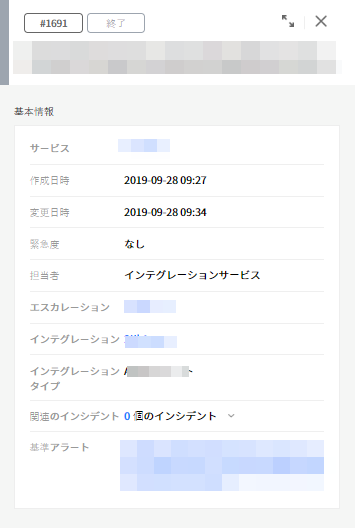
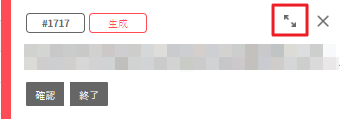
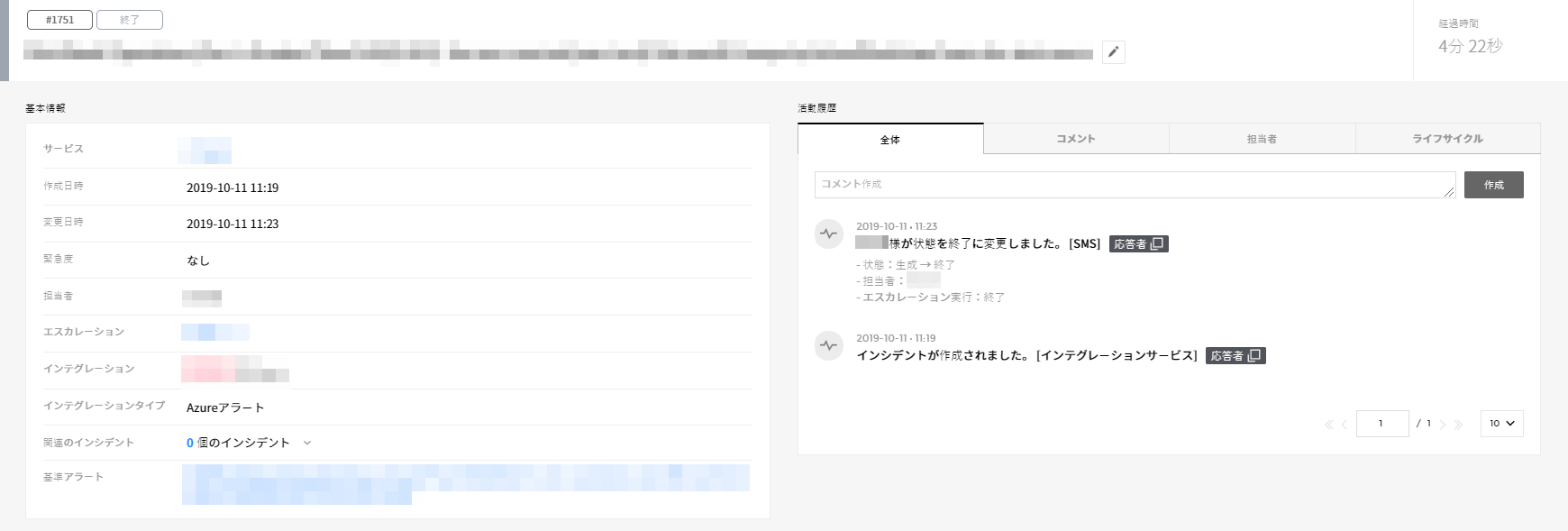
インシデントリストで選択した詳細情報を確認できます。該当領域はユーザーの必要に応じて拡張し、大画面で確認することもできます。インシデント詳細画面では次の情報を確認できます。- 基本情報
| 項目 | 説明 |
|---|---|
| サービス | インシデントが発生したサービス名を表示します。 |
| 作成日時 | インシデントの作成日付と時間を表示します。 |
| 変更日時 | インシデントの最終修正日付と時間を表示します。 |
| 緊急度 | インシデントの緊急度を表示します。 |
| 担当者 | インシデントの担当者を表示します。 |
| エスカレーション | インシデントに設定されたエスカレーションルールを表示します。 |
| インテグレーション | インシデントを発生させたインテグレーション名を表示します。 |
| インテグレーションタイプ | インシデントを発生させたインテグレーションタイプを表示します。 |
| 基準アラート | インシデントを発生させたアラートを表示します。 |
- 詳細情報
| 項目 | 説明 |
|---|---|
| メッセージ | アラート発生時、添付されたメッセージを表示します。 |
| 説明 | インシデントの説明を表示します。説明を直接入力できます |
インシデント状態
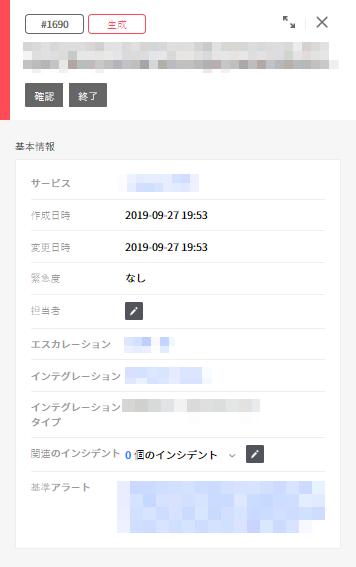
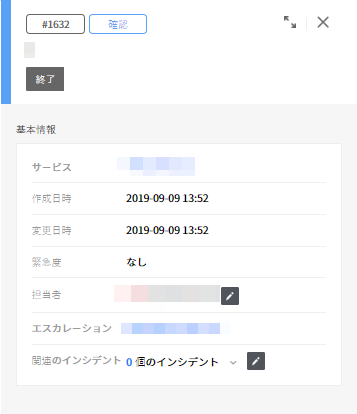
インシデントは次の三つの状態値を持ち、状態によってタイトル領域を他の色で表示します。
生成
新しくインシデントで 生成され、まだ処理前の状態です。![生成状態]()
生成状態 確認
障害の事実を認知して担当者が処理中の状態です。![確認状態]()
確認状態 終了
障害の処理が完了して終結した状態です。![終了状態]()
終了状態
インシデント検索
ユーザーはインシデントリストで期間/キーワード条件を設定し、インシデントを検索できます。検索結果はインシデントリストにすぐに表示されます。
期間検索
![検索条件]()
- 期間選択の事前設定
ユーザーはインシデントリストで期間/キーワード条件を設定して検索できます。検索結果はリストにすぐに表示されます。
- 期間選択の事前設定
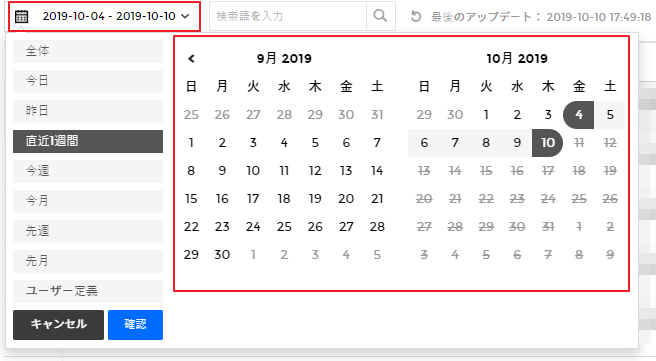
| 事前設定 | 期間 |
|---|---|
| 全体 | インシデントが発生した全体期間を検索 |
| 今日 | 現在の日付を選択 |
| 昨日 | 日の日付を選択 |
| 直近1週間 | 現在の時間を基準として直近1週間を選択 |
| 今週 | 現在の時間を基準として今週を選択 |
| 今月 | 現在の時間を基準として該当月を選択 |
| 先週 | 現在の時間を基準として先週を選択 |
| 先月 | 現在の時間を基準として先月を選択 |
期間選択
ユーザー定義を選択して検索開始/終了日及び時間を直接選択できます。期間を選択すると、選択した期間内のインシデントがリストに表示されます。また、ユーザーは左/右の矢印を選択して現在設定された日付を基準として、以前/以降の周期を設定できます。
キーワード検索
ユーザーはキーワードを入力し、入力したキーワードと一致するインシデントを検索できます。選択した期間のインシデントのうち、入力したキーワードと一致する項目を検索結果として表示します。状態フィルター
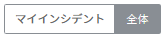
![状態フィルター(右上)]()
状態フィルター(右上) - マイインシデント
インシデントリストでユーザーが担当者に指定したインシデントのみ表示します。 - 全体
全体インシデントを表示します。
- マイインシデント
インシデント操作
リスト内のインシデントに対し次の作業を遂行できます。
状態の変更
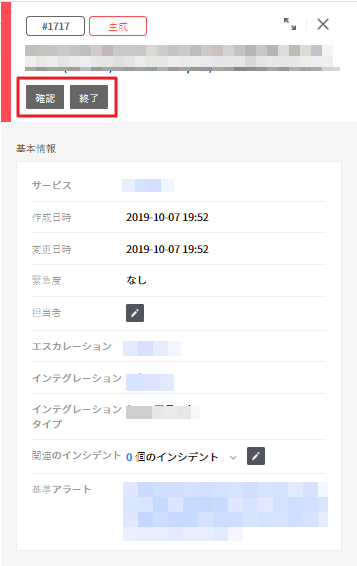
インシデントの状態を変更できます。個別インシデントの状態を変更でき、複数のインシデントを選択して状態を一括変更できます。- インシデント状態変更
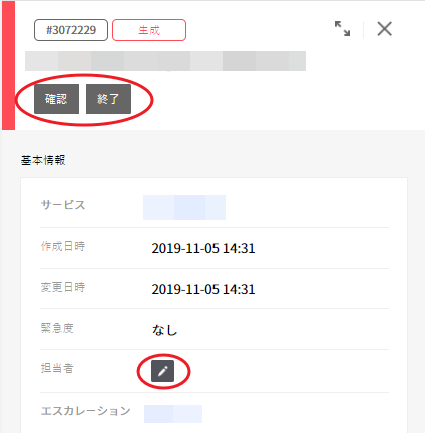
インシデント詳細画面で名前の下段のボタンで状態を変更できます。
![]()
- 生成状態のインシデントは確認、終了状態に変更できます。
- 確認状態のインシデントは終了状態に変更できます。
- 終了状態のインシデントは状態を変更できません。
複数インシデント状態の一括変更
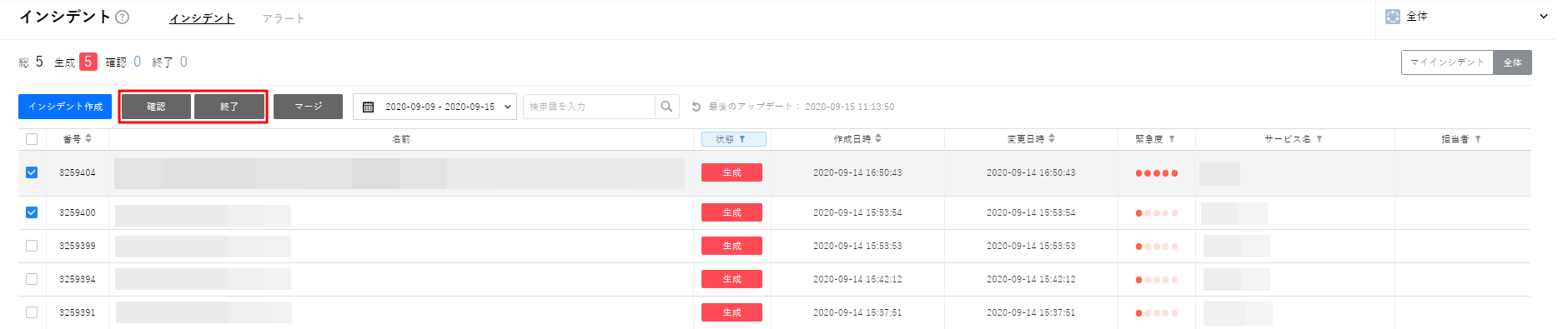
インシデントリストで状態を変更するインシデントを選択した後、状態を一括変更できます。
![]()
複数のインシデントを選択後、リストの左上の[確認] [終了]ボタンをクリックして状態を変更できます。
- インシデント状態変更
- 担当者の指定及び変更
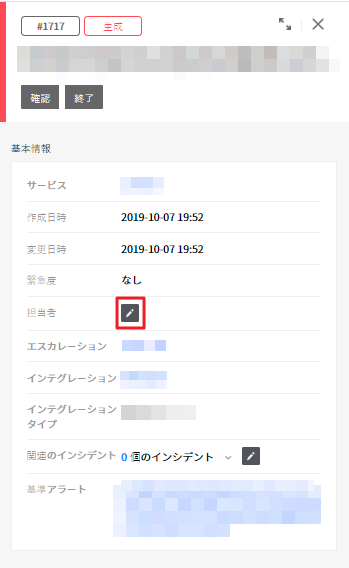
インシデント別に担当者を指定、または変更できます。インシデント詳細画面の[変更]ボタンをクリックすると、担当者を指定できるポップアップが表示されます。- 担当者を指定するインシデント選択
担当者項目には現在指定された担当者名が表示され、[変更]ボタンをクリックすると担当者を変更できるポップアップが表示されます。
![]()
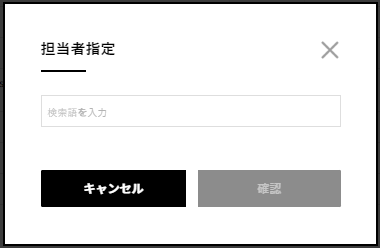
- 担当者選択
担当者指定ポップアップを利用して担当者を検索した後、指定できます。
![]()
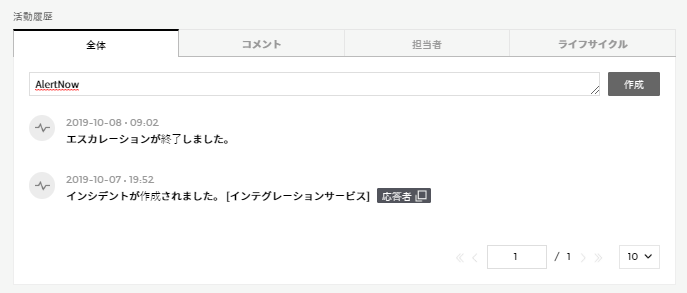
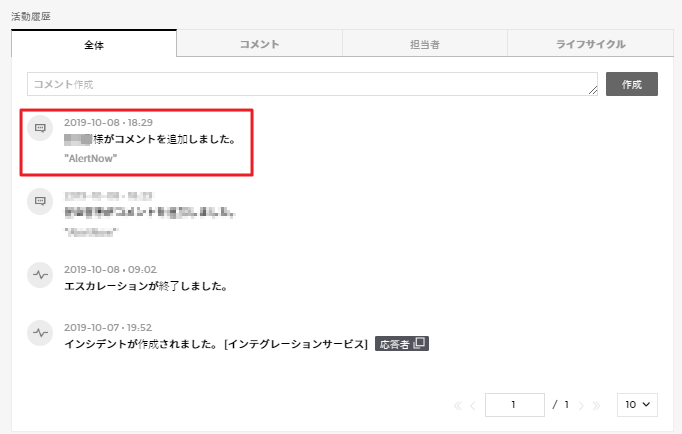
一つのインシデントに対し複数の担当者を指定することはできません。 - コメント作成
インシデントに対するコメントを作成できます。- インシデント詳細画面の「全体画面」に移動
![]()
インシデント詳細画面で活動履歴タブの「全体」または「コメント」に入力 - コメントを入力して[作成]ボタンをクリック
![]()
- 入力されたコメント確認
![]()
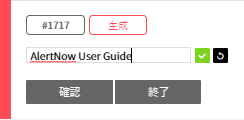
- タイトル変更
ユーザーの必要に応じて各インシデントのタイトルを変更できます。- 全体画面のタイトル領域で修正ボタンをクリック
![]()
- タイトル修正後、[確認]ボタンをクリック
![]()
- 変更されたタイトル確認
![]()
- 全体画面のタイトル領域で修正ボタンをクリック
- インシデント詳細画面の「全体画面」に移動
- 担当者を指定するインシデント選択
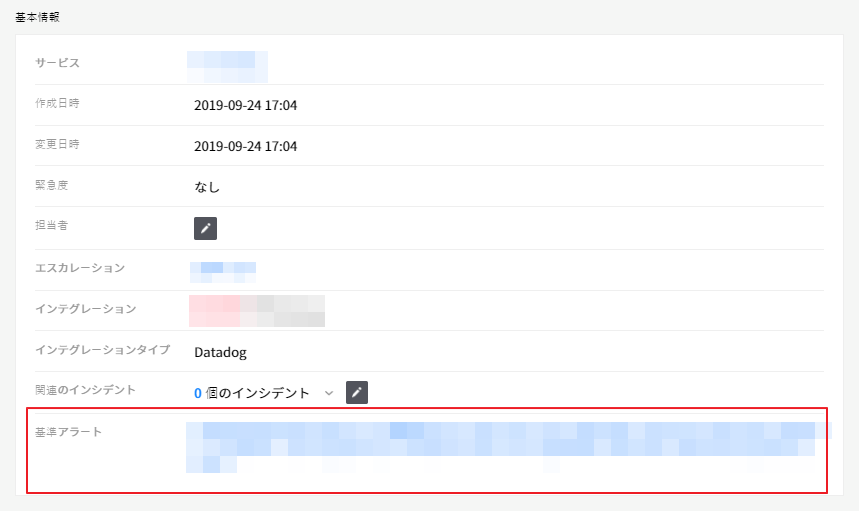
- 基準アラート確認
各インシデントの基準アラートを確認でき、各アラートの詳細画面に移動できます。- インシデント基準アラートの確認
![]()
- 基準アラートをクリックしてアラート詳細情報を確認
![]()
- インシデント基準アラートの確認


手動インシデント作成
次の通りインシデントを手動作成します。
- インシデントの画面で[インシデント作成]ボタンをクリックします。
ボタンをクリックすると次の通りポップアップが表示されます。
![]()
インシデント作成入力項目は次の通りです。
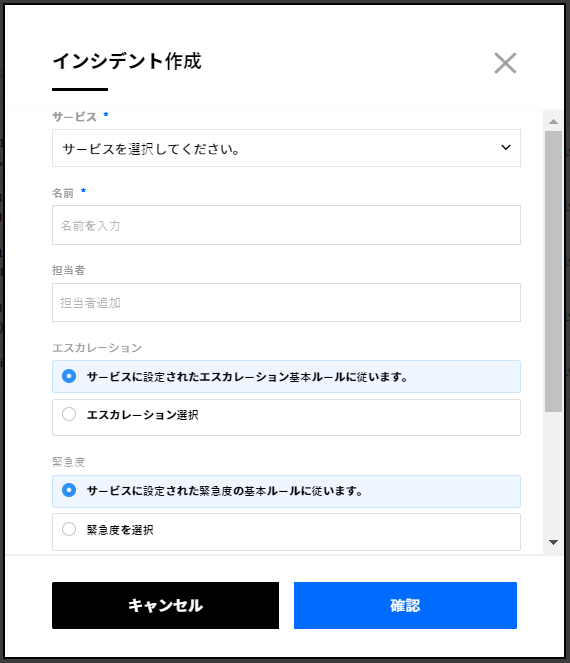
| 項目 | 説明 |
|---|---|
| サービス | サービス画面に作成されたサービスを選択します |
| 名前 | インシデント名を入力します。 |
| 担当者 | 入力フィールドをクリックすると、担当者リストがドロップダウンで表示されます。指定する担当者名を入力します。 |
| ※ 手動インシデント作成時、担当者を本人にする場合 | |
| - 作成時にインシデント状態が「確認」に自動設定されるため、エスカレーションが進行されない場合があります。 | |
| (エスカレーションルール設定時、終了条件でエスカレーションを終了するインシデント状態が「確認」の場合はエスカレーションが進行されず、「終了」の場合にエスカレーションが進行されます。) | |
| - 個人設定 > 通知ルールで私がインシデントの担当者に指定される場合の通知が設定されていても、通知は送信されません。 | |
| エスカレーション | エスカレーション基本ルール |
| 選択すると、サービスで設定されたエスカレーション基本ルールが適用されます。 | |
| エスカレーションルール選択 | |
| ユーザーが手動で作成したエスカレーションルールを選択できます。 | |
| 緊急度 | 緊急度基本ルール |
| 選択すると、サービスで設定された緊急度基本ルールが適用されます。 | |
| 緊急度選択 | |
| ユーザーが緊急度を手動に選択できます。(なし/非常に高い/高い/普通/低い/非常に低い) | |
| 関連のインシデント | |
| 今までに作成されたインシデント番号を検索して、関連のインシデントを追加します。 | |
| 説明 | 作成するインシデントについての説明を入力します。 |
[確認]ボタンをクリックしてインシデントが作成されます。
作成された手動インシデントが次の通り表示されます。
![]()

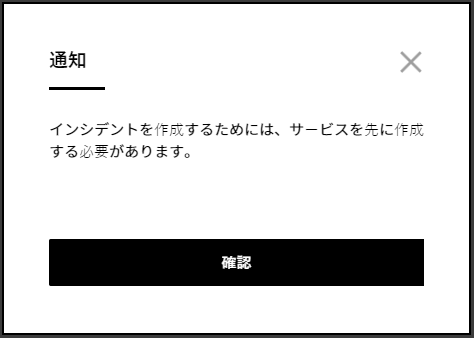
※ サービスがない状態ではインシデントを作成できません。サービスを先に作成した後、インシデントを作成しなければなりません。
アラート
アクセス経路:インシデント > アラート
アラートメニューを利用してアラート項目をリストで確認でき、詳細内容を確認できます。また、期間、キーワードを設定して特定アラートを検索できます。
画面構成
アラートメニューは次の画像の通り、大きく二つの領域に区分されます。
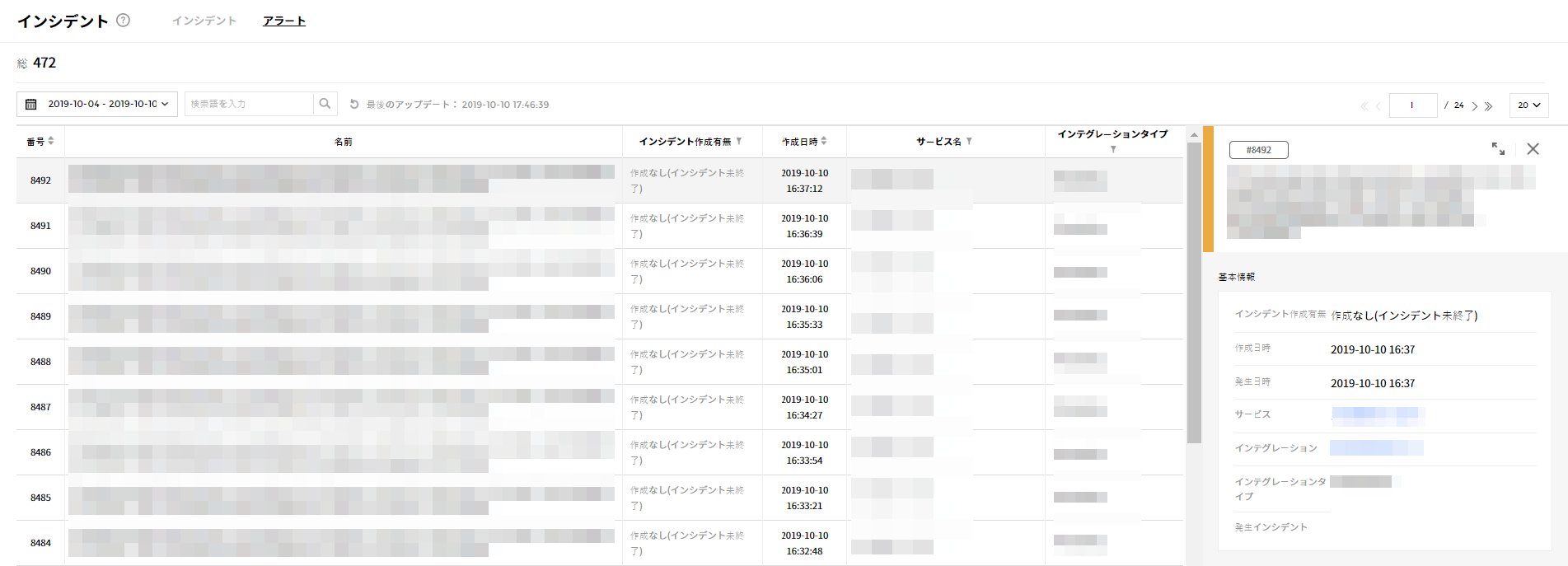
アラートリスト
過去に発生したアラートをリストで確認でき、発生した項目を検索できます。
アラートリストで項目を選択すると、選択した項目の情報が詳細領域に表示されます。アラートリストでは次の情報を確認できます。
項目 説明 番号 アラートの固有識別番号を表示します。名前 アラートのタイトルを表示します。インシデント作成有無 該当アラートのインシデント作成有無を表示します。
- インシデント作成
- 作成なし(作成制限ルール)
- 作成なし(メンテナンス日程)
- 作成なし(インシデント未終了)作成日時 アラートの作成日付と時間を表示します。サービス アラートが発生したサービス名を表示します。インテグレーション
タイプアラートが発生したサービスのインテグレーションタイプを表示します。 アラート詳細
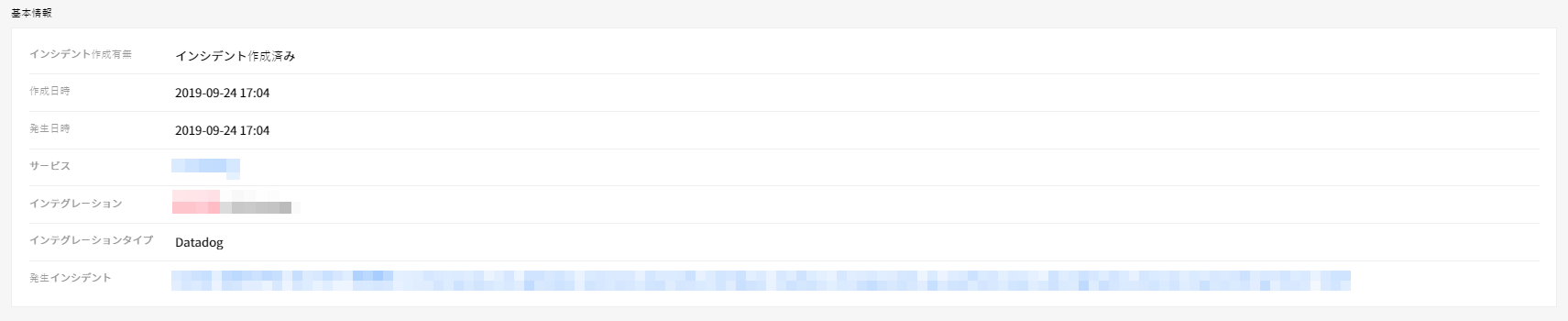
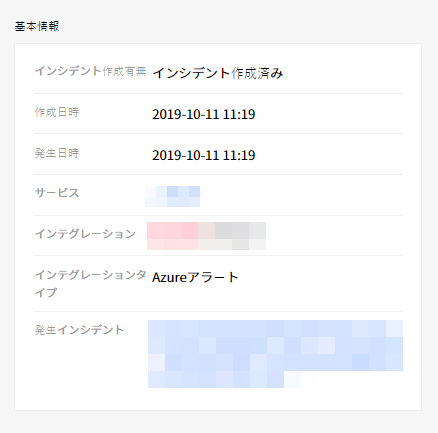
アラート項目で選択したアラートの詳細情報を確認できます。該当領域はユーザーの必要に応じて拡張し、大画面で確認することもできます。アラート詳細画面では次の情報を確認できます。- 基本情報
| 項目 | 説明 |
|---|---|
| インシデント作成有無 | インシデント作成ルールに従ってインシデント作成結果を表示します。 |
| 作成日時 | アラートの作成日付と時間を表示します。 |
| 発生日時 | アラートの発生日付と時間を表示します。 |
| サービス | アラートが発生したサービス名を表示します。 |
| インテグレーション | アラートのインテグレーションを表示します。 |
| インテグレーションタイプ | アラートが発生したサービスのインテグレーションタイプを表示します。 |
| 発生インシデント | アラートが発生したインシデント名を表示します。 |
- 詳細情報
| 項目 | 説明 |
|---|---|
| メッセージ | アラート発生時、添付されたメッセージを表示します。 |
| 説明 | アラートの説明を表示します。説明を直接入力できます。 |
アラート検索
ユーザーはアラートリストで期間/キーワード条件を設定し、アラートを検索できます。検索結果はアラートリストにすぐに表示されます。
期間検索
![検索条件]()
検索条件 - 期間選択の事前設定
ユーザーが選択可能な期間を事前設定の形で提供します。ユーザーは次の期間の事前設定を選択でき、選択すると期間選択領域に選択された期間が表示されます。
- 期間選択の事前設定
| 事前設定 | 期間 |
|---|---|
| 全体 | アラートが発生した全体期間検索 |
| 今日 | 現在の日付を選択 |
| 昨日 | 昨日の日付を選択 |
| 直近1週間 | 現在の時間を基準として直近1週間を選択 |
| 今週 | 現在の時間を基準として今週を選択 |
| 今月 | 現在の時間を基準として該当月を選択 |
| 先週 | 現在の時間を基準として先週を選択 |
| 先月 | 現在の時間を基準として先月を選択 |
期間選択
ユーザー定義を選択して検索開始/終了日及び時間を直接選択できます。期間を選択すると、選択した期間内のアラートがリストに表示されます。また、ユーザーは左/右の矢印を選択して現在設定された日付を基準として、以前/以降の周期を設定できます。
- キーワード検索
ユーザーはキーワードを入力し、入力したキーワードと一致するアラートを検索できます。選択した期間のアラートのうち、入力したキーワードと一致するインシデントを検索結果として表示します。
アラート操作
リスト内のアラートに対し次の作業を遂行できます。
- メッセージ確認
発生したアラートに対する詳細メッセージを確認できます。- アラート詳細画面で全体画面アイコンをクリックします。
![]()
- 詳細情報にメッセージが表示されます。
- アラート詳細画面で全体画面アイコンをクリックします。
- 説明入力
発生したアラートに対し詳細説明を入力できます。- アラート詳細画面で全体画面アイコンをクリックした後、詳細情報下段の説明に移動します。
- 説明を入力後、チェックボタンをクリックします。
![]()
- 入力された説明を確認します。
![]()
- 発生インシデントを見る
選択したアラートを利用して作成されたインシデントを確認でき、各インシデントの詳細画面に移動できます。- 発生インシデント確認
![]()
- 発生インシデントをクリックしてインシデント詳細情報を確認
![]()
- 発生インシデント確認


サービス
顧客が設定したサービス単位でインシデントと 状態を管理します。
サービスはインテグレーションで発生するインシデントを管理するための単位で、実際にユーザーが管理するサービスやアプリケーションになることができ、その他にもユーザーの利便によって自由に活用できます。
インテグレーションで設定されたルーティングルールに従ってサービスに分岐され、インシデントを管理できます。
サービス作成のためのユースケースは次の通りです。
| ケース | 説明 |
|---|---|
| ユースケース 1) | サービスメニューで右上にある[サービス作成]ボタンをクリックします。 |
| 「サービス」メニューで作成 | |
| サービスを作成します。 | |
| その場合、サービス名とエスカレーションルール設定で作成できます。 | |
| ユースケース 2) | インテグレーションメニューで右上にある[インテグレーション作成]ボタンをクリックします。 |
| 「インテグレーション」メニュー上に | |
| インテグレーション作成時に作成 | |
| * インテグレーション名 | |
| * インテグレーションタイプ | |
| * サービス > 新規サービス作成 |
ユースケース 1. サービスメニューで作成
- 1段階:サービスメニュー選択
サービスメニューをクリックします。
![]()
- 2段階:新規サービス作成
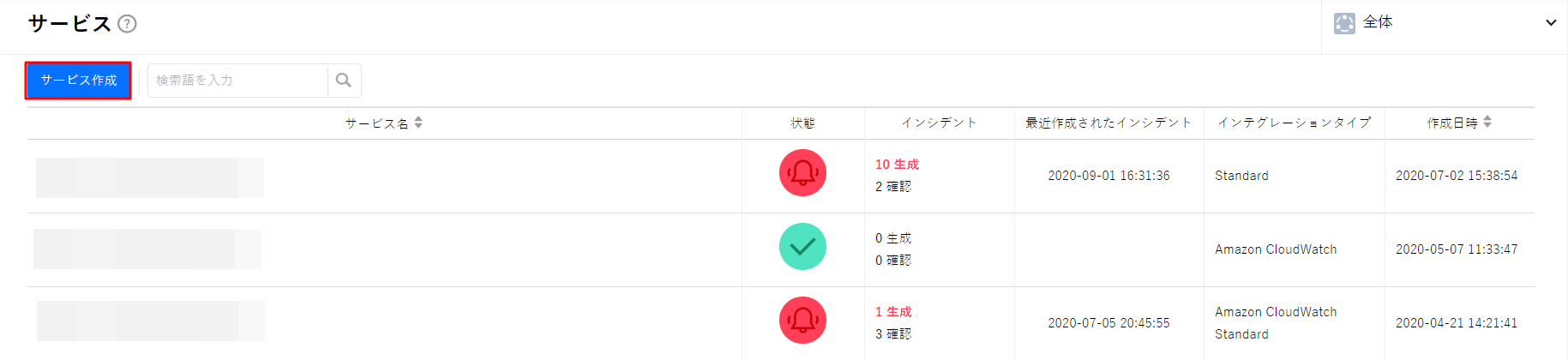
[サービス作成]ボタンをクリックします。
![]()
- 3段階:サービス作成
サービス作成のための入力項目は次の通りです。
| 項目 | 明 | 備考 |
|---|---|---|
| サービス名 | 顧客が作成しようとするサービス名を任意に入力します。 | 必須入力事項 |
| エスカレーションルール | * エスカレーション基本ルール | 必須入力事項 |
| 作成されたエスカレーションルールがない場合、「エスカレーション基本ルール」が作成されます | ||
| * ユーザー設定条件追加 | ||
| ユーザーが優先順位を決定し、条件に従ってエスカレーションを選択できます。 | ||
| (選択すると、ユーザーが設定した条件のルールが基本ルールより優先的に適用されます。) | ||
| インシデント作成ルール | * 作成制限ルール | オプション入力事項 |
| 条件項目(Alert Summary, Alert Metric Name)が | ||
| 連続して発生する場合、秒/分/時/日を設定してインシデントの重複作成を防止できます。 | ||
| * 緊急度設定 | ||
| インシデントの緊急度を設定できます。 |
エスカレーションルールがない場合、自動で「エスカレーション基本ルール」が作成されます。(サービス作成者が基本受信者に設定されます。)
![]()
エスカレーションがある場合、[確認]ボタンをクリックします。
4段階:作成されたサービス選択
作成されたサービスをクリックすると、次のような画面に移動します。
![]()
各タブの内容は次の通りです。
| 項目 | 説明 | 備考 |
|---|---|---|
| インシデント | 期間及び検索条件によるインシデント状態を確認できます。 | |
| インテグレーション | 該当サービスのインテグレーション情報を確認できます。 | |
| エスカレーションルール | 該当サービスのエスカレーション情報を確認できます。 | 修正可能 |
| インシデント作成ルール | 該当サービスのインシデント作成ルールを確認できます。 | 修正可能 |
| エクステンション | 該当サービスのエクステンション情報を確認できます。 | 修正可能 |
| メンテナンス履歴 | メンテナンス日程の追加、削除などの履歴を確認できます |
- 5段階:作成されたサービスにインテグレーション設定
ユースケース 2を参照してください。
ユースケース 2. インテグレーション作成時に作成
- 1段階:インテグレーションメニュー選択
インテグレーションメニューをクリックします。
![]()
- 2段階:新規インテグレーション作成
[インテグレーション作成]ボタンをクリックします。
![]()
- 3段階:Amazon CloudWatch選択
Amazon CloudWatchカードをクリックします。
![]()
4段階:インテグレーション設定
![]()
インテグレーション設定のための入力項目は次の通りです。
サービスは複数のインテグレーションをグループ化して顧客が管理しようとする顧客向けのもので、指定してインシデントを管理できます。

| 項目 | 説明 | 備考 |
|---|---|---|
| インテグレーション名 | 顧客がインテグレーション名を設定できます。 | 必須入力事項 |
| インテグレーションタイプ | 既に選択した対象のロゴが表示されます。 | 入力および修正不可事項 |
| サービス | - 新規サービス作成 | 必須選択事項 |
| インテグレーションを作成すると、サービスも同時に作成します。 | 重複選択不可 | |
| - 既存サービス選択 | ||
| インテグレーションを作成すると、既存のサービスをマッピングします。 |
「新規サービス作成」画面は次の通りです。
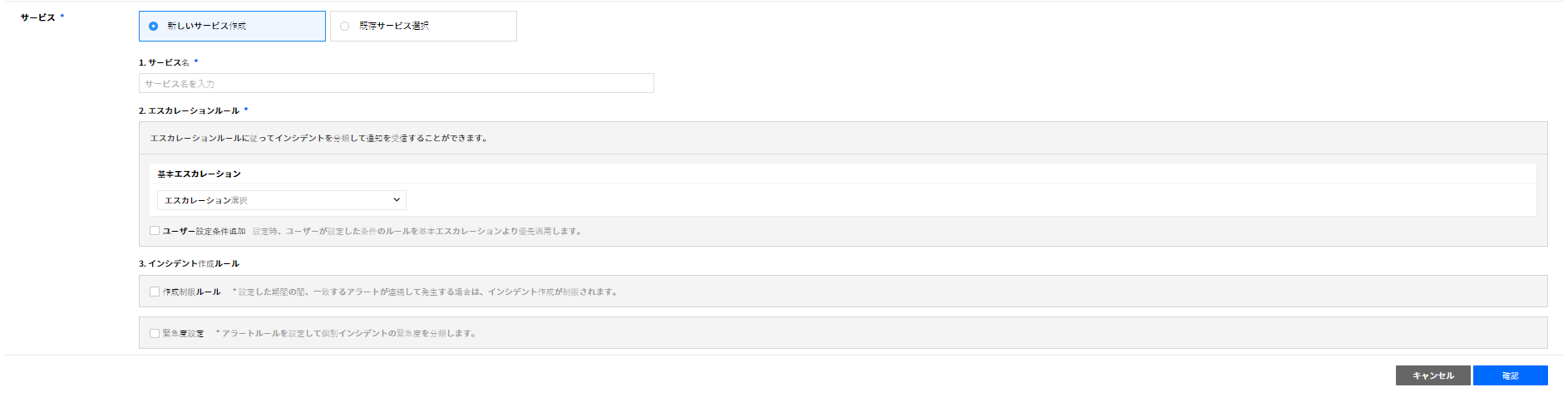
| 項目 | 説明 | 備考 |
|---|---|---|
| サービス名 | 顧客が作成しようとするサービス名を任意に入力します。 | 必須入力事項 |
| エスカレーションルール | - エスカレーション基本ルール | 必須入力事項 |
| エスカレーション基本ルールを設定します | ||
| - ユーザー設定条件追加 | ||
| ユーザーが優先順位を決定し、条件に従ってエスカレーションを選択できます。 | ||
| (選択すると、ユーザーが設定した条件のルールが基本ルールより優先的に適用されます。) | ||
| インシデント作成ルール | - 作成制限ルール | オプション入力事項 |
| 条件項目(Alert Summary, Alert Metric Name)が連続して発生する場合、 | ||
| 秒/分/時/日を設定してインシデントの重複作成を防止できます。 | ||
| - 緊急度設定 | ||
| インシデントの緊急度を設定できます。 |
- 5段階:作成インテグレーション、サービス保存
「インテグレーション名」を入力してユーザーの設定に対するサービスを作成または選択した後、右下の[確認]ボタンをクリックします。
スケジュール
スケジュールは、日程によってインシデント通知を受信する担当者を指定し、インシデント発生時により効率的に処理できるようにする機能です。
ユーザーはスケジュールを使用して次を遂行できます。
- 一つのスケジュールに複数のユーザーを登録後、ローテーションタイプを設定して一定の周期でインシデント通知を受信できます。
- 複数のレイヤーを追加して、たくさんのインシデント通知受信日程を一つのスケジュールで管理できます。
- スケジュール担当者が不在の場合、優先担当機能を利用して代わりの担当者が特定期間の間インシデント通知を受信できます。
スケジュールを開始するには:
環境設定 > スケジュールをクリックします。
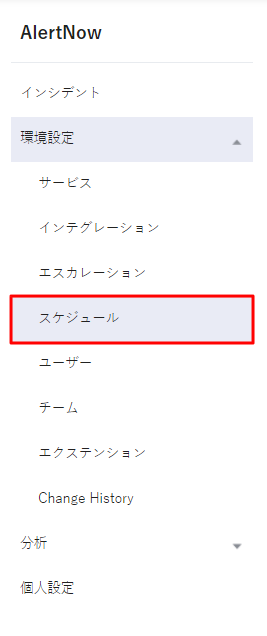
スケジュール画面は次の通り構成されています。

| 画面構成 | 説明 |
|---|---|
| スケジュール表示オプション | マイスケジュール:ユーザーが含まれたスケジュールリストのみ表示されます。 |
| 全体:スケジュール全体リストが表示されます。 | |
| 表示する | スケジュールの表示期間を設定できます。(1日 / 1週間 / 2週間 / 1ヶ月) |
| 次のマイスケジュール | インシデントを処理する次のスケジュール期間が表示され、ユーザーが含まれたスケジュールリストにのみ提供されます。 |
| レイヤー | インシデント通知を受信する担当者、受信期間及び優先担当情報が表示されます。 |
| 現在のスケジュール | 現在、進行中のスケジュール情報が表示されます。 |
| チーム | 該当スケジュールを使用しているチーム名が表示されます。選択すると該当チームの詳細画面に移動します。 |
| エスカレーション | 該当スケジュールを使用しているエスカレーション名が表示されます。選択すると該当エスカレーションの詳細画面に移動します。 |
スケジュール作成
ユーザーはスケジュールを作成してインシデント通知を受信する担当者を指定し、通知を受信する交代周期を設定できます。
スケジュールを作成するには:
スケジュール画面の右上のスケジュール作成ボタンをクリックします。
![]()
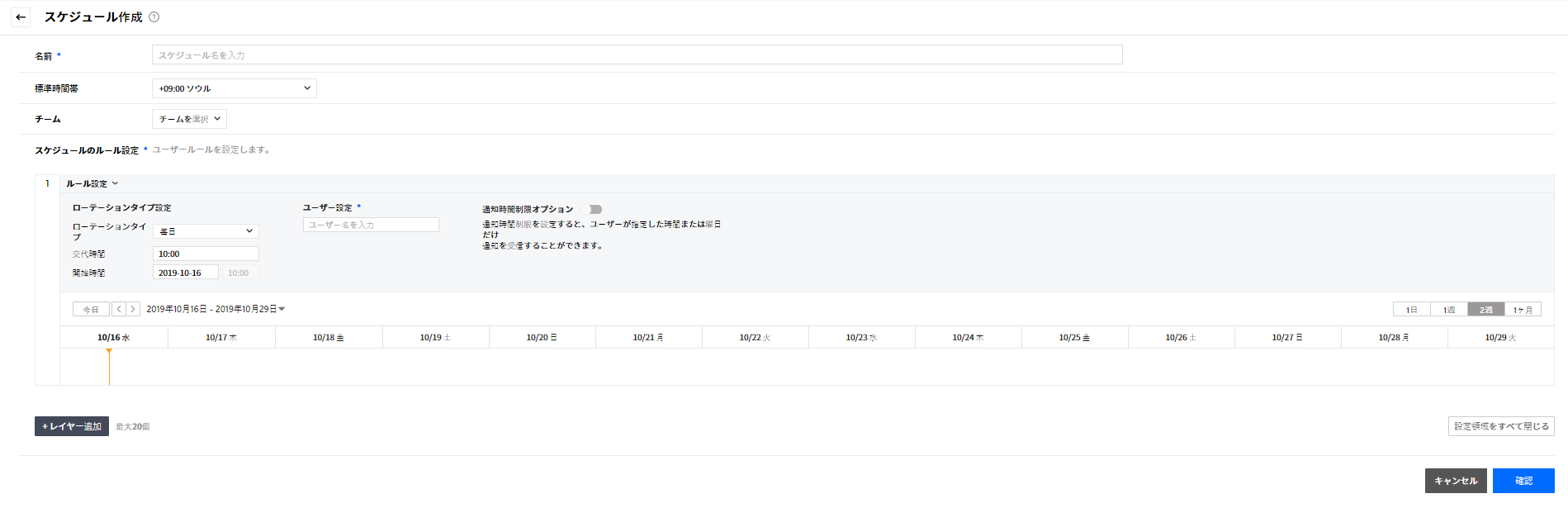
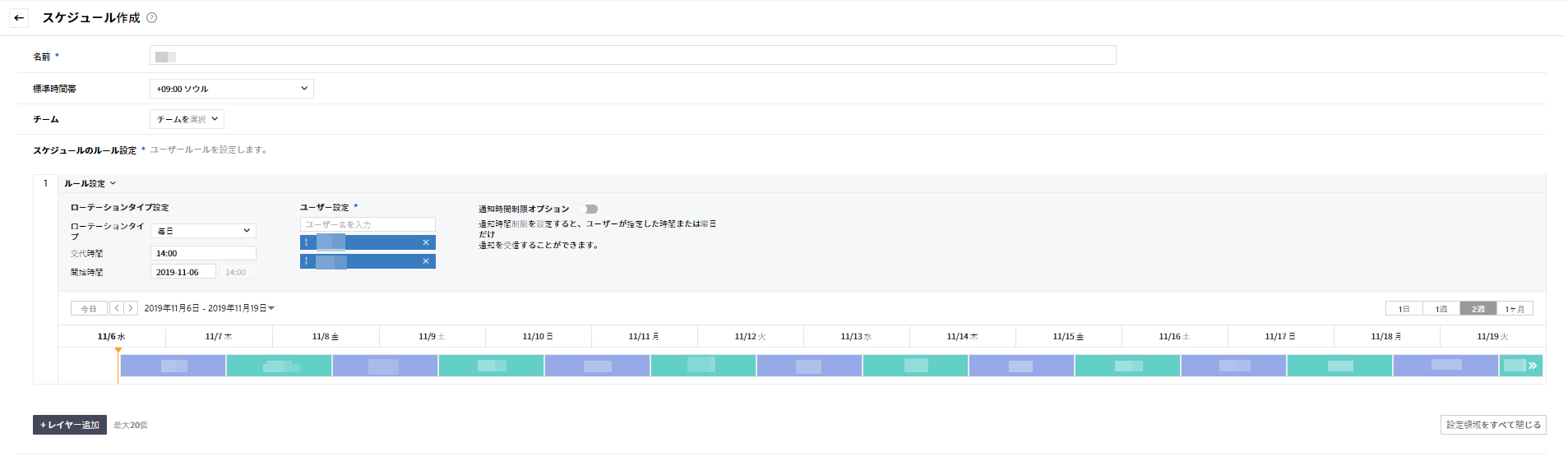
スケジュール作成画面に次の通り表示されます。
![]()
スケジュール名を入力します。
標準時間帯を選択します。
スケジュールを含めるチームを選択します。
スケジュールのルール設定の応答者設定でインシデント通知を受信する担当者名を入力して追加すると、登録された順にインシデント通知を受信します。追加したユーザーを希望する位置にドラッグして通知を受信する順序を変更でき、Xボタンをクリックして削除することもできます。
![]()
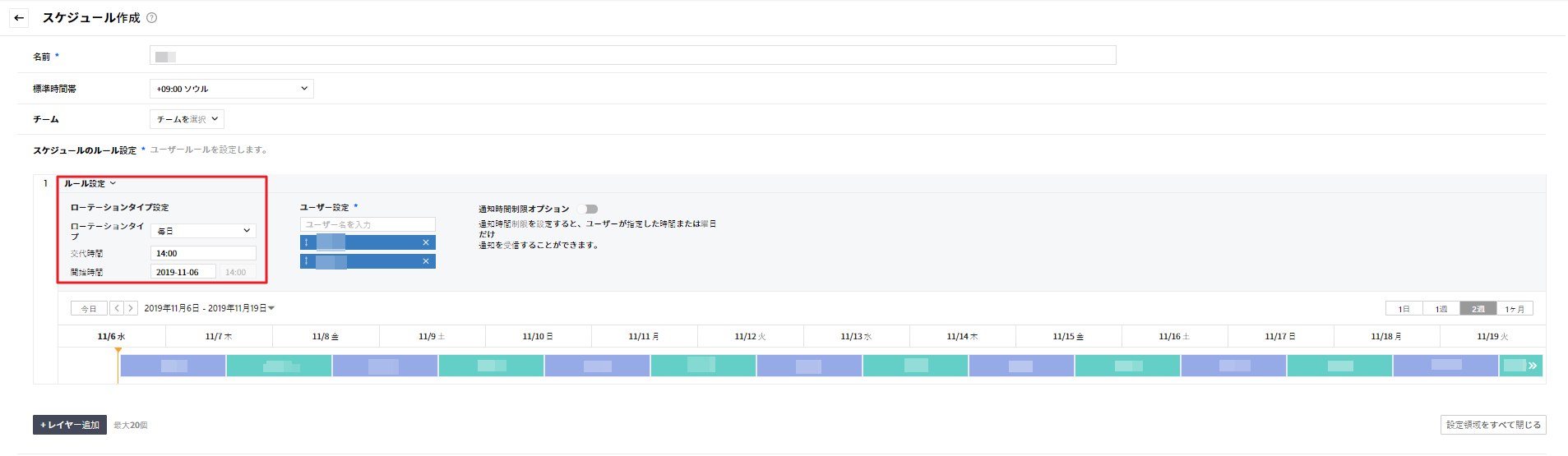
ローテーションタイプ設定でレイヤーに登録された担当者がインシデント通知を受信する交代周期を設定します。毎日、毎週、ユーザー定義で設定できます。
![]()
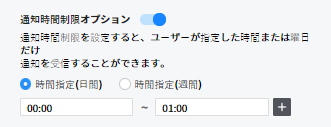
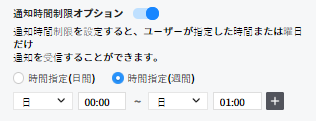
通知時間制限オプションを有効化すると、ユーザーが希望する時間または曜日にだけインシデント通知を受信するように制限できます。
日間で設定すると一日のうち指定した時間の間だけ通知を受け取り、週間で設定すると曜日別に特定時間の間だけ通知を受け取ることになります。![日間で設定時]()
日間で設定時 ![週間で設定時]()
週間で設定時 設定を完了したら、[確認]ボタンをクリックしてスケジュールを追加します。

※ 作成したスケジュールは別途使用できず、必ずエスカレーションに追加して使用しなければなりません。
スケジュールの設定
ユーザーはレイヤーを追加/削除してスケジュールを修正し、同じ設定項目のもう一つのスケジュールをコピーして、スケジュールを削除できます。
修正時、既に進行中のエスカレーションには適用されず、修正以降に発生するインシデントから変更されたスケジュールが適用されます。
スケジュール修正
スケジュールを修正するには:
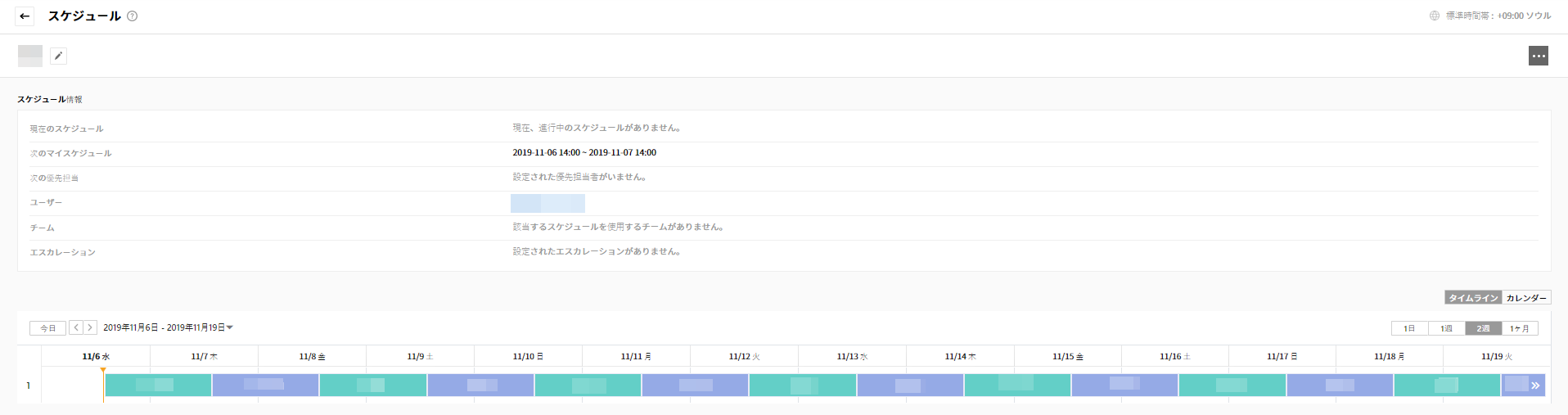
作成したスケジュールをクリックして詳細画面に移動します。
![]()
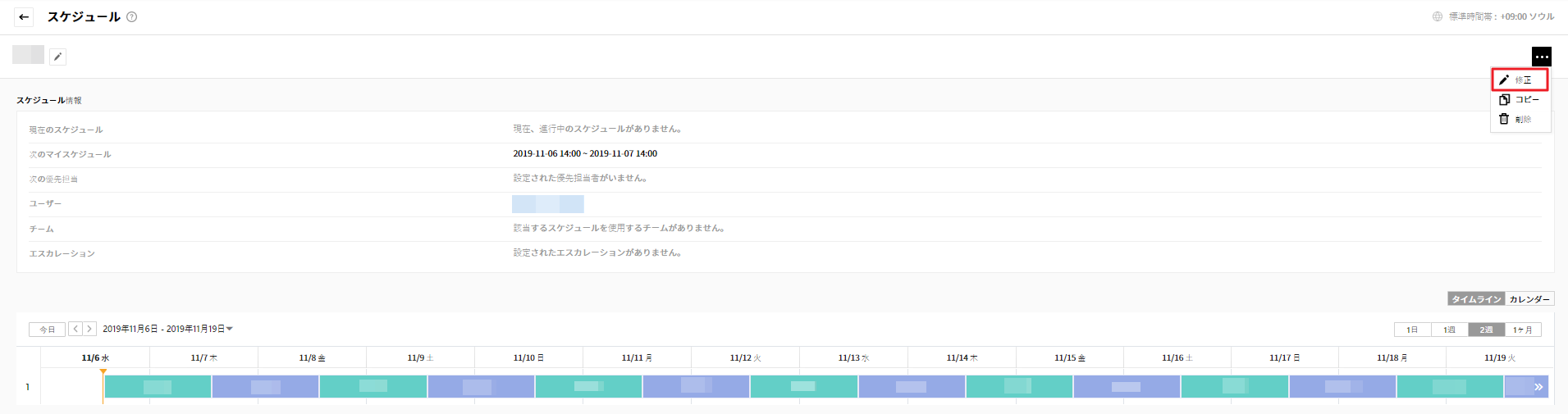
詳細画面の右上のメニューアイコンで修正をクリックします。
![]()
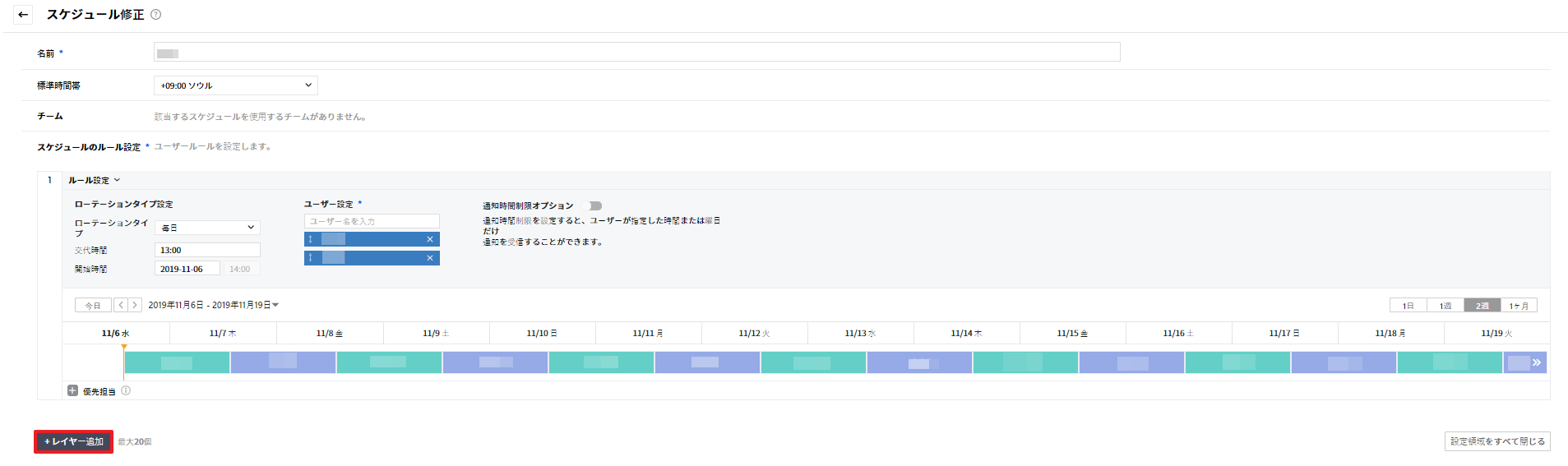
修正画面で希望する項目を修正します。項目は作成項目と同じです。
[+ レイヤー追加]ボタンをクリックすると、スケジュールにレイヤーを追加できます。(最大20個まで追加可能)
![]()
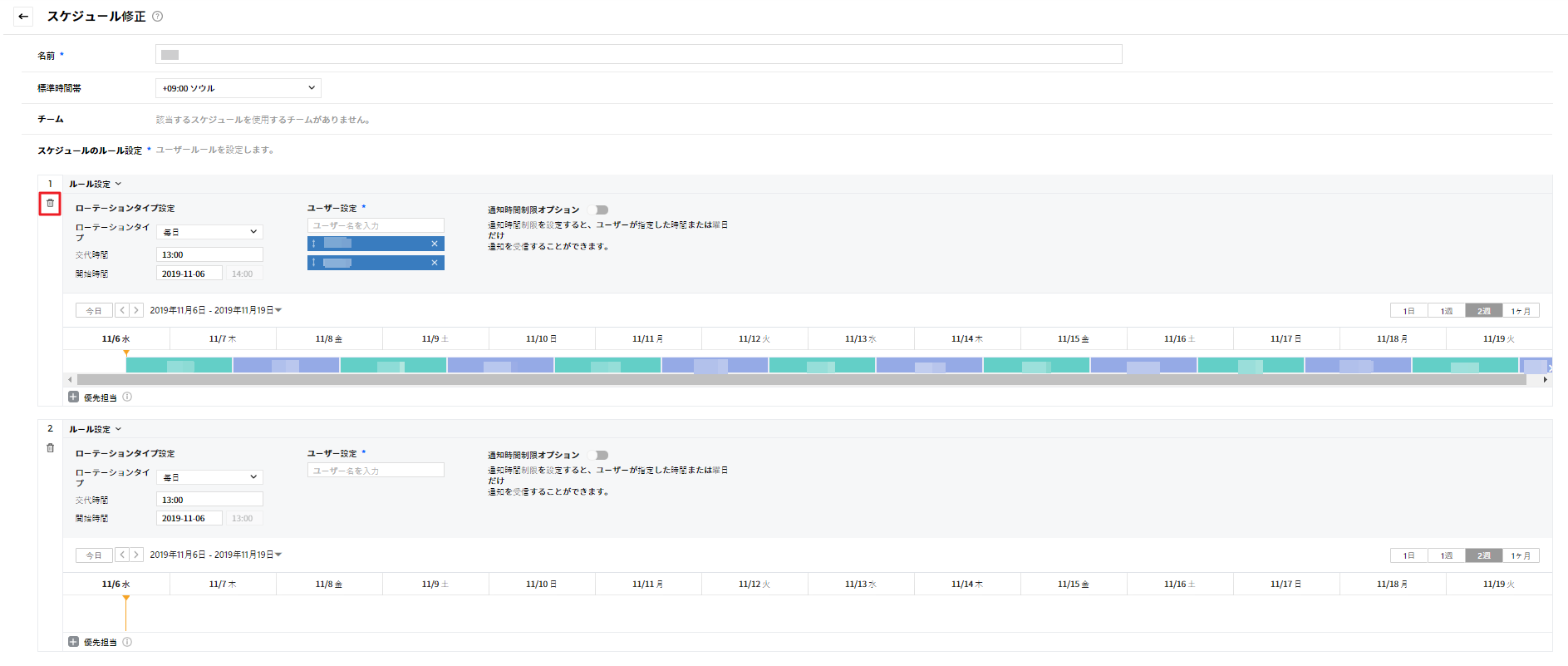
特定レイヤーをスケジュールから永久削除するには、レイヤーの一番右側の削除アイコンをクリックします。
![]()
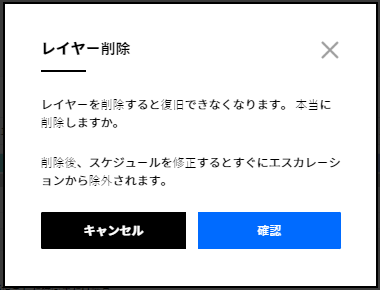
削除したレイヤーは復旧できず、削除後にスケジュールを修正するとすぐにエスカレーションから除外されます。[確認]ボタンをクリックしてレイヤーを削除します。
![]()
修正を完了したら、[確認]ボタンをクリックしてスケジュールを修正します。
スケジュールコピー
スケジュールをコピーするには:
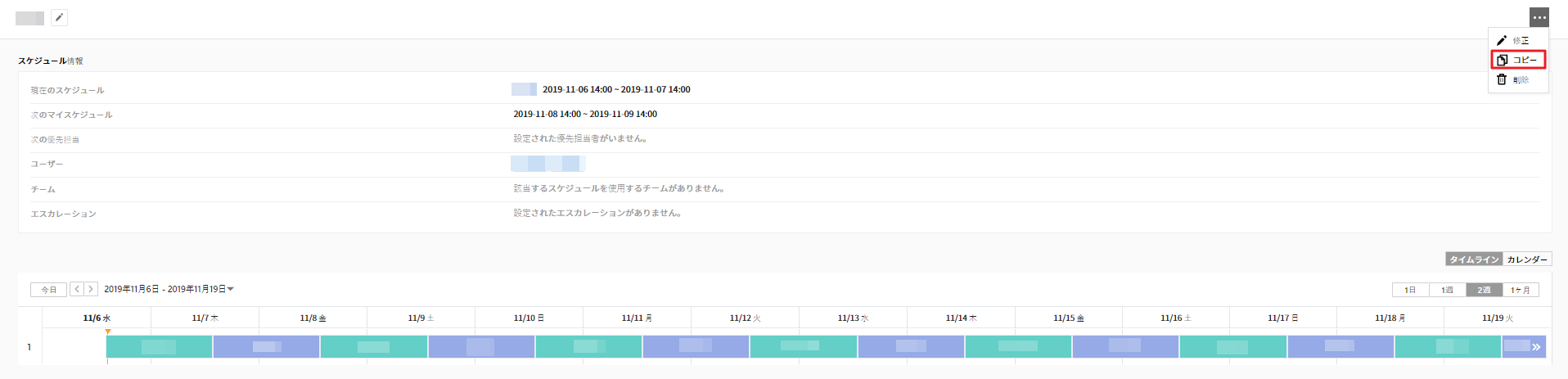
スケジュール詳細画面の右上のメニューアイコンでコピーをクリックします。
![]()
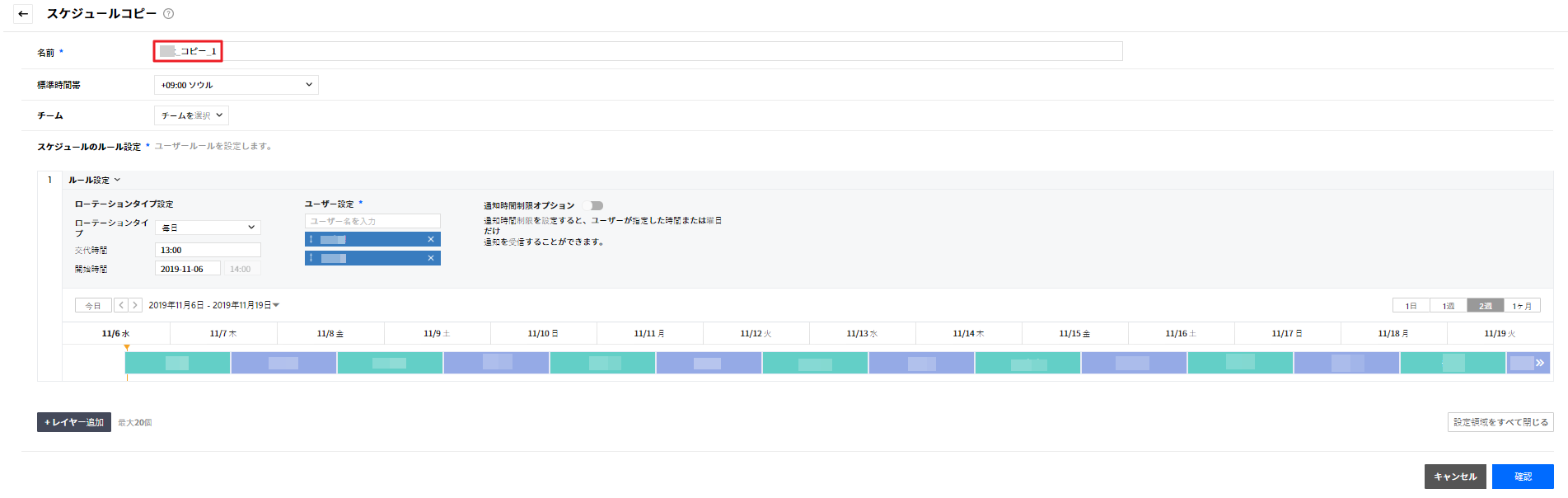
コピーするスケジュールと同じ設定が適用されています。[確認]ボタンをクリックしてスケジュールをコピーします。
コピー時にスケジュール名が{スケジュール名}-コピー-{#}の形で提供されます。
![]()
スケジュール削除
スケジュールを削除するには:
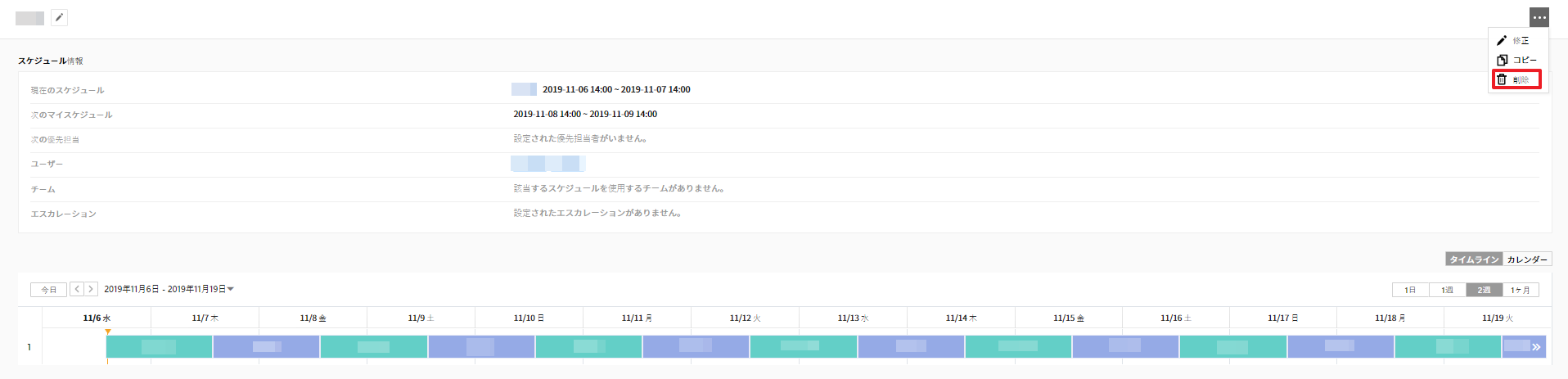
スケジュール詳細画面の右上のメニューアイコンで削除をクリックします。
![]()
削除ボタンをクリックしてスケジュールを削除します。エスカレーションで使用中のスケジュールの場合、削除できません。
![]()
優先担当設定
優先担当設定は、進行中のスケジュールのうち特定時間を他の担当者のスケジュールに代えるように修正する機能です。
特定レイヤーに優先担当スケジュールがある場合、該当期間の間は優先担当者のみインシデント通知を受信し、既存の担当者は受信しません。優先担当スケジュールレイヤーにのみ該当し、他のレイヤーには適用されません。
優先担当作成
優先担当を作成するには:
作成したスケジュールをクリックします。
詳細画面の右上のメニューアイコンで修正をクリックします。
![]()
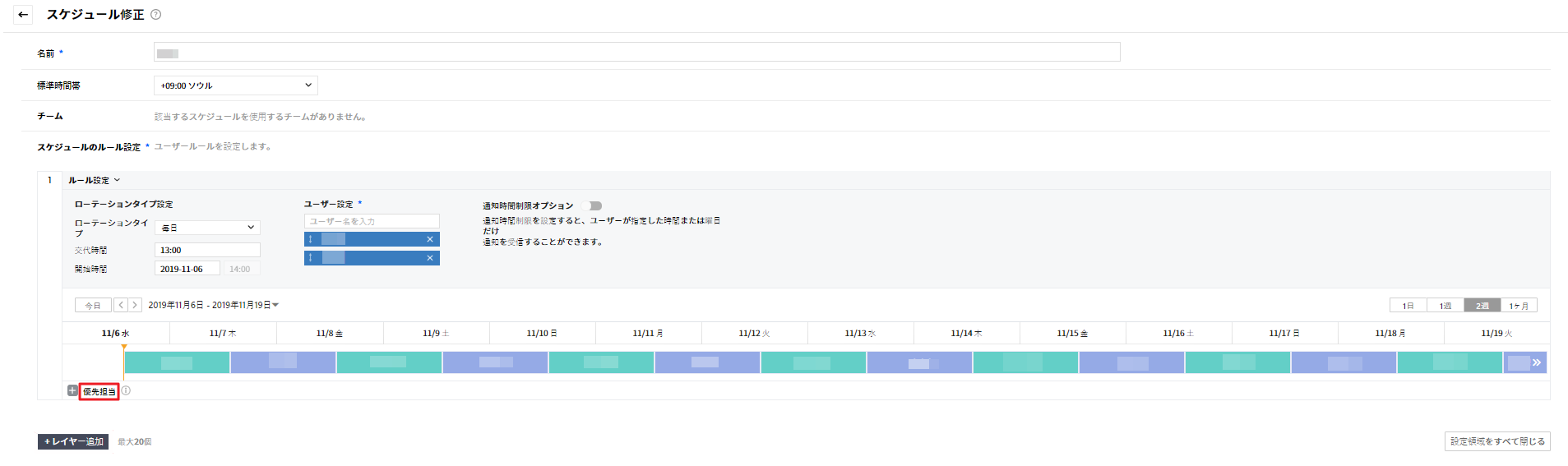
修正画面で優先担当をクリックします。
![]()
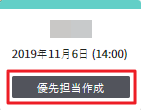
タイムラインバーを選択した後、スケジュール情報ポップアップで優先担当作成ボタンをクリックして作成することもできます。
![]()
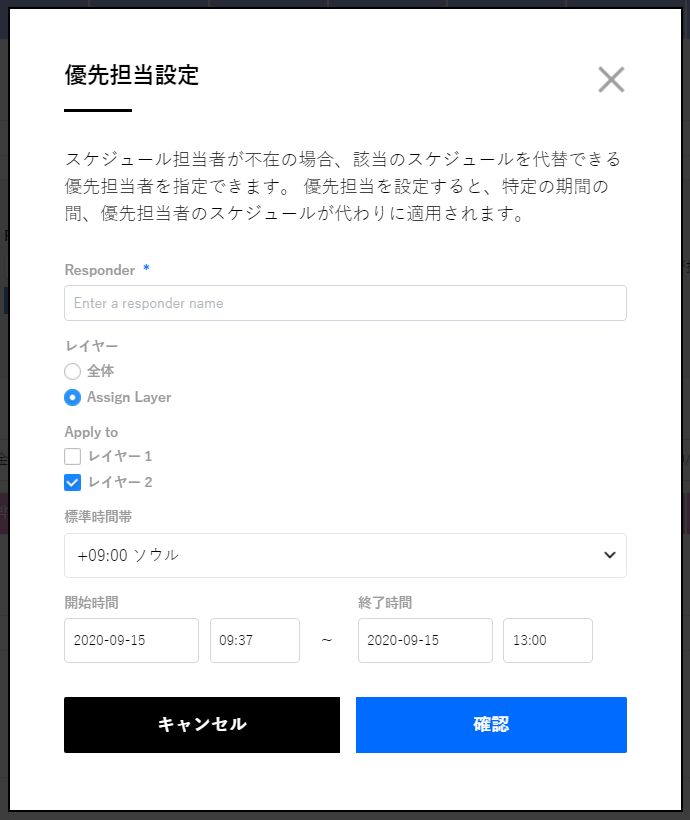
優先担当作成ポップアップが次の通り表示されます。
![]()
優先担当者に指定するユーザー名を入力します。
標準時間帯を選択します。
スケジュールに代わる開始及び終了時間を設定します。
![]()
[確認]ボタンをクリックして優先担当スケジュールを作成します。
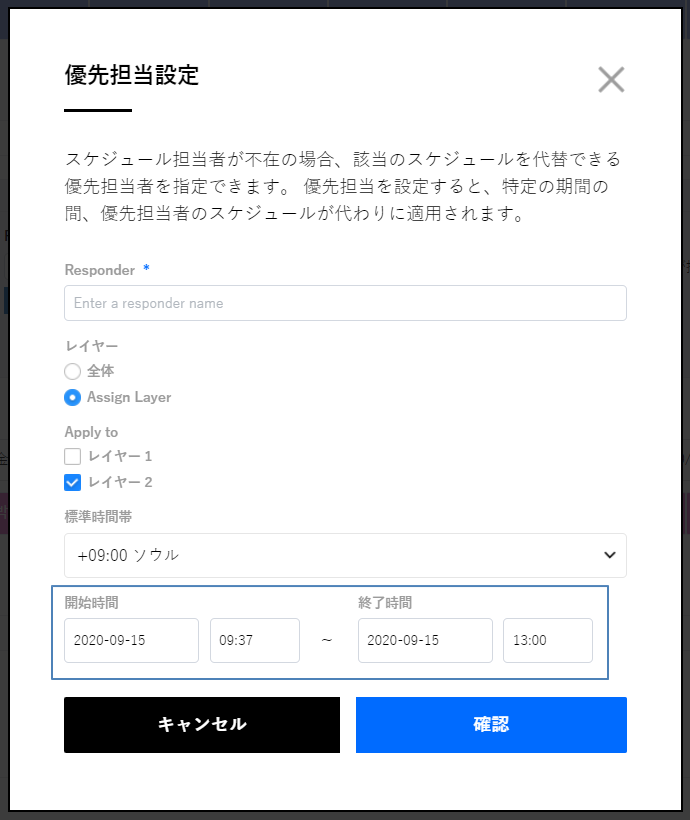
優先担当削除
優先担当を削除するには:
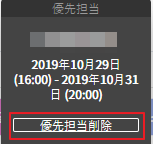
優先担当タイムラインバーを選択した後、スケジュール情報ポップアップで優先担当削除ボタンをクリックします。
![]()
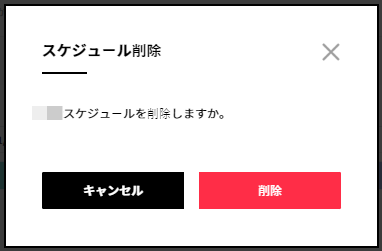
優先担当削除ポップアップで削除する優先担当スケジュールを確認して、削除ボタンをクリックします。
![]()
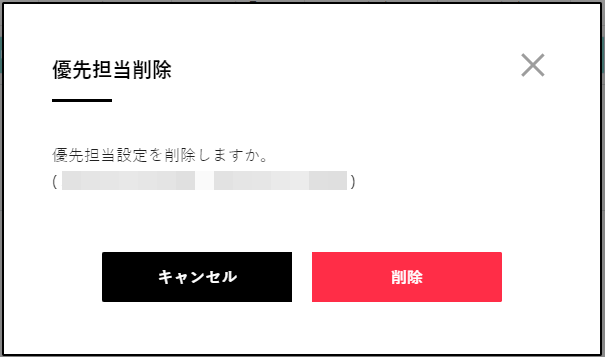
エスカレーション
インシデントが発生した場合、段階別にそれを処理する担当者、及び担当者が処理すべき作業と時間(タイムアウト)を設定してルールとして管理できます。
エスカレーションポリシー作成のためのユースケースは次の通りです。
| ケース | 説明 |
|---|---|
| ユースケース 1. | エスカレーションメニューで右上にある[エスカレーション作成]ボタンをクリックします。 |
| 「エスカレーション」メニューで作成 | |
| エスカレーションポリシーを作成します。 | |
| ユースケース 2. | サービス作成の場合、今までに作成されたエスカレーションルールがないと、「エスカレーション基本ルール」が作成されます。 |
| 「サービス」作成時にエスカレーション基本ルール作成 | |
| ユースケース 3. | 「インテグレーション」、「サービス」作成を同時に行う場合、今までに作成されたエスカレーションルールがないと、「エスカレーション基本ルール」が作成されます。 |
| 「インテグレーション」、「サービス」作成を同時に行う場合、 | |
| 今までに作成されたエスカレーションルールがない場合 |
ユースケース 1.エスカレーションメニューで作成
- 1段階:エスカレーションメニュー選択
エスカレーションメニューをクリックします。
![]()
- 2段階:新規エスカレーション作成
[エスカレーション作成]ボタンをクリックします。
![]()
3段階:エスカレーションポリシー作成
![]()
エスカレーションルール画面
![]()
エスカレーション設定のための入力項目は次の通りです。

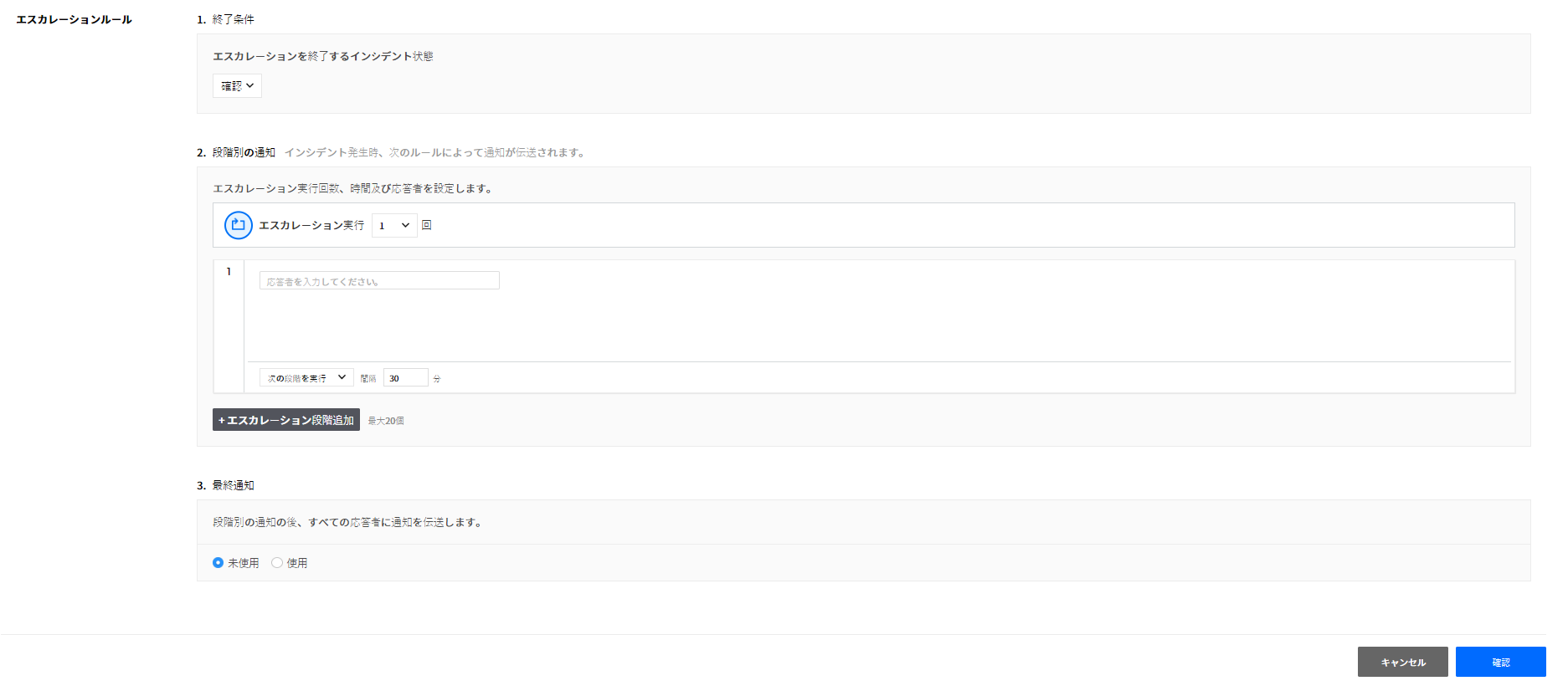
| 項目 | 説明 | 備考 |
|---|---|---|
| 名前 | 顧客がエスカレーションポリシー名を設定できます。 | 必須入力事項 |
| 説明 | 該当エスカレーションについての説明を追加します。 | オプション事項 |
| 終了条件設定 | エスカレーションを終了するインシデント状態を設定します。(確認、終了) | ポリシー選択時、必須設定事項 |
| 段階別の通知設定 | - 通知送信時に各チームメンバーを応答者に指定して、段階別に通知を受信できます。 | ポリシー選択時、必須設定事項 |
| - エスカレーション段階は最大20個まで作成できます。 | ||
| - エスカレーション実行:実行回数を設定します。 | ||
| - 応答者:通知を受信する応答者を設定します。 | ||
| - 次の段階を実行:設定した時間内にいかなる処置も取らなかった場合、次の段階にエスカレーションするように設定します。 | ||
| - この段階を繰返し:該当段階を繰返し実行でき、繰返し回数と間隔を設定します。 | ||
| - 間隔:応答者が通知未確認時、次の段階の応答者にエスカレーションする間隔を設定します。 | ||
| (分単位で設定) | ||
| 最終通知設定 | - 通知段階が終了したにもかかわらず応答者が確認しなかった場合、最終通知を送信します。 | ポリシー選択時、必須設定事項 |
| - [使用]ラジオボタンを選択すると、最終通知の繰返し間隔と回数を設定できます。 |
- 4段階:エスカレーションポリシー保存
[確認]ボタンをクリックしてエスカレーションポリシーを作成します。
![]()
ユースケース 2.「サービス」作成時にエスカレーション基本ルール作成
- 1段階:サービスメニュー選択
サービスメニューをクリックします。
![]()
- 2段階:新規サービス作成
[サービス作成]ボタンをクリックします。
![]()
- 3段階:エスカレーション基本ルール作成
![]()
エスカレーションルールがない場合、自動で「エスカレーション基本ルール」が作成されます。
(サービス作成者が基本受信者に設定されます。)
※ サービス作成についての詳しい内容は、サービスガイド項目を参照してください。
ユースケース 3. 「インテグレーション」、「サービス」作成を同時に行う場合
1段階:インテグレーションメニュー選択
インテグレーションメニューをクリックします。
![]()
2段階:新規インテグレーション作成
[インテグレーション作成]ボタンをクリックします。
![]()
3段階:AWS CloudWatch選択
AWS CloudWatchカードンをクリックします。
![]()
4段階:インテグレーション設定
![]()
インテグレーション、サービス作成を同時に行う場合、今までに作成されたエスカレーションルールがないと、「エスカレーション基本ルール」が作成されます。(サービス作成者が基本受信者に設定されます。)
※ インテグレーション作成についての詳しい内容は、インテグレーションガイド項目を参照してください。
インテグレーション
ユーザーはAlertNowが提供するインテグレーションリストのうち、自分が使用中のツールやサービスを選択してインテグレーション設定をすることで、該当ツールで発生する通知をAlertNowに伝達して管理できます。
インテグレーション設定
インテグレーションメニューをクリックします。
![]()
インテグレーション画面で[インテグレーション作成]ボタンをクリックします。
![]()
作成するインテグレーションカードをクリックします。
![]()
インテグレーション作成画面で項目を入力後、インテグレーションを作成します。
![]()
インテグレーション設定のための入力項目は次の通りです。
サービスは複数のインテグレーションをグループ化して顧客が管理しようとする顧客向けのもので、指定してインシデントを管理できます。
| 項目 | 説明 | 備考 |
|---|---|---|
| インテグレーション名 | 顧客がインテグレーション名を設定できます。 | 必須入力事項 |
| インテグレーションタイプ | 選択した対象のロゴが表示されます。 | 入力および修正不可事項 |
| サービス | - 新規サービス作成 | 必須選択事項 |
| インテグレーションを作成すると、サービスも同時に作成します。 | 重複選択不可 | |
| - 既存サービス選択 | ||
| インテグレーションを作成すると、既存のサービスをマッピングします。 |
- 新規サービス画面は次の通りです。
![]()
| 項目 | 説明 | 備考 |
|---|---|---|
| サービス名 | 顧客が作成しようとするサービス名を任意に入力します。 | 必須入力事項 |
| エスカレーションルール | - エスカレーションルール | 必須入力事項 |
| 作成されたエスカレーションルールがない場合、「エスカレーション基本ルール」が作成されます。 | ||
| - ユーザー設定条件追加 | ||
| ユーザーが優先順位を決定し、条件に従ってエスカレーションを選択できます。 | ||
| (選択すると、ユーザーが設定した条件のルールが基本ルールより優先的に適用されます。) | ||
| インシデント作成ルール | 作成ルール | オプション入力事項 |
| 条件項目(Alert Summary, Alert Metric Name)が連続して発生する場合、 | ||
| 秒/分/時/日を設定してインシデントの重複作成を防止できます。 | ||
| - 緊急度設定 | ||
| インシデントの緊急度を設定できます。 |
- 既存サービス選択画面は次の通りです。
![]()

| 項目 | 説明 | 備考 |
|---|---|---|
| サービスルーティング ルール | - サービス基本ルールを選択します。 | 必須選択事項 |
| - ユーザー設定条件追加の条件項目(Alert Summary, Alert Metric Name) | ||
| 設定を利用してサービスルーティング設定ができます。 |
インテグレーション設定を完了した後、右下の[確認]ボタンをクリックします。
作成したインテグレーションをクリックして該当インテグレーションに対する情報を確認できます。
![]()
上の情報のうちURLは、AWSコンソールのSNS(Simple Notification Service)でAlertNowと接続するためのSNS Webhook URL情報です。ガイドに従ってAlertNowでインテグレーションを作成し、各クラウドサービスのコンソール上で必要な設定を完了すると、インシデント発生時に通知を受信します。
ケース 1) Amazon CloudWatch
AWS CloudWatchをAlertNowで作成したインテグレーションと接続するためには、AWSコンソールに接続してテーマを作成してください。
AWSコンソール接続
SNSダッシュボードに移動します。
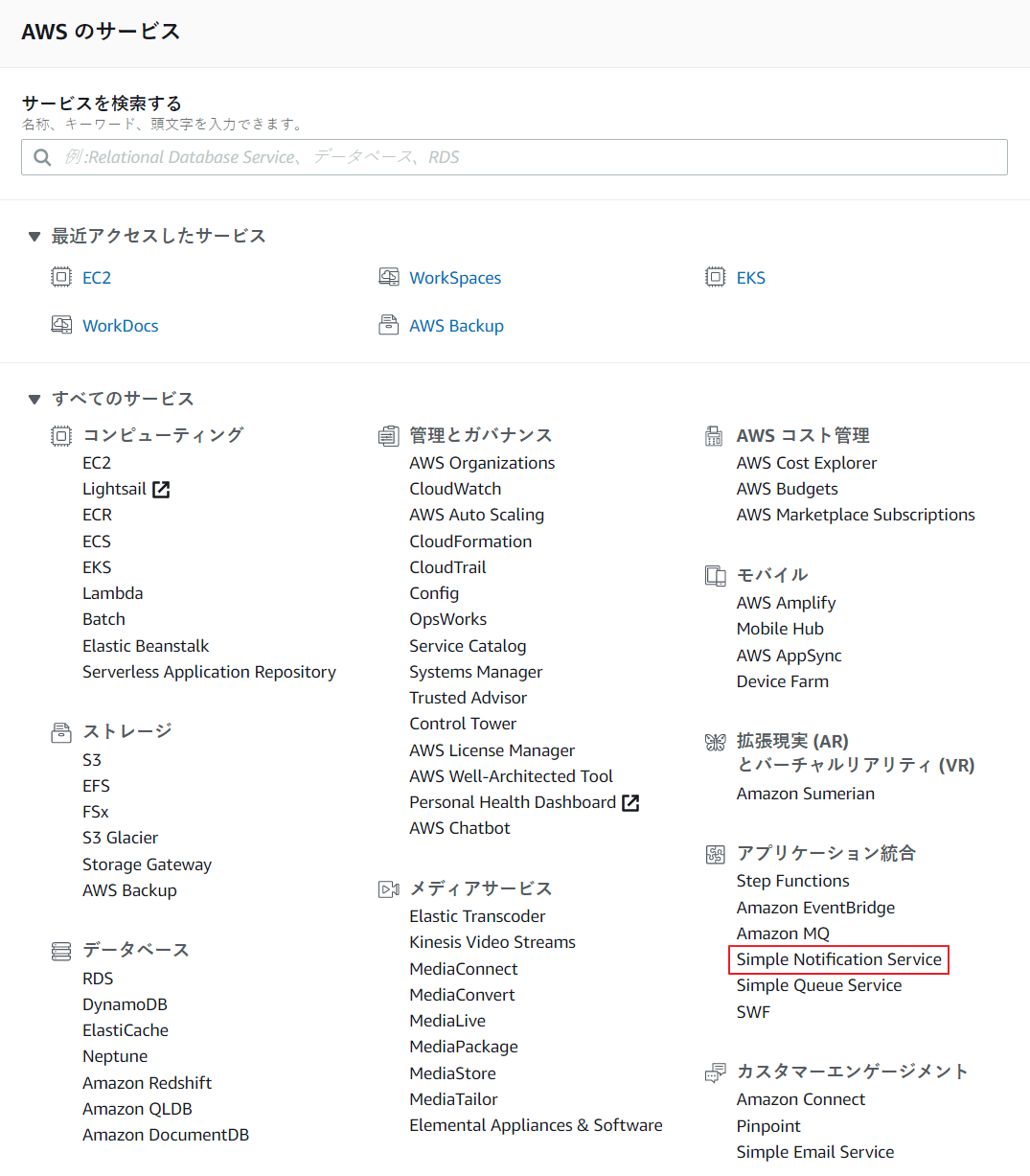
SNSダッシュボード移動
SNSダッシュボードで[トピックの作成]を選択します。
1段階:新規トピックを作成
![]()
入力項目は次の通りです。
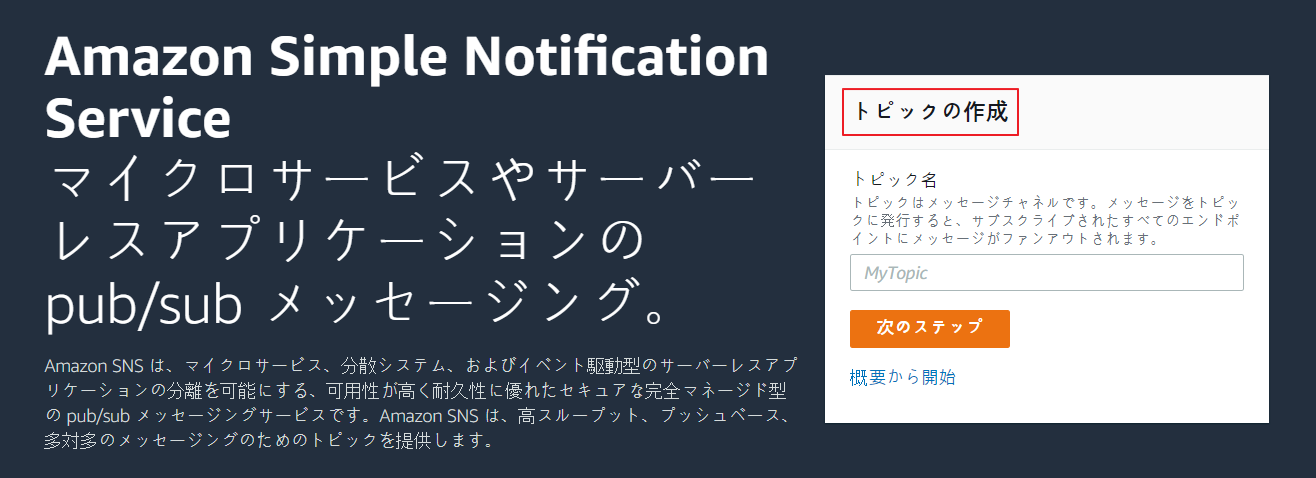
| 項目 | 説明 | 備考 |
|---|---|---|
| トピック名 | メッセージの送信及び通知サブスクリプションのためのコミュニケーションチャンネルであり、今後作成トピックのARNを作成するのに活用されます。 | 入力必須項目 |
テーマ名の例 : arn:aws:sns:us-west-2:111122223333:MyTopic |
||
| 表示名 | SMSサブスクリプション時に表現されるテーマの表示名です。 | 入力項目項目 |
[トピックの作成]をクリックします。
2段階:サブスクリプションの作成
[サブスクリプションの作成]をクリックします。
![]()
次の通り入力画面が表示されます。
![]()
入力項目は次の通りです。
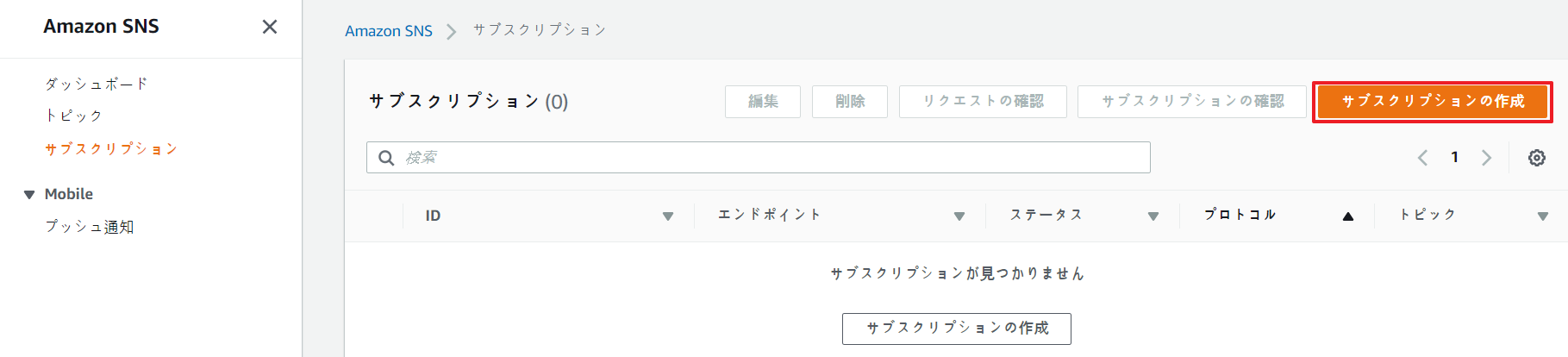
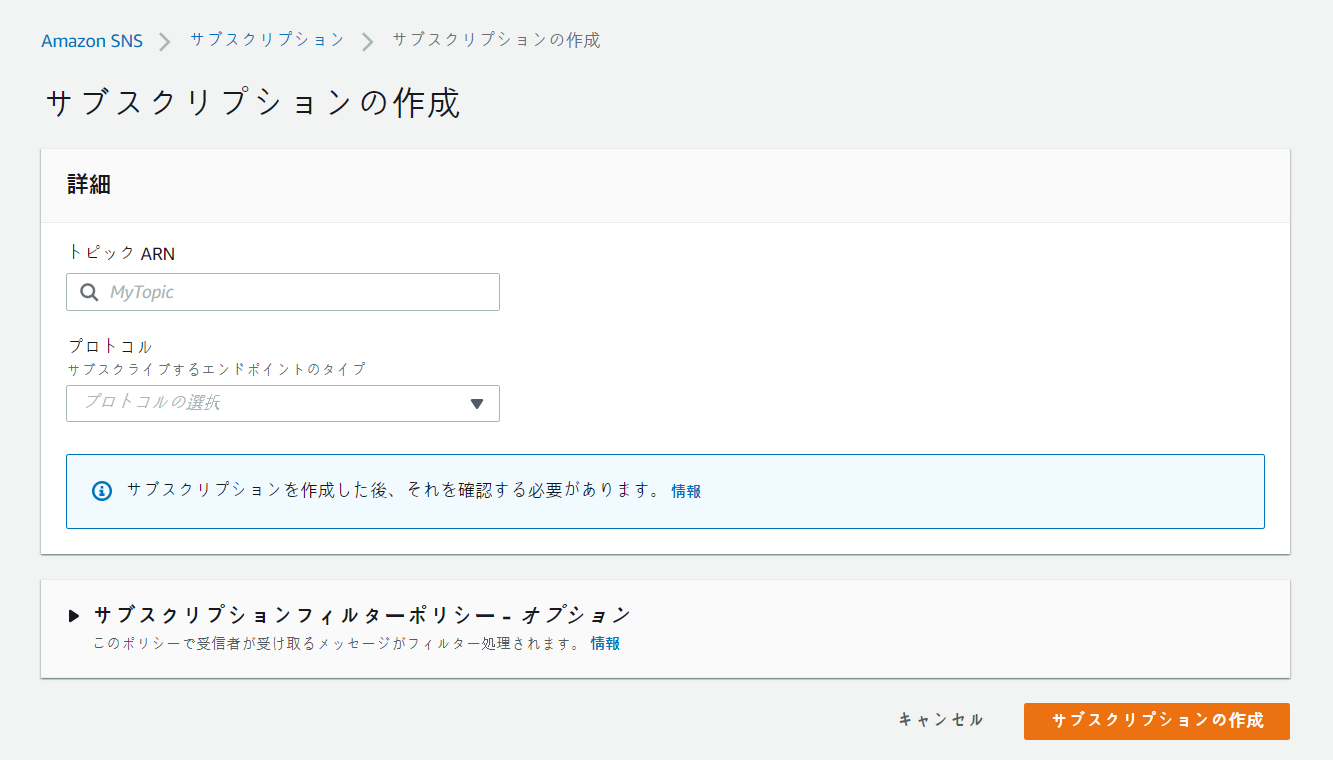
| 項目 | 説明 | 備考 |
|---|---|---|
| トピックARN | 作成したトピック名を基準に自動反映されています。 | 修正可能 |
| プロトコル | HTTPSを選択します。 | 選択項目: |
| HTTP / HTTPS / Eメール / JSON形式のメール / Amazon SQS / AWS Lambda / プラットフォームアプリケーションの エンドポイント | ||
| エンドポイント | 既存のAlertNowに保存しておいたURLを貼り付けます。 | 入力項目 |
[サブスクリプションの作成]ボタンをクリックします。
- 3段階:サブスクリプション
次のようなサブスクリプションが作成されます。
サブスクリプションIDに対する承認確認が行われます。
![]()

EC2コンソール移動
AlertNowに接続するアラートを作成するために、EC2コンソールに移動します。
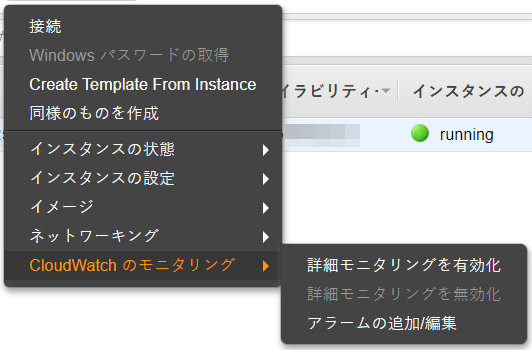
1段階:アラームの追加/編集選択
該当のEC2を選択した後、次の通りアクション > CloudWatchのモニタリング > アラームの追加/編集を選択します。![]()
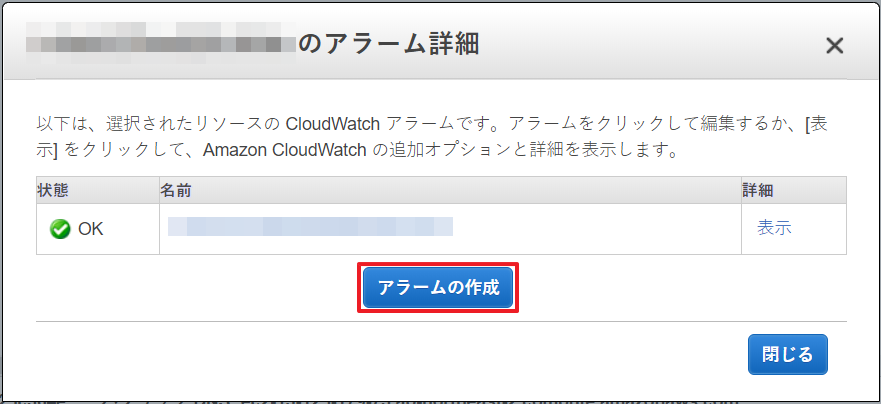
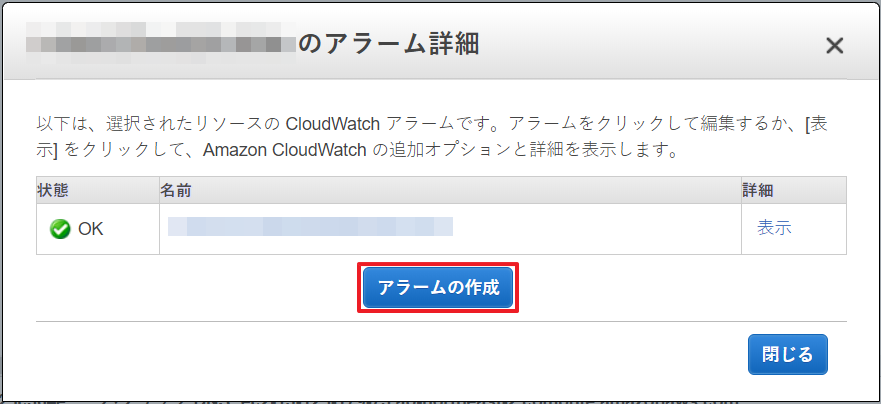
2段階:アラームの作成
![]()
[アラームの作成]ボタンをクリックします。![]()
入力項目は次の通りです。
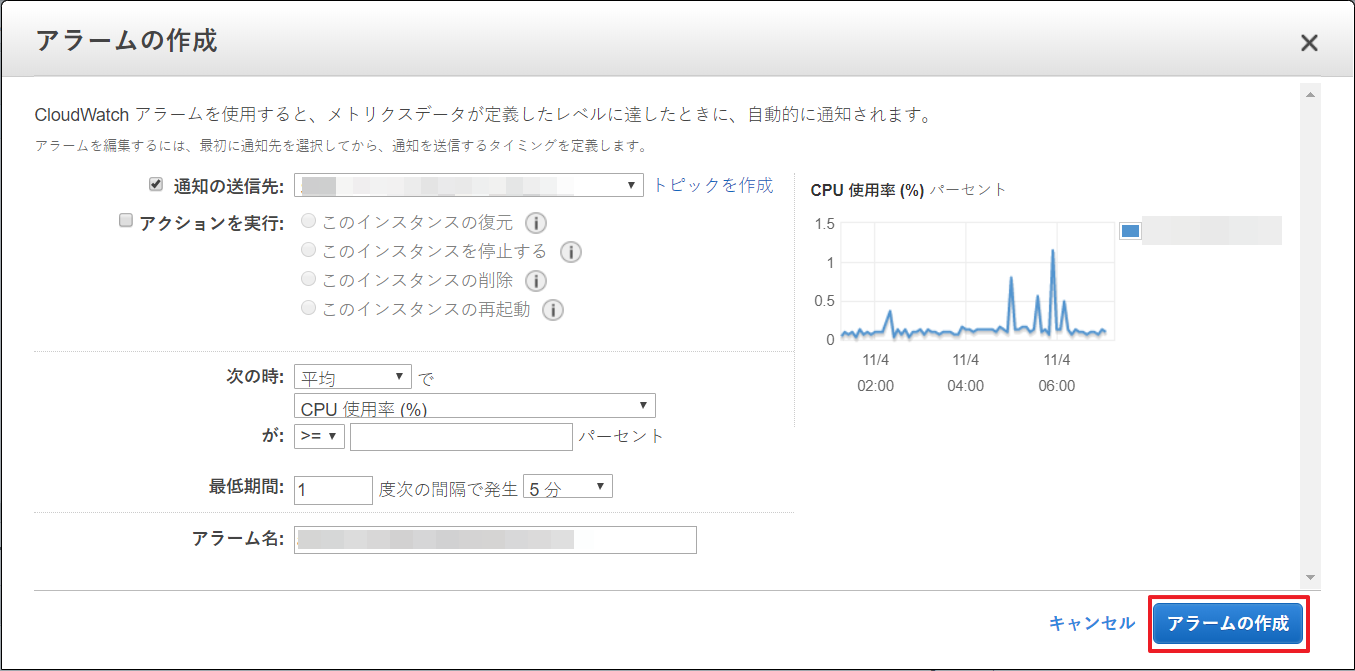
| 項目 | 説明 | 備考 |
|---|---|---|
| 通知を受ける対象 | 作成したトピックを探して選択します。 | 項目選択 |
| 次の場合は常に | 該当閾値を設定します。 | 入力項目 |
[保存]ボタンを押すと、次の通りメッセージが表示されます。
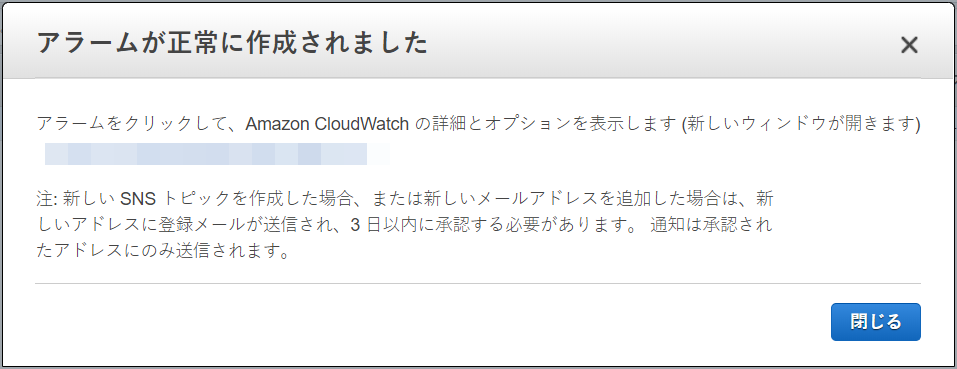
正常化通知受信追加
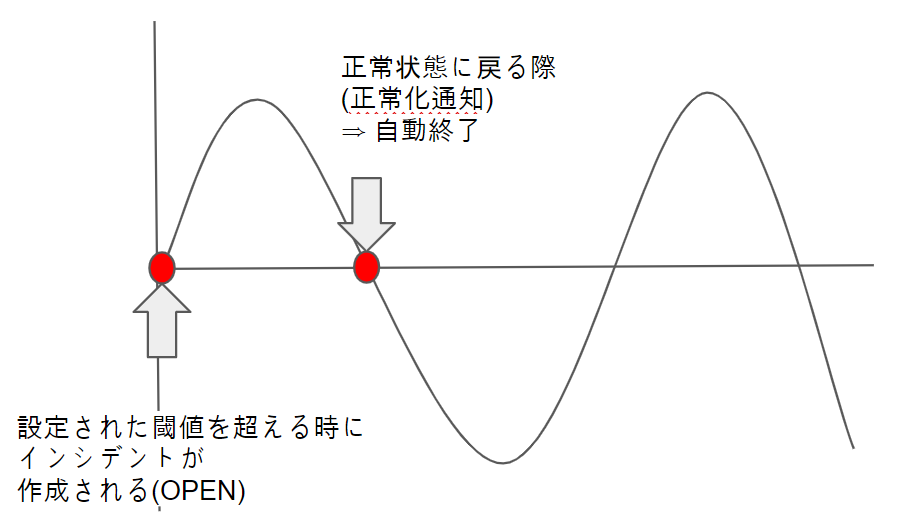
正常化通知受信とは。
閾値設定によってインシデントが作成されており、もしインスタンス状態が正常に戻ると今までに作成されたインシデントを自動完了します。
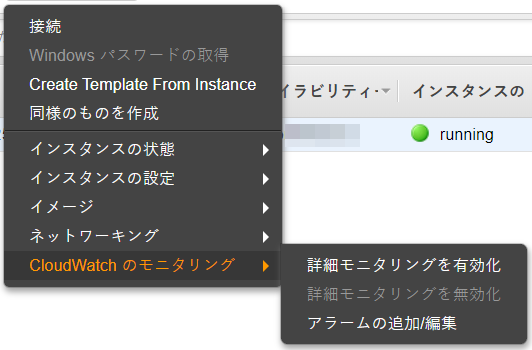
1段階:アラームの追加/編集選択
該当のEC2を選択した後、次の通りアクション > CloudWatchのモニタリング > アラームの追加/編集を選択します。![]()
2段階:正常化通知受信を設定するアラームの表示クリック
![]()
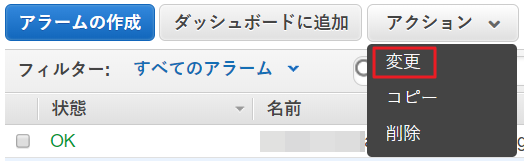
3段階:アクション > 変更クリック
![]()
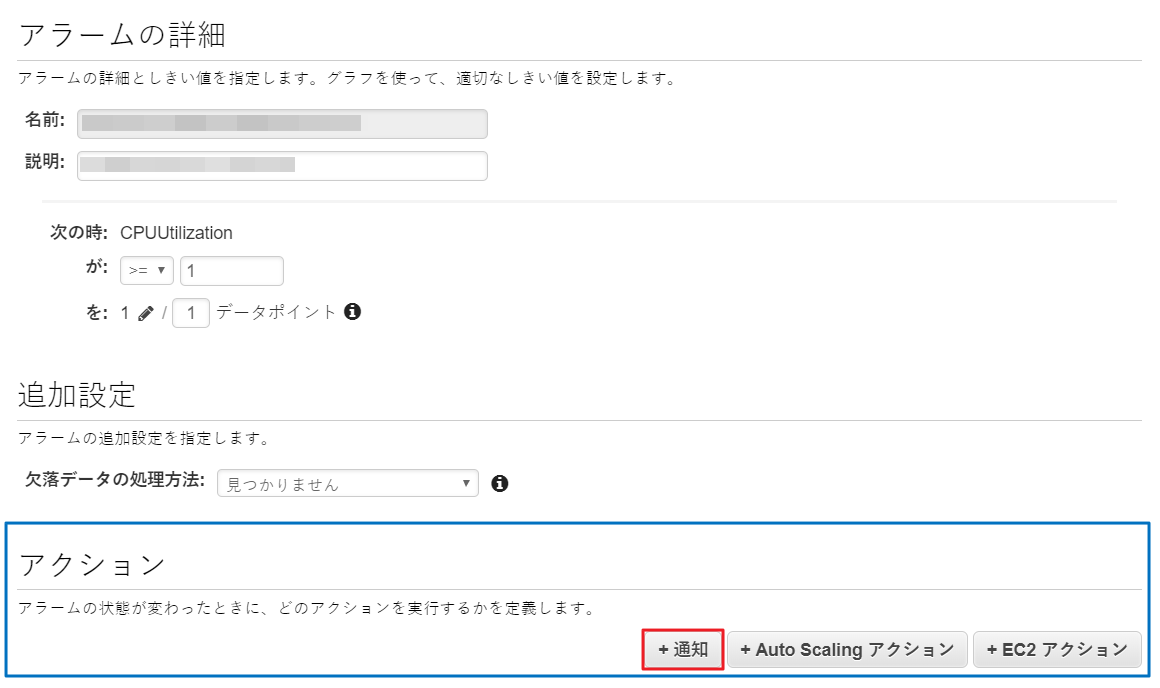
4段階:アラームの変更 > アラーム定義下段部のアクション > +通知クリック
![]()
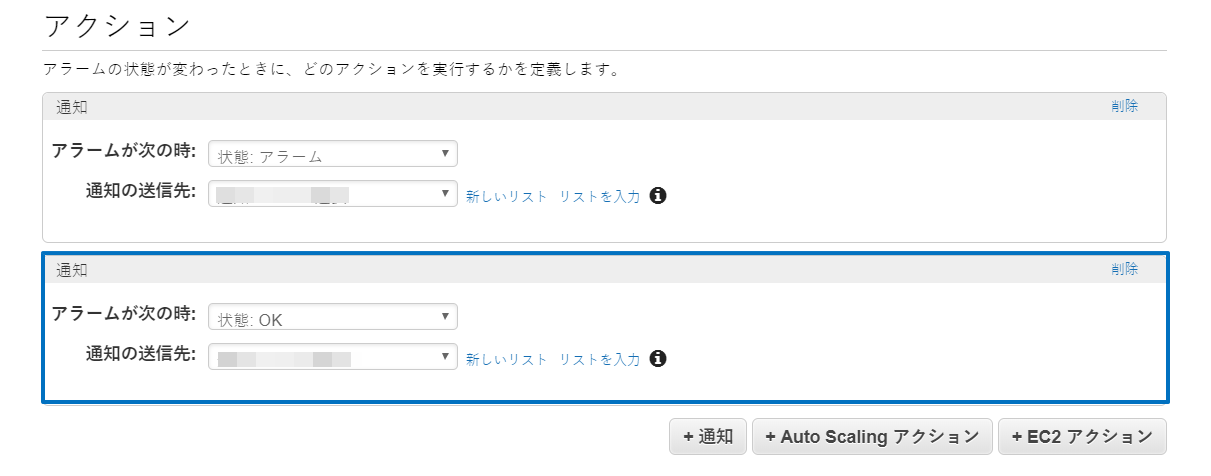
5段階:通知を追加して条件を「状態: OK」に設定した後、変更事項を保存
![]()
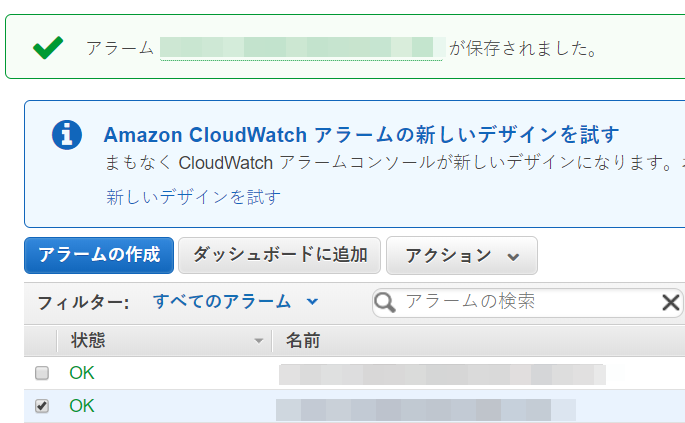
6段階:設定変更確認
![]()
ケース 2) Microsoft Azure
AzureアラートをAlertNowで作成したインテグレーションと接続するためには、Azureポータルにアクセスしてメトリックアラート(Metric alert)を作成してください。
アラート(クラシック)に接続してメトリックアラートを追加
Azureポータルにアクセスします。
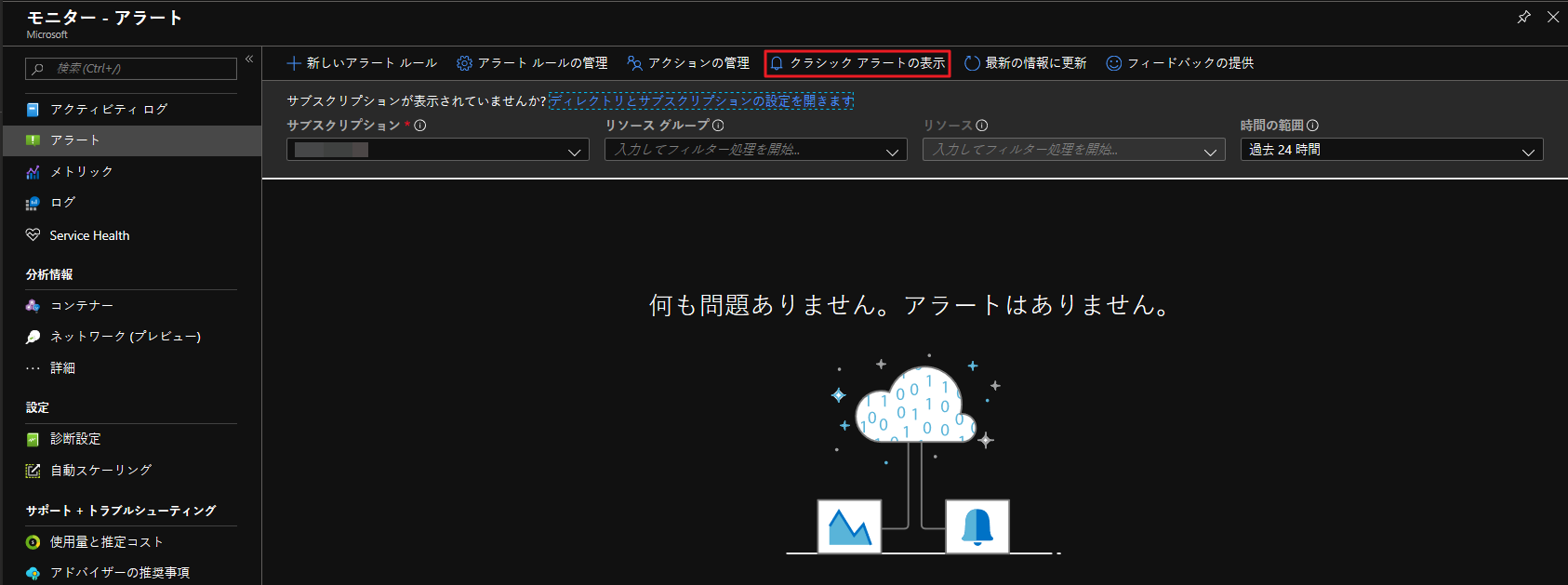
ログインしたら次の通り[モニター > アラート(クラシック)]をクリックします。
![]()
サブスクリプション、ソース、リソースグループ、リソースタイプ、リソースを設定した後、[+ メトリックアラートの追加(クラシック)]をクリックします。
![]()
次の通り、ルール追加画面が表示されます。入力項目は次の通りです。
![]()
![]()

| 項目 | 説明 | 説明 |
|---|---|---|
| 名前 | 名前を入力します。 | 必須 |
| ソース | アラートの対象:メトリックに基本設定されています。 | |
| サブスクリプション:以前の段階で設定したサブスクリプションが自動選択されます。 | ||
| リソースグループ:以前の段階で設定したリソースグループが自動選択されます。 | ||
| 条件 | リソース:以前の段階で設定したリソースが自動選択されます。 | |
| メトリック:メトリックを選択します。 | 必須 | |
| 条件:ルールの条件を設定します。 | ||
| 閾値:ルールの閾値を設定します。 | ||
| 期間:アラートルールで指定したメトリックのデータモニタリング期間を | ||
| 選択します。 | ||
| 所有者、貢献者及び購読者にメールを送信する: | ||
| メールで通知を送信する場合、チェックボックスを選択します。 | Webhook項目は必須入力 | |
| 次によって通知 | 追加管理者のメール:通知を送信するメールアドレスを入力します。 | |
| Webhook: インテグレーションでコピーしたWebhook URL情報を | ||
| 貼り付けます。 |
[確認]ボタンをクリックしてメトリックアラートを作成します。
Microsoft Azureの場合、正常化通知受信機能がデフォルトで提供されるため、追加設定は必要ありません。
アラートに接続してアラートルールを追加
Azureポータルにアクセスした後アラートルール(Alert rule)を追加し、AzureアラートをAlertNowで作成したインテグレーションと接続することもできます。
Azureポータルにアクセスします。
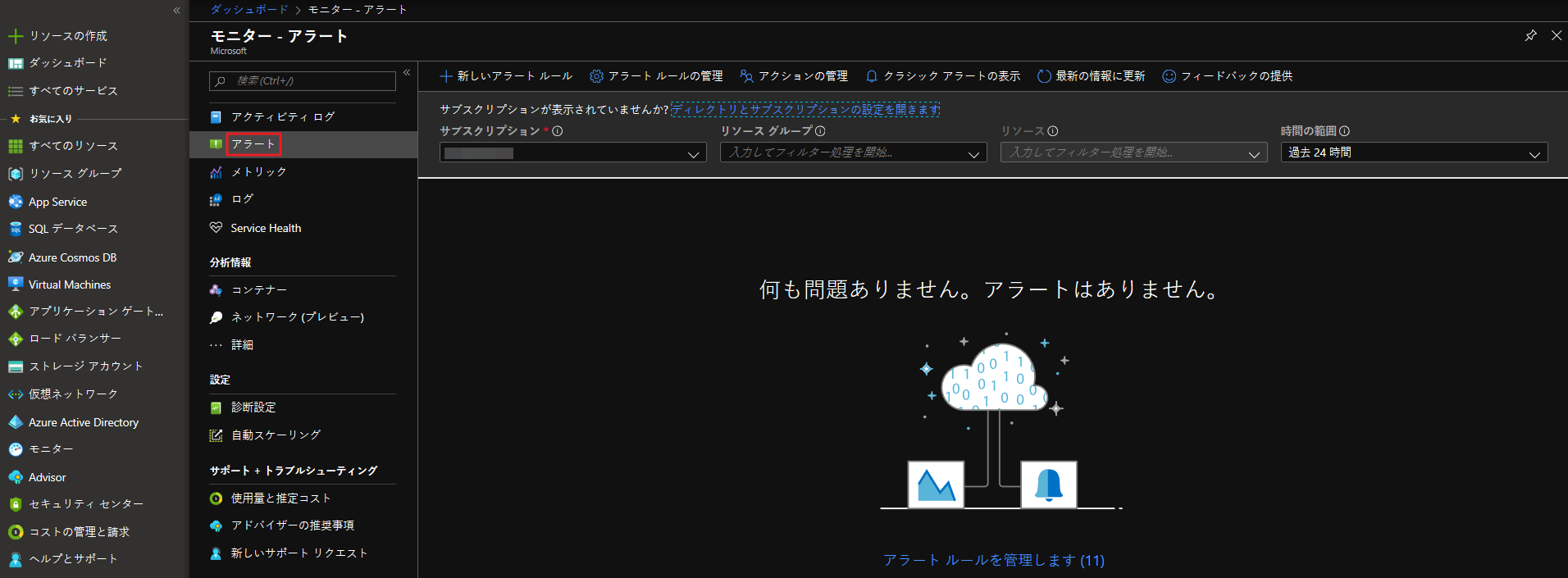
ログインしたら次の通り[モニター > アラート]をクリックします。
![]()
サブスクリプション、リソースグループ、時間の範囲を設定した後、[+ 新しいアラート ルール]をクリックします。
![]()
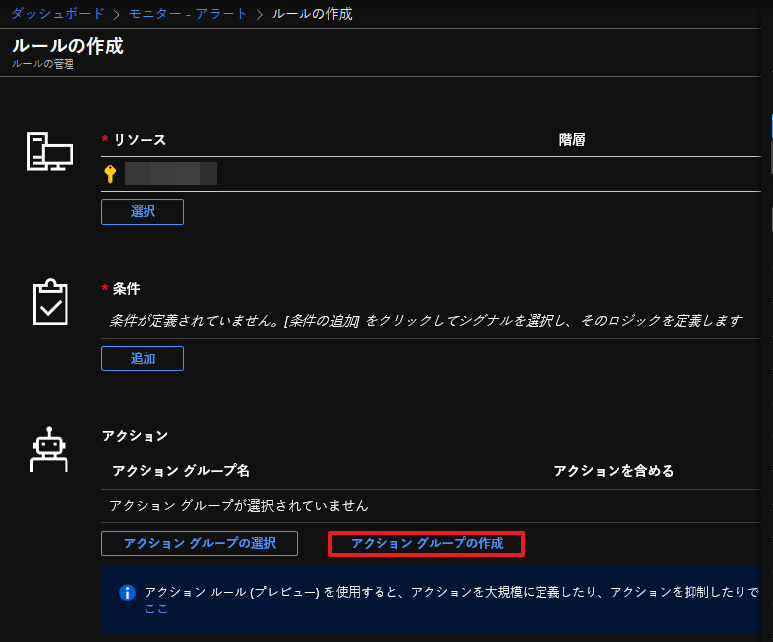
次の通り、アラートルール追加画面が表示されます。[アクション > + アクショングループの作成]をクリックします。
![]()
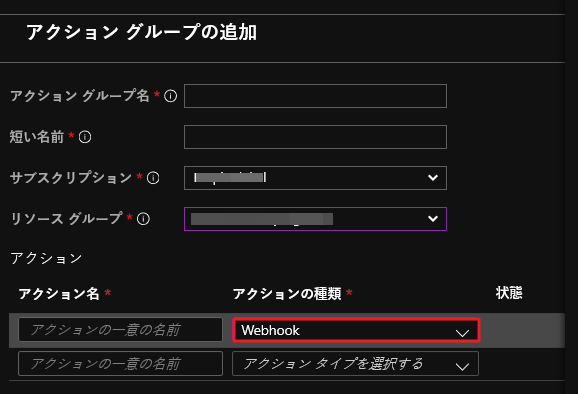
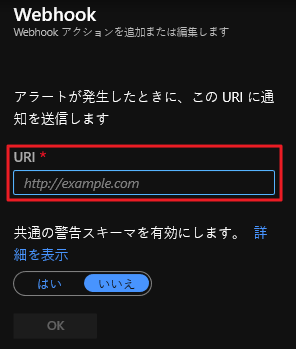
アクショングループの追加画面が表示されます。ここでアクションタイプを「Webhook」に選択した後、右のWebhook画面のURIにインテグレーションでコピーしたWebhook URL情報を貼り付けます。
![]()

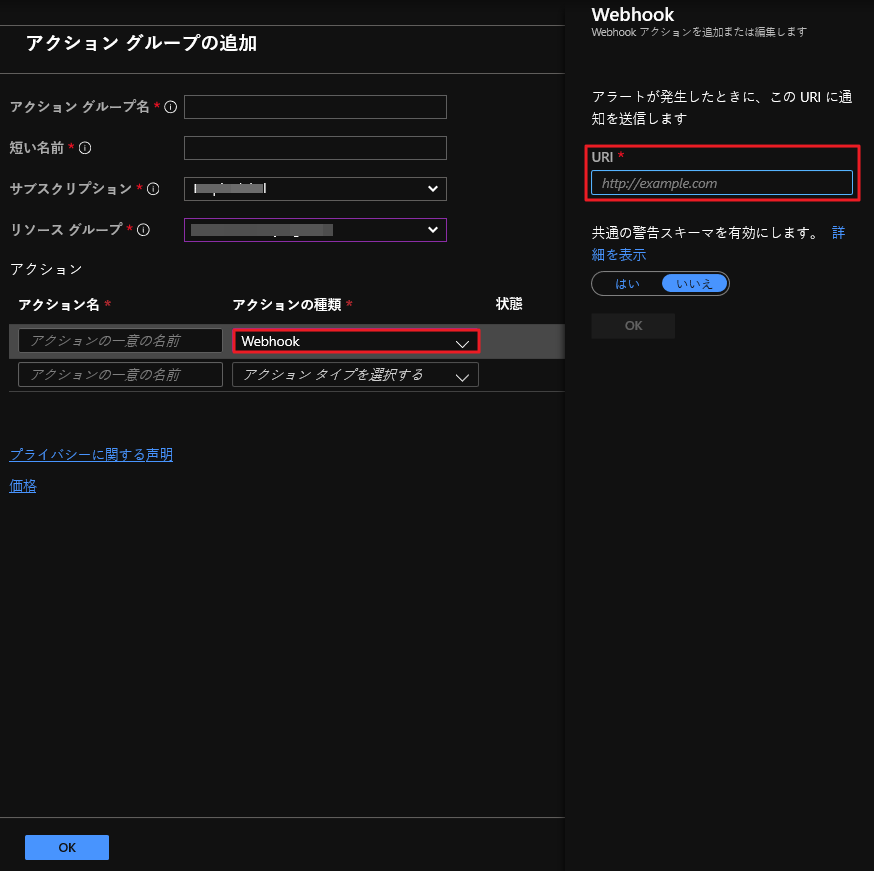
| 項目 | 説明 | 備考 |
|---|---|---|
| アクショングループ名 | Azureリソース名を入力します。 | 必須 |
| 短い名前 | メール及びSNS通知に含まれた短い名前 を入力します。 | 必須 |
| サブスクリプション | グループが保存されるサブスクリプションを選択します。 | 必須 |
| リソースグループ | グループと接続されたリソースグループを選択します。 | 必須 |
[確認]ボタンをクリックしてアラートルールを作成します。
Microsoft Azureの場合、正常化通知受信機能がデフォルトで提供されるため、追加設定は必要ありません。
ケース 3) Datadog
AlertNowで作成したインテグレーションをDatadogに接続するための方法を説明します。まずAlertNowでインテグレーションを作成した後、DatadogでWebhookとモニターを追加してください。
[インテグレーション作成]ボタンをクリックした後、Datadogカードをクリックします。
![]()
インテグレーションタイプをDatadogに設定した後、インテグレーションを作成します。
![]()
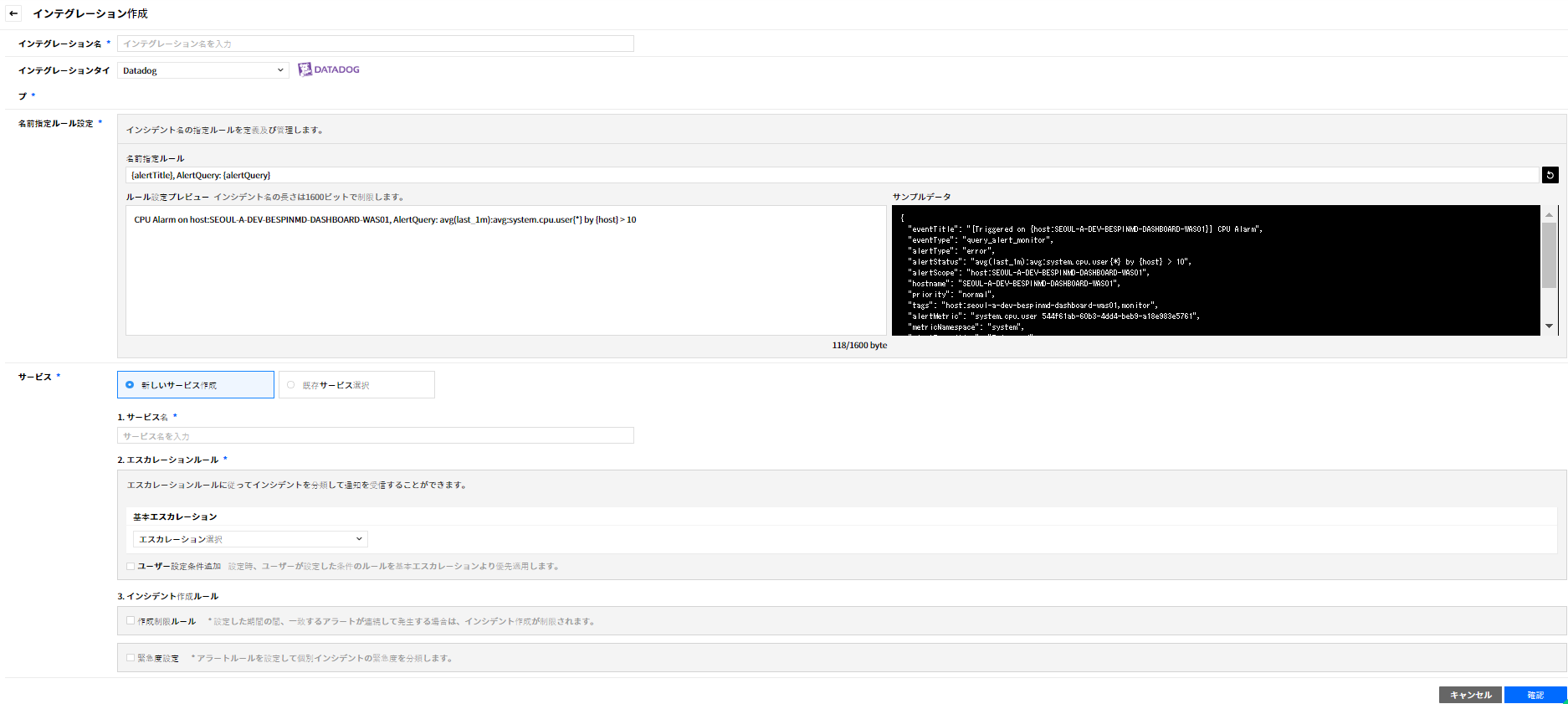
Webhook追加
Datadogに接続します。
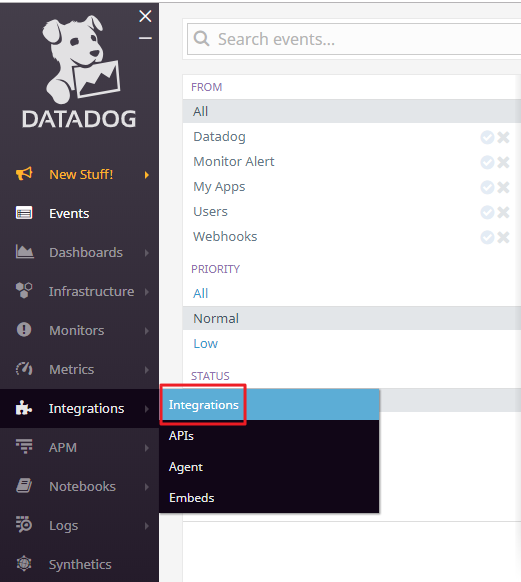
画面左の[Integrations > Integrations]をクリックします。
![]()
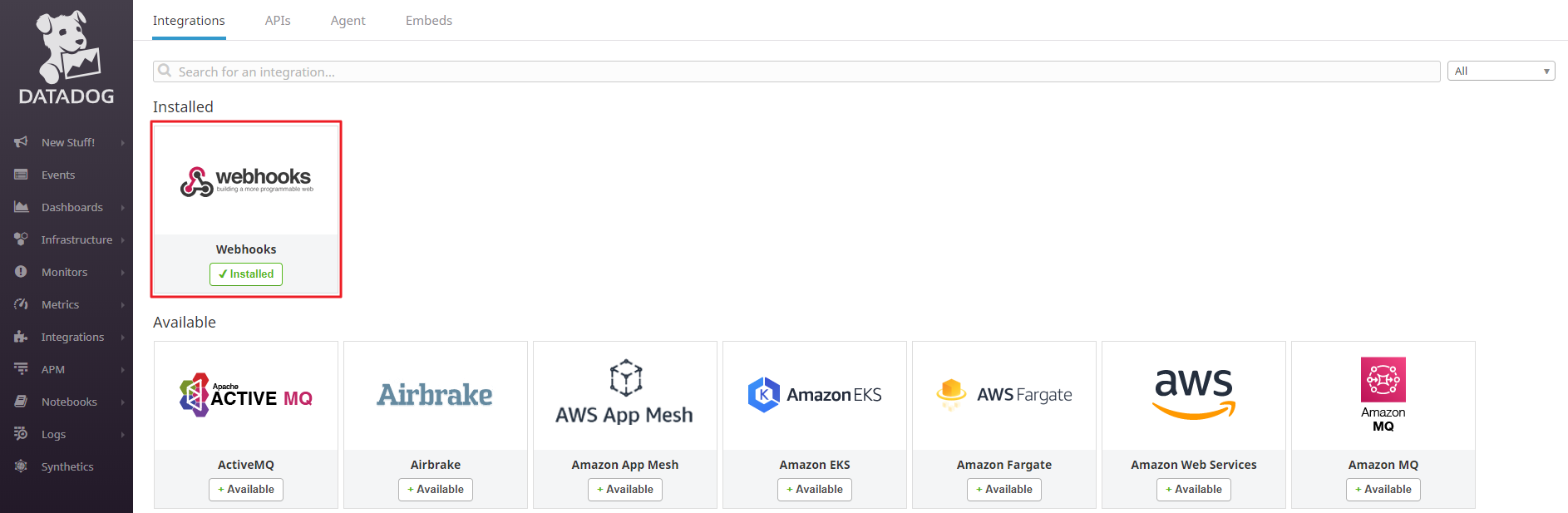
Datadogでサポートするインテグレーションリストが表示されます。その中からWebhooksインテグレーションをクリックします。
![]()
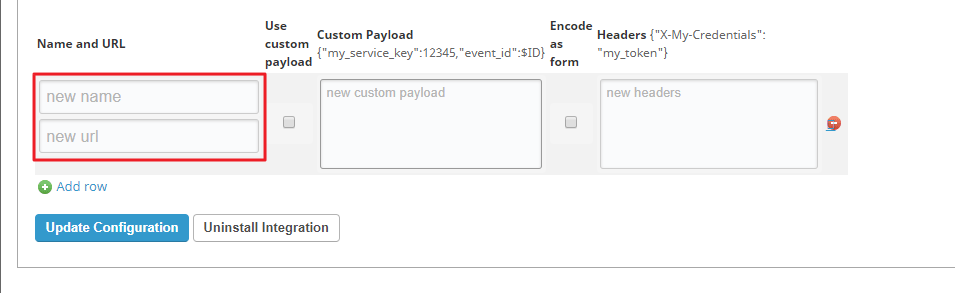
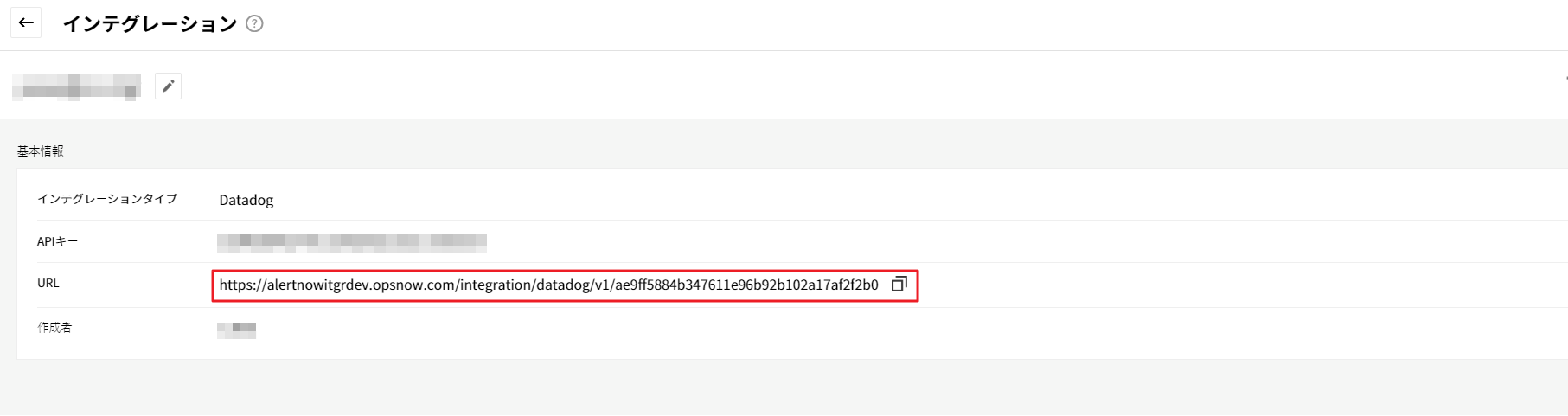
Configurationタブの下段に Name and URLを入力します。URLはAlertNowで作成したインテグレーションの基本情報で確認できます。
![]()
![]()
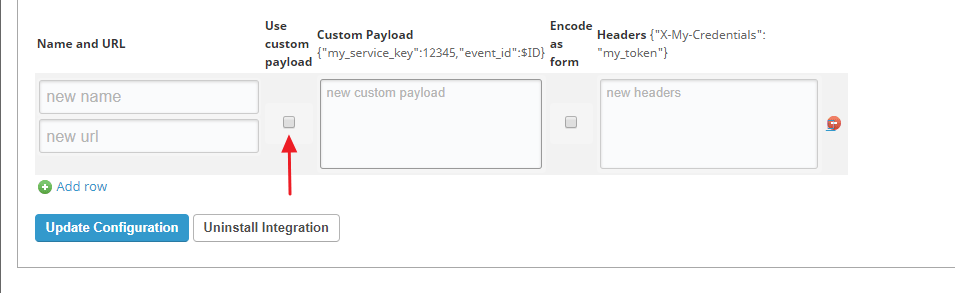
Use custom payloadチェックボックスを選択してCustom payload使用の有無を選択します。
![]()
- Custom Payload欄にAlertNowが提供するCustom payloadを入力します。
                    {
                        "id":"$ID",
                        "email":"$EMAIL",
                        "eventTitle":"$EVENT_TITLE",
                        "eventMsg":"$EVENT_MSG",
                        "textOnlyMsg":"$TEXT_ONLY_MSG",
                        "eventType":"$EVENT_TYPE",
                        "date":"$DATE",
                        "datePosix":"$DATE_POSIX",
                        "alertId":"$ALERT_ID",
                        "alertType":"$ALERT_TYPE",
                        "aggregKey":"$AGGREG_KEY",
                        "orgId":"$ORG_ID",
                        "alertStatus":"$ALERT_STATUS",
                        "alertScope":"$ALERT_SCOPE",
                        "hostname":"$HOSTNAME",
                        "user":"$USER",
                        "username":"$USERNAME",
                        "snapshot":"$SNAPSHOT",
                        "link":"$LINK",
                        "priority":"$PRIORITY",
                        "tags":"$TAGS",
                        "lastUpdated":"$LAST_UPDATED",
                        "lastUpdatedPosix":"$LAST_UPDATED_POSIX",
                        "alertMetric":"$ALERT_METRIC",
                        "metricNamespace":"$METRIC_NAMESPACE",
                        "alertTransition":"$ALERT_TRANSITION",
                        "orgName":"$ORG_NAME",
                        "alertQuery":"$ALERT_QUERY",
                        "alertTitle":"$ALERT_TITLE",
                        "alertCycleKey":"$ALERT_CYCLE_KEY"
                    }
- [Update Configuration]ボタンをクリックします。
モニター追加
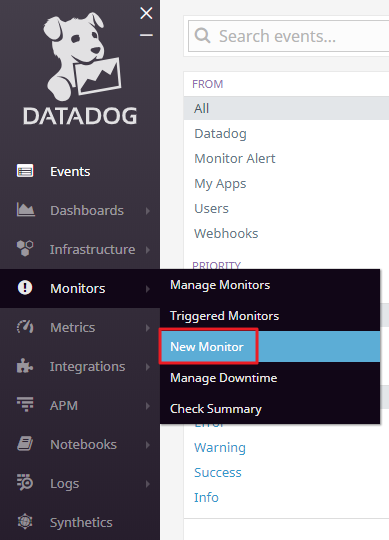
左のメニュー画面で[Monitors > New Monitor]をクリックします。
![]()
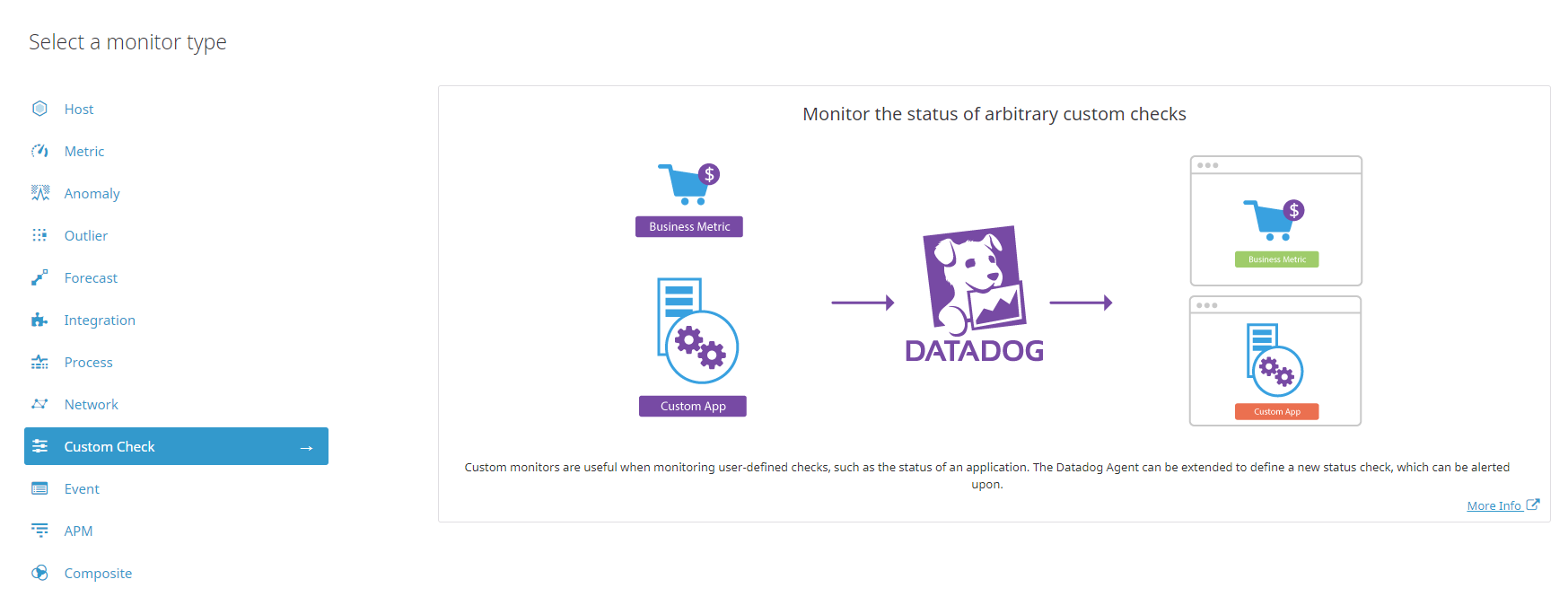
モニターのタイプを選択します。
![]()
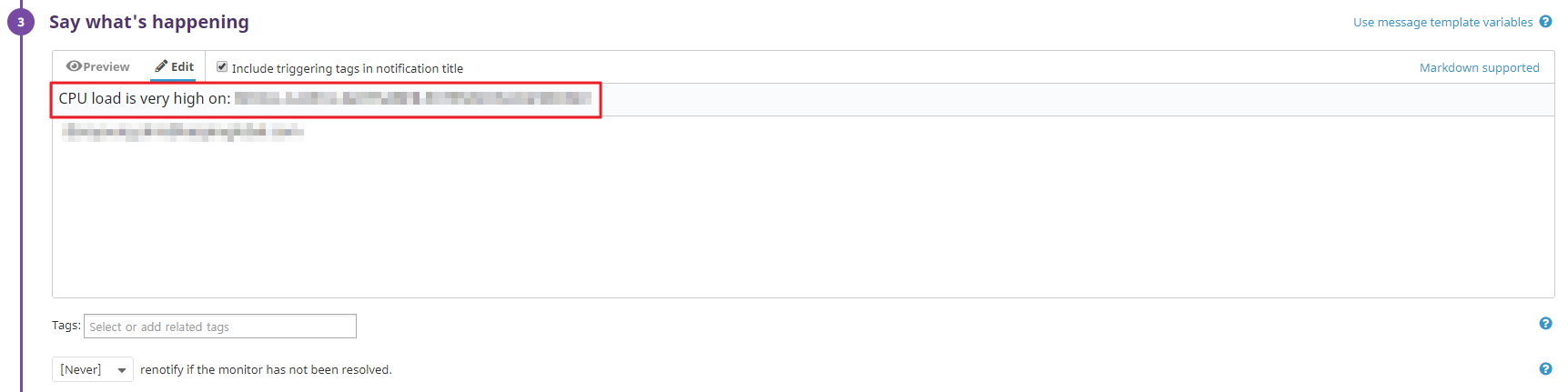
モニター作成段階中、Say what’s happeningにモニター名を入力します。
![]()
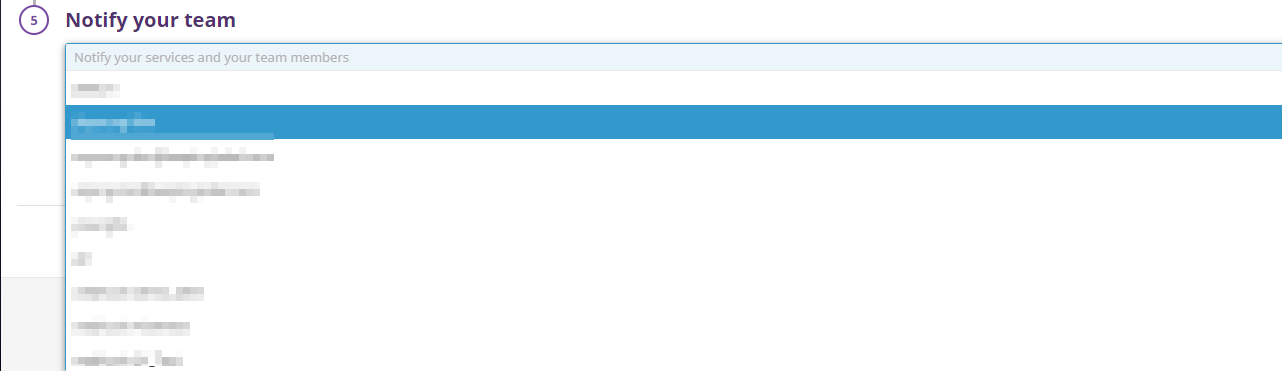
最後にNotify your team段階で作成したWebhookを選択した後、[Save]ボタンをクリックします。
![]()
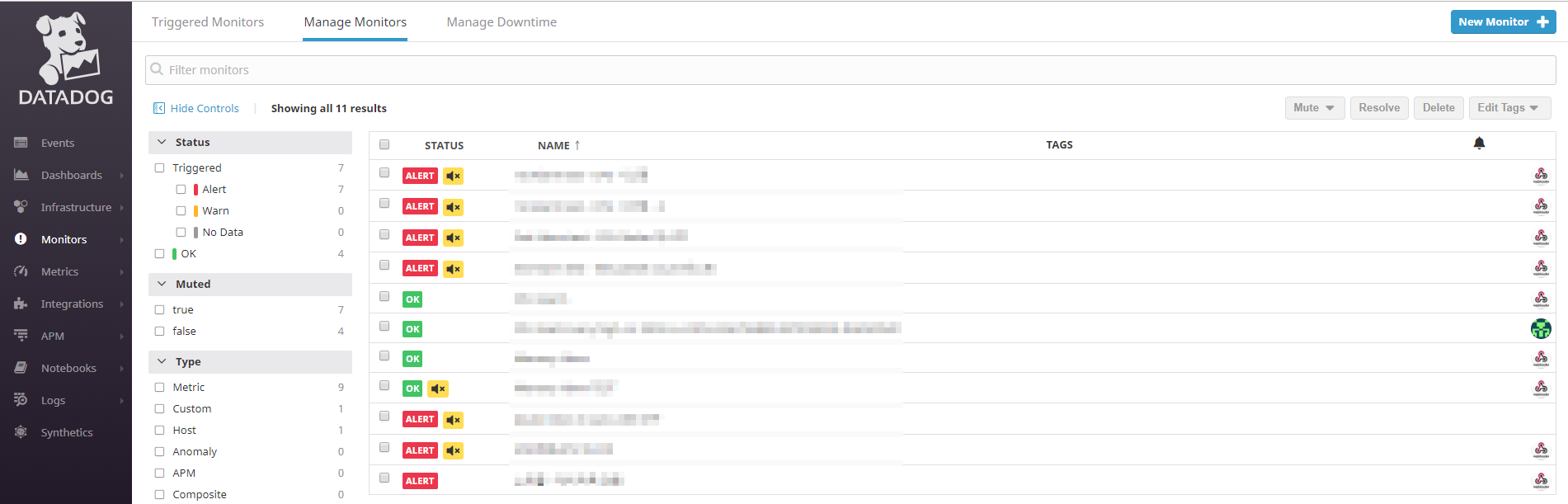
Monitors > Manage Monitorsに作成したモニターリストが表示されます。
![]()
ケース 4) New Relic
AlertNowで作成したインテグレーションをNew Relicに接続するための方法を説明します。まずAlertNowでインテグレーションを作成した後、New Relicでアラート条件とWebhookを設定してください。
[インテグレーション作成]ボタンをクリックした後、New Relicカードをクリックします。
![]()
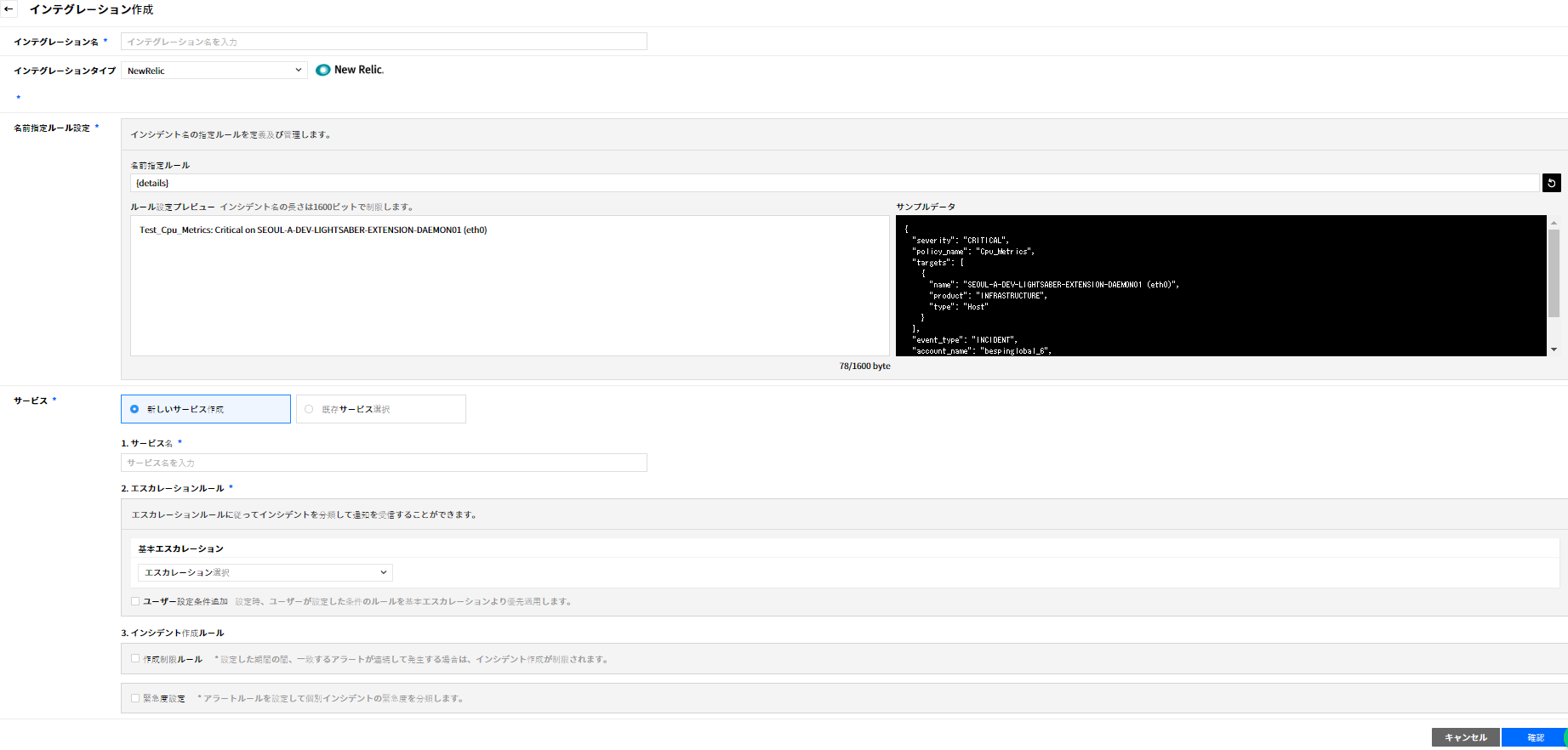
インテグレーションタイプをNew Relicに設定した後、インテグレーションを作成します。
![]()
アラート条件の設定
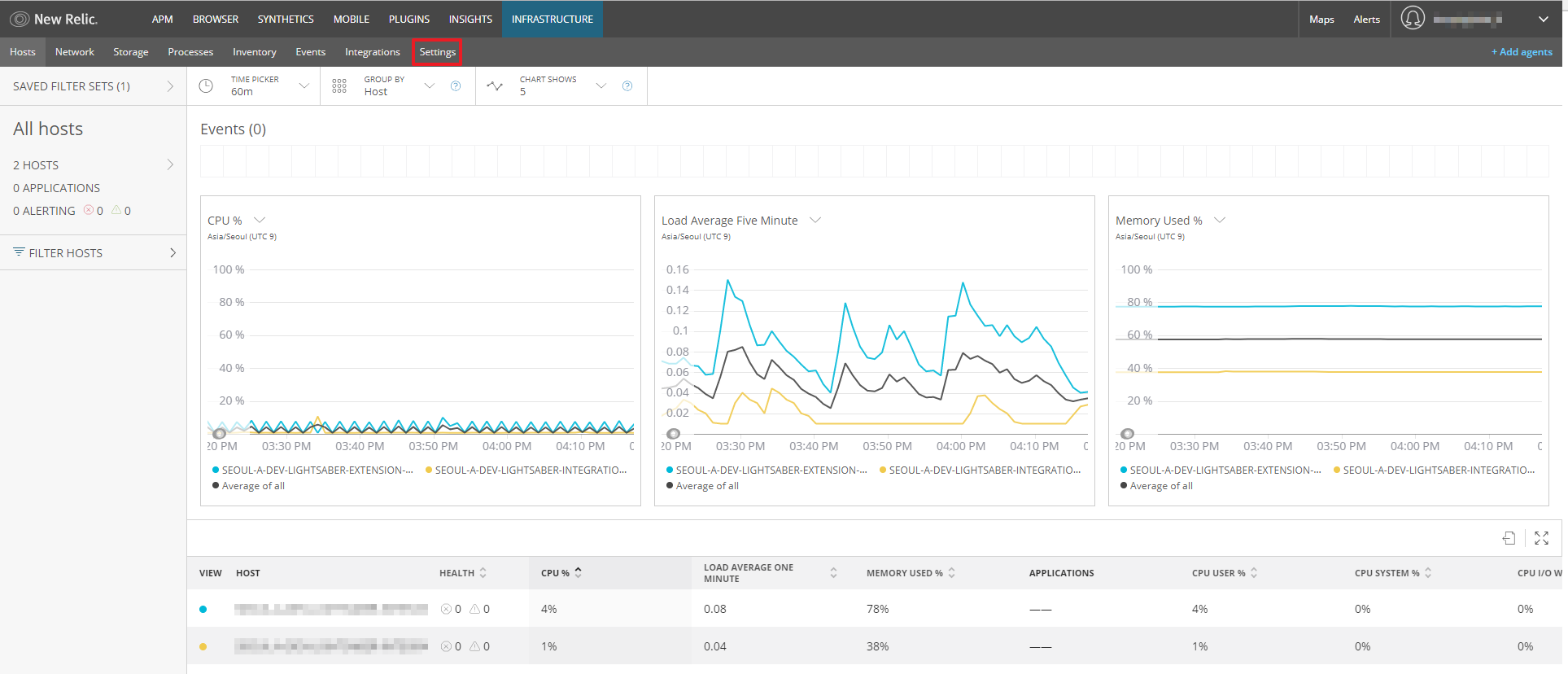
New Relicにアクセスしてログインした後、画面上段のINFRASTRUCTUREをクリックします。
Infrastructureダッシュボード画面に移動します。ダッシュボードでは現在接続しているすべてのホストで発生するメトリックが確認できます。
画面上段の[Settings]をクリックします。
![]()
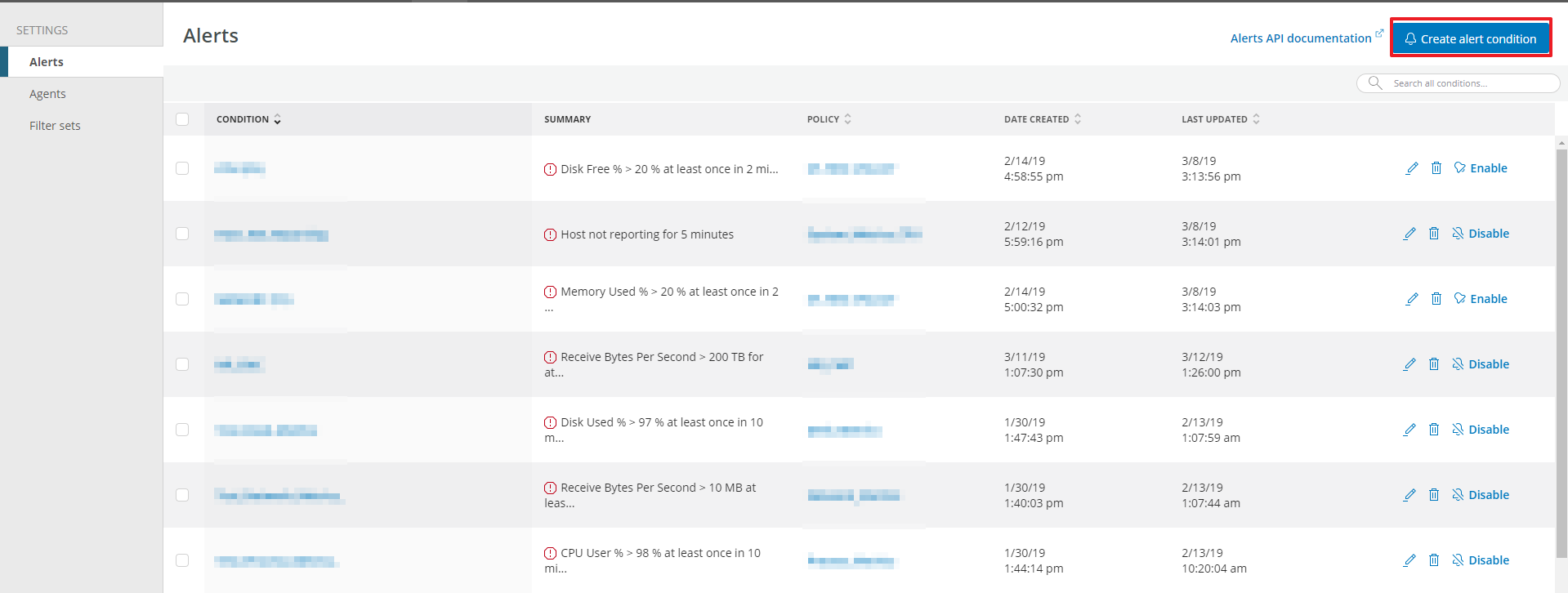
Alerts画面で[Create alert condition]ボタンをクリックします。
![]()
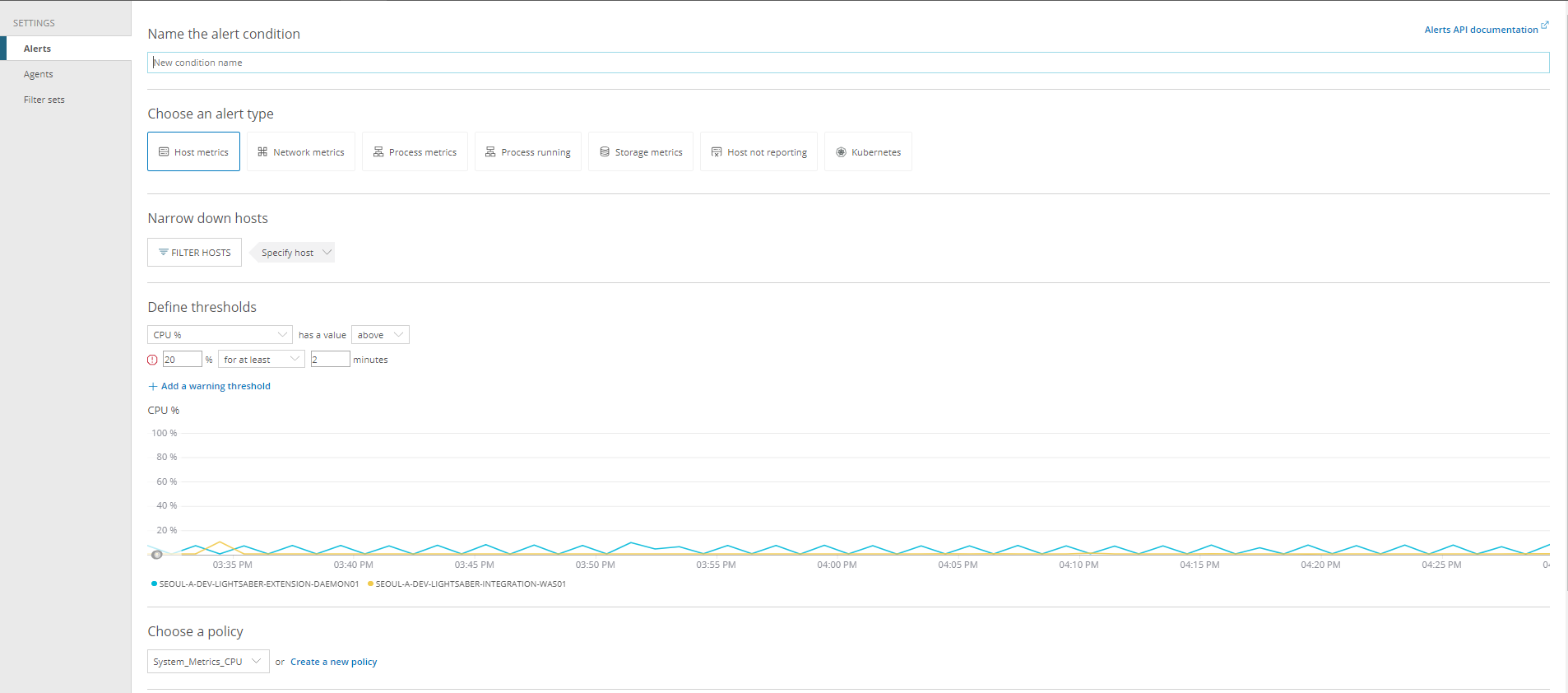
Alerts作成画面が次の通り表示されます。
![]()
設定を完了して[Create]ボタンをクリックします。
Webhook設定
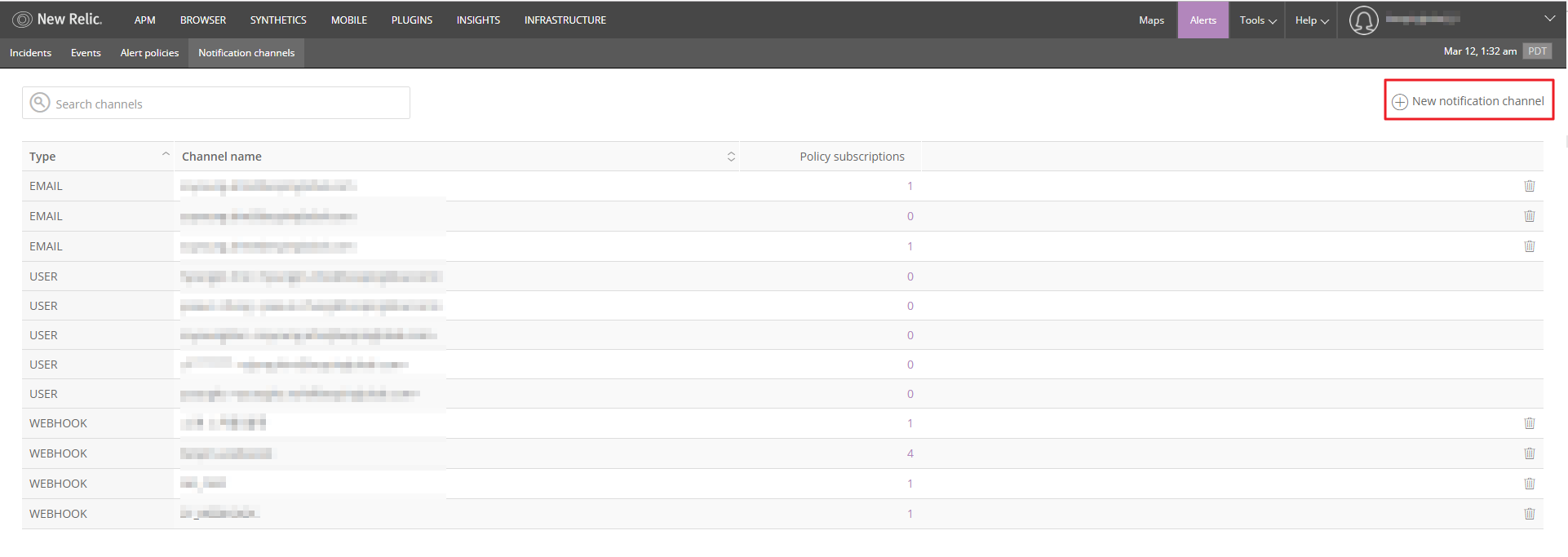
画面上段の[Alerts > Notification channels > + New notification channel]をクリックします。
![]()
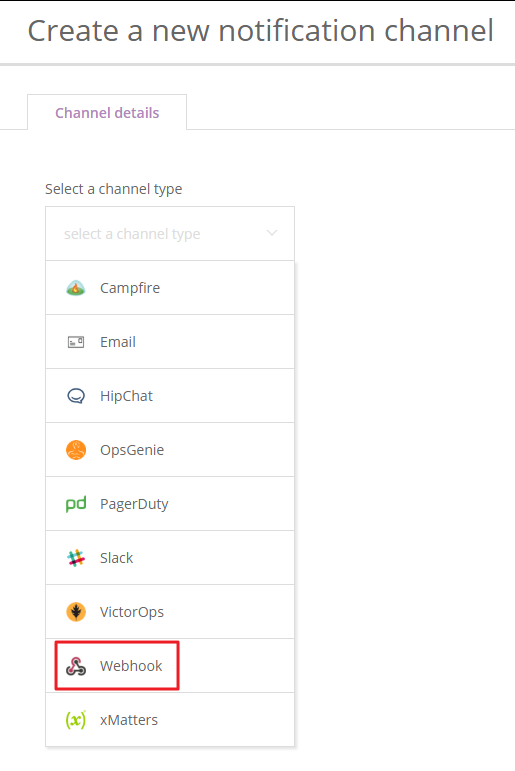
チャンネルタイプを選択します。(Webhook選択)
![]()
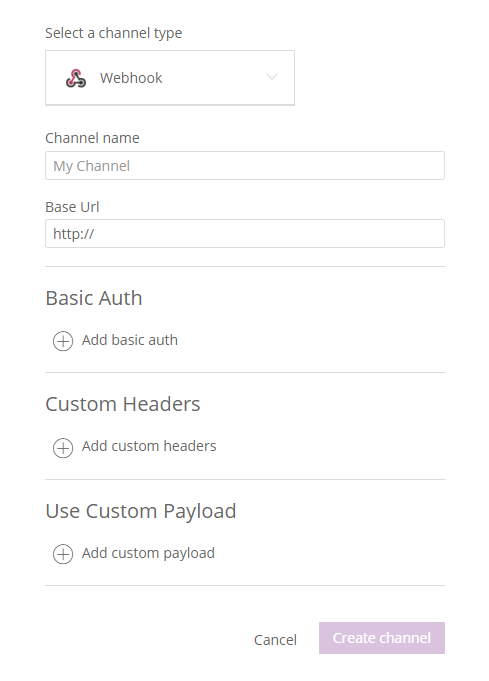
通知チャンネルを作成するための情報を入力します。
![]()
[Create channel]ボタンを押してチャンネルを追加します。
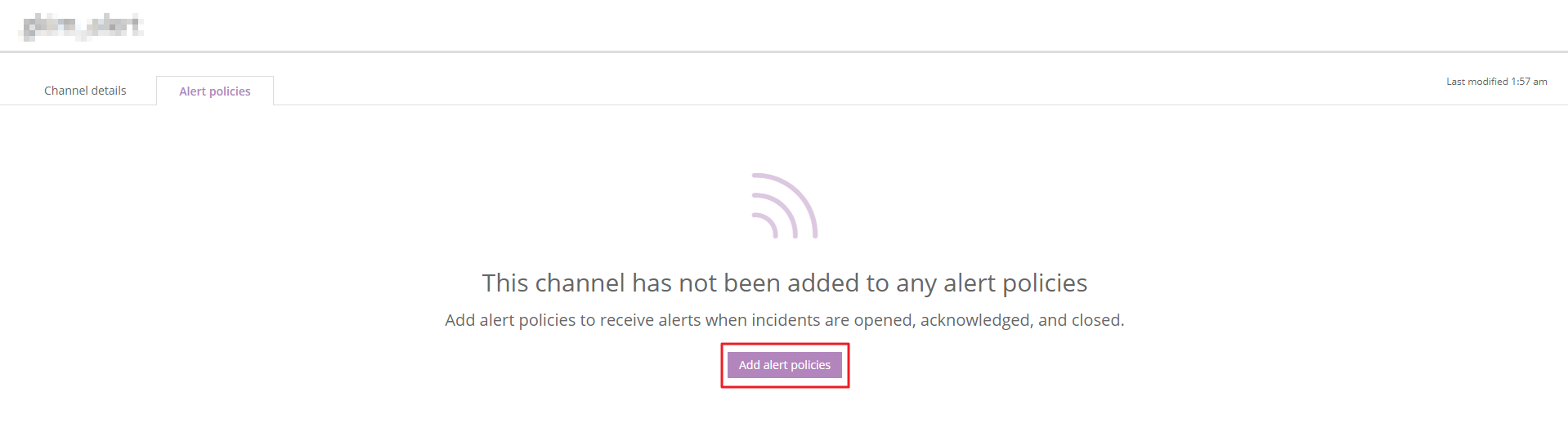
作成したWebhookをクリックした後、 Alert policiesタブで[Add alert policies]ボタンをクリックします。
![]()
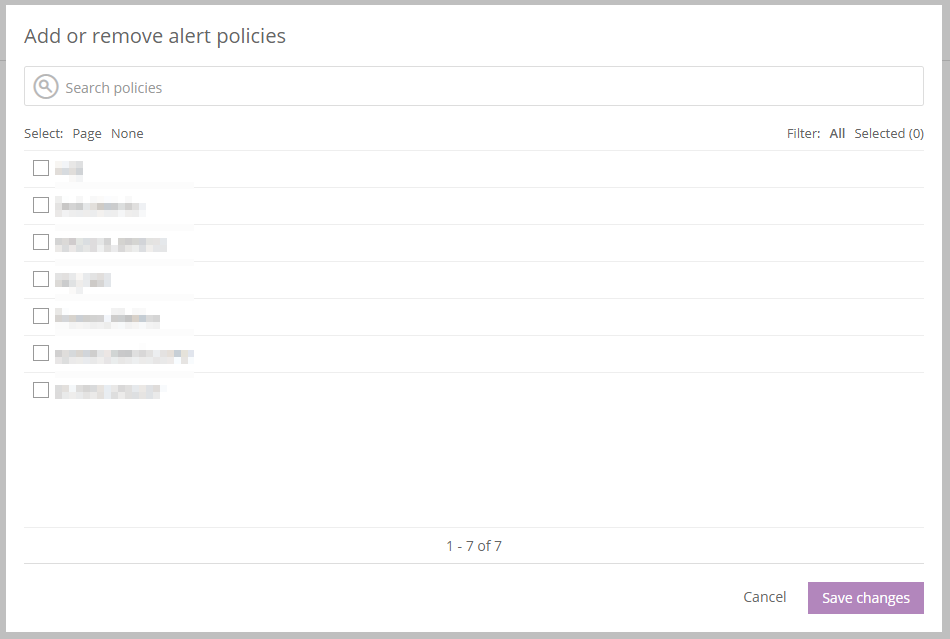
追加するアラートポリシーを選択してから[Save changes]ボタンをクリックすると、作成したWebhookにアラートポリシーがマッピングされます。
![]()
ケース 5) Jennifer5
AlertNowで作成したインテグレーションをJennifer5に接続するための方法を説明します。まずAlertNowでインテグレーションを作成した後、Jenniferで必要なイベントルールとアダプターを設定します。
インテグレーション画面の右上にある[インテグレーション作成]ボタンをクリックした後、Jennifer5カードをクリックします。
![]()
インテグレーションタイプをJenniferに設定した後、インテグレーションを作成します。
![]()
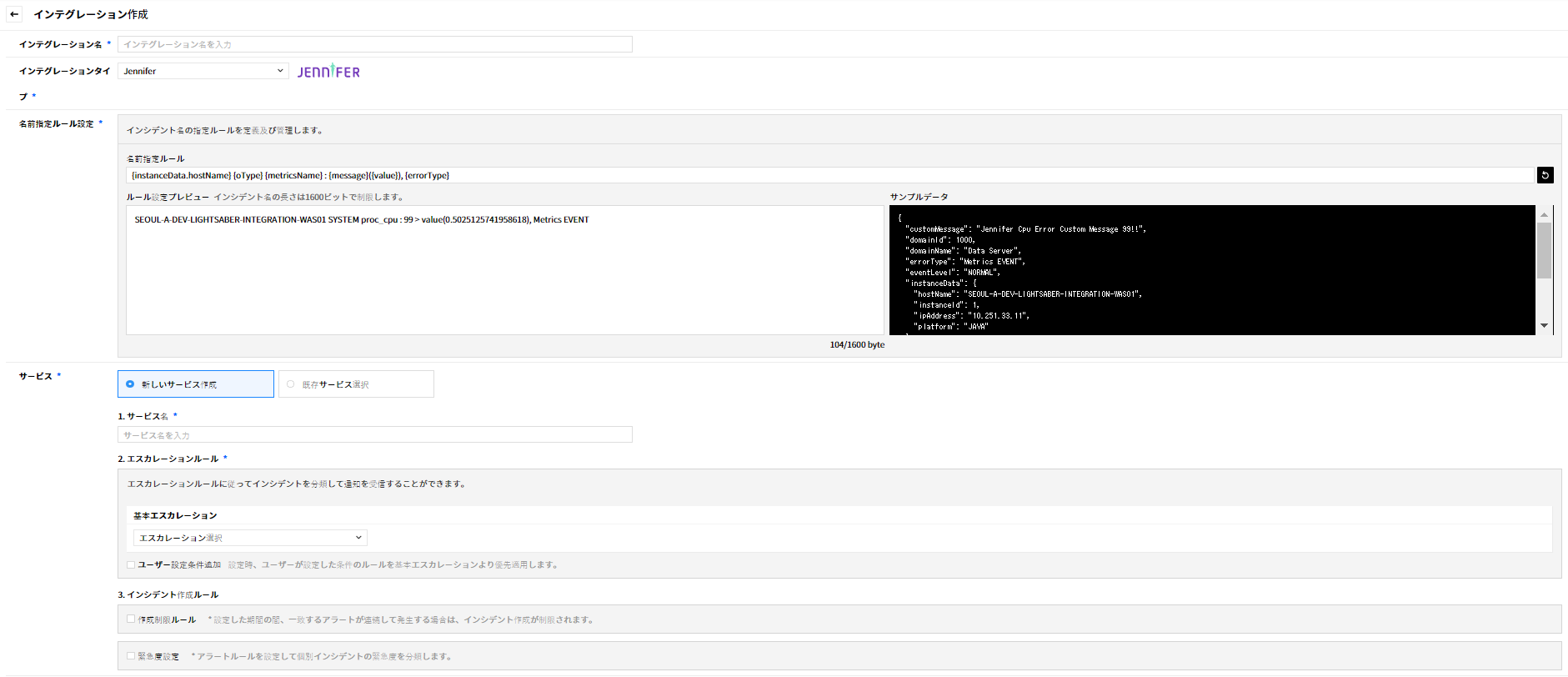
AlertNow用Jennifer Adapterダウンロード
作成したインテグレーションをJenniferに接続するために[AlertNow用Jennifer Adapterダウンロード]をクリックしてダウンロードします。Jennifer 5製品は、Jennifer 4.5バージョンとの互換性がありません。
イベントルール設定
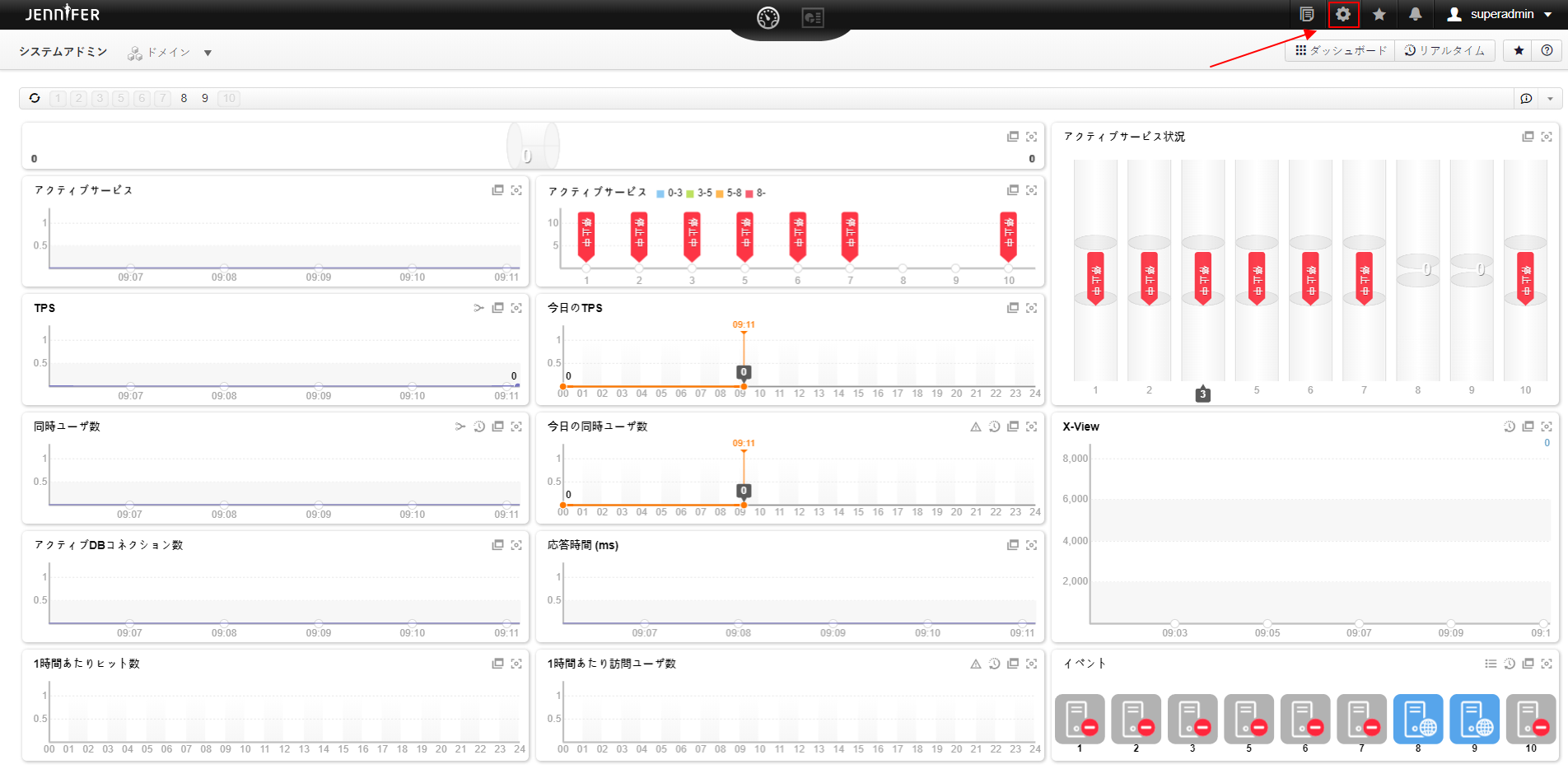
Jenniferにログインした後、Jennifer画面の上にある[管理]ボタンをクリックします。
![]()
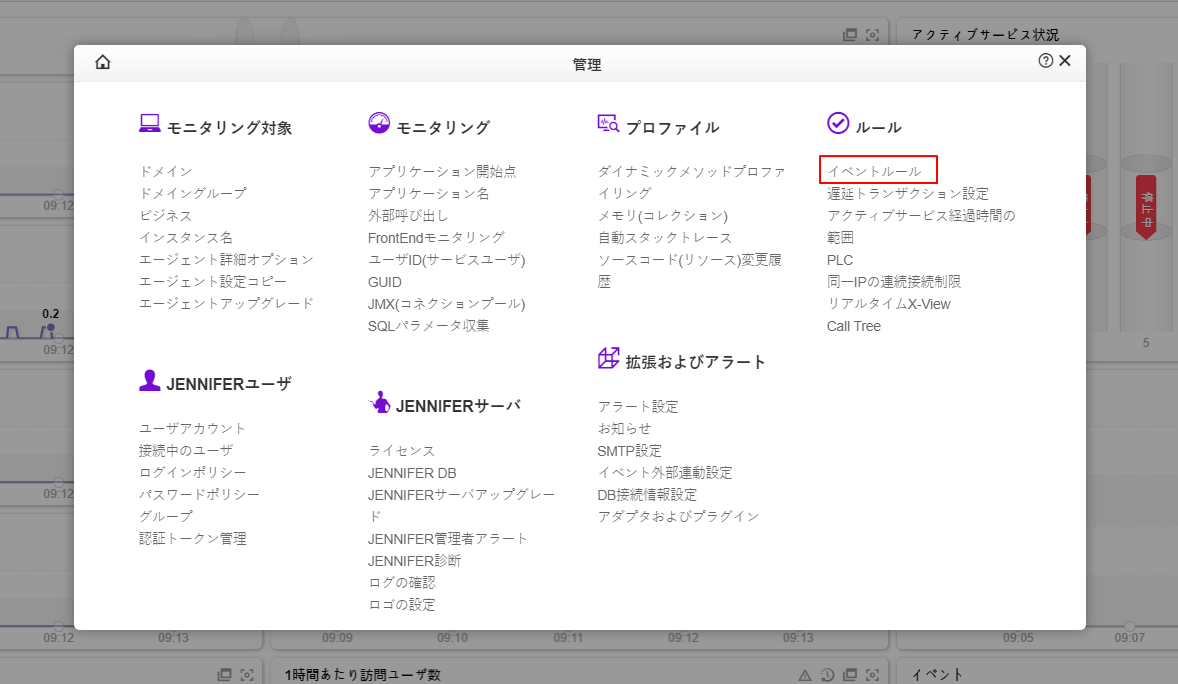
ポップアップウィンドウが表示されたら、イベントルールを選択します。
![]()
イベントルール画面でメトリクスイベントを選択した後、[+追加]ボタンをクリックします。
![]()
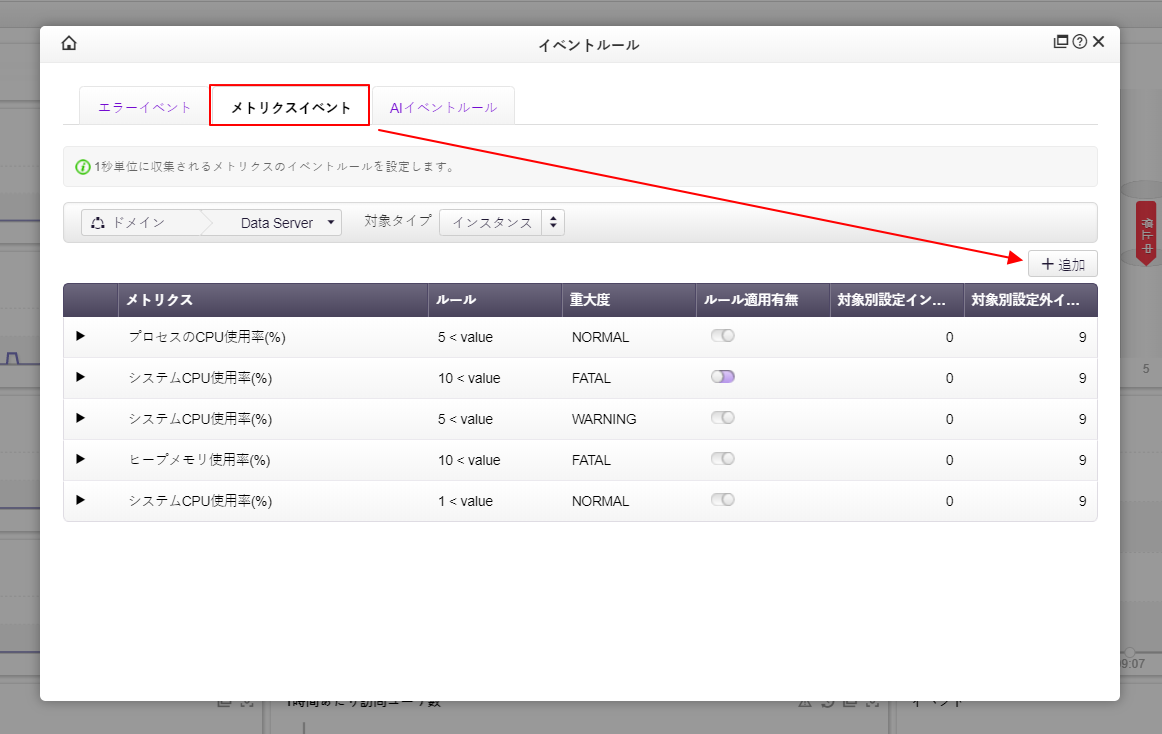
それぞれのイベントに対する説明は次の通りです。
| 項目 | 説明 |
|---|---|
| エラーイベント | エージェントとアプリケーションのエラーイベントを設定します |
| メトリクスイベント | 該当アプリケーションのCPU、メモリなどの特定メトリクス値を設定して発生したイベントを意味します。 |
| AIイベントルール | 過去のメトリクスデータを比較してイベントを発生させます。 |
| 例) 先週の同じ期間、同じ時間のメモリが現在より50%以上の場合、アラーム発生 |
- ルール設定に必要な対象タイプを選択します。
![]()
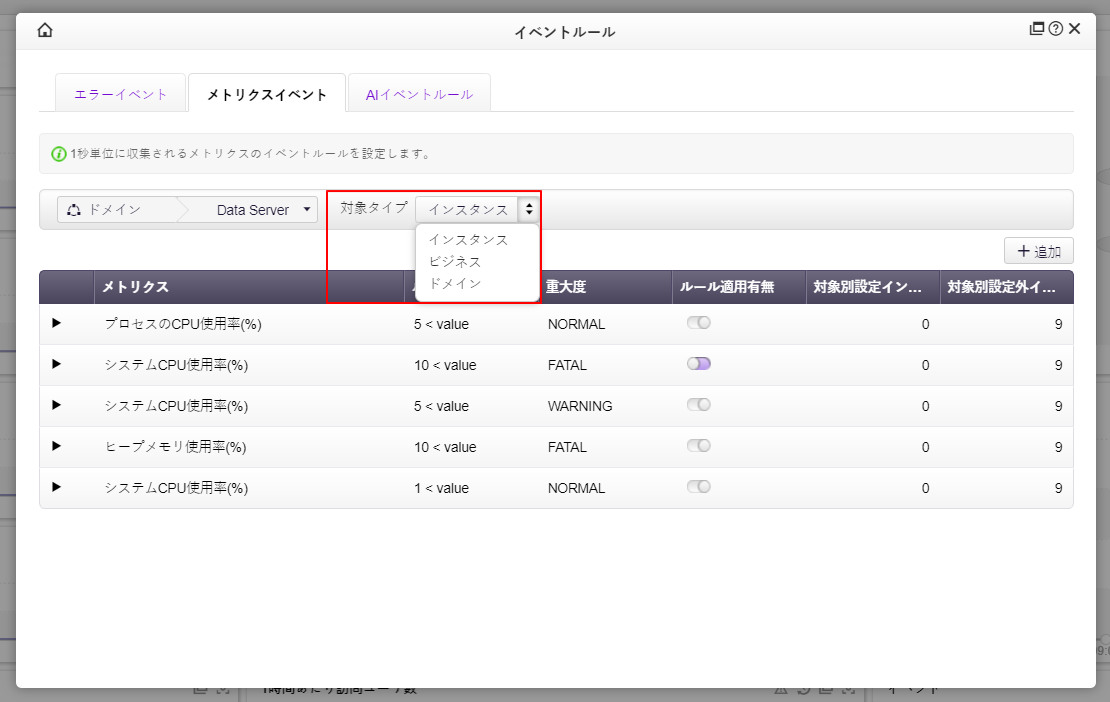
対象タイプの説明は、下記のリストを参考してください。
- メトリクスは、対象タイプ別に設定メトリクスが異なり、設定可能項目は以下の通りです。
| 項目 | 説明 |
|---|---|
| インスタンス | メモリ、CPU、ネットワークなどのリソースメトリクスのサポート |
| ビジネス | ビジネスグループ別のTPS、応答時間メトリクスのサポート |
| ドメイン | ドメイングループ別の誤応答、ビジター、インスタンスなどのサポート |
- ルール設定に必要な詳細項目を選択した後、[保存]ボタンをクリックします。
![]()
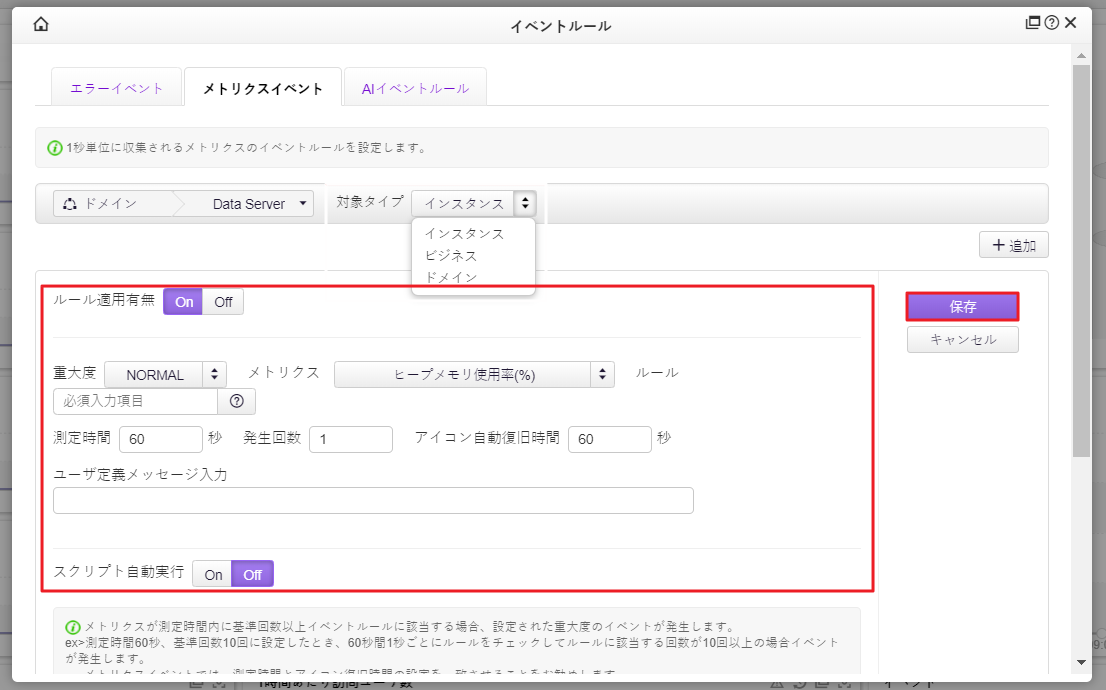
メトリクスの詳細項目の説明は、下記のリストを参考してください。
| 項目 | 説明 |
|---|---|
| ルール適用 | 該当イベントを有効または無効にする機能です。 |
| 重大度 | 該当イベントのユーザー定義の重大度をNORMAL、WARING、FATALに区分して設定します。(重大度設定によるイベント発生頻度調整可能) |
| 比較対象 | イベントルールを登録するには、値(常数)を入力し、定数と比較対象者を利用して入力します。(例:90 > 値) |
| 測定時間(秒)/発生回数 | 設定したメトリクス及び比較対象が設定した測定時間と発生回数だけイベントが発生すると、実際のイベントを発生させます。 |
| アイコン自動復旧時間(秒) | 実際のイベントが発生した後は、Jennifer内部で障害アイコンに変更されます。この時から正常アイコンに変更されるまでの時間を入力します。 |
| ユーザ定義メッセージ入力 | イベント発生時、イベント内容にユーザーが定義したカスタムメッセージを入力します。必須入力事項ではなく、追ってイベント発生時に該当内容まで一緒に出力されます。 |
| スクリプト自動実行 | Eイベント発生時、対象アプリケーションが駆動されるインスタンスにあるユーザ定義スクリプトを駆動する機能です。 |
アダプタ設定
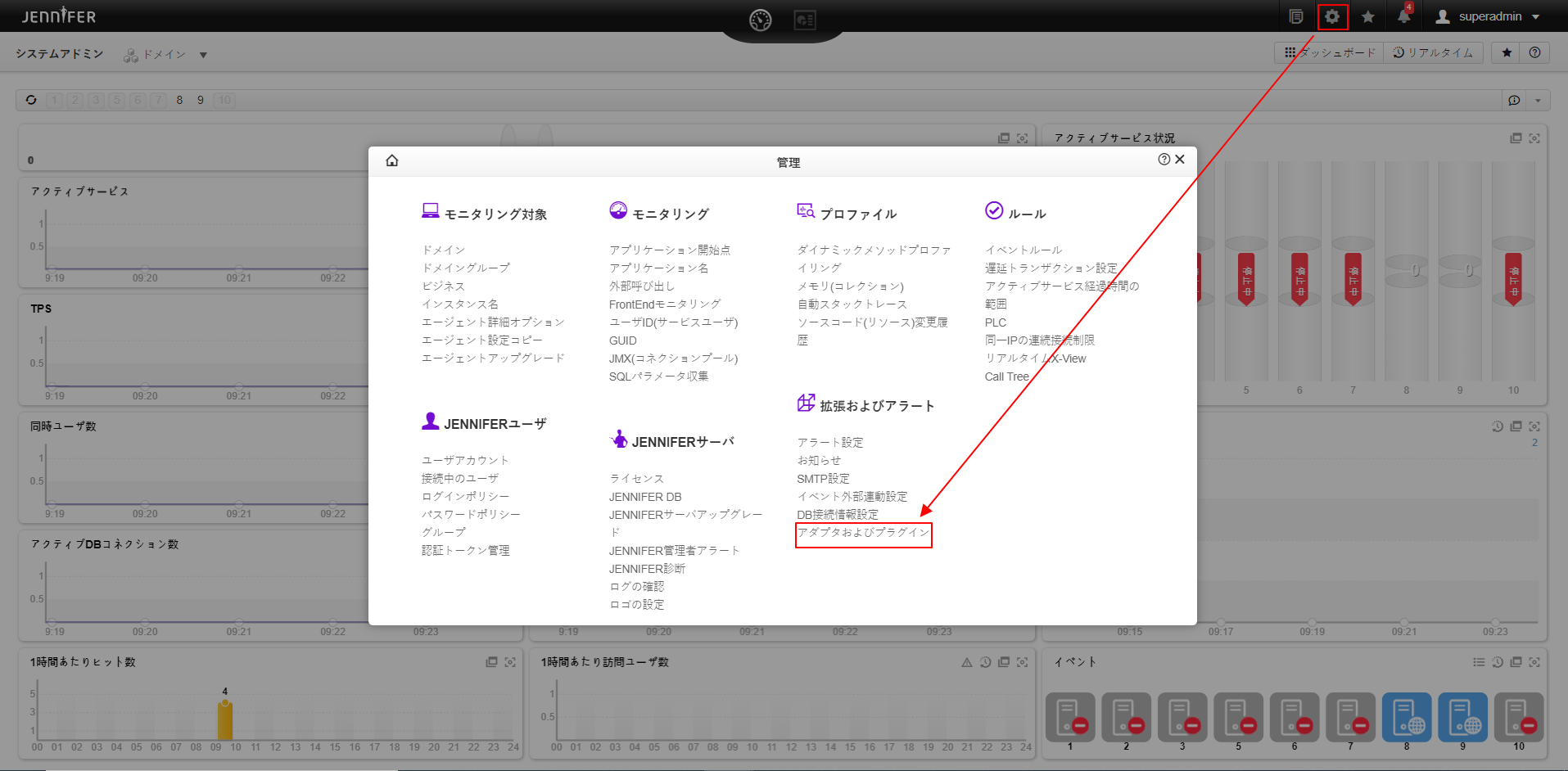
Jenniferの画面の上にある[管理]ボタンをクリックした後、アダプタおよびプラグインを選択します。
![]()
アダプタおよびプラグインのポップアップウィンドウでイベントをクリックします。イベントをクリックすると区分、ID、パスなどを指定できる画面が表示されます。
![]()
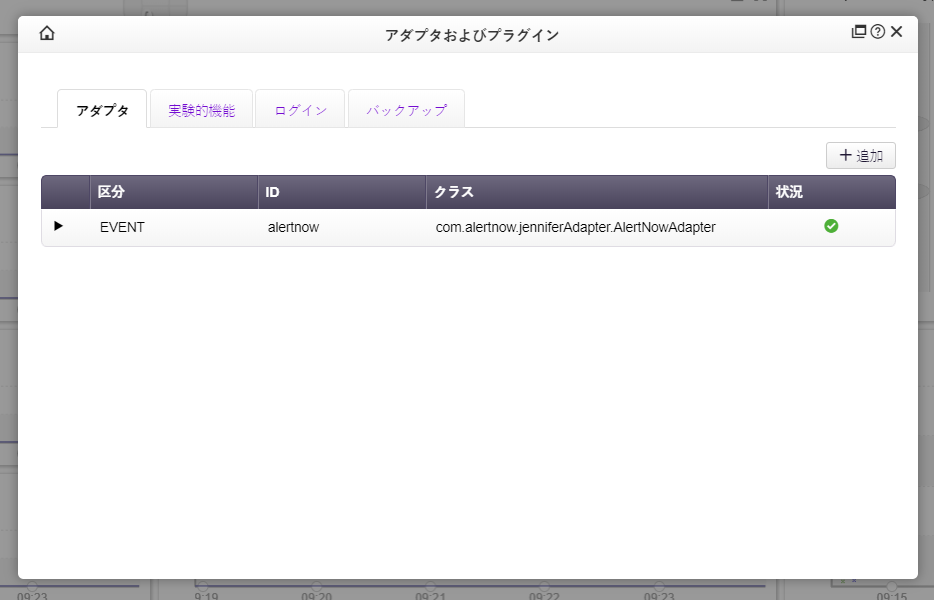
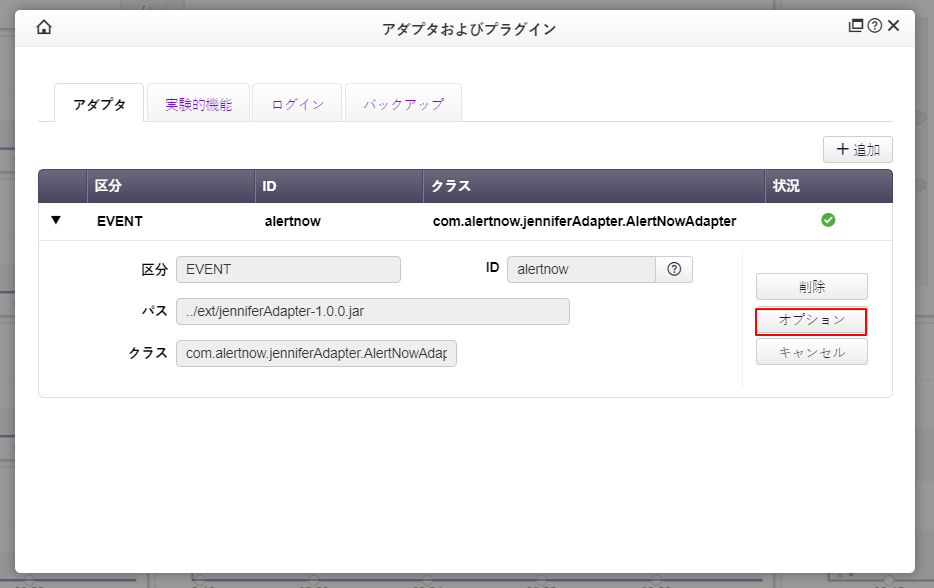
各項目の入力方法は、下記のリストを参考してください。
| 項目 | 説明 |
|---|---|
| 区分 | アダプタの区分であり、AlertNowはイベントを選択する必要があります。 |
| ID | アダプタ設定時、入力する固有IDでAlertNowはIDにalertnowを入力する必要があります。 |
| パス | 配布されたアダプタの位置を指定し、ダウンロードしたjenniferAdapter-1.0.0.jarファイルをアップロードします。 |
| クラス | アダプタのEventHander Classを指定し、com.alertnow.jenniferAdapter.AlertNowAdapterを入力して使用します。 |
詳細項目をすべて入力してから[オプション]ボタンを選択します。
![]()
Webhook URLを登録するポップアップウィンドウが表示されたら、[+追加]ボタンをクリックします。
![]()
キーと値を入力してから[保存]ボタンをクリックします。
![]()
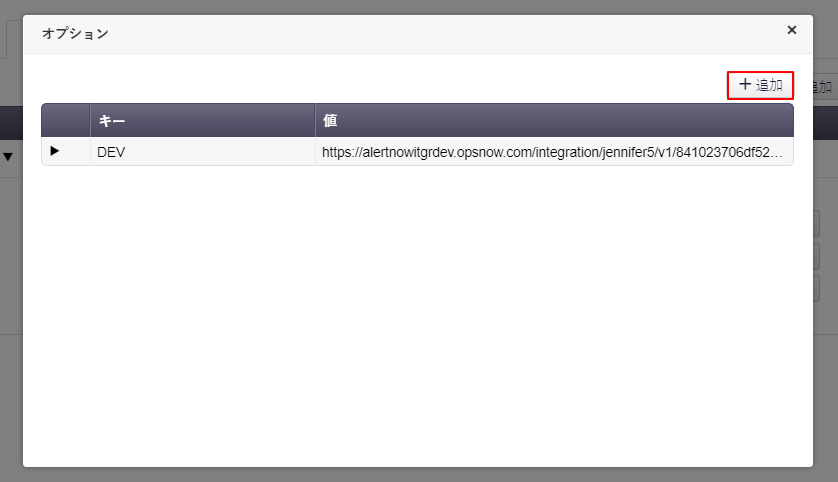
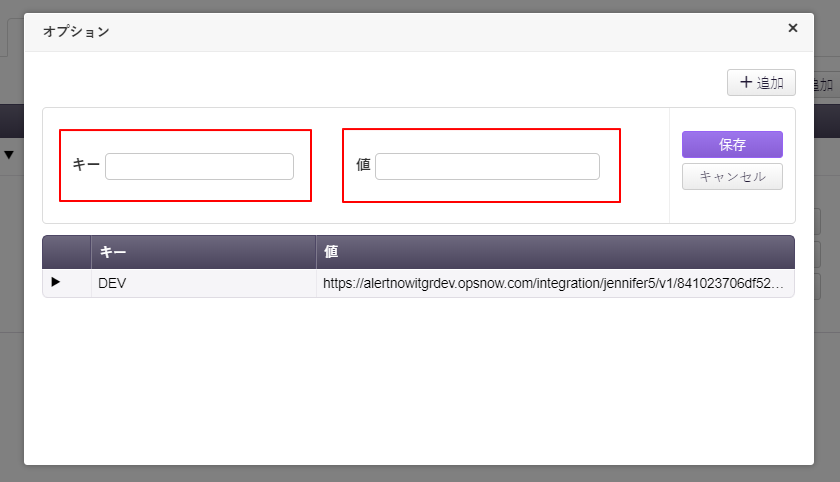
| 項目 | 説明 |
|---|---|
| キー | この値は固有の値であり、セパレータ―として使われないためユーザーが自由に入力します。 |
| 値 | AlertNowで発給されたWebhookを貼り付けた後、追加します。 |
- lertNowは、複数のWebhookを入力できます。
重要:該当アダプタを登録した後は、常にViewServerを再駆動する必要があります。
イベント外部連動設定
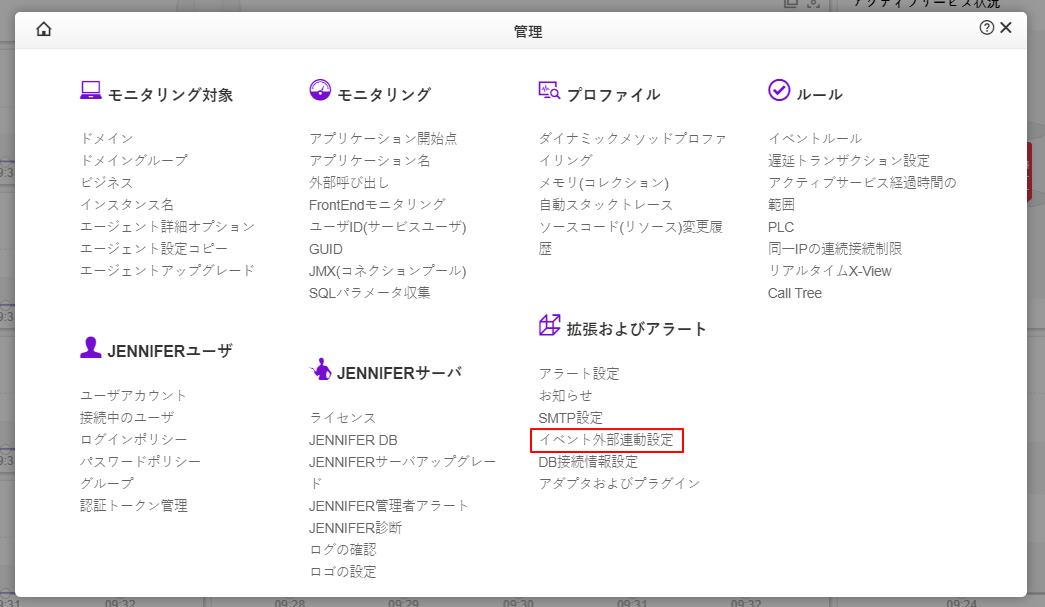
イベントルールとアダプタ設定が完了した後、Jenniferの[管理]ボタンをクリックします。ポップアップウィンドウが表示されたら、イベント外部連動設定を選択します。
![]()
イベント外部連動設定画面で、イベント発生重大度及び連携プッシュタイプを設定します。
![]()
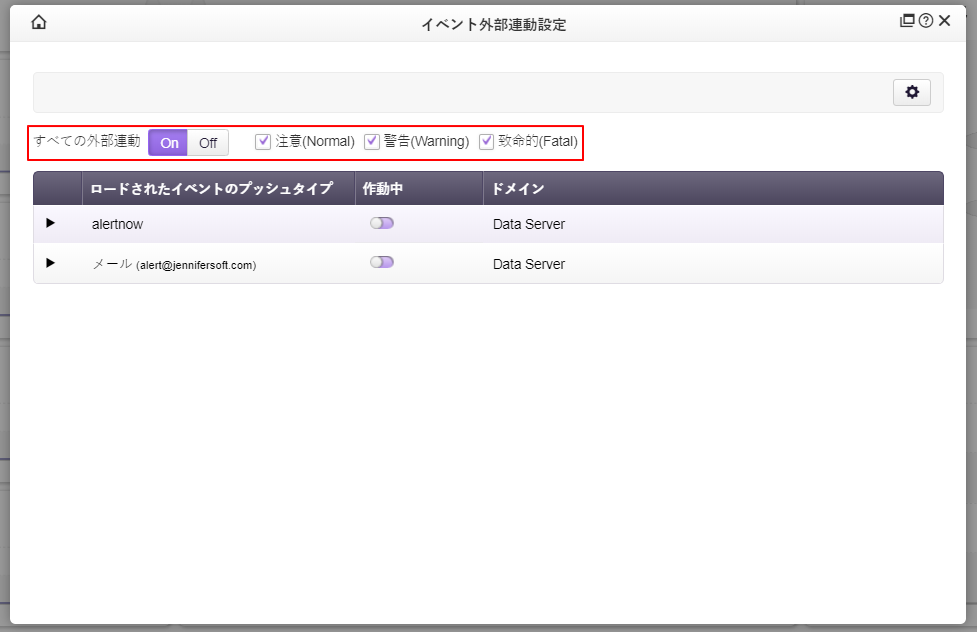
ご注意:「すべての外部連動」をOnに設定すると、プッシュタイプを選択できます。また、[注意(Normal)]を選択しなければイベントは発生しません。
| 項目 | 説明 |
|---|---|
| すべての外部連動(On/Off) | 発生したイベントを外部にプッシュする機能をすべてOn/Offにする機能です。 |
| 重大度 | 登録したイベントルールをプッシュする時、注意(Normal)、警告(Warning)、致命的(Fatal)に設定でき、チェックした重大度のみ外部にプッシュします。 |
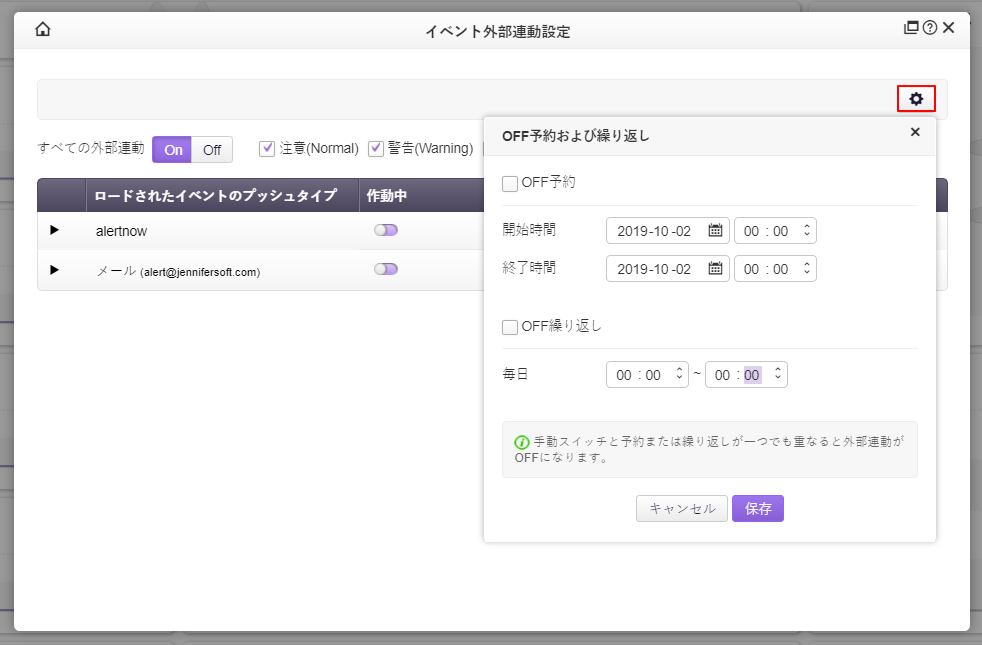
- イベント外部連動設定でOFF予約および繰り返しを設定できます。以下の画像の通りに[管理]ボタンをクリックして予約を設定します。
![]()
| 項目 | 説明 |
|---|---|
| OFF予約 | 外部連動機能に特定期間の開始と終了時間を登録して、イベント外部連動をOFFにする予約機能です。 |
| OFF繰り返し | 外部連動機能の開始と終了時間を登録し、設定した時間の間は毎日イベントの外部連動をOFFにする予約機能です。 |
OFF予約および繰り返しを設定すると、リストに並んでいるすべてのイベントに同じく適用されます。
エクステンション
エクステンションはAlertNow内で作成されたインシデント作成プッシュ通知を、外部チャンネルやサービスに送信できるようにする機能です。
現在Slackのみサポートしており、他のサービスも追ってサポート予定です。
エクステンション追加
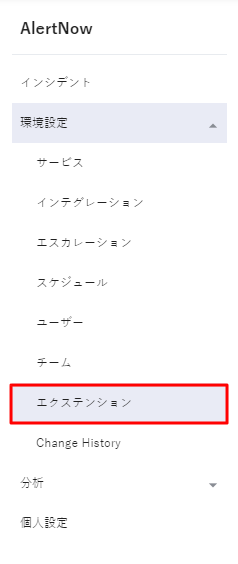
エクステンションメニューをクリックします。
![]()
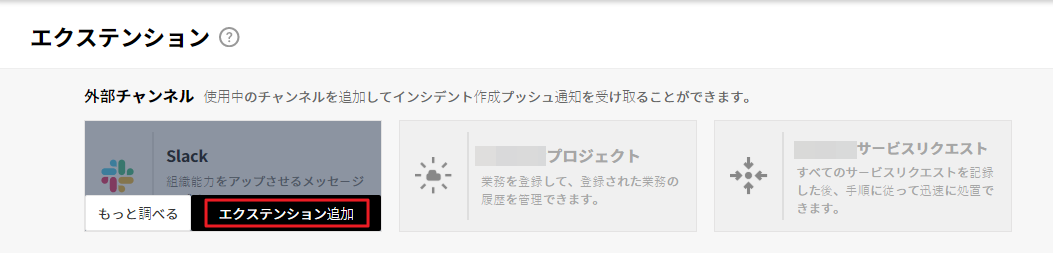
エクステンション追加ボタンをクリックします。
![]()
エクステンション作成画面で次の項目を入力します。
![]()
入力項目は次の通りです。
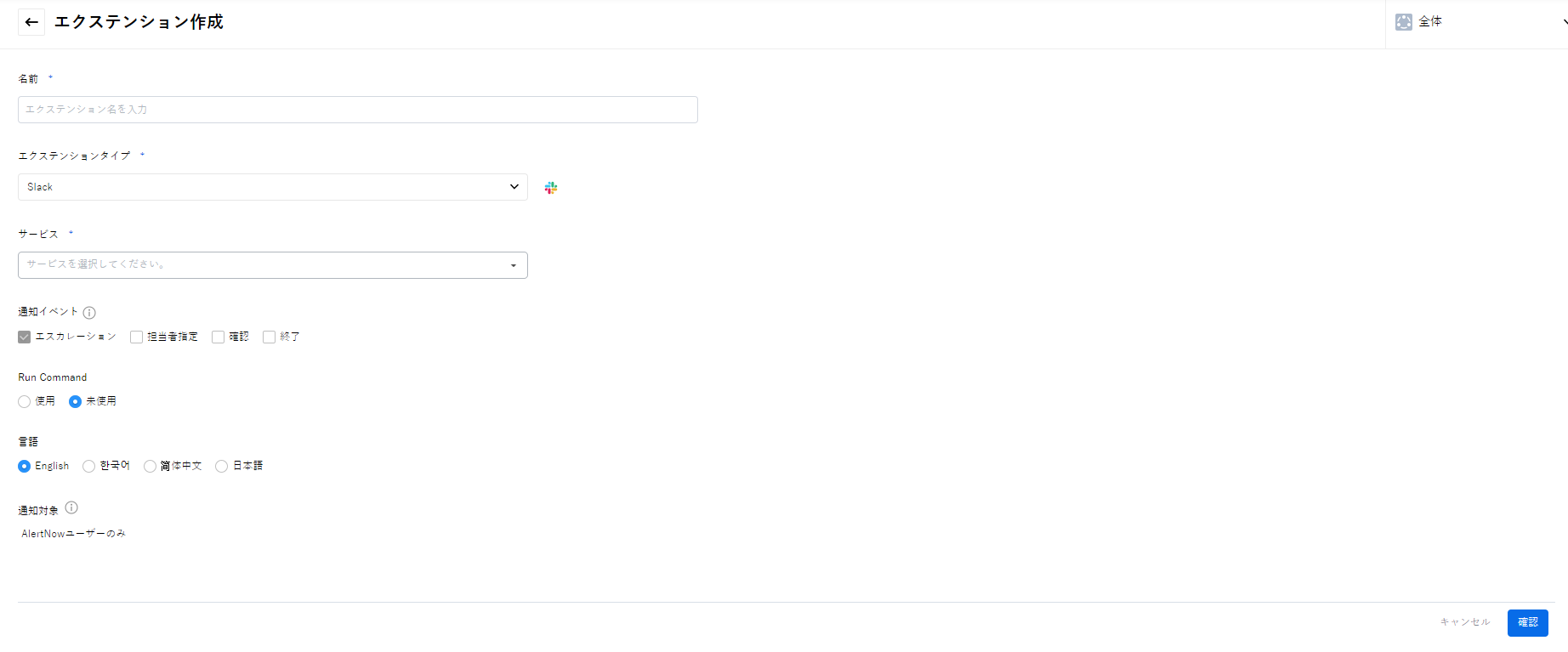
| 項目 | 説明 | 備考 |
|---|---|---|
| 名前 | エクステンション名を設定します。 | 必須項目 |
| サービス | エクステンションを連結するサービスを選択します。 | 必須項目 |
| エクステンション | エクステンションを選択します。(現在Slackのみサポート、追ってサービス追加予定) | |
| 通知対象 | インシデントを確認または終了できるユーザー範囲です。 | |
| 現在は「AlertNowユーザーのみ」に基本指定されています。 | ||
| 通知イベント | インシデント状態通知を受信するイベントを選択します。 | |
| 言語 | 通知を受信する言語を選択します。 |
[確認]ボタンをクリックします。
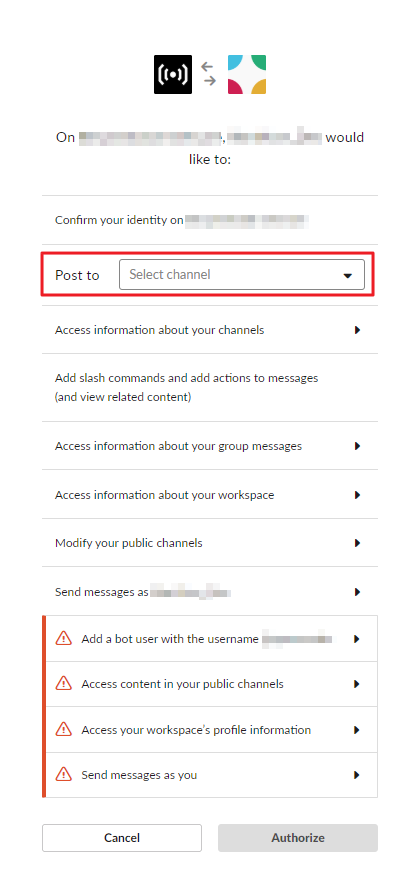
Slackチャンネル認証画面で掲示するチャンネルを選択し、[Authorize]ボタンをクリックします。
![]()
選択したサービスにエクステンションが作成されます。
エクステンション設定
作成されたエクステンションに対し、次のような作業を遂行できます。
修正
設定画面の一番右側の修正ボタンをクリックします。
![]()
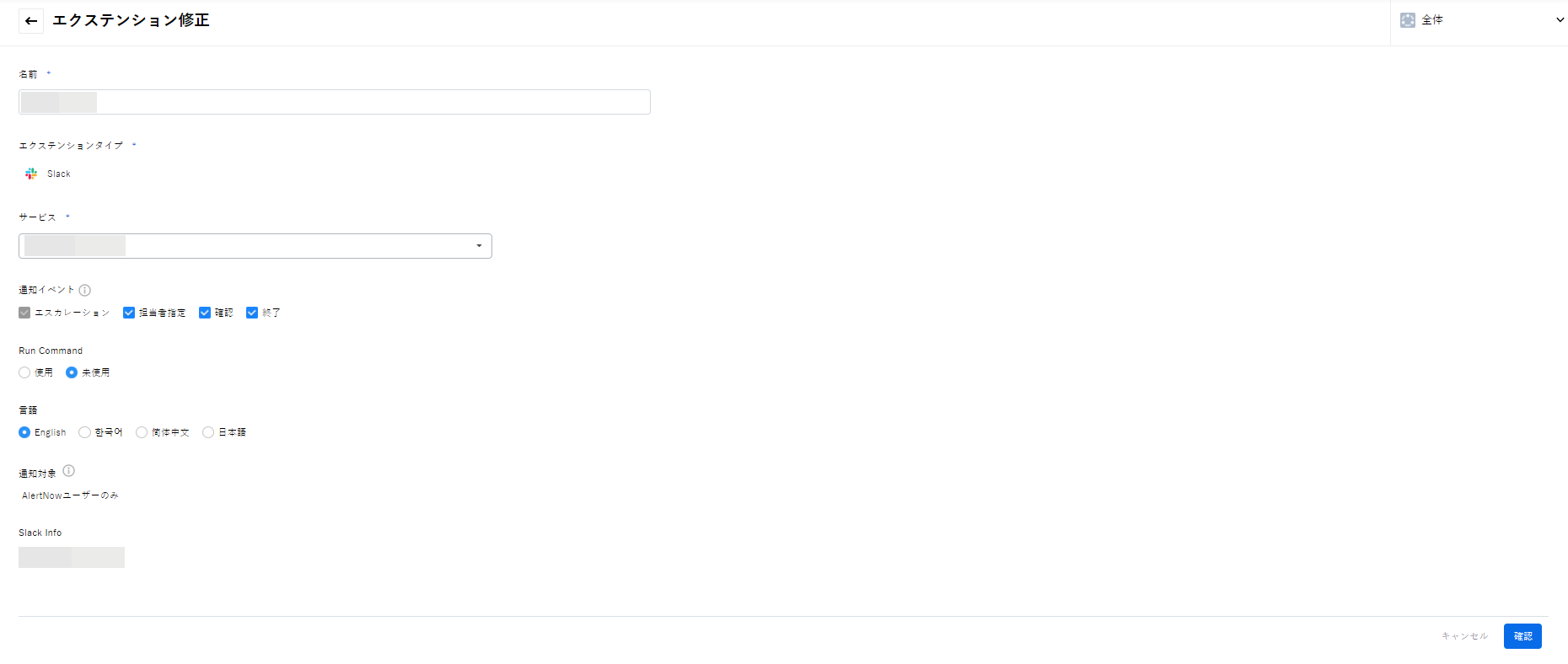
変更しようとする項目情報を変更した後、[確認]ボタンをクリックします。
![]()

再認証
掲示するSlackチャンネルを変更するには、Slack認証画面で再認証する必要があります。
設定画面の一番右側の再認証ボタンをクリックします。
![]()
Slackチャンネル認証画面で掲示するチャンネルを変更し、[承認]ボタンをクリックします。
![]()
設定項目のSlackチャンネルで変更したチャンネルを確認できます。

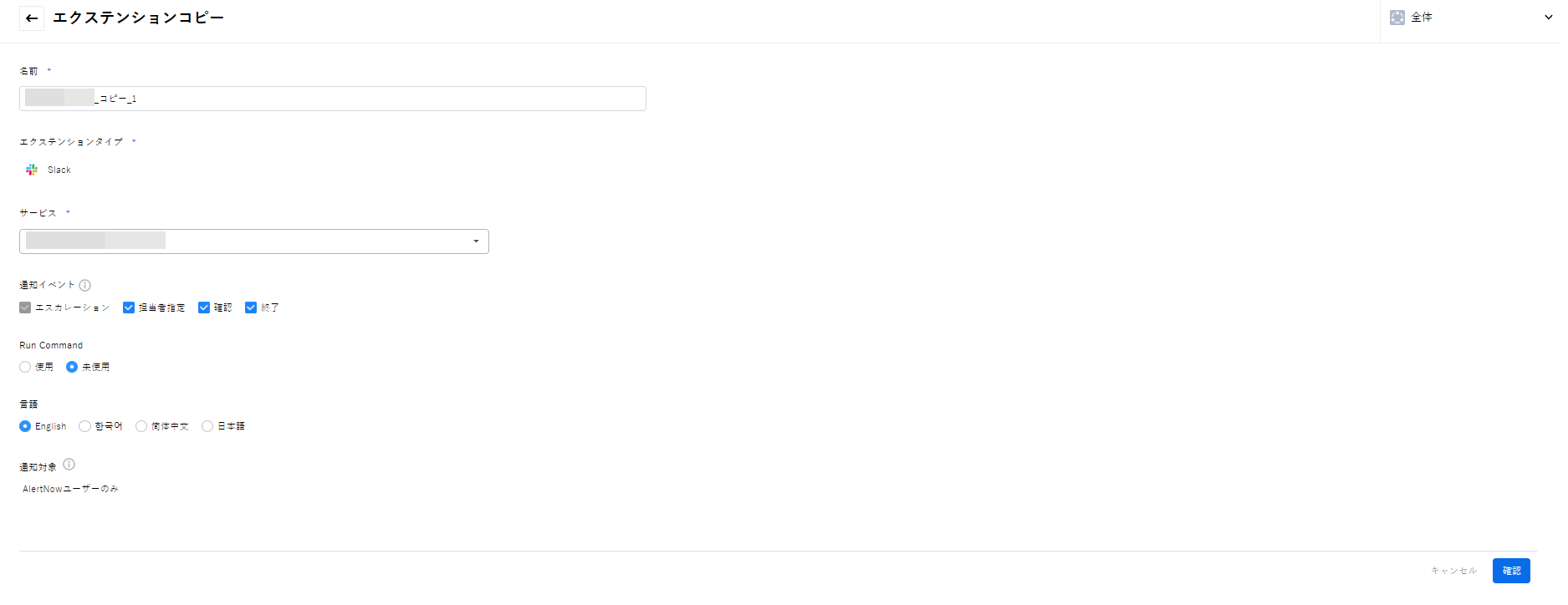
コピー
既存設定と同じエクステンションを他のサービスにコピーします。
設定画面の一番右側のコピーボタンをクリックします。
![]()
エクステンションをコピーするサービスを選択して[確認]ボタンをクリックします。このとき、エクステンション名も一緒に変更してください。
![]()
Slackチャンネル認証画面で掲示するチャンネルを選択し、[承認]ボタンをクリックします。(以前設定したチャンネルと同じく選択可能)
![]()
再設定したサービスリストで同じエクステンションを確認できます。

削除
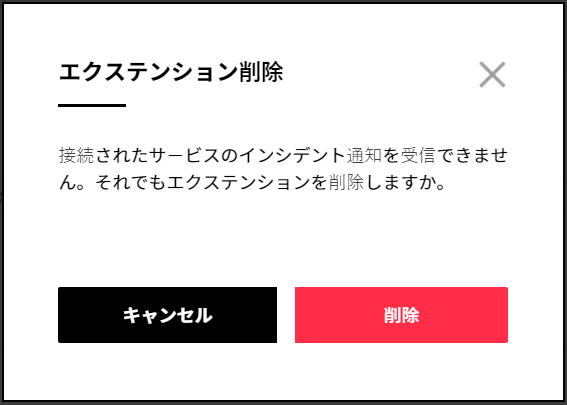
設定画面の一番右側の削除ボタンをクリックします。
![]()
エクステンション削除画面で[確認]ボタンをクリックしてエクステンションを削除します。
![]()

チーム
チームはエスカレーション、ユーザー(エスカレーション応答者)、サービスなどのインシデントに関連した全ての情報を、グループを利用して管理するサービスです。
また、公開の有無を設定して他のユーザーのアクセスを制限することもできます。
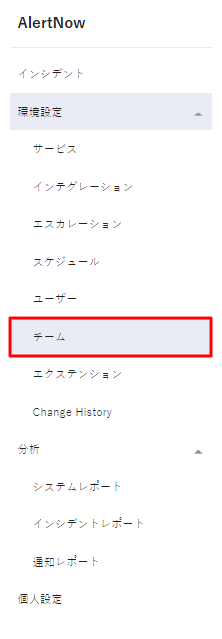
チームメニューをクリックします。
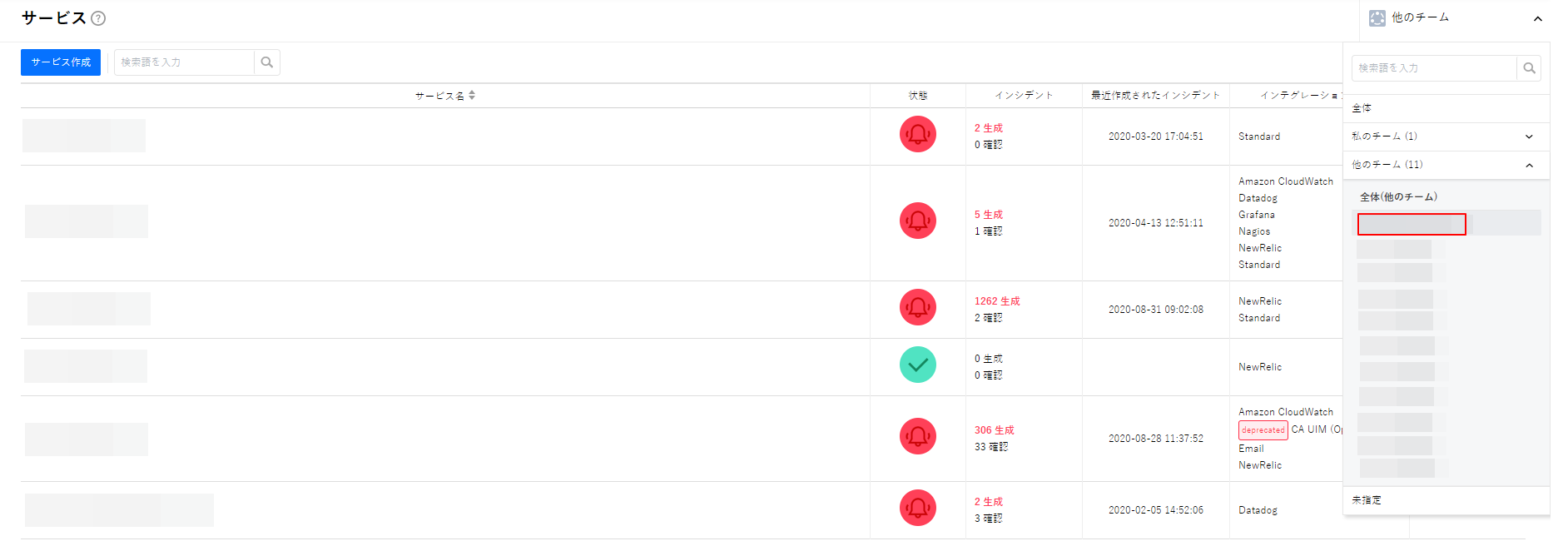
チームメニューの構成は次の通りです。

| 画面構成 | 説明 |
|---|---|
| チーム名 | チーム名とともに公開の有無が表示されます。 |
| ドロップダウンメニュー | 全体 |
| 非公開に設定したチームを除くすべてのチームリストを表示します。(管理者はチーム全体へのアクセス権限あり) | |
| 私のチーム | |
| ユーザーが所属したすべてのチーム(全体公開、非公開)リストを表示します。 | |
| 他のチーム | |
| ユーザーが所属していないすべてのチーム(全体公開)リストを表示します。 | |
| 未指定 | |
| チームに割当てられていないリソースリストを表示します。 |
ドロップダウンで特定チームを選択すると、該当チームに所属している項目のみ各メニューに表示されます。(個人設定メニューを除く)
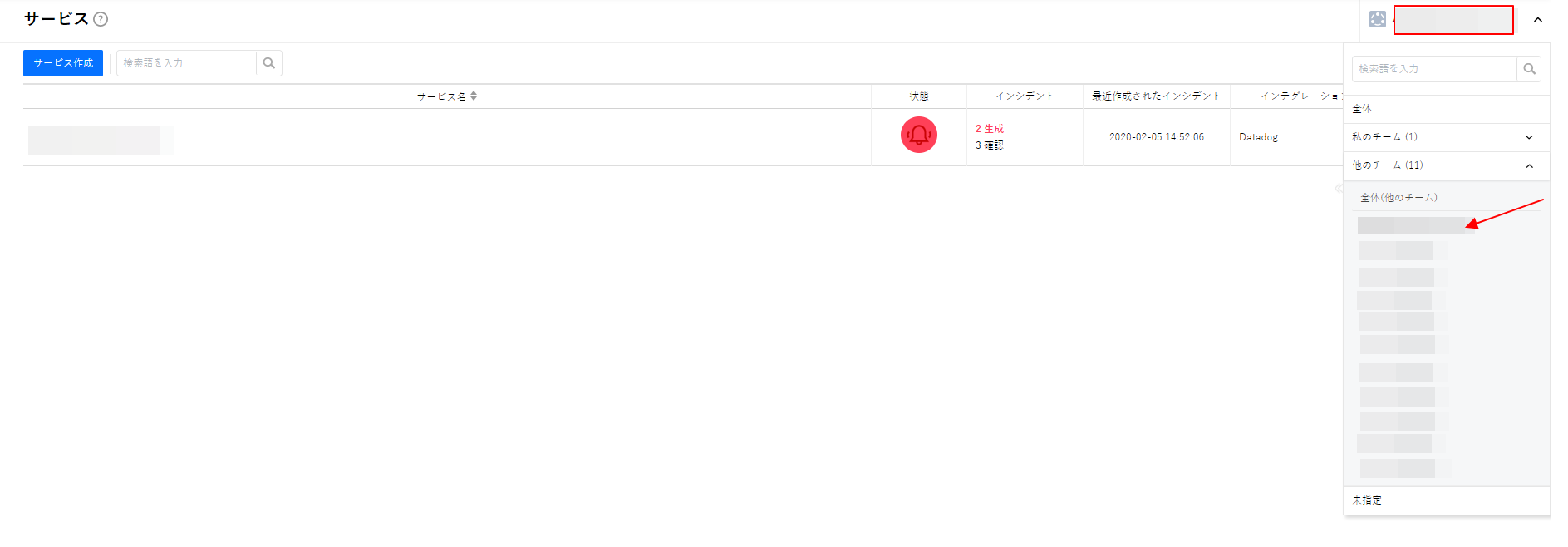
チーム追加
画面上段の[チーム作成]ボタンをクリックします。
![]()
チーム追加ポップアップの入力項目は次の通りです。
![]()

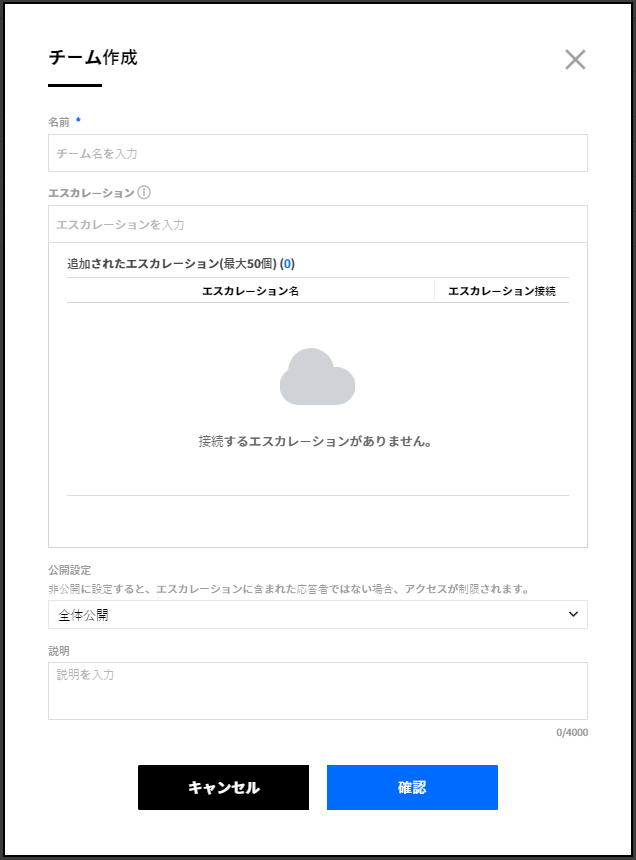
| 項目 | 説明 | 備考 |
|---|---|---|
| 名前 | チーム名を入力します。 | 必須 |
| エスカレーション | チームに追加するエスカレーションを選択します。 | 選択 |
| 公開設定 | チームの公開有無を選択します。(基本値:全体公開) | 必須 |
| 説明 | チームの説明を入力します。 | 選択 |
- [確認]ボタンをクリックしてチームを追加します。
チーム設定
作成したチームをクリックします。
該当チームの詳細画面が次の通り表示されます。
![]()
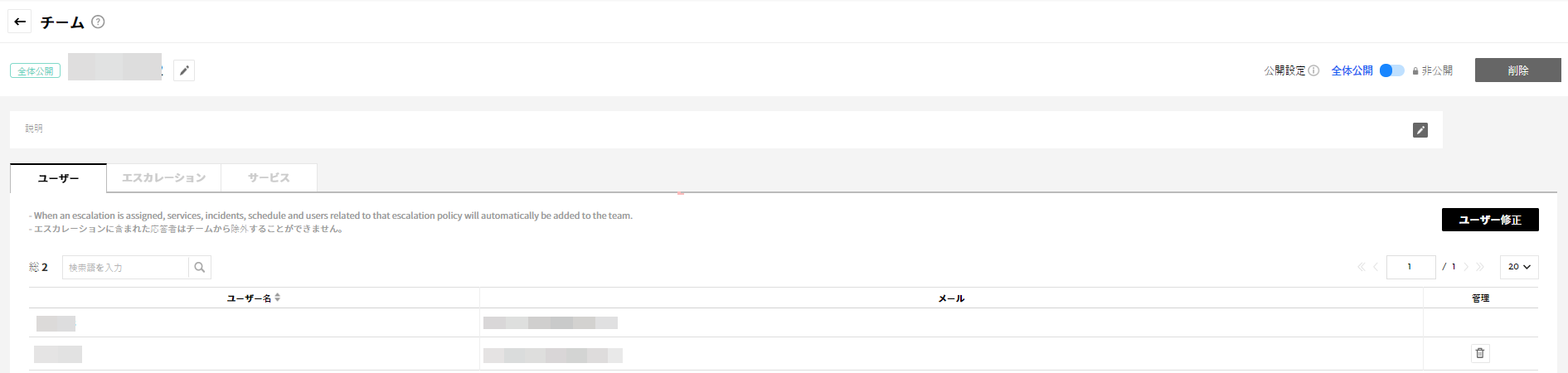
公開設定
他のユーザーに対し、作成したチームの公開範囲を設定します。
- 全体公開:全てのユーザーが照会可能
- 非公開:チーム構成員と管理者のみ照会可能
トグルボタンで公開設定の有無を変更できます。

ユーザー
チームに設定したエスカレーションに含まれた応答者が、自動で追加されます。
[ユーザー修正]ボタンをクリックしてユーザーを追加できます。追加するユーザーを選択した後、[確認]ボタンをクリックします。
![]()
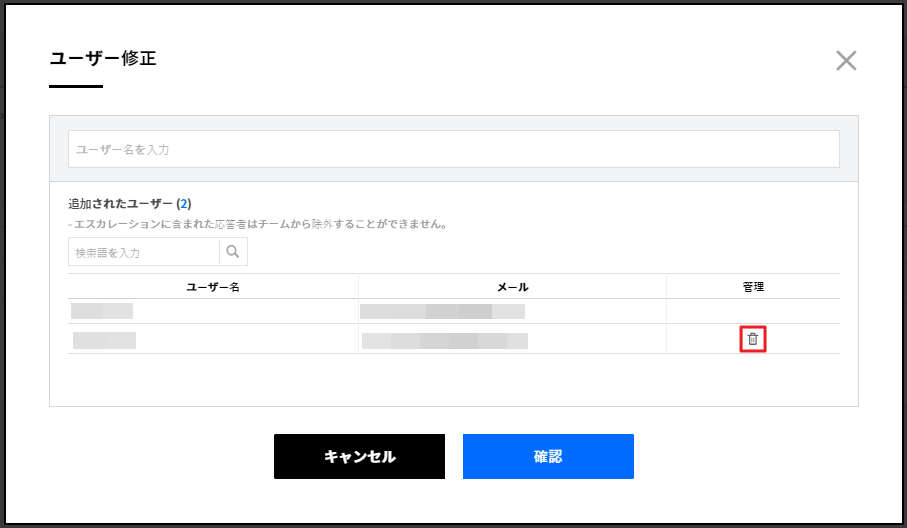
ユーザー修正 画面の管理で「削除」アイコンを押してユーザーを削除できます。但し、エスカレーションに含まれた応答者は削除できません。
![]()
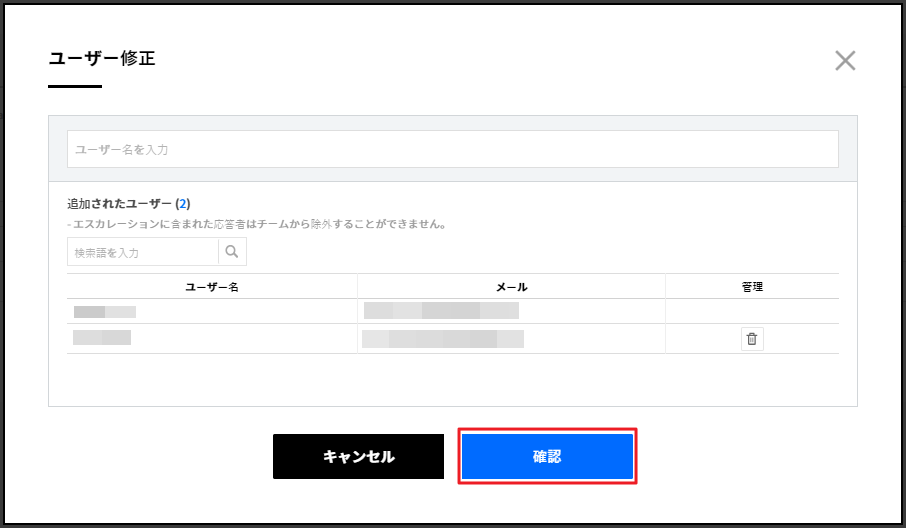
エスカレーション
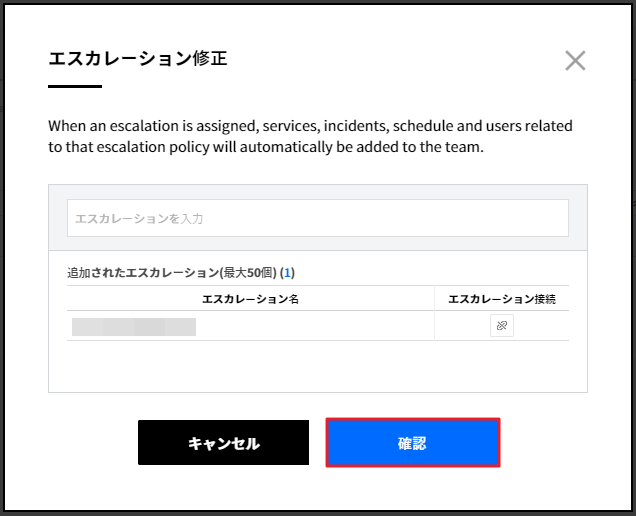
[エスカレーション修正]ボタンをクリックしてエスカレーションを追加できます。追加するエスカレーションを選択した後、[確認]ボタンをクリックします。
![]()
追加時に該当するエスカレーションと関連サービス、インシデント、スケジュール及びユーザーがチームに追加されます。
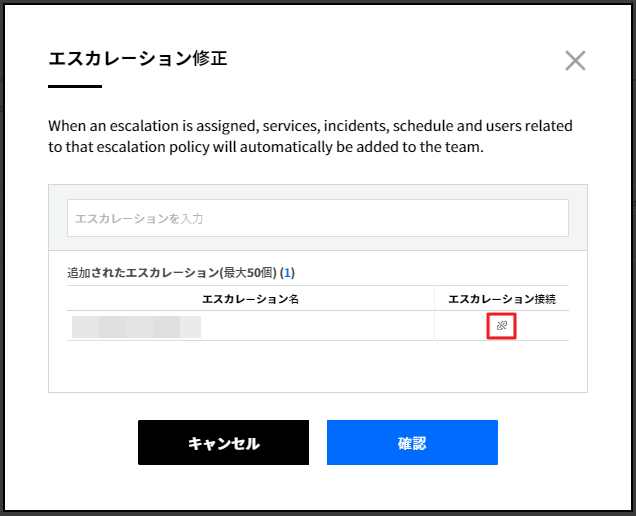
エスカレーション接続で[エスカレーション除外]ボタンをクリックして接続を解除できます。
![]()
サービス
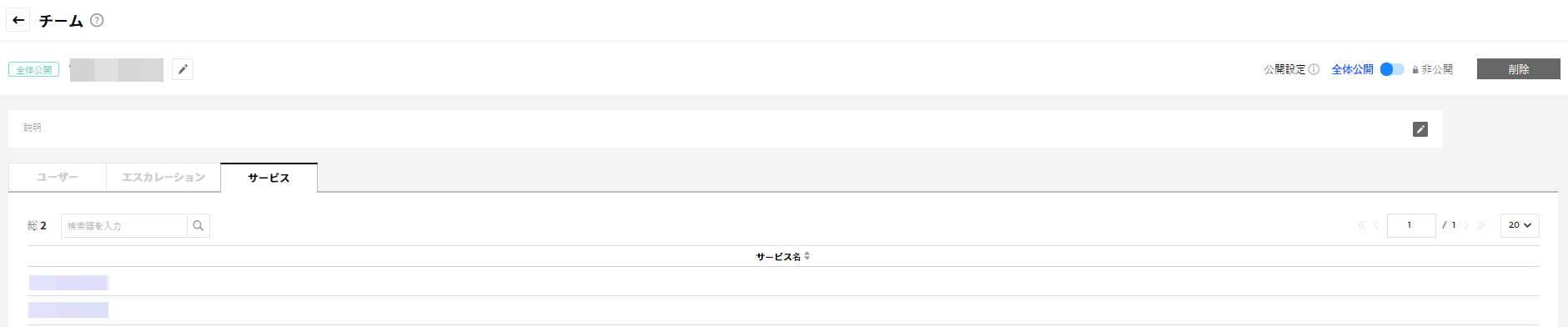
チームに所属したエスカレーションを含むサービスリストが表示されます。
チーム削除
作成したチームをクリックします。
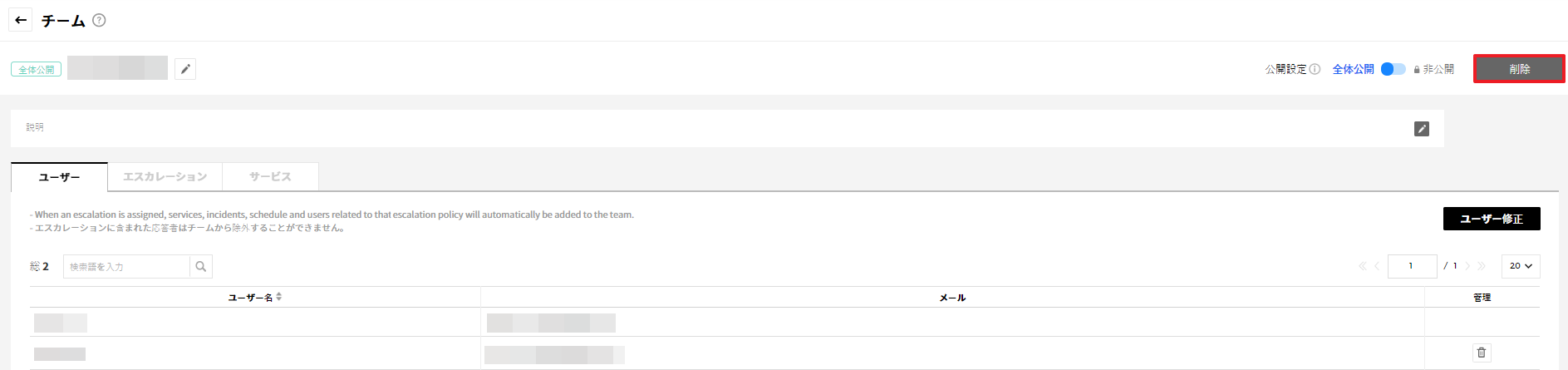
チーム詳細画面の右上の削除ボタンをクリックします。
![]()
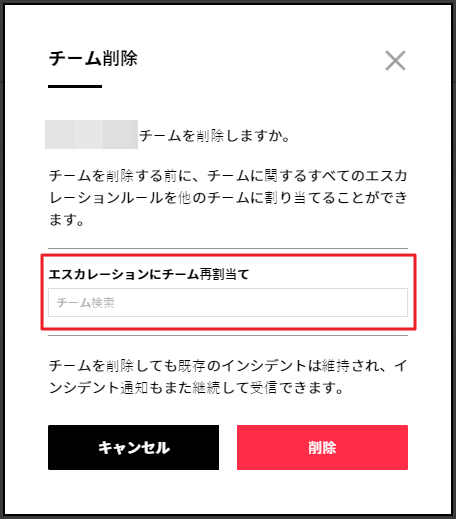
- 削除ボタンをクリックしてチームを削除します。削除前に既存チームに含まれたエスカレーションルールを他のチームに割当てることができます。
- エスカレーションにチーム再割当てでチームを選択した後、削除ボタンをクリックするとエスカレーションルールが再割当てされます
![]()
システムレポート
システムレポートは、指標及びグラフを利用してインシデント関連データを視覚化します。これを利用して障害状況をより効率的に分析しシステム別の成果を測定することで、サービス品質の向上に貢献できます。
ユーザーはシステムレポートを利用して:
- スカレーション及びサービス別のインシデント数、確認及び終了までの平均所要時間、エスカレーションされたインシデント数をひと目で確認できます。
- 選択したサービス及びエスカレーションに所属したインシデント詳細リストを確認できます。
- 選択したインシデントに対する情報をCSVファイルでダウンロードできます。
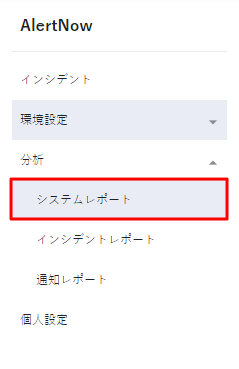
分析 > システムレポートをクリックしてスタートします。
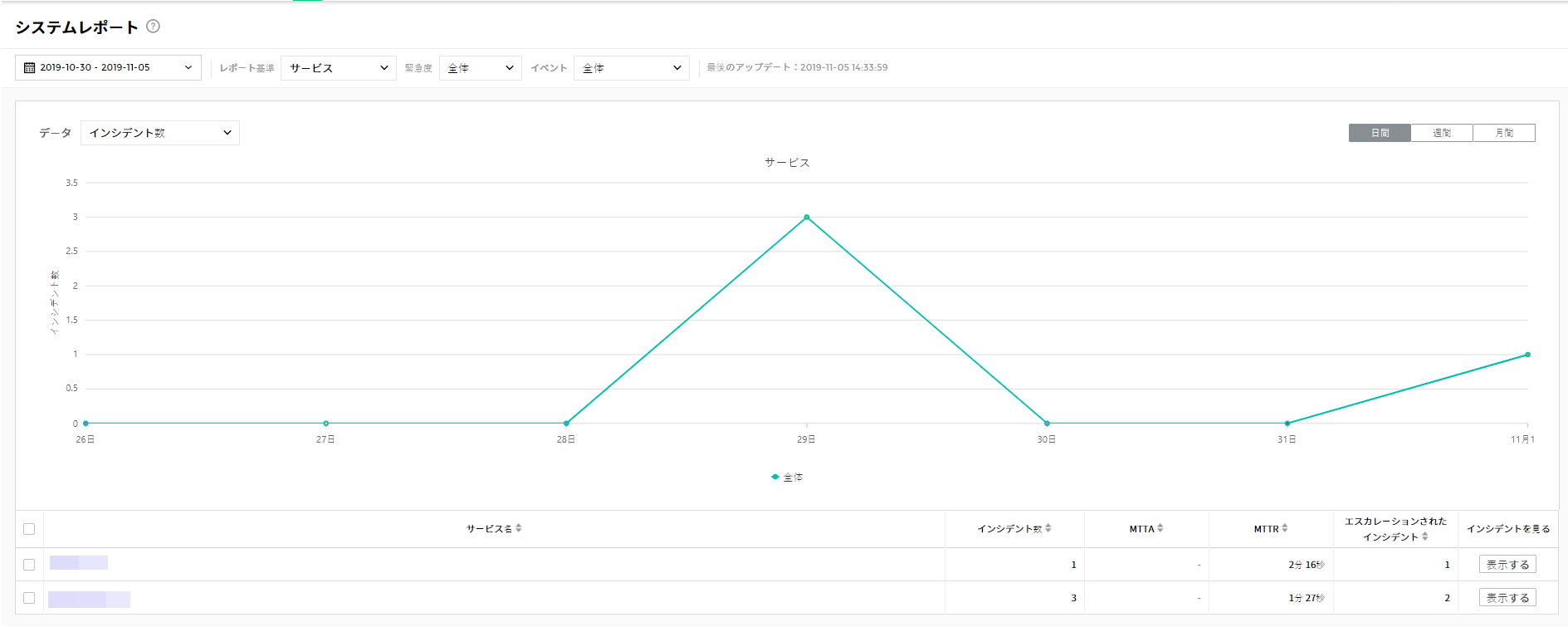
システムレポートの画面構成
システムレポートの場合、サービスとエスカレーションを基準としてインシデント情報を確認できます。
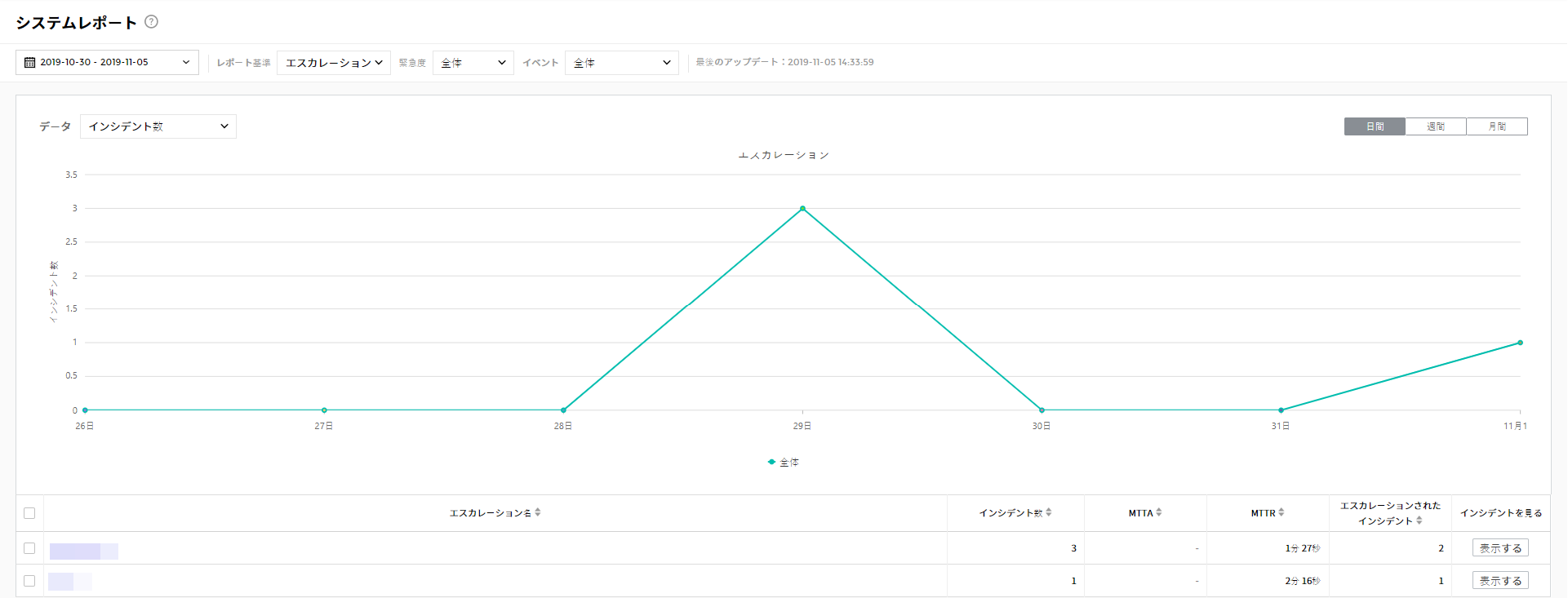
グラフ領域
① 期間選択:レポート照会期間を設定します。(直近1週間、直近1ヶ月、直近3ヶ月、ユーザー定義)
② レポート基準:照会するレポート基準を選択します。(エスカレーション、サービス)
③ データ:グラフに表示するデータを選択します。インシデント数とインシデント確認及び終了までの平均所要時間を照会できます。
④ 緊急度:緊急度別に選択して照会でき、全体照会に基本設定されています。
⑤ レポート表示オプション:グラフのX軸を日別、週別、月別に設定して確認できます。
⑥ イベント:項目別に選択したサービス及びエスカレーションリストを確認できます。
- エスカレーション:エスカレーションされたインシデントリスト表示
- 担当者変更:インシデント処理担当者が変更されたインシデントリスト表示
- 作成:作成状態のインシデントリスト表示
テーブル領域
① エスカレーション/サービス:エスカレーション/サービスリストが表示され、選択すると詳細画面に移動します。
② インシデント数:選択した期間のすべてのインシデント数を表示します。
③ MTTA(Mean Time to Acknowledge):インシデント作成から確認までの平均時間です。
④ MTTR(Mean Time to Resolve):インシデント確認から終了までの平均時間です。
⑤ エスカレーションされたインシデント:インシデントが終了するまでエスカレーションされたインシデント数を表示します。
⑥ インシデントを見る:[表示]ボタンをクリックすると、該当インシデントの詳細画面に移動します。
テーブル左のチェックボックスを選択すると、選択したサービス及びエスカレーションに対するインシデントデータがグラフに表示されます。
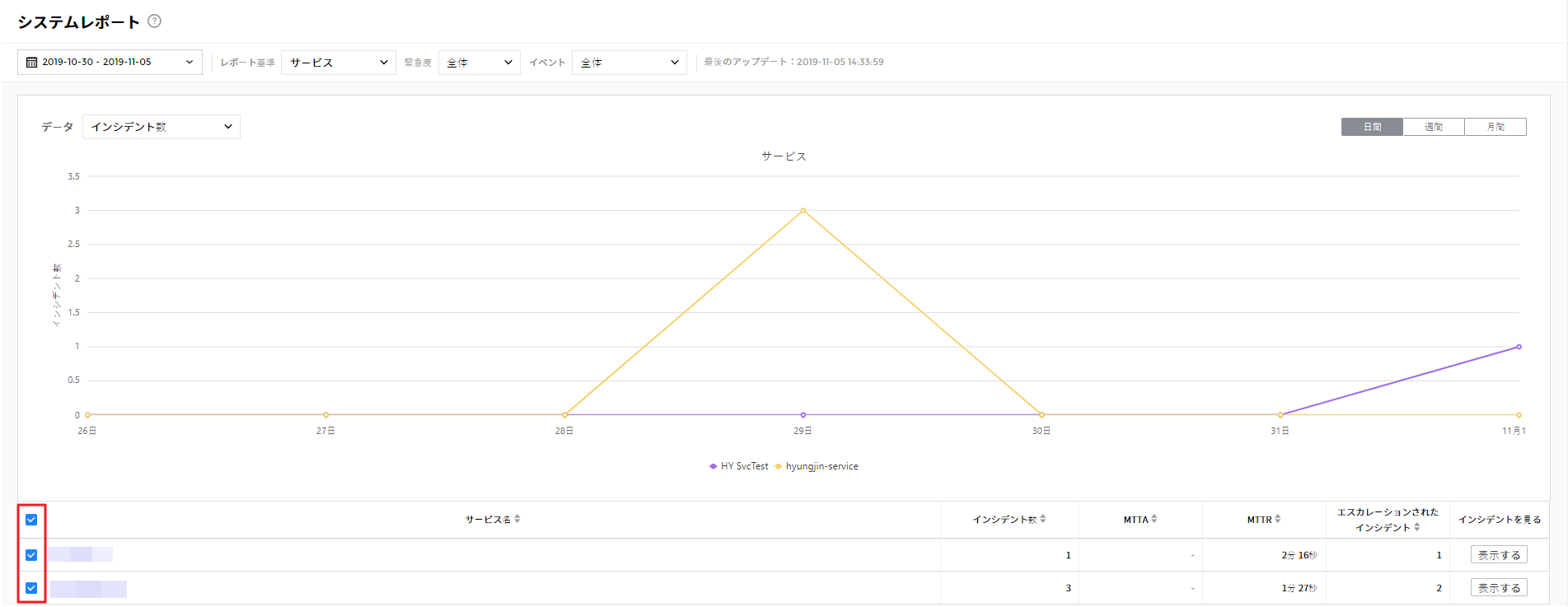
インシデントを見る
インシデント詳細画面では、選択したサービス及びエスカレーションに所属したインシデントリストを確認して、画面に表示されるデータをCSVファイルでダウンロードできます。
インシデント詳細画面に移動するには:
レポートテーブルで[表示]ボタンをクリックします。

インシデント詳細画面は次の通り構成されています。

| 項目 | 説明 |
|---|---|
| 番号 | インシデント番号が表示されます。 |
| 作成日時 | インシデントが作成された時間が表示されます。 |
| 所要時間(確認) | インシデント作成から確認までの所要時間が表示されます。 |
| 所要時間(終了) | インシデント確認から終了までの所要時間が表示されます。 |
| 終了したユーザー | インシデントを終了したユーザー名が表示されます。 |
| エスカレーション回数 | インシデントがエスカレーションされた回数情報が表示されます。 |
詳細画面右の[CSVダウンロード]ボタンをクリックして、インシデントのデータをダウンロードします。
CSVファイル表示項目
① Incident No.:インシデント番号
② Incident/Service/Escalation Policy Name:インシデント/サービス/エスカレーション名
③ Created:インシデントが作成された日付と時間
④ Closed:インシデントが終了した日付と時間(終了状態ではない場合、-で表示)
⑤ Time to Acknowledge/Close:インシデントを確認及び終了するまでの所要時間(秒単位で表示)
⑥ Acknowledged/Closed by:インシデントを確認及び終了したユーザー
⑦ Auto Closed:インシデント自動終了の有無をY/Nで表示
⑧ Escalation Count:エスカレーション回数
⑨ Assignment Count:インシデントが割当てられた回数
⑩ Assignee:インシデント担当者
⑪ Urgency:緊急度表示
インシデントレポート
インシデントレポートは特定期間の間、チーム内のインシデント発生推移を分析してサービス、インテグレーション、緊急度を基準に発生した指標を提供します。また、インシデントレポートを用いて以前のデータを基にインシデント発生を予測し、サービス別のインシデント発生を事前に予防できます。
ユーザーは、インシデントレポートで選択した期間内に発生したインシデントとアラートの数、全般的なインシデント分析チャート及びデータを確認できます。
分析 > インシデントレポートをクリックしてスタートします。
インシデントレポートの画面構成
インシデントレポートでは選択期間の間、発生した総インシデント数、現在まで確認及び終了していない未処理インシデント数、発生したアラート数を確認できます。また、サービス別、インテグレーション別、緊急度別の発生分布図とインシデント発生推移、インシデント作成及び確認推移を確認できます。
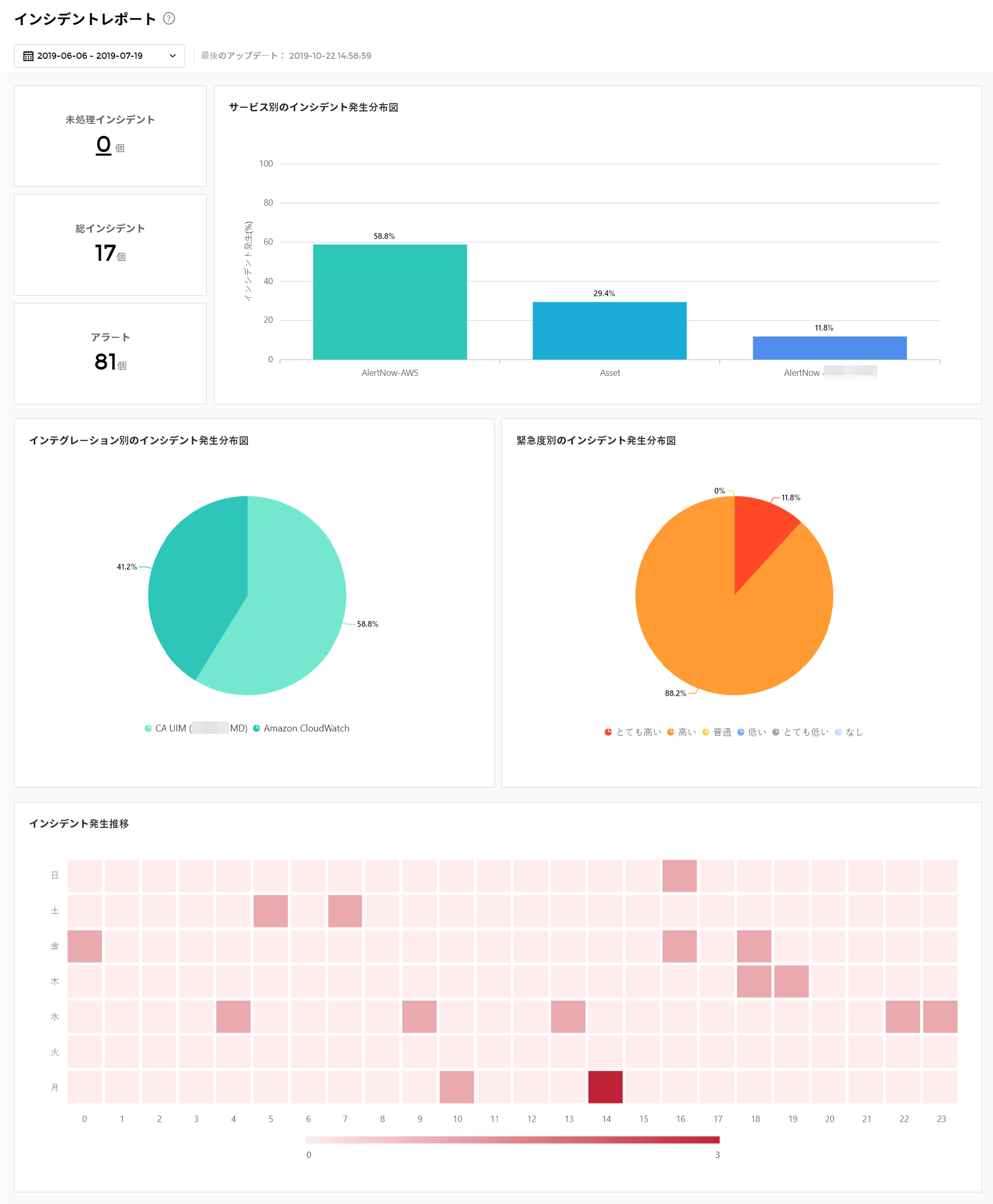
グラフ領域
① 期間選択:レポート照会期間を設定します。照会期間は直近1週間、直近1ヶ月、直近3ヶ月、ユーザー定義オプションの選択ができます。
② サービス別の発生分布図:選択した期間内に発生したサービスによるインシデント分布を表示する棒グラフであり、x軸はサービス、y軸はインシデント発生率を表します。
③ インテグレーション別の発生分布図:選択した期間内に発生したインテグレーションによるインシデント分布を表示するパイチャートです。
④ 緊急度別の発生分布図:選択した期間内に発生した緊急度によるインシデント分布を表示するパイチャートです。緊急度は非常に高い、高い、普通、低い、非常に低い、なしに区分されます。
⑤ インシデント発生推移:選択した期間内に発生したインシデントの推移を表示するグラフです。x軸は時間(0-23時)、y軸は曜日を表します。また、それぞれ異なる明度でインシデント発生数(0-9)を表します。
⑥ インシデント作成及び確認推移:選択した期間内に発生したインシデントの作成及び確認推移を表示する棒グラフであり、x軸は日付、y軸はインシデント発生件数を表します。表示オプションは日間、週間、月間が提供され、オプション選択によって下記のテーブルの期間表示が異なります。照会期間が35日以上の場合には、日間オプションが無効化されます。
テーブル領域
① 期間:インシデント作成及び確認推移グラフの表示オプション(日間、週間、月間)選択によって期間が表示されます。
② インシデント発生件数:選択した期間に発生したインシデントの数を表示します。
③ インシデント表示:[表示]ボタンをクリックすると、該当インシデントの詳細画面に移動します。
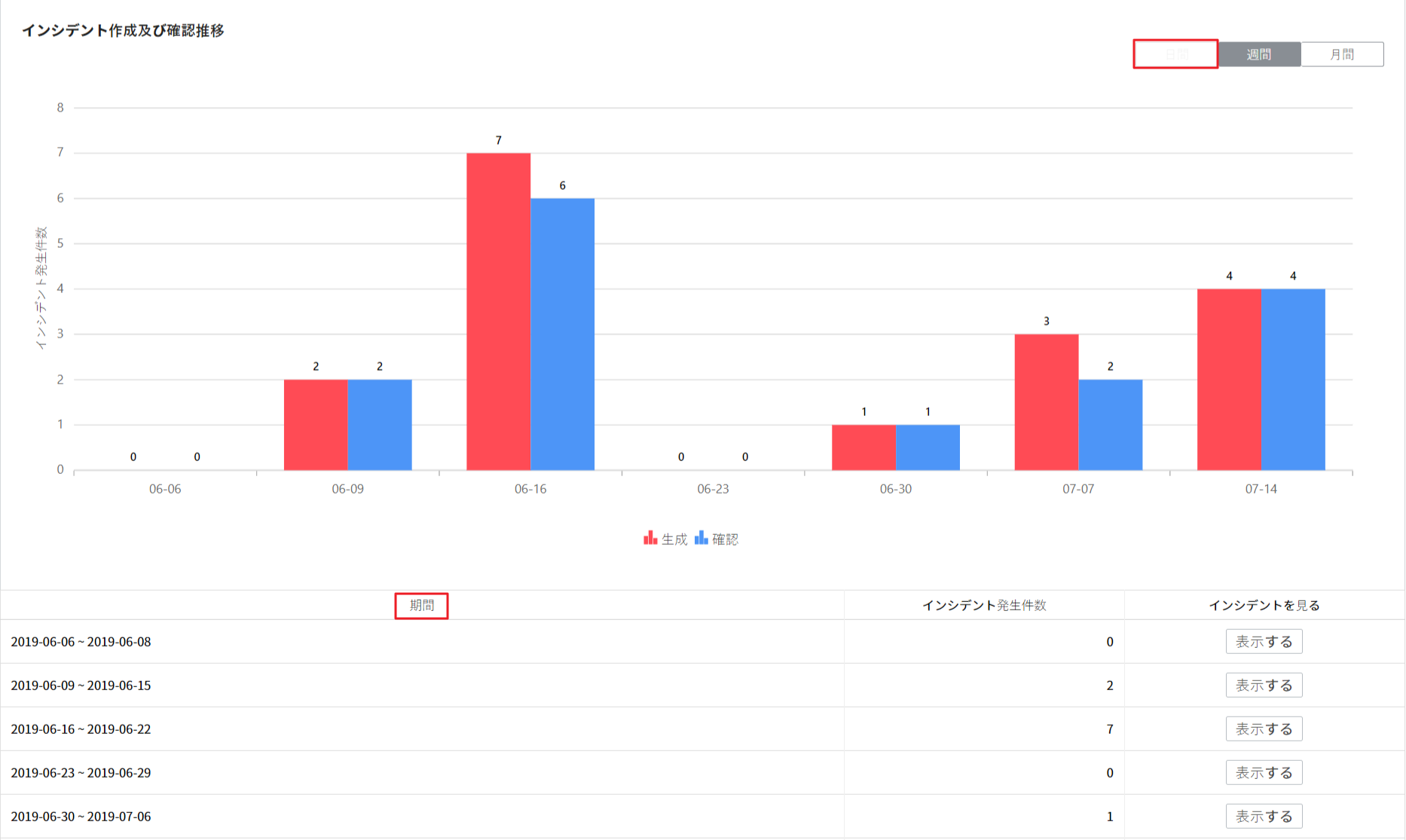
インシデント表示
インシデント詳細画面では、選択した期間のインシデントリストを確認して、画面に表示されるデータをCSVファイルでダウンロードできます。
インシデント詳細画面に移動するには、レポートテーブルで[表示]ボタンをクリックします

インシデント詳細画面は次の通り構成されています。
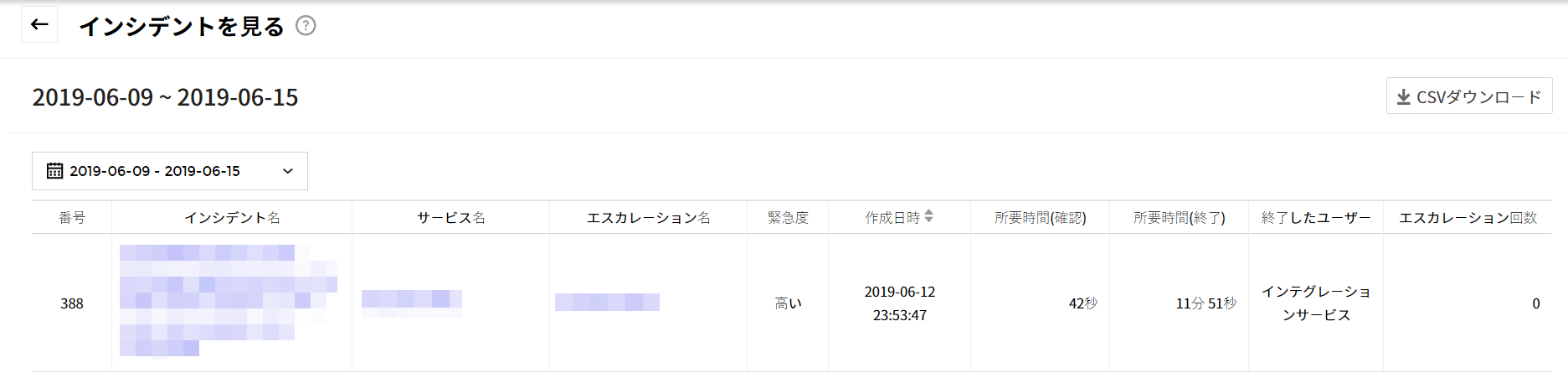
| 項目 | 説明 |
|---|---|
| 番号 | インシデント番号が表示されます。 |
| 作成日時 | インシデントが作成された時間が表示されます。 |
| 所要時間(確認) | インシデント作成から確認までの所要時間が表示されます。 |
| 所要時間(終了) | インシデント確認から終了までの所要時間が表示されます。 |
| 終了したユーザー | インシデントを終了したユーザー名が表示されます。 |
| エスカレーション回数 | インシデントがエスカレーションされた回数情報が表示されます。 |
詳細画面右上の[CSVダウンロード]ボタンをクリックして、インシデントのデータをダウンロードします。
CSVファイル表示項目
① Incident No.:インシデント番号
② Incident/Service/Escalation Policy Name:インシデント/サービス/エスカレーション名
③ Created:インシデントが作成された日付と時間
④ Closed:インシデントが終了された日付及び時間(終了状態ではない場合「-」で表示)
⑤ Time to Acknowledge/Close: :インシデントを確認及び終了するまでの所要時間(秒単位で表示)
⑥ Acknowledged/Closed by:インシデントを確認及び終了したユーザー
⑦ Auto Closed:インシデント自動終了有無(Y/Nで表示)
⑧ Escalation Count:エスカレーションされた回数
⑨ Assignment Count:インシデントが割当てられた回数
⑩ Assignee:インシデント担当者
⑪ Urgency:緊急度表示
通知レポート
通知レポートは特定期間の間、送信された通知内訳の分析グラフとデータを提供します。また、通知レポートによって、総通知個数及び通知タイプ別の送信量と分布データを確認できます。
ユーザーは、通知レポートで選択した期間内の日付別の通知送信量とタイプ別の送信率データを確認できます。
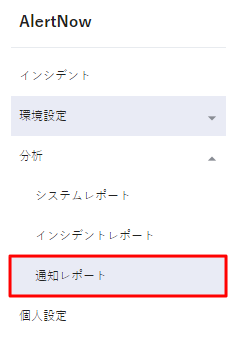
分析 > 通知レポートをクリックしてスタートします。
通知レポートの画面構成
通知レポートでは選択した照会期間の間、送信した総通知個数とタイプ別の通知個数を確認できます。また、タイプ別の送信率、日付別の送信量を確認できます。
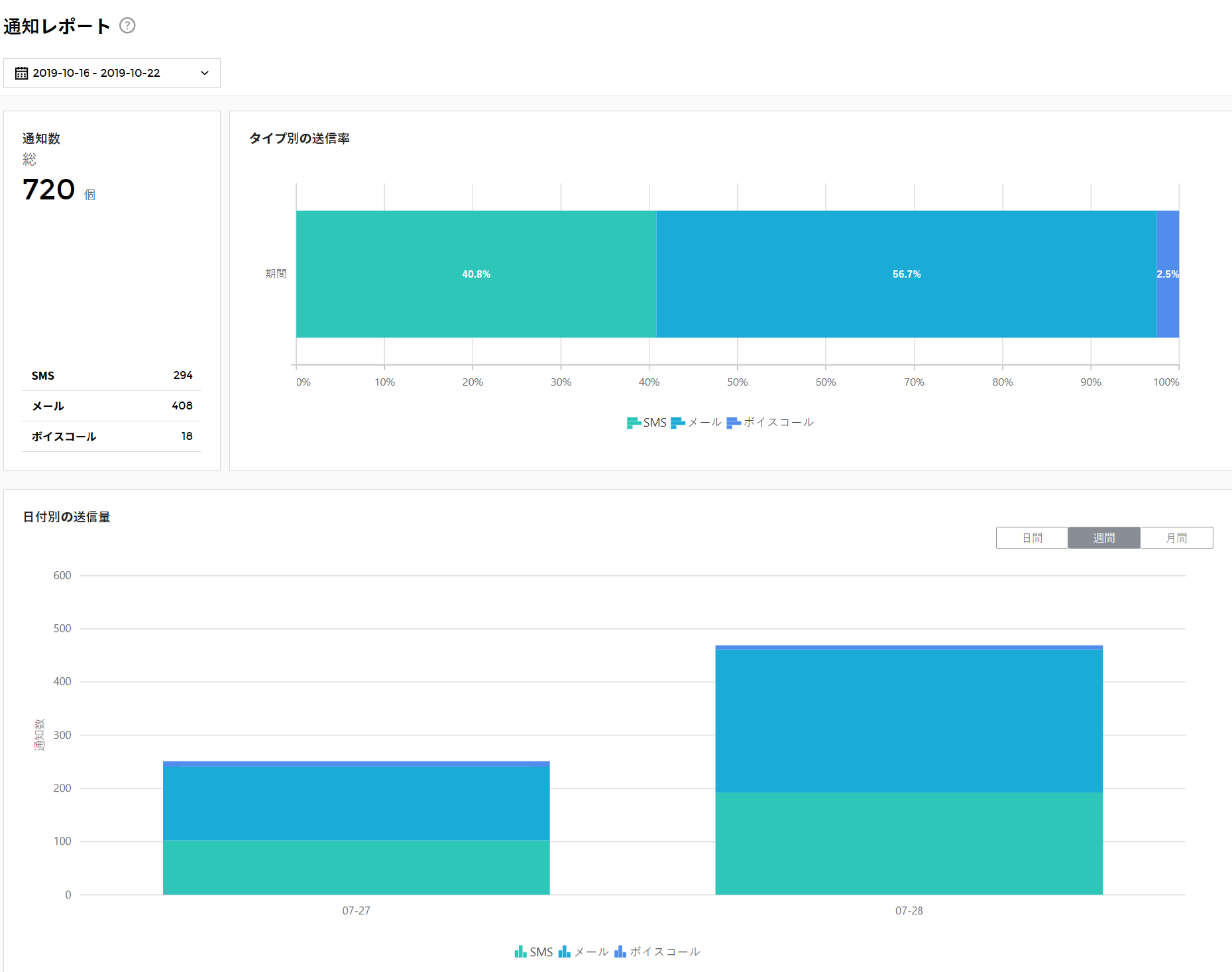
グラフ領域
① 期間選択:レポート照会期間を設定します。照会期間は直近1週間、直近1ヶ月、直近3ヶ月、ユーザー定義オプションの選択ができます。
② タイプ別の送信率:選択した期間内に送信したタイプによる通知送信率を表示する棒グラフであり、x軸は送信率、y軸は期間を表します。
③ 日付別の送信量:選択した期間内に送信した日付による通知送信量を表示する棒グラフであり、x軸は日付、y軸は通知個数を表します。また、異なるカラー設定で通知タイプ(SMS、ボイスコール、メール)を表します。表示オプションは日間、週間、月間が提供され、オプション選択によって下記のテーブルの期間表示が異なります。照会期間が35日以上の場合には、日間オプションが無効化されます。
テーブル領域
① 期間:日付別の送信量グラフの表示オプション(日間、週間、月間)選択によって期間が表示されます。
② 総:選択した期間に送信した総通知数を表示します。
③ 通知タイプ(SMS、ボイスコール、メール):選択した期間に送信したタイプ別の通知数を表示します。
④ 通知表示:[表示]ボタンをクリックすると、該当通知の詳細画面に移動します。
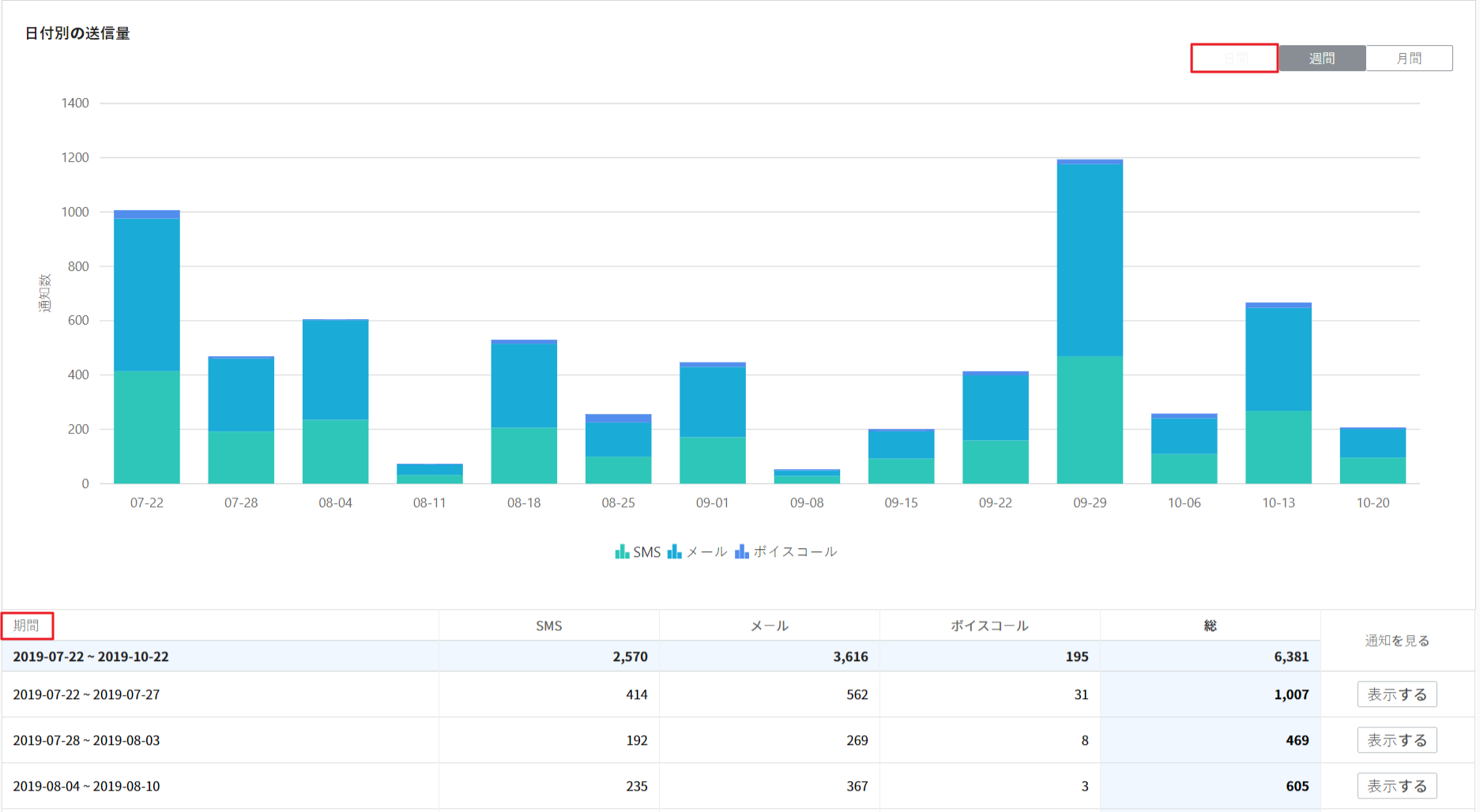
通知表示
通知詳細画面では、選択した期間の通知リストを確認して、画面に表示されるデータをCSVファイルでダウンロードできます。
通知詳細画面に移動するには、レポートテーブルで[表示]ボタンをクリックします。

通知詳細画面は次の通り構成されています。
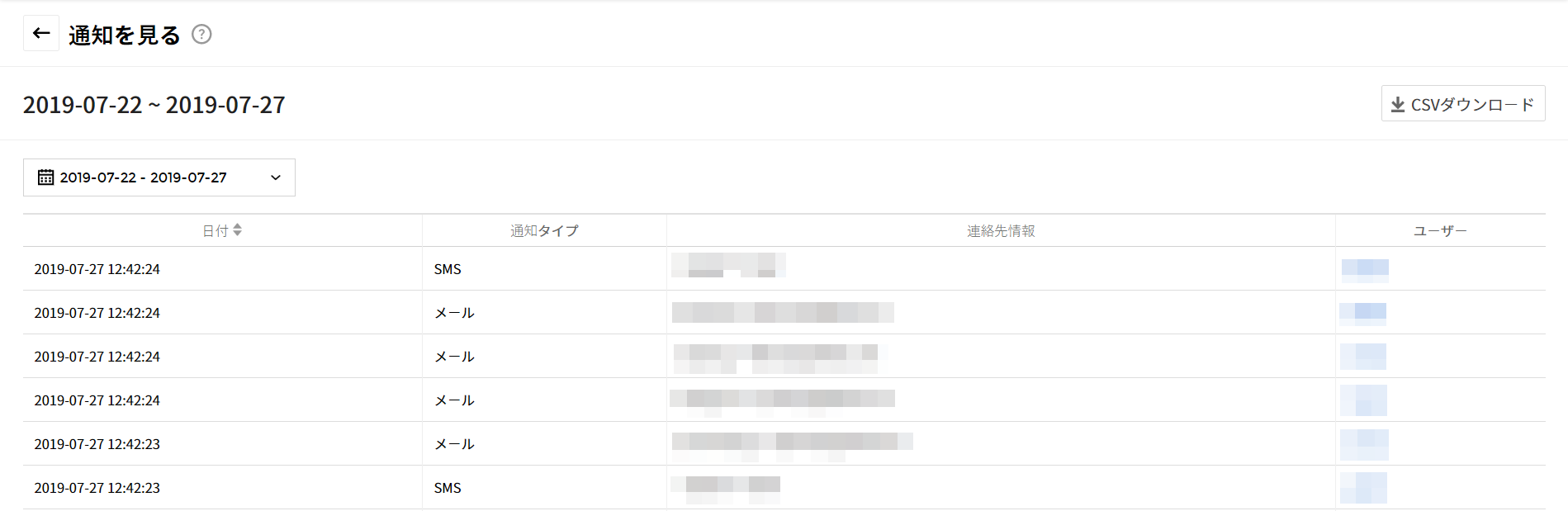
| 項目 | 説明 |
|---|---|
| 日付 | 通知が送信された日付を表示します。 |
| 通知タイプ | 送信された通知のタイプが表示されます。 |
| 連絡先情報 | 通知を送信した連絡先情報が表示されます。 |
| ユーザー | 通知を受けたユーザー名が表示されます。 |
詳細画面右上の[CSVダウンロード]ボタンをクリックして、インシデントのデータをダウンロードします。
CSVファイル表示項目
① Date:通知送信日
② Notification Type:送信された通知タイプ
③ Contact Info:通知を送信した連絡先情報
④ User:通知を受けたユーザー名
個人設定
ユーザーが基本情報と通知を受け取るための通知ルールを管理するサービスです。
個人設定メニューをクリックします。
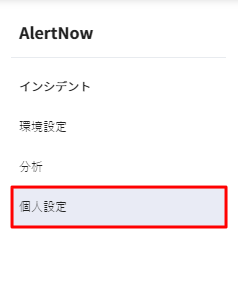
個人設定メニューの構成は次の通りです。
| サービスタブ構成 | 説明 |
|---|---|
| プライバシー | 私の連絡先 |
| インシデント通知を受信する連絡方法を設定します。 | |
| - メール | |
| - SMS | |
| - ボイスコール | |
| 通知設定 | SMS通知 |
| 携帯電話番号を追加した後、「エスカレーション」を選択するとSMSで通知を受信します。 | |
| ボイスコール通知 | |
| 緊急度を設定し、設定した緊急度より高いインシデントが発生すると音声で通知を受信します。(英語のみサポート) | |
| メール通知 | |
| 追加したメールアドレスに通知を受信します。 | |
| 追加情報 | 追加プライバシーを設定します。 |
| - 基本権限 | |
| - 標準時間帯 | |
| - 使用言語 | |
| - チーム | |
| - エスカレーション |
プライバシー
インシデント通知を受信する連絡方法を設定します。メール、携帯電話番号を追加し、外部アプリと連結して通知を受信できます。
私の連絡先
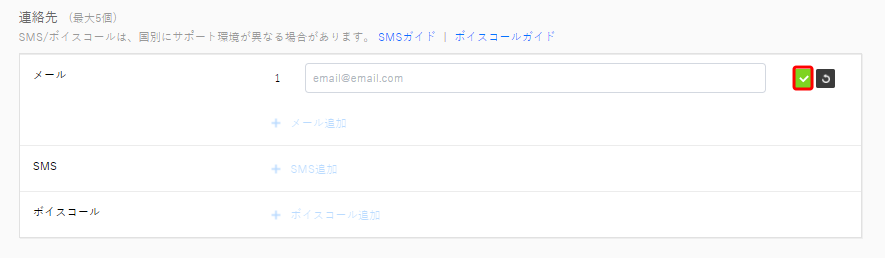
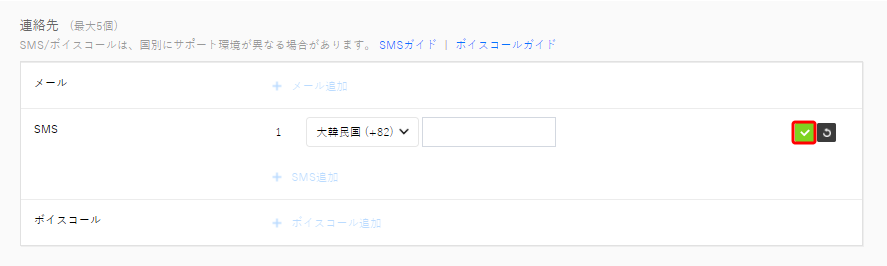
インシデント通知を受信するユーザーのメール及び携帯電話情報を追加します。(最大5個まで追加可能)
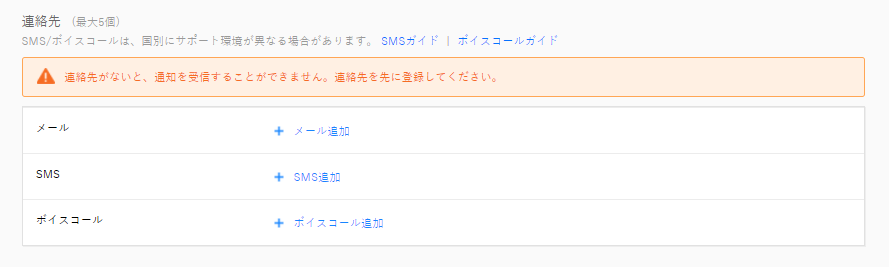
[+ メール追加]ボタンをクリックしてメールを追加します。
![]()
[+ SMS追加]ボタンをクリックして携帯電話番号を追加します。
![]()
通知設定
個人設定メニューに追加した連絡先(SMS、メール)のうち、インシデント通知を受信する連絡先を選択して通知を受信する状態を設定します。
SMS通知
個人設定に登録された連絡先でインシデントSMS通知を受信します。
SMSサービスの国別サポートポリシーは次の通りです。
| グローバル | 中国 | インド | |
|---|---|---|---|
| SMS | 双方向 | 双方向 | 単方向 |
- 単方向:インシデント通知をメッセージで受信のみできます。
- 双方向:インシデント通知の受信とともに、返信してインシデント状態を変更できます。
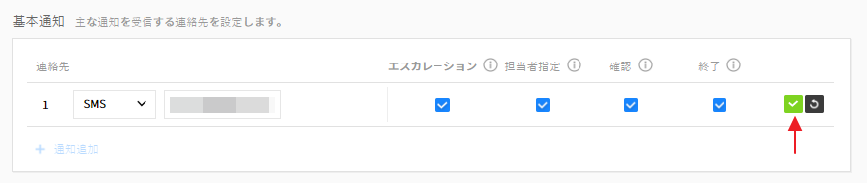
連絡先を「SMS」に選択した後、通知の受信状態欄にチェックしてからチェックボタンをクリックします。
![]()
「エスカレーション」項目をチェックすると、追加情報に設定されたエスカレーションのインシデントを作成時にメッセージで通知を受信します。
![]()
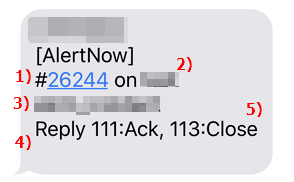
- 国別SMS項目表示の有無
| 番号 | 項目 | グローバル | 中国 | インド |
|---|---|---|---|---|
| 1 | インシデント番号 | O | O | O |
| 2 | サービス名 | O | O | O |
| 3 | インシデント名 | O | O | O |
| 4 | インシデント状態を「確認」に変更する番号(1で終わる) | O | O | X |
| 5 | インシデント状態を「終了」に変更する番号(3で終わる) | O | O | X |
3.「担当者指定」項目をチェックすると、作成されたインシデントに担当者を指定、または変更時に担当者が指定されたというメッセージを次の通り受信します。
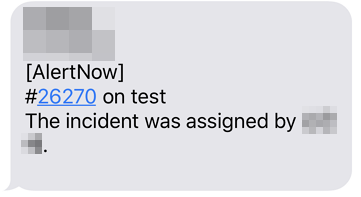
受信したメッセージで「確認」を表示する番号を押して返信する場合、インシデントを確認したというメッセージを次の通り受信します。
![]()
受信したメッセージで「終了」を表示する番号を押して返信する場合、インシデントを終了したというメッセージを次の通り受信します。
![]()
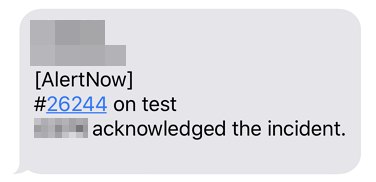
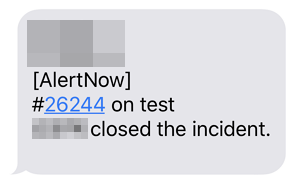
メール通知
連絡先を「メール」に選択した後、通知の受信状態欄にチェックしてからチェックボタンをクリックします。
![]()
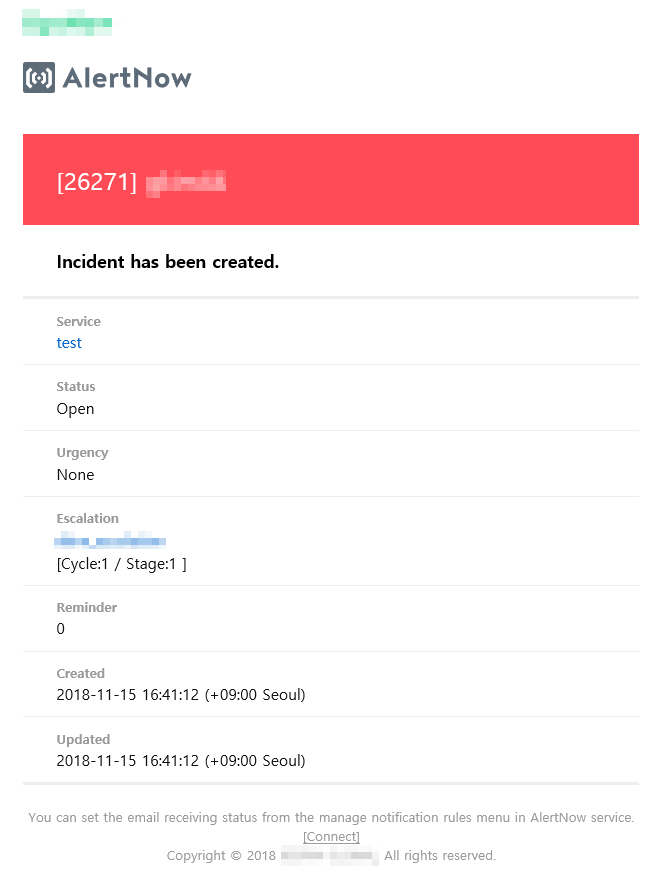
SMSと同様にインシデントが作成されると、メールで通知を受信します。
![]()
メールの場合、SMSとは異なりインシデント詳細画面でインシデント状態(確認/終了)及び担当者を手動で変更すると通知を受信できます。
![]()
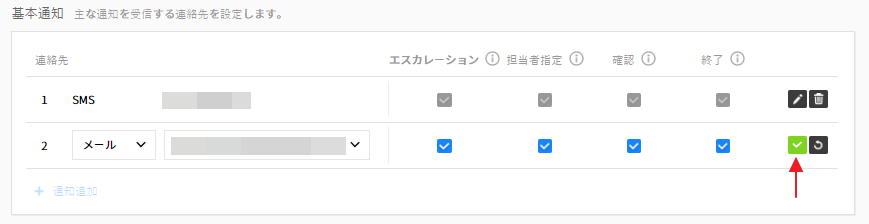
ボイスコール通知設定
個人設定メニューに連絡先を追加して緊急度を設定し、インシデント通知を音声メッセージで受信します。
ボイスコールサービスの国別サポートポリシーは次の通りです。
| グローバル | インド | |
|---|---|---|
| ボイスコール | 双方向 | 単方向 |
- 単方向:インシデント通知を音声メッセージで受信のみできます。
- 双方向:インシデント通知の受信とともに、通話中にインシデント状態を変更できます。
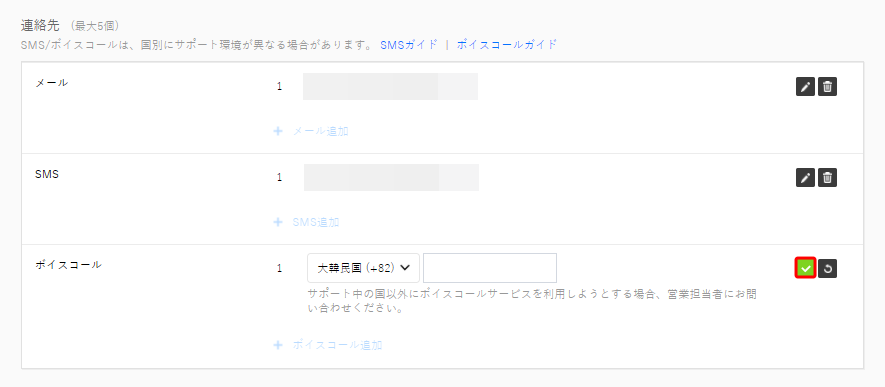
個人情報 > ボイスコールで [+ ボイスコール追加]をクリックします。.
通知を受信する連絡先(携帯電話、有線電話)を入力した後、チェックボタンをクリックします。
![]()
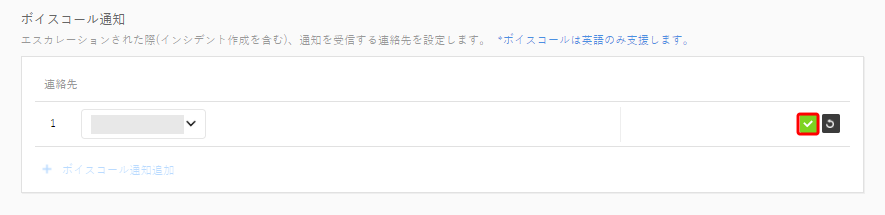
ボイスコール通知設定で [+ ボイスコール追加]をクリックします。
個人情報に追加した連絡先情報が自動で表示されます。インシデント通知を受信する連絡先を選択した後、チェックボタンをクリックします。
![]()
ボイスコール通知を受信するには、ユーザーがエスカレーション応答者リストに追加されていなければなりません。
ボイスコールメッセージは次の通りです。(英語のみサポート)
| ケース | 音声メッセージ |
|---|---|
| インシデント発生時(グローバル) | This is AlertNow notification. You have an incident on {service name} service. The incident number is {incident number}. |
| To Acknowledge incidents, please press {Number}. | |
| To Close incidents, please press {Number}. | |
| To repeat the message, please press {*}. | |
| インシデント発生時(インド) | This is AlertNow notification. You have an incident on {service name} service. The incident number is {incident number}. |
※ 顧客の通信キャリアの状態によってボイスコールの発信及び受信回数が異なることがあります。
追加情報
追加情報設定項目は次の通りです。
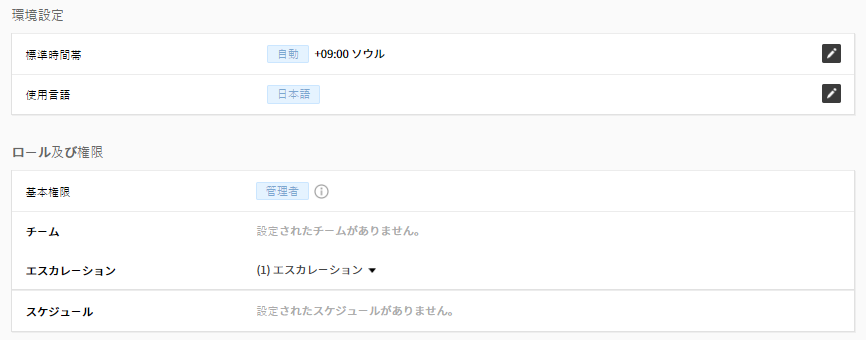
| 項目 | 説明 |
|---|---|
| 基本権限 | ユーザーが所属したAlertNowのロール情報を表示します。(管理者/サービス担当者/応答者/参照者)) |
| 標準時間帯 | 編集アイコンをクリックして設定します。 |
| 使用言語 | 編集アイコンをクリックして言語を設定します。 |
| エスカレーション | ユーザーが所属しているか作成したエスカレーションリストが表示されます。 |
| チーム | ユーザーが所属している、または作成したチームリストが表示されます。 |